


Партнерка на США и Канаду по недвижимости, выплаты в крипто
- 30% recurring commission
- Выплаты в USDT
- Вывод каждую неделю
- Комиссия до 5 лет за каждого referral
- ширина таблицы: 800px;
- таблица выровнена по центру;
- цвет заголовка таблицы: #0066cc;
- ширина ячейки: 17%;
- цвет фона строк заголовка таблицы: #6699cc;
- цвет фона строк таблицы: #ffffff и #99ccff. будем чередовать цвета строк в таблице через одну;
- данные в ячейках выровнены по центру по горизонтали и по верху по вертикали.
2 вариант
1) Продолжите таблицу следующими данными:
Быстродействие процессора, оп/с | 104 | 106 | 107 | 109 |
Средства связи пользователя с ЭВМ | Пульт управления и перфокарты | Перфокарты и перфоленты | Алфавитно-цифровой терминал | Графические дисплеи, клавиатура, мышь |
2) Измените параметры:
- ширина таблицы: 850px;
- таблица выровнена по центру;
- цвет заголовка таблицы: #666699;
- ширина ячейки: 17%;
- цвет фона строк заголовка таблицы: #9999cc;
- Цвет фона строк таблицы: #FFFFFF и #CCCCFF. Будем чередовать цвета строк в таблице через одну;
Данные в ячейках выровнены по центру по горизонтали и по верху по вертикали
.
Тема 4.4
Сценарии на web-страницах
В результате изучения темы студент должен
знать:
-понятие сценария,
-основные языки создания сценариев,
-язык JavaScript: структуру и расположение скриптов, основные операторы языка;
уметь:
-располагать на web-странице простейшие Java-скрипты.
Lec4_4-1
Структура языка javascript
Сценарий – это программный код, который выполняется браузером при просмотре страницы.
Одной из особенностей сценариев является возможность изменения содержимого страницы в результате работы программы. Сценарий выполняется браузером при загрузке страницы или в момент вызова пользователем события, в качестве ответа на которое данный сценарий запрограммирован.
Сценарий может быть написан на языке javascript (разработками которого занималась фирма Netscape), Visual Basic Script (VBScript, разработками которого занималась фирма Microsoft). Однако язык javascript занимает лидирующую позицию при проектировании web-приложений. В данном курсе изучения мы рассмотрим некоторые возможности использования этого языка.
Текст программы сценария отделяется от остальной информации HTML-страницы с помощью элемента <SCRIPT>…</SCRIPT>. HTML-страница может содержать несколько элементов <SCRIPT>.
Поскольку скрипт представляет собой интерпретируемый язык и встраивается в HTML-документ, то он полностью зависит от функциональных возможностей браузера. Соответственно, благоприятным условием является возможность поддержки браузером выполнения сценариев. Однако старые версии браузеров не имели таких функций (хотя вряд ли кто сейчас ими пользуется), и к тому же некоторые пользователи могут сами отключить поддержку скриптов в настройках браузеров последних версий. Это означает, что код сценария будет проигнорирован и может быть просто выведен на экран как обычный текст. Во избежание этой ситуации сам код сценария прописывают в скобках комментариев:
<script><!-- код сценария --></script>
Тег <SCRIPT> должен включать атрибут для описания языка, на котором написан скрипт.
В более ранних версиях браузеров использовался атрибут language, который определял и спецификацию (версию) языка. При внедрении языка JavaScript атрибут language может принимать значения: JavaScript, JavaScript1.1, JavaScript1.2,.., JavaScript1.5, которые определяются в зависимости от версии браузеров. Так JavaScript интерпретируется браузером Netscape2 (и выше), а JavaScript1.5 интерпретируется браузером Netscape6.0 (и выше).
Форма записи: <script language ="JavaScript">… </script>.
В поздних версиях браузеров для определения языка используется атрибут type. При внедрении языка JavaScript он примет значение text/javascript.
Форма записи: <script type="text/javascript ">… </script>.
Рекомендуется применять эти два атрибута:
<script language ="JavaScript " type="text/javascript">… </script>, пока ранние версии браузеров не выйдут из обихода пользователей.
Для хранения текста сценария в отдельном файле, элемент SCRIPT снабжают атрибутом Src, который определяет URL-адрес этого файла.
Форма записи: <script src="url">…</script>.
Lec4_4-2
Расположение скриптов
Код скрипта может располагаться либо в любой части HTML-документа (в секциях HEAD, BODY), либо храниться в отдельном файле. Функции или другие элементы, которые применяются ко всей странице, лучше всего хранить в разделе HEAD. Если необходимо генерировать текст для страницы, это должно делаться либо непосредственно в разделе BODY, либо путем вызова функции из раздела BODY.
В зависимости от того, как описан скрипт, он может начать выполняться в разные моменты:
- во время загрузки страницы или после загрузки страницы;
- при вызове функции, описывающей код скрипта.
Во всех этих случаях для выполнения сценария необходимо, чтобы произошло некоторое событие. Событие может быть не связано с действием пользователя (открытие, закрытие, загрузка документа и так далее), а может быть и вызвано им (активация гиперссылки, элементов формы и так далее).
Lec4_4-3
Функция
Функция – специальный набор команд, имеющий собственное имя, по которому осуществляется обращение к данной функции.
В языке JavaScript функция создается по следующему шаблону:
Function Имя Функции (параметр 1, параметр 2…)
{
Текст программы
RETURN выражение
}
Обязательными элементами являются: зарезервированное слово Function, круглые скобки и фигурные скобки, в которые заключается тело функции.
Для выполнения функции достаточно указать ее имя в сценарии: Имя Функции (параметр)
Lec4_4-3
Некоторые примеры простейших скриптов
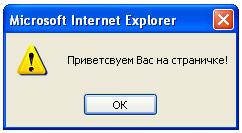
Пример 1. Рассмотрим сценарий, выдающий пользователю приветственное сообщение при загрузке страницы без использования функции:
<html>
<head>
<title>Диалоговое окно</title>
<script type="text/javascript">
alert("Приветствуем вас на этой странице!");
</script>
</head>
<body>
Это пример работы скрипта до загрузки страницы без использования функции
</body>
</html>
В данном примере оператор alert (выводит диалоговое окно сообщений с текстом) выполняется во время загрузки документа, но перед тем, как документ будет отображен на экране.
Ниже рассмотрим, такой же пример, только с использованием события ONLOAD, которое выполняется после того, как документ будет уже выведен на экран.
Пример 2. Рассмотрим сценарий, содержащий функцию на языке JavaScript, выдающую пользователю приветственное сообщение при загрузке страницы:
<html>
<head>
<title>Диалоговое окно</title>
<script type="text/javascript">
function DoFirst()
{
alert("Приветствуем вас на этой странице!")
}
</script>
</head>
<body onload="DoFirst()">
Это пример работы скрипта после загрузки станицы с использованием функции
</body>
</html>
Вызов функции производится в теге BODY onload="DoFirst()", событие onload вызывает функцию DoFirst()", которая описывает появления окна сообщения.
Оба эти примеры дают один и тот же результат, который достиается разными способами.
Пример 3. Сценарий, с помощью которого можно задать различные цвета фону с помощью события onclick и функции
<html>
<head>
<title>Диалоговое окно</title>
<script type="text/javascript">
function Fon(color)
{
document. bgColor=color;
}
</script>
</head>
<BODY>
<center>
<p><b>Выбери цвет фона, щелкнув на название цвета:</b></p>
<a href="#" onclick="Fon('red')">красный</a>
<a href="#" onclick="Fon('blue')">синий</a>
<a href="#" onclick="Fon('green')">зеленый</a>
</center>
</BODY>
В данном коде используется функция с именем Fon и параметром color, которая описывает оператор document.bgColor=color. Здесь document.bgColor определяет цвет документа, который будет меняться в зависимости от значения параметра color. Функция Fon(color) выполняется после того, как пользователь кликнет по тексту абзаца, то есть вызовет событие onclick.
Пример 4. Сценарий, выводящий часы в строке статуса web-страницы.
<html>
<head>
<title>clock-in-status</title>
<script language="JavaScript">
function clock_status()
{
window. setTimeout("clock_status()",100);
today=new Date();
self. status=today. toString()
}
</script>
</head>
<body onLoad="clock_status()">
</body>
</html>
В данном примере сценарий располагается в секции HEAD. Сценарий содержит функцию на языке JavaScript, которая выводит часы в строке статуса web-страницы. Данная функция вызывается в момент загрузки страницы, для чего в открывающем теге секции BODY добавлен атрибут ONLOAD: <body onLoad="clock_status()">.
Пример 5. Сценарий, с помощью которого можно вывести информацию в строке статуса.
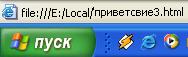
Для того чтобы в документе вывести информацию в статусной строке, используется функция window. status=(“текст");
1) Выведите в статусную строку Фамилию Имя Отчество. Для этого пропишите следующий код:
<SCRIPT language="JavaScript" >
window. status=(“Фамилия Имя Отчество");
</SCRIPT>
2) Выведите в статусную строку наименование (URL-адрес) текущей web-странички. Для этого пропишите следующий код:
<SCRIPT language="JavaScript" >
window. status=(window. location);
</SCRIPT>
В данном случае window.location определяет URL-адрес текущей web-странички.
Пример 6. Сценарий, с помощью которого можно вывести текущую дату.

Для того чтобы в документе записать текст, используется функция document. write ("текст")
Для определения даты будет использоваться функция getDate()
Для определения месяца – getMonth()
Для определения года – getYear()
<BODY>
<SCRIPT language="JavaScript">
var toDay=new Date();
document. write ("Привет!" + "Сегодня" + toDay. getDate() + "число" + toDay. getMonth() + "месяц" + toDay. getYear() +"год");
</SCRIPT>
</BODY>
Выводы по теме 4.4
1) Сценарий – это программный код, который выполняется браузером при просмотре страницы.
2) Одной из особенностей сценариев является возможность изменения содержимого страницы в результате работы программы. Сценарий выполняется браузером при загрузке страницы или в момент вызова пользователем события, в качестве ответа на которое данный сценарий запрограммирован.
3) Текст программы сценария отделяется от остальной информации HTML-страницы с помощью элемента <SCRIPT>…</SCRIPT>. HTML-страница может содержать несколько элементов <SCRIPT>.
4) Код скрипта может располагаться либо в любой части HTML-документа (в секциях HEAD, BODY), либо храниться в отдельном файле.
5) Функции или другие элементы, которые применяются ко всей странице, лучше всего хранить в разделе HEAD. Если необходимо генерировать текст для страницы, это должно делаться либо непосредственно в разделе BODY, либо путем вызова функции из раздела BODY.
6) В зависимости от того, как описан скрипт, он может начать выполняться в разные моменты:
- во время загрузки страницы или после загрузки страницы;
- при вызове функции, описывающей код скрипта.
7) Во всех этих случаях для выполнения сценария необходимо, чтобы произошло некоторое событие. Событие может быть не связано с действием пользователя (открытие, закрытие, загрузка документа и так далее), а может быть и вызвано им (активация гиперссылки, элементов формы и так далее).
8) Функция – специальный набор команд, имеющий собственное имя, по которому осуществляется обращение к данной функции.
В языке JavaScript функция создается по следующему шаблону:
Function ИмяФункции(параметр1, параметр2…)
{
Текст программы
RETURN выражение
}
Вопросы для самоконтроля:
1) Какой код называют сценарием (скриптом)?
2) Какие языки написания сценариев Вы знаете?
3) Какой тег используется для создания сценария? Какие обязательные атрибуты необходимо прописывать?
4) В каком месте может быть расположен код сценария?
5) Каким образом происходит выполнение сценария?
6) Раскройте понятие функции и ее назначение при написании сценария на языке JavaScript?
7) Приведите примеры скриптов.
.
Тема 4.5
Теги языка HTML размещения графики на web-странице
В результате изучения темы студент должен
знать:
-основные требования к графическим материалам для размещения в Web;
уметь:
-использовать теги и атрибуты размещения графики на web-странице,
-оптимизировать графические файлы для Web.
Lec4_5-1
Особенности размещения графики в WWW
Неотъемлемым атрибутом современных сайтов является графическое оформление web-страниц. Для размещения изображений в WWW в данное время используются два основных графических формата — GIF и JPEG. Остальные типы графических файлов браузеры без применения специальных дополнительных программ (plug-in) не поддерживают. Если Ваш рисунок имеет другой формат, то его необходимо преобразовать в один из указанных web-форматов с помощью графического редактора (например, MS Photo Editor, который входит в пакет MS Office, Adobe Photoshop или др.).
При разработке дизайна web-страницы важную функцию играет хорошо подобранная цветовая гамма. Для работы с цветом в WWW используются приемы формирования цвета моделью RGB. По этой модели любой цвет можно представить комбинацией интенсивности красного, зеленного и синего цветов (Red-Green-Blue). Для обозначения интенсивности цвета в WWW используется шестнадцатеричная система счисления. Для простоты работы с цветом существует и символьное обозначение каждого оттенка цвета. Таблица основных цветов:
Название цвета | Числовое обозначение | Символьное обозначение |
Белый | FFFFFF | white |
Черный | 000000 | black |
Красный | FF0000 | red |
Зеленый | 00FF00 | green |
Синий | 0000FF | blue |
Lec4_5-2
Основные теги, атрибуты для размещения графики web-странице
Тег IMG. Для размещения изображения на web-странице используется непарный тег <IMG>.
SRC. Чтобы вывести графический файл на страницу, необходимо указать место его нахождения, для этого используется атрибут SRC с указанием имени файла. Возможны следующие ситуации:
1) файл находится в том же каталоге, что и web-страница, тогда достаточно указать только имя файла, например <IMG src=”computer. gif” />;
2) файл находится в другом каталоге, нежели web-страница, но на том же компьютере, тогда необходимо указать путь к имени файла, включая каталоги, например:
<IMG src=”C:/site/i/computer. gif” />;
3) файл находится на удаленном компьютере в сети Интернет, тогда путь к файлу будет представлен как URL-адрес, например <IMG src=”http://www. *****/computer. gif”/>.
WIDTH, HEIGHT. Тег <IMG > помещает изображение в область. При загрузке страницы браузер сначала определяет места, в которых будут помещены изображения, а потом выводит сами изображения. Ширина и высота области вычисляется браузером относительно размеров изображения после их загрузки. Лучше, чтобы разработчик web-страницы прописывал сам эти размеры, тогда выгрузка изображений на странице будет происходить в более привлекательной форме. Для задания высоты и ширины области используются атрибуты WIDTH, HEIGHT. Например, если ширина изображения будет 200px, а высота – 300px, то следует писать <IMG src=”computer. gif” width=”200” height=”300”/>, то есть в область размером 200х300px должно загрузиться изображение из файла computer. gif. Размеры области, в которой выводится изображение, могут не соответствовать истинным размерам изображения, при этом размеры выводимого изображения растянутся / сожмутся относительно заданных значений. Обратите внимание, что сам файл, в котором хранится изображение, не меняется. Например, то же самое изображение можно вывести в область меньших размеров: <IMG src=”computer. gif” width=”100” height=”200”/>, то есть картинка на странице будет отображена меньше, чем она есть на самом деле. В качестве совета: при использовании такого «увеличения/уменьшения» размеров картинки, будьте внимательны, так как можете исказить изображение, задав непропорциональные размеры.
BORDER. Когда необходимо отобразить рамку области изображения, используют атрибут BORDER. По умолчанию его значение равно нулю, что соответствует отсутствию рамки. BORDER принимает значения в px, например: <IMG src=”computer. gif” border=”5”/>, то есть толщина рамки будет равна 5px.
ALIGN. Атрибут ALIGN выравнивает изображение в документе:
1) по левому краю – left;
2) по правому краю – right.
Например, чтобы выровнять изображение по левому краю относительно текста, необходимо прописать <IMG src=”computer. gif” align=”left”/>, при этом текст будет обтекать, соответственно, справой стороны.
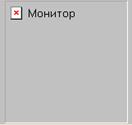 |
ALT. Данный атрибут позволяет выводить текст вместо картинки, если она не отобразилась (она могла быть не найдена или пользователь настроил свой браузер так, что тот не показывает картинки). Кроме того, Вы увидите этот текст в виде подсказки, когда курсор мыши находится на рисунке. Пример вывода текста вместо изображения:
LOWSRC. Указывает изображение с низким разрешением, которое браузер должен загрузить первым. За ним следует изображение, заданное атрибутом SRC.
Пример: <IMG lowsrc=”low_computer. gif” src=”computer. gif” />,
Атрибут BACKGROUND.
Кроме тега <IMG>, для размещения графики на странице можно использовать атрибут BACKGROUND, который размещает графический файл в качестве фона.
Фоновое изображение – это графический файл с изображением небольшой прямоугольной плашки. При просмотре в браузере эта плашка многократно повторяется, заполняя все окно, независимо от его размеров.
Данный атрибут размещается внутри того тега, который необходимо заполнить фоновым изображением. Графика, используемая в качестве фоновой, может задаваться в тэгах <BODY>, <TABLE>, <TD>. Параметром атрибута BACKGROUND является путь к файлу изображения. Например: <BODY background=”line. gif”> размножит изображение из файла line. gif по всей области HTML-документа, причем все содержимое документа отобразиться поверх заданного фона.
Так, если файл для замощения будет выглядеть так  , то при использовании его в качестве фона получится так
  . Такие заготовки для фона можно легко делать в любом графическом редакторе.
Атрибут BGCOLOR.
Для окрашивания фона однородным цветом используют атрибут BGCOLOR, значением которого будет цвет. Данный атрибут прописывают в тот элемент, который хотят залить цветом, например: <BODY>, <TABLE>, <TD>, <P>. Примеры, <BODY bgcolor =”#c1c1c1”>, <P bgcolor =”grey”>
Выводы по теме 4.5
1) При работе с графикой необходимо помнить, что важное значение играет ее минимальный размер, поэтому перед размещением изображения необходимо оптимизировать его в графическом редакторе и сохранить в формате, который поддерживается в WWW.
2) В WWW используется два основных графических формата – GIF и JPEG.
3) Цвет в WWW записывается в шестнадцатеричной системе счисления или с помощью зарезервированных символьных обозначений.
4) Для размещения изображения на web-странице используется непарный тег <IMG>. Обязательным атрибутом является SRC, который указывает место нахождения изображения. Желательными являются атрибуты WIDTH, HEIGHT, ALT.
5) Для размещения графики в качестве фона используется атрибут BACKGROUND, который прописывается в том элементе, который необходимо заполнить.
6) Для закрашивания фона однородным цветом используется атрибут BGCOLOR, который прописывается в том элементе, который необходимо заполнить.
Вопросы для самоконтроля:
1) Раскройте особенности использования web-графики?
2) Какие теги и атрибуты используют для размещения графики на web-странице?
3) Что определяет атрибут SRC тега IMG?
4) Почему рекомендуют указывать атрибуты WIDTH, HEIGHT в теге IMG?
Практическая работа № 4
Графическое представление данных на web-странице
Цель работы:
- получение навыков размещения графической информации на web-странице;
- получение навыков работы с языком сценариев;
- закрепление работы с таблицами, используя язык html.
Задание:
1) Создать страницу hard. html в папке Computer.
2) Создать фоновое изображение для документа.
3) Создать структуру таблиц для дальнейшего размещения графических данных.
4) Внести текстовую и графическую информацию в ячейки таблицы.
5) Прописать скрипт, позволяющий просматривать изображения в увеличенном виде на одной странице.
Методические указания
Графические иллюстрации являются неотъемлемой частью web-документа. Рисунки хранятся на web-узлах в отдельных файлах, но отображаются как элементы web-страниц.
Для вставки рисунка используется тег <IMG>, он вставляет в текущий текстовый поток изображение.
Атрибуты тега:
- Обязательный атрибут SRC, задающий адрес графического файла. Если он располагается в одном каталоге с HTML-документом, то достаточно просто указать его имя. Если нет, то придется описывать его абсолютное или относительное местоположение.
- Атрибуты WIDTH и HEIGHT задают ширину и высоту изображения в пикселях.
- Атрибут ALT позволяет определить текст, выводимый вместо изображения для пользователей, которые отключают вывод графики для ускорения загрузки. Этот же текст выводится пока идет загрузка.
- BORDER=”N” устанавливает толщину в пикселях обрамления изображения.
В качестве отчета предоставить файл hard. html с выполненным общим и индивидуальным заданием. При выполнении индивидуальной части работы рекомендуется использовать файл компьютера, созданный в практической работе № 1 в качестве заставки.
Порядок выполнения работы
1Создать страницу hard.html в папке Computer
Запустите стандартную программу Блокнот. Наберите в окне редактора текст:
<HTML>
<HEAD><TITLE>Техническое обеспечение </TITLE ></HEAD>
<BODY>
<H1>Техническое обеспечение </H1>
</BODY>
</HTML>
Сохраните документ под именем hard.html в папку Computer.
- Расположите заголовок страницы по центру, как в предыдущем задании.
- Отделите заголовок от остального текста горизонтальной линией синего цвета толщиной 2 пикселя.
2 Создать фоновое изображение для документа
-Скачайте файл, используемый для фона  , и сохраните его в папку Computer/i под именем bg. gif.
-По заданию необходимо заполнить графическим фоном весь документ. Для этого пропишите в теге <BODY> атрибут background="i/bg. gif ". Сохранитесь и посмотрите изменения.
3 Создать структуру таблиц для дальнейшего размещения графических данных
Устройства вывода
| |||
|
|
|
|


- Создайте таблицу, у которой будет заголовок «Устройства вывода», 2 строки по 4 ячейки. Причем, в первой строке объединены 4 ячейки. Задайте параметры для таблицы:
·Ширина таблицы: 800px;
·Цвет заливки таблицы: белый;
·Таблица выровнена по центру;
·Ширина каждой ячейки: 25 %.
·Данные в ячейках выровнены по центру, по горизонтали и по вертикали.
4 Внести текстовую и графическую информацию в ячейки таблицы
- Скачайте изображения, расположенные во втором пункте порядка выполнения работы и сохраните их в папку Computer/i. В работе при обращении к файлу изображения достаточно будет указать i/полное_имя_файла.
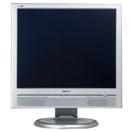
- Используя созданную структуру, заполните ячейки данными. Размеры для большего отображения изображения задайте равными 300х300px, а для меньшего отображения изображения – 100х100px. Обратите внимание, что, в обоих случаях будет использоваться один и тот же файл.
Для первой строки коды будут следующими:
<TR align="center" valign="middle" >
<TD colspan="8">
<H3> Устройства вывода </H3>
<IMG src="i/имя_изображения_1.jpg "width="300" height="300" name="picture"/>
</TD>
</TR>
Примечание. Вместо «имя_изображения_1.jpg» подставьте имя вашего первого изображения. Атрибут name="picture" определяет имя элемента IMG для дальнейшего обращения к этому элементу при выполнении сценария.
Для второй строки коды будут следующими:
<TR align="center" valign="middle" >
<TD><IMG src="i/имя_изображения_1.jpg" width="100" height="100" border="0" /></TD>
<TD><IMG src="i/имя_изображения_2.jpg" width="100" height="100" border="0" /></TD>
<TD><IMG src="i/имя_изображения_3.jpg" width="100" height="100" border="0" /></TD>
<TD><IMG src="i/имя_изображения_4.jpg" width="100" height="100" border="0" /></TD>
</TR>
Примечание. Вместо «имя_изображения_N.jpg» подставьте имена файлов ваших скаченных изображений.
- Сохраните изменения и просмотрите результаты в браузере. Вы должны увидеть вывод всех пяти изображений.
- Пропишите комментарии к изображениям во второй строке, используя атрибут alt="текст комментария". Для изображения монитора:
<img src=" i/имя_изображения.jpg" width="100" height="100" border="0" alt="Монитор"/>
По аналогии оформите остальные изображения. Просмотрите результат в браузере, при наведении курсора на изображение должен появиться текст комментария.
5 Прописать скрипт, позволяющий просматривать изображения в увеличенном виде на одной странице
Работа скрипта будет заключаться в следующем: при нажатии на изображение маленького размера выводится изображение большего размера в область, обозначенную name="picture". Для того чтобы на изображение можно было нажать и получить результат, необходимо для каждого тега IMG прописать гиперссылку с событием Щелчок (onClick).
- Для каждого тега IMG второй строки таблицы допишите коды (выделено жирным). Пример для первого изображения:
<TD>
<a href="#" onclick="picture. src='i/имя_изображения_1.jpg' ">
<IMG src="i/имя_изображения_1.jpg" width="100" height="100" border="0"/>

|
Из за большого объема этот материал размещен на нескольких страницах:
1 2 3 4 5 6 7 8 9 10 |
