


Партнерка на США и Канаду по недвижимости, выплаты в крипто
- 30% recurring commission
- Выплаты в USDT
- Вывод каждую неделю
- Комиссия до 5 лет за каждого referral
2. Информатика и образование, №5, 2001
Дополнительная литература:
1. . Практикум по компьютерной графике. – М.: Лаборатория Базовых Знаний, 2001.
2. . Информатика и информационные технологии. – М.: Лаборатория Базовых Знаний, 2001.
Практическая работа № 1
Подготовка изображения к размещению в Web
Цель занятия:
- изучить панели инструментов для создания и редактирования изображений;
- научиться использовать инструменты выделения прямоугольником, овалом, «от руки», магнитом, «волшебной палочкой».
Задание:
1) Настроить панель инструментов.
2) Создать файл computer. psd.
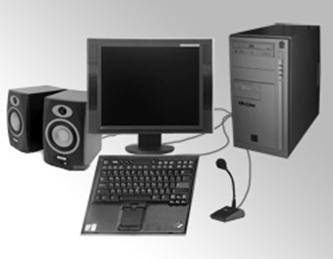
3) Работа со слоями.
4) Оптимизировать и сохранить изображение для Web.
Методические указания
Для работы с растровыми изображениями необходимо сначала научиться выделять и перемещать области, с которыми вы собираетесь работать. Существуют следующие технические приемы выделения:
· Выделение области в виде круга или квадрата: в процессе создания выделенной области нажмите и удерживайте клавишу Shift.
· Выделение области равномерно во все стороны от центральной точки: в процессе создания выделенной области нажмите и удерживайте клавишу Alt.
· Выделение области в виде круга или квадрата равномерно во все стороны от центральной точки: в процессе создания выделенной области используйте комбинацию клавиш Alt + Shift.
Для выделения прямоугольником, овалом, линией используют инструмент Marquee Tools:
| выделение прямоугольником |
| выделение овалом |
| выделение вертикальной или горизонтальной линией |
| Рамка (Grop) создает прямоугольную область с фиксированными вершинами и отмеченным центром, относительно которых в дальнейшем можно производить точные настройки размера и ориентации |


Для выделения произвольной области используют Инструмент Lasso.
| выделение «от руки» |
| выделение многоугольником, указав его вершины |
| выделение «магнитом» (линия сама изгибается за курсором) |


В качестве отчета предоставить два файла с выполненным общим и индивидуальным заданием:
1 файл в формате. psd, где изображения устройств должны находиться на отдельных слоях;
2 файл в формате. jpg, оптимизированный под Web.
 Порядок выполнения работы
1) Настроить панель инструментов
- Открыть программу Adobe Photoshop.
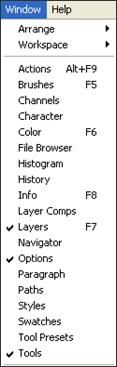
- В главном меню выберите команду Window (Окно). Поставьте галочки напротив панелей Options (Опции), Tools (Инструменты) и Layers (Слои). Остальные Вам пока не пригодятся, поэтому другие галочки можете убрать.
2) Создать файл computer.psd
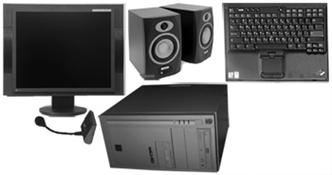
- Скачайте файл с изображением различных частей компьютера:
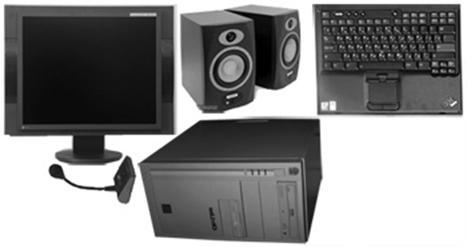
- Откройте данный файл программой Adobe Photoshop.
- Создайте новый файл командой File / New (Файл / Новый). Задайте размеры изображения 500х500px, фон – белый.
- Сохраните новый файл командой File / Save as… (Файл / Сохранить как…) под именем computer. psd.
- Теперь у вас в программе Adobe Photoshop два открытых файла, с которыми предстоит работать. Для удобства переключения между окнами используйте горячие клавиши Ctrl+Tab.
3) Работа со слоями
- Выберите инструмент выделения От руки и выделите монитор на фотографии.
- Скопируйте выделенную область командой Edit / Copy (Правка / Копировать).
- Сделайте активным окно с новым документом computer. psd с помощью клавиш Ctrl+Tab. Вставьте скопированное изображение в новый документ командой Edit / Paste (Правка / Вставить).
- 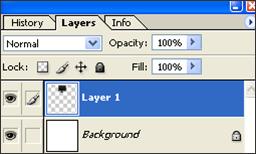 В окне Layer (Слои) появится новый слой под названием Layer1. На этом слое находится изображение монитора. В данный момент слой должен быть выделен синим цветом, что означает его активность. Дважды щелкните по названию слоя и переименуйте его в «Монитор». В последующем все слои именуйте тем содержимым, которое на них будет находиться.
- Выберите опять инструмент выделения От руки и выделите колонки на фотографии. Скопируйте их и вставьте в документ «computer», назовите слой «Колонки».
- Выберите инструмент Указатель  и переместите изображение колонок в необходимое место. Обратите внимание, что перемещаться будут только колонки, так как активным является слой «Колонки». Если Вам надо выполнить какое-то действие с другим слоем, то предварительно необходимо выделить этот слой в окне Layer (Слои) одним нажатием мышки, так чтобы он стал синего цвета.
-  Продолжаем работать со слоем «Колонки» (посмотрите, чтобы этот слой был активным). По образцу задания необходимо, чтобы лицевая сторона колонок была обращена от монитора. Для этого необходимо отразить их по горизонтали командой Edit / Transform / Filp Horizontal (Правка / Преобразовать / Повернуть по горизонтали). При необходимости воспользуйтесь инструментом Указатель, чтобы поменять позицию изображения.
- Аналогичным образом выделите, скопируйте и перенесите клавиатуру. По образцу задания клавиатура имеет небольшой наклон. Для этой трансформации выполните команду Edit / Free Transform (Правка / Свободная трансформация). Вокруг изображения клавиатуры должен появиться прямоугольник с вершинами. Двигая данные вершины можно повернуть, растянуть или сжать прямоугольник с изображением. Нам необходимо наклонить только его боковые грани. Для этого, удерживая клавишу CTRL (Внимание! Язык ввода должен быть английским, если стоит русский – переключитесь), потяните верхний правый угол немного вправо. Изображение должно исказиться. Теперь, удерживая клавишу CTRL, потяните верхний левый угол вправо, так чтобы боковые грани стали параллельны.
- Разместите изображения остальных частей компьютера, используя рассмотренные команды: выделения, копирования, вставки, трансформации, перемещения. Примечание: при трансформации изображения системного блока, используя команду Edit / Free Transform, поверните за один из углов прямоугольник, чтобы «поставить системный блок».
- После того, как Вы «собрали» компьютер, осталось «подсоединить» устройства к системному блоку:
· Создайте новый слой командой Layer / New/ Layer… (Слои / Новый / Слои). Назовите слой «Кабель».
·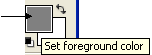 Определите цвет изображения кабеля, дважды щелкнув в области выбора цвета.
·Выберите инструмент Brush Tool (Кисть) 
·
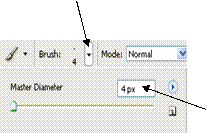 |
На панели Options (Опции) раскройте вкладку Brush (Кисти) и задайте размер кисти 4 px.
·Нарисуйте инструментом Кисть соединительные провода.
- На панели Слои выберите слой с фоном, это самый нижний слой. Инструментами Ведро  или Градиент
  определите цвет фона.
- Сохраните изменения в файле computer.psd.
4) Оптимизировать и сохранить изображение для Web
- Используя инструмент Рамка (Grop), задайте размер изображению: ширина – 250 px, высота – 194 px. Для этого сначала выберите инструмент, затем укажите размеры с помощью панели опций данного инструмента, которая располагается в верхней части экрана  . После того, как вы задали размеры, выделите рамкой область вашего изображения и нажмите Enter. Программа сформирует документ с новыми размерами изображения. Если вас не устраивает полученный результат, то отмените последнее действие и повторите попытку.
- Проверьте размер изображения командой Изображение / Размер изображения (Image / Image Size). В этом окне можно просмотреть и задать размеры изображения.
- Настройте яркость и контрастность изображения командой Изображение / Коррекция/ Яркость и Контрастность… (Image / Adjustments / Brightness Contrast…).
- 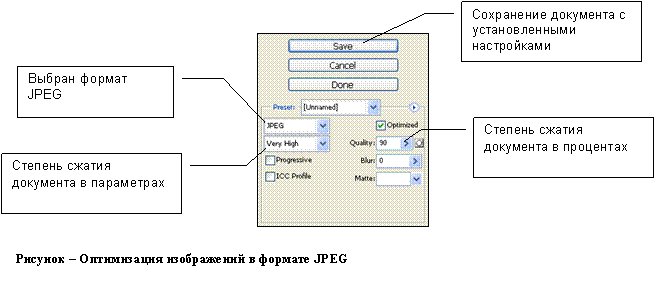
Для сохранения изображения выберите команду Файл / Сохранить для Web (File / Save For Web). Откроется окно подготовки изображения к сохранению. Настройте экран так, чтобы отображались и оригинал изображения и его оптимизация, выбрав соответствующую вкладку.
Определите формат сохраняемого файла как JPEG. Визуально сравните качество будущего файла с оригиналом. Обратите внимание на размеры обоих файлов, они указаны под изображениями. Определите оптимальную степень сжатия, так чтобы изображение не сильно потеряло качество, и при этом размер самого файла был небольшим. Для этого выставьте разные значения, сравнивая изображения. Лучше, чтобы файл весил до 12Kb.
Вариант 1
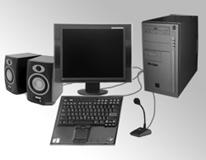
Найдите изображение внешнего устройства, например сканера, и добавьте его в иллюстрацию компьютера.
Вариант 2
Найдите изображение внешнего устройства, например принтера, и добавьте его в иллюстрацию компьютера.
Итоговый тест по модулю 3
Дополните фразу.
Система аддитивных цветов работает с … светом.
ü Излучаемым
ü Отраженным
Закончите фразу.
Система аддитивных цветов используется в модели…
ü CMYK
ü HSB
ü RGB
ü LAB
Выберите вариант ответа.
Модель RGB использует:
ü сочетание красного, зеленого, синего, белого цвета
ü сочетание красного, зеленого, синего цвета
ü сочетание голубого, пурпурного и желтого цвета
ü параметры яркости, контрастности и насыщенности цветов
Продолжите фразу.
Чтобы представить белый цвет в Web в 16-системе счисления необходимо указать … насыщенность всех цветов.
ü максимальную
ü минимальную
Выберите варианты ответа.
Для обозначения красного цвета в Web используется следующее значение:
ü FF0000
ü 00FF00
ü 0000FF
ü Red
Выберите вариант ответа.
Цветовая палитра – это …
ü таблица данных с информацией о коде закодированного цвета
ü способ представления и расположения графических данных
ü это таблица хранения цветов, представленных в графическом файле любого формата
Выберите вариант ответа.
Безопасная палитра цветов позволяет хранить:
ü 216 цветов
ü 256 цветов
ü все Web-цвета
ü 16,5 миллионов (True Color)
Продолжите фразу.
В сети Internet применяются … изображения (без дополнительных расширений)
ü растровые
ü векторные
Выберите варианты ответа.
Для передачи графики по сети Internet используются следующие форматы (без дополнительных расширений):
ü GIF
ü PSD
ü JPEG
ü PCX
ü SWF
Выберите вариант ответа.
Каким форматом лучше воспользоваться для сохранения иконок, кнопок меню, пиктограмм с целью дальнейшего размещения их в Web?
ü GIF
ü PSD
ü JPEG
ü PCX
ü SWF
Продолжите фразу.
Формат GIF сохраняет изображение … качества.
ü без потери
ü с потерей
Продолжите фразу.
Формат JPEG сохраняет изображение … качества.
ü без потери
ü с потерей
Модуль 4
Проектирование основных элементов web-страниц
Введение к модулю
Основу гипертекстовой технологии составляет язык гипертекстовой разметки HTML. Язык HTML позволяет создавать и определенным образом форматировать содержимое web-страницы. Он определяет формат и характер функционирования гипертекстовых страниц.
В данном модуле рассматриваются технологии, выполняемые на стороне клиента, раскрываются основные понятия языка разметки HTML и языка сценариев JavaScript, теги и атрибуты формирования основных элементов web-страницы. Задачей модуля является показать основные теги языка HTML для представления данных на web-странице и их применение при формировании html-страниц.
Целью данного модуля является изучение основных элементов построения гипертекстовых документов, оформления текста, списочной структуры, таблиц на web-страницах, создание интерактивных web-страниц, а также умение использовать и применять навыки работы при создании простых web-сайтов.
Студент должен
знать:
-классификацию языков создания web-документа,
-основные теги и атрибуты создания HTML-документов;
уметь:
-использовать теги и атрибуты для оформления текста, графики, таблиц при создании HTML-документов,
-использовать теги и атрибуты для формирования интерактивных HTML-документов,
-использовать теги и атрибуты для создания фреймовой структуры HTML-документов.
Тема 4.1
Языки создания web-материалов
В результате изучения темы студент должен
знать:
-классификацию языков создания web-материалов, их применение и краткую характеристику,
-основные понятия языка гипертекстовой разметки, языка сценариев, языка DHTML, VRML;
уметь:
-различать классы языков создания web-материалов.
.
Lec4_1-1
Классификация языков
Каждый из конкретных представителей класса языков имеет свои особенности, обусловленные его предназначением. Тем не менее, каждый из классов обладает по крайней мере одним общим свойством.
Классы языков:
1) языки разметки - HTML, XML, DHTML;
2) языки сценариев - JavaScript, VBScript, ASP, PHP;
3) язык моделирования виртуальной реальности - VRML.
Рассматривая принцип работы WWW технологии, мы с Вами отметили, что она работает по принципу клиент-сервер (см. тему 1.2). Это означает, что какая-то часть технологий выполняется на стороне клиента, а какая-то на стороне сервера. Базовыми технологиями стороны клиента являются:
- браузеры, которые отвечают за отображение web-страницы на экран; неотделимый от браузера язык разметки HTML, который соединяет вместе различные элементы страницы в понятное целое.
К технологии клиентской стороны следует также отнести и язык разметки XML, который в последнее время набирает обороты по своему использованию. Также сложно сейчас представить сайт и без использования языков сценария со стороны клиента, таких как JavaScript, VBScript, часто выступающих в форме Dynamic HTML. Так как все приложения, реализованные на этих языках, обрабатываются на компьютере клиента, то невозможно точно предсказать результат отображения web-страницы. Так, отображение содержимого web-страницы зависит от многих причин – от типа браузера и монитора пользователя, персональных настроек браузера, от установленных вспомогательных приложений, от поддержки сценариев и так далее. В этом плане клиентские технологии обладают своими недостатками, с которыми позволяют справиться более надежные технологии со стороны сервера. Одно из их основных преимуществ – это повышенный уровень контроля над исполнением программ. Так, для серверных технологий не существует разницы, каким браузером пользуется клиент, так как весь сценарий обрабатывается на стороне сервера и готовым результатом передается клиенту, который в свою очередь только его отображает. К тому же серверные технологии позволяют создавать более интерактивные и динамические сайты. К серверным технологиям можно отнести: CGI-сценарии, серверные API-приложения, серверные сценарии (ASP, PHP).
В данном курсе изучения дисциплины мы рассмотрим некоторые клиентские технологии.
.
Lec4_1-2
Языки гипертекстовой разметки
Язык гипертекстовой разметки позволяет определенным образом форматировать содержимое web-страницы. Он определяет формат и характер функционирования гипертекстовых страниц. Все языки разметки являются интерпретируемыми. Это означает, что программа, написанная на этом языке, преобразуется в исполняемый код только на то время, пока с ней работает другая программа - обозреватель или браузер. Следовательно, форма представления информации может меняться в зависимости от настроек конкретного браузера на компьютере и не всегда отображаться так, как этого хотелось бы разработчику. С другой стороны, читая документ, пользователи могут устанавливать способы выделения текста, гарнитуру и размер шрифтов по своему вкусу. Компьютеры пользователей могут иметь экраны разных размеров с разным разрешением (от 640х480 до 1600х1280 пикселов), в результате чего максимальное количество символов, выводимых в строке, будет различным, и так далее. Всю эту адаптацию к условиям пользователя и выполняет программа просмотра.
К языкам разметки относится такой распространенный язык как HTML (Hyper Text Markup Language) - язык гипертекстовой разметки. На данный момент HTML вместе с механизмом пересылки данных, основанным на протоколе HTTP (Hyper Text Transfer Protocol), является базовой технологией создания и размещения информации в сети.
Документ, написанный на HTML, представляет собой текстовый файл, который можно писать и редактировать при помощи любых текстовых редакторов. Он включает в себя:
- собственно текст, специальные последовательности символов, элементы разметки.
Графическая и звуковая информация, включаемая в HTML-документ при помощи специальных команд, хранится в отдельных файлах. Программы просмотра HTML-документов интерпретируют элементы разметки и располагают текст и графику на экране соответствующим образом, посетитель страницы эти элементы разметки не видны, а виден соответственно только результат их воздействия на документ. Для файлов, содержащие HTML-документы, принято расширение. htm или .html.
Элемент разметки (element) - конструкция HTML. Это контейнер, содержащий данные и позволяющий отформатировать их определенным образом. Любая web-страница представляет собой набор элементов. Одна из основных идей гипертекста — возможность вложения элементов.
Элементы HTML подразделяются
·на структурные, которые организуют текст;
·и на форматирующие, которые задают его стиль.
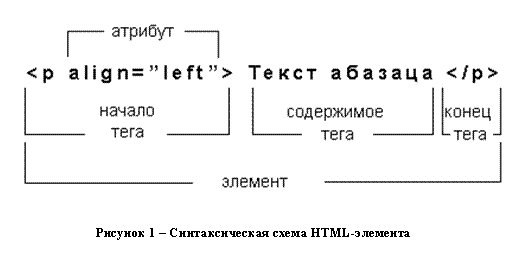
Элементы разметки состоят из заключённых в угловые скобки (< >) дескрипторов - тегов и их атрибутов.
Тег (tag) - начальный (< >) или конечный (< / >) маркеры элемента. Теги определяют границы действия элементов и отделяют одни элементы от других. Теги содержат указания о способе отображения текста.
Существует два вида тегов: парные и непарные.
Действие любого парного тега начинается с того места, где встретился начальный тег и заканчивается при встрече соответствующего конечного тега. Например, текст, следующий за тегом курсивного начертания <I> и продолжающийся до его закрывающего парного флага </I>, выводится на экран курсивом, например:
<I> текст </I>
В некоторых случаях конечные теги можно опускать. Тем не менее, рекомендуется включать конечные теги, чтобы избежать ошибок при отображении документа. Имя конечного тега совпадает с именем начального, например <html>…</html>.
Непарный тег вызывает действие в том месте, где он встречается. Например, тег <BR> служит для перехода на новую строку текста в том месте, где он находится. Непарные теги лучше прописывать с закрывающимся флагом «/», который следует за названием тега: так, правильно было бы записывать <BR />.
Атрибут (attribute) - параметр или свойство элемента. По сути, переменная, которая имеет стандартное имя и которой может присваиваться определенный набор значений. Атрибуты тега следуют за именем и отделяются друг от друга одним или несколькими знаками табуляции, пробелами или символами конца строки. Порядок записи атрибутов в теге значения не имеет. Значение атрибута следует за знаком равенства, стоящим после имени атрибута, которые необходимо заключать в кавычки (" ").
Существует множество простых и сложных программ для написания страниц HTML. В своей основе все они делятся на две категории:
·программы, редактирующие исходный код;
·программы, работающие по методу WYSIWYG (What you see is what you get) - что видишь, то и получишь, когда web-мастер редактирует визуализированный конечный продукт, не видя исходного кода.
Помимо специальных HTML-редакторов, написание документа возможно практически всеми стандартными текстовыми редакторами и процессорами. Именно с такого способа необходимо начинать новичкам, поскольку он способствует лучшему пониманию процесса и приобретению достаточного опыта. Вооружившись собственными знаниями, простейшим текстовым редактором, имея программы работы с графикой, Вы очень скоро научитесь делать сайты на хорошем уровне.
Lec4_1-3
Языки сценариев
В отличие от языков разметки языки сценариев позволяют получать интерактивные элементы web-материалов.
Скрипт (Script) или сценарий – это программный код, который включается внутрь страницы в виде исходного текста и выполняется браузером при просмотре страницы.
Одной из особенностей сценариев является возможность изменения содержимого страницы в результате работы программы. Сценарий выполняется в момент загрузки страницы или в момент вызова пользователем события, в качестве ответа на которое данный сценарий запрограммирован.
Сценарий может быть написан на языке JavaScript (Netscape) или на Visual Basic Script (VBScript, Microsoft).
Lec4_1-4
Язык Dynamic HTML
Язык Dynamic HTML является модификацией HTML, разработанной фирмой Microsoft и первоначально поддерживаемым только ее браузером (Internet Explorer).
Данная модификация существенно расширяет диапазон применения сценариев при создании гипертекстовых документов. Кроме того, разрешено указывать абсолютные координаты элементов документа, что позволяет в том числе, например, при наведении пользователем курсора мыши на объект изменять его цвет или положение на странице (объект «переезжает» на другую позицию). А также введены дополнительные теги и внесено много других изменений.
Lec4_1-5
Язык моделирования виртуальной реальности VRML
Язык моделирования виртуальной реальности – VRML (Virtual Reality Modeling Language) – открытый язык для создания в Web трехмерного мира, разработанный создателями языка HTML. VRML-документ позволяет создавать в Интернете управляемые трехмерные пространства с гиперсвязями, называемые «мирами». По такому трехмерному проекту можно прогуливаться при условии наличия VRML-браузера или встроенных модулей VRML для стандартного HTML-браузера.
Язык VRML аналогичен языкам описания сценариев. Его документы или графическое виртуальное трехмерное пространство, как известно, являются простыми текстовыми документами в ASCII-кодах. Они состоят из «вершин», которые определяют объекты в пространстве, а также описывают некоторые параметры этих объектов, включая размер, цвет и поверхностную текстуру. Вершины также определяют различные световые эффекты, такие как направленный точечный источник света и световые пятна, режим работы камеры, перспективную проекцию. В языке VRML, как и в большинстве трехмерных систем, координаты даются в системе XYZ и могут вращаться, транслироваться или масштабироваться с помощью преобразования вершин.
На сегодняшний день VRML-технология – наиболее перспективная технология, основным препятствием для широкого распространения которой пока является большая ресурсоемкость.
Выводы по теме 4.1
1) При создании web-сайта используются различные языки. Их можно классифицировать по общим свойствам:
-языки разметки;
-языки сценариев;
-язык моделирования виртуальной реальности.
2) WWW работает по принципу клиент-сервер. Это означает, что какая-то часть технологий выполняется на стороне клиента, а какая-то на стороне сервера. Базовыми технологиями стороны клиента являются:
-браузеры, которые отвечают за отображение web-страницы на экран;
-неотделимый от браузера язык разметки HTML, который соединяет вместе различные элементы страницы в понятное целое.
Вопросы для самоконтроля:
-Дайте классификацию языкам создания web-сайта.
-Приведите примеры клиентских технологий.
-Объясните, почему считается, что клиентские технологии не могут четко контролировать исполняемый код.
-Для чего используются сценарии? Приведите примеры.
-Перечислите общие свойства языка Dynamic HTML.
.
Тема 4. 2
Элементы форматирования текста. Списки на web-страницах. Гиперссылки
В результате изучения темы студент должен
знать:
-понятия редактирования и форматирования web-элементов,
-основные теги и их атрибуты, применяемые для форматирования текста;
уметь:
-разрабатывать простую структуру гипертекстового документа,
-оформлять текстовую информацию на web-страницах,
-применять теги и их атрибуты языка HTML для форматирования текста.
Lec4_2-1
Структура гипертекстового документа
Гипертекстовый документ имеет простую структуру. Она состоит из двух основных разделов: «заголовок» (или «голова») и «тело» документа.
Головная часть документа является служебной, в ней указывают параметры, которые браузер будет использовать при отображении документа.
Тело - это та часть, в которую помещается само содержимое HTML-документа. Тело включает предназначенный для отображения текст и управляющую разметку документа (теги), которые используются браузером.
В общем виде простая структура HTML-документа может иметь вид:
<html> // начало HTML документа
<head> // начало головной части документа
<title> заголовок HTML-документ </title> // текст заголовка документа
</head> // конец головной части документа
<body> // начало тела документа
…
</body> // конец тела документа
</html> // конец HTML документа
<HTML> … </HTML> - парный тег, используется для определения границ HTML-документа. Тег <HTML> … </HTML> является самым внешним, так как между его начальным и конечным тегами располагается собственно весь гипертекстовый документ.
<HEAD> … </HEAD> - парный тег, используется для определения области заголовка. Область, обозначаемая тегами <HEAD> … </HEAD>, служит только для формирования общей структуры документа, задавая его глобальные свойства. Информация, находящаяся в этом разделе документа, является служебной и необходима программе браузеру.
Она допускает вложение между дескрипторами следующих элементов: <TITLE>, <META>, <STYLE> и другие.
<TITLE> … </TITLE> - парный тег для размещения заголовка web-страницы. Строка текста отображается в заголовке окна браузера рядом с названием самого браузера. Эта особенность часто используется для организации поиска в WWW. Поэтому авторы, создающие web-страницы, должны позаботиться о том, чтобы строка внутри TITLE, не будучи слишком длинной, достаточно отображала назначение документа.
Пример: <TITLE> текст заголовка </TITLE>
<META> - тег, c помощью которого осуществляется предоставление дополнительной информации о документе. Элемент предоставляет дополнительные сведения о способе обработки документа, он позволяет поисковым машинам идентифицировать и классифицировать документ без его загрузки. Элемент поддерживает парные атрибуты, первый из которых name определяет тип данных, а второй content – содержание.
Пример: <META name="Author" content="Имя автора"> определяет имя автора документа.
<BODY> … </BODY> - парный тег для размещения тела документа. Элемент <BODY> предназначается для выделения той части документа, которая будет визуализирована для пользователя. Внутри BODY можно использовать все элементы, предназначенные для дизайна web-страницы.
<COMMENT> … </COMMENT> - это текст комментария. В любом языке программирования есть конструкции, позволяющие создавать произвольные ремарки. HTML в этом смысле – не исключение. Текст, помещенный внутри <COMMENT>, игнорируется браузером. <COMMENT> может располагаться в любом месте кода web-страницы. Без конечного тега здесь не обойтись: комментарий должен быть отделен от основного текста.
Пример: <COMMENT> Текст комментария </COMMENT>.
Существует одно ограничение: внутри комментария не должны располагаться другие элементы. Так должно быть, разумеется, только в том случае, когда необходимо, чтобы все содержимое элемента COMMENT не отображалось на экране монитора. Если в комментарии будет присутствовать другой элемент, то его содержимое будет выведено на экран, отформатированное соответствующим образом.
Существует и другой способ обозначения комментария. Он заключается в использовании восклицательного знака и обрамлении текста комментария двойным тире. Например:
Пример: <!--Строка комментария-->
<!--Комментарий- -Не комментарий - - Снова комментарий-->
Внутри подобной конструкции можно помещать и теги, но они не будут восприниматься браузером.
Lec4_2-2
Основные теги и их атрибуты, применяемые для форматирования текста
Текст - единственный объект web-страницы, который не требует специального определения. Иными словами, произвольные термины определяются по умолчанию как текстовые данные.
Однако необходимо учесть тот факт, что браузер не может различать многие атрибуты шрифта, абзаца (например, выравнивание абзаца, смена цвета или размера шрифта, интервалы между строками и т. п.), то есть текст им воспринимается единым однородным и сплошным фрагментом. Для форматирования текстовых данных, то есть изменения свойств, необходимо использовать различные элементы. Рассмотрим теги, с помощью которых можно оформить текст.
<P> … </P> - элемент абзаца или параграф (Paragraph). Программа просмотра выводит перед началом абзаца пустую строку и начинает абзац с новой строки, так как язык HTML не содержит средств для создания абзацного отступа («красной строки»), то при отображении на экране компьютера абзацы разделяются пустой строкой. Конечный тег удобно использовать в тех случаях, когда по смыслу необходимо обозначить конец абзаца или задать для абзаца параметры. Вместе с элементом <Р> можно использовать атрибут выравнивания align.
ALIGN="выравнивание" - атрибут, устанавливающий выравнивание по левому полю (left), центру (center) или правому (right) полю. Если этот параметр не задавать, выравнивание производится по левому полю. Данный атрибут также можно использовать в тех случаях, когда необходимо задать выравнивание для любого элемента, не только для абзаца.
Пример:
<p align=”left” > Это первый абзац.</p>
<p align=”center”> Этот абзац выровнен по центру.</p>
<p align=”right”> Абзац, выровненный по правому краю.</p>

|
Из за большого объема этот материал размещен на нескольких страницах:
1 2 3 4 5 6 7 8 9 10 |
