


Партнерка на США и Канаду по недвижимости, выплаты в крипто
- 30% recurring commission
- Выплаты в USDT
- Вывод каждую неделю
- Комиссия до 5 лет за каждого referral
</a>
</TD>
Примечание:
o href="#" означает, что при выполнении гиперссылки мы останемся на этой же странице;
o onclick="picture. src='i/имя_изображения_1.jpg' " означает, что при нажатии на изображение в элемент с названием picture загрузится файл, находящийся по адресу src='i/имя_изображения_1.jpg'
- По аналогии допишите коды для остальных трех изображений.
- Сохраните изменения и просмотрите результаты в браузере. При нажатии на маленькие изображения строкой выше должны появляться эти же изображения больших размеров.
1 вариант
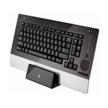
Подобно общему заданию добавьте таблицу с устройствами ввода и пропишите сценарий вывода изображения с большим размером при нажатии на его прототип меньших размеров. Пропишите комментарии к картинкам (alt).
Устройства ввода информации компьютера
| |||
|
|
|
|




2 вариант
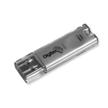
Подобно общему заданию добавьте таблицу с устройствами ввода и пропишите сценарий вывода изображения с большим размером при нажатии на его прототип меньших размеров. Пропишите комментарии к картинкам (alt).
Накопители информации компьютера
| |||
|
|
|
|




.
Тема 4.6
Формы и элементы форм на web-страницах
В результате изучения темы студент должен
знать:
-понятие формы,
-элементы форм,
-основные теги языка HTML,
-принципы размещения форм и их элементов;
уметь:
-создавать простейшие web-страницы с использованием форм.
Lec4_6-1
Понятие формы
Форма – средство интерактивного взаимодействия пользователя с содержимым страницы.
Формы применяются для опроса посетителей, покупки чего-либо, отправки электронной почты и так далее, то есть позволяют пользователю не только просматривать информацию на web-сайте, но и активно взаимодействовать с его разработчиками.
Принцип работы форм следующий: пользователь, зашедший на страницу, заполняет форму, а после нажатия определенной кнопки форма берет данные из заполненных полей и отправляет их в назначенное место для обработки.
Реализация любой формы требует наличия двух компонентов – HTML-кода, описывающего форму, и сценария обработки вводимых пользователем данных. Сценарий может быть написан на любом из языков программирования (C, Java, Perl, JavaScript и т. д.).
Форма представляет собой управляющие элементы различных типов: текстовые поля, переключатели, флажки и т. д.
Lec4_6-2
Основные теги языка HTML для размещения форм и их элементов
Тег <FORM></FORM>.
Форма создается с помощью тега <FORM>…</FORM>, который служит контейнером для элементов формы, а также позволяет связать с соответствующей формой свой сценарий обработки. HTML-документ может содержать в себе несколько форм, но они не должны находиться одна внутри другой. Тег <FORM> может содержать следующие атрибуты:
ACTION. Атрибут ACTION указывает адрес сервера (URL), на котором должен выполняться сценарий, обеспечивающий обработку пересылаемых данных. Если атрибут отсутствует, то используется URL самого документа, содержащего форму. Способ пересылки определяется протоколом доступа, указанным в URL, а также значением атрибута METHOD.
METHOD. Атрибут METHOD в общем случае определяет метод доступа к серверу, определенному в атрибуте ACTION. В зависимости от используемого метода можно посылать результаты ввода данных в форму двумя путями:
- POST: используется для тех форм данных, которые не требуют внешней обработки (например, запрос в базе данных – запрос непосредственно инициализирует поиск в базе данных, а ответом является результат поиска). Этим методом данные ввода включаются в тело формы и высылаются программе-обработчику.
- GET: этим методом данные ввода добавляются в конец URL, и этот новый URI высылается программе-обработчику.
Тег <INPUT>.
В качестве элементов формы могут использоваться:
- кнопки; переключатели; флажки; текстовые области; списки; меню.
Элемент <INPUT> – позволяет создавать простые части форм.
Каждый элемент, используемый на форме должен иметь имя, позволяющее идентифицировать его как источник соответствующих данных, подлежащих обработке с помощью сценария.
Атрибуты тэга:
NAME. Имя элемента. Данное имя используется как уникальный идентификатор поля, по которому впоследствии данные из формы обрабатываются.
SIZE. Определяет визуальный размер поля ввода на экране в символах.
MAXLENGTH. Определяет количество символов, которое пользователи могут ввести в поле ввода. При превышении количества допустимых символов браузер реагирует на попытку ввода нового символа звуковым сигналом и не дает его ввести. Не путать с атрибутом SIZE. Если MAXLENGTH больше чем SIZE, то в поле осуществляется скроллинг (скроллинг, прокрутка [scrolling] – операция, обеспечивающая просмотр на экране монитора данных, находящихся за его пределами, путем автоматизированного перемещения отображаемой области текста или графического изображения вверх или вниз). По умолчанию значение MAXLENGTH равно бесконечности.
CHECKED. Означает, какие элементы выбора будут выбраны по умолчанию.
TYPE. Определяет тип поля ввода. В таблице представлены основные типы, применяемые в элементе <INPUT>:
Значение TYPE | Описание | Пример |
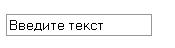
TEXT | Определяет окно для ввода строки текста. Может содержать дополнительные атрибуты: - SIZE="Число" (ширина окна ввода в символах) - VALUE="Текст" (текст, который отображается по умолчанию) | <INPUT TYPE="text" SIZE="20" NAME="User" VALUE="Введите текст"> Выглядит на дисплее:
|
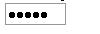
PASSWORD | Определяет окно для ввода пароля. Абсолютно аналогичен типу text, только вместо символов вводимого текста показывает на экране звездочки (*) | <INPUT TYPE="password" NAME="PW SIZE="6" MAXLENGTH="5"> Определяет окно шириной 6 символов для ввода пароля. Максимально допустимая длина пароля – 5 символов. Выглядит на дисплее:
|
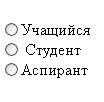
RADIO | Определяет радиокнопку. В одной группе кнопок может быть осуществлен выбор только одной кнопки. Может содержать атрибуты: - NAME ="Текст" (имя группы поля, уникальный идентификатор для группы кнопок, у одной группы должно быть одинаковое значение NAME) - VALUE="Текст" (имя поля, уникальный идентификатор) - CHECKED (показывает, что кнопка отмечена). В группе радиокнопок с одинаковыми именами может быть только одна помеченная радиокнопка. | <INPUT TYPE="radio" NAME="Group" VALUE="schoolboy">Учащийся<br/> <INPUT TYPE="radio" NAME="Group" VALUE="student"> Студент<br/> <INPUT TYPE="radio" NAME="Group" VALUE="Aspirant">Аспирант<br/> Выглядит на дисплее:
|
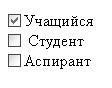
CHECKBOX | Определяет квадрат, в котором можно сделать пометку. В одной группе флажков можно выбрать несколько помеченных квадратов. Может содержать атрибуты: - NAME ="Текст" (имя группы поля, уникальный идентификатор для группы кнопок, у одной группы должно быть одинаковое значение NAME) - VALUE="Текст" (имя поля, уникальный идентификатор) - CHECKED (показывает, что кнопка отмечена). В группе радиокнопок с одинаковыми именами может быть только одна помеченная радиокнопка. | <INPUT TYPE= "checkbox" NAME="Group" VALUE="schoolboy" CHECKED>Учащийся <br /> <INPUT TYPE= "checkbox" NAME="Group" VALUE="student"> Студент <br /> <INPUT TYPE= "checkbox" NAME="Group" VALUE="Aspirant">Аспирант <br /> Выглядит на дисплее:
|
SUBMIT | Определяет кнопку, при нажатии на которую запускается процесс передачи данных из формы обработчику. Атрибут VALUE определяет текст кнопки. | <INPUT TYPE="submit" VALUE="Отправить"> Выглядит на дисплее:
|
RESET | Определяет кнопку, при нажатии на которую очищаются поля формы. Атрибут VALUE определяет текст кнопки. | <INPUT TYPE="reset" VALUE="Сброс"> Выглядит на дисплее:
|

Тег <TEXTAREA></TEXTAREA>.
Формы могут содержать поля для ввода большого текста <TEXTAREA>:
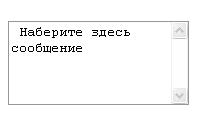
<TEXTAREA NAME="address" ROWS="5" COLS="10"> Наберите здесь сообщение</TEXTAREA>.
Атрибут NAME определяет имя, под которым содержимое окна будет передано обработчику. Атрибут ROWS устанавливает высоту окна в строках. Атрибут COLS устанавливает ширину окна в символах. Текст, размещенный между тегами <TEXTAREA></TEXTAREA>, представляет собой содержимое окна по умолчанию. Пользователь может его отредактировать или просто стереть.
Выглядит на дисплее:
Теги <SELECT> <OPTION></SELECT>
Формы могут содержать меню выбора, которое начинается открывающимся тегом <SELECT> (содержит обязательный атрибут NAME, определяющий имя меню) и завершается закрывающимся </SELECT>. Между ними находятся теги <OPTION>, определяющие элемент меню. Обязательный атрибут VALUE устанавливает значение, которое будет передано обработчику, если выбран этот элемент меню. Тег <OPTION> может включать атрибут selected, показывающий, что данный элемент выбран/отмечен по умолчанию.
Пример:
<SELECT NAME="имя">
<OPTION VALUE="option_1" selected>текст 1
<OPTION VALUE="option_2">текст 2
<OPTION VALUE="option_n">текст n
</SELECT>
Выглядит на дисплее:
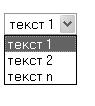
Тег <SELECT> может также содержать атрибут MULTIPLE, присутствие которого показывает, что из меню можно выбрать несколько элементов. Большинство браузеров показывают меню <SELECT MULTIPLE> в виде окна, в котором находятся элементы меню. Высоту окна в строках можно задать атрибутом SIZE=число.
Пример:
<SELECT MULTIPLE SIZE=3 NAME="имя">
<OPTION VALUE="option_1" selected>текст 1
<OPTION VALUE="option_2">текст 2
<OPTION VALUE="option_n">текст n
</SELECT>
Выглядит на дисплее:

Выводы по теме 4.6
1) Формы применяются для опроса посетителей, покупки чего-либо, отправки электронной почты и так далее, то есть позволяют пользователю не только просматривать информацию на web-сайте, но и активно взаимодействовать с его разработчиками.
2) Принцип работы форм следующий: пользователь, зашедший на страницу, заполняет форму, а после нажатия определенной кнопки форма берет данные из заполненных полей и отправляет их в назначенное место для обработки.
3) Форма представляет собой управляющие элементы различных типов: текстовые поля, переключатели, флажки и т. д.
4) Для размещения формы используется парный тег <FORM></FORM>.
5) Для ввода одной строки текста, одного слова или определения выбора пользователем в форме используется непарный тег <INPUT>.
6) Для определения типа поля ввода применяется атрибут TYPE тега <INPUT>.
7) Для ввода многострочного текста применяется тег <TEXTAREA> </TEXTAREA>.
8) Меню выбора определяется тегами <SELECT> <OPTION></SELECT>.
Вопросы для самоконтроля:
1) Что такое форма?
2) Какие задачи решают формы?
3) Раскройте общий принцип работы формы?
4) Какой тег используется для определения формы?
5) Какие теги используется для определения элементов управления формы?
6) Что определяет следующий атрибут <FORM METHOD="post" NAME="fm_find"> </FORM>?
7) Что определяет следующий атрибут <INPUT TYPE="text" SIZE="20" MAXLENGTH="10">?
8) Что определяет следующий атрибут <TEXTAREA ROWS="4" COLS="6"> </TEXTAREA>?
Практическая работа № 5
Размещение форм на web-странице c использованием языка сценариев
Цель работы:
- научиться создавать элементы web-форм;
- получить навыки работы со сценариями на гипертекстовых страницах.
Задание:
1) Создать страницу anketa. html в папке Computer.
2) Создать форму "fm_bg", позволяющую задать цвет фона страницы использованием сценария.
3) Создать форму "fm_anketa", позволяющую получить информацию о пользователе.
Методические указания
Форма – средство интерактивного взаимодействия пользователя с содержимым страницы, позволяющее получить ту или иную информацию от пользователей. Реализация любой формы требует наличия двух компонентов – HTML-кода, описывающего форму, и сценария обработки вводимых пользователем данных.
Форма создается с помощью тега <FORM>…</FORM>, который служит контейнером для элементов формы, а также позволяет связать с соответствующей формой свой сценарий обработки (с помощью атрибутов action и method).
В качестве элементов формы могут использоваться:
·кнопки;
·переключатели;
·флажки;
·текстовые области;
·списки;
·меню.
Каждый элемент, используемый в форме, должен иметь имя, позволяющее идентифицировать его как источник соответствующих данных, подлежащих обработке с помощью сценария.
Теги, создающие элементы форм:
Тег | Форма записи | Примечание |
<INPUT> | <INPUT type="text" /> | создание поля ввода, в котором можно разместить произвольный текст, используя атрибут value |
<INPUT type="password" /> | создание поля для ввода пароля | |
<INPUT type="checkbox" /> | создание флажка | |
<INPUT type="radio" /> | создание переключателя | |
<INPUT type="button" /> | создание кнопки произвольного назначения | |
<INPUT type=""sumbit" /> | создание кнопки подтверждения ввода информации в форму | |
<INPUT type="reset" /> | создание кнопки для отмена ввода данных в форму | |
<TEXTAREA> </TEXTAREA> | <TEXTAREA rows="5" cols="15"> </TEXTAREA> | поле для ввода многострочного текста, размером 5 строк по 15 символов в каждой |
<SELECT> <OPTION> </SELECT> | <SELECT> <OPTION value="1"selected>текст1 <OPTION value="2">текст2 </SELECT> | Список или меню, позволяющее выбрать один пункт, пункт по умолчанию отмечается атрибутом selected, идентификатор пункта– value. |
В качестве отчета предоставить файл anketa. html с выполненным общим и индивидуальным заданием. При выполнении индивидуального задания рекомендуется посмотреть работу сценариев, приведенных в теме 4.4.
Порядок выполнения работы
1) Создать страницу aketa.html в папке Computer
- Запустите стандартную программу Блокнот. Наберите в окне редактора текст:
<HTML>
<HEAD><TITLE>Анкета </TITLE></HEAD>
<BODY>
<H1>Анкета</H1>
</BODY>
</HTML>
- Сохраните документ под именем aketa. html в папку Computer.
- Расположите заголовок страниц по центру.
- Отделите заголовок от остального текста горизонтальной линией синего цвета толщиной 2 пикселя.
2) Создать форму "fm_bg", позволяющую задать цвет фона страницы с использованием сценария
- Добавьте в самом начале вашей страницы таблицу из одной ячейки, которая будет содержать вашу первую форму "fm_bg". Таблицу расположите по центру, с рамкой в один пиксель и цветом фона 00FF00. Форма будет содержать три кнопки type="button". HTML-код должен иметь вид:
<FORM name="fm_bg">
<TABLE align="center" border="1" bgColor="#00FF00">
<TR align="center">
<TD>
<H3 align="center"> Выберите цвет фона: </h3>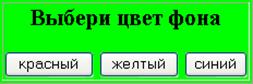
<INPUT type="button" value="красный" />
<INPUT type="button" value="желтый" />
<INPUT type="button" value="синий" />
</TD>
</TR>
</TABLE>
</FORM>
- Сохраните изменения в файле и просмотрите результат в браузере.
- Как вы заметили, кнопки пока не работают. Попробуем добавить код, заставляющий вашу страницу менять цвет фона по нажатию какой-либо из кнопок. Для этого добавим для каждой кнопки соответствующий код сценария. Пример для кнопки «Красный»:
- <INPUT type="button" value="красный" onClick="document. bgColor='#ff0000' " >
- Примечание: Для каждой последующей кнопки цвета, соответственно, меняются на '#ffff00' и '#0000ff'.
- Сохраните изменения в файле и просмотрите результат в браузере, убедитесь, что цвет фона страницы меняется при выборе кнопки с цветом. При обновлении информации в браузере восстанавливается первоначальный цвет страницы.
3) Создать форму "fm_anketa", позволяющую получить информацию о пользователе
- Информация о пользователе:
Имя пользователя | Текстовое поле размером 30px |
Электронный адрес | Текстовое поле размером 20px |
Группа пользователей | Группа переключателей, имя группы – group |
Предпочтение работы с браузером | Списки |
Дополнительная информация | Текстовое поле размером 4 строки и 30 символов |
- Добавьте еще одну таблицу из 6 строк по две ячейки в каждой. В таблице будут находиться элементы второй формы "fm_anketa". Таблицу расположите по центру с рамкой в 1px, цветом фона 00FF00, шириной 500px.
- HTML-код имеет вид:
<FORM name="fm_anketa">
<H3 align="center"> Заполните анкету: </h3>
<TABLE align="center" >
<TR >
<TD>Введите ваше имя: </TD>
<TD> <INPUT type="text" size="30" /> </TD>
</TR>
<TR >
<TD> Введите E-mail:</TD>
<TD><INPUT type="text" size="20" /></TD>
</TR>
<TR >
<TD> К какой группе пользователей Вы относитесь:</TD>
<TD>
<INPUT type="radio" name="group" value="schoolboy" />учащийся<br />
<INPUT type="radio" name="group" value="student" />студент<br />
<INPUT type="radio" name="group value="ad_student" " />аспирант<br />
<INPUT type="radio" name="group" value="other" />другое<br />
</TD>
</TR>
<TR >
<TD> В каком браузере Вы работаете:</TD>
<TD>
<SELECT name="browser">
<OPTION selected> Internet Explorer
<OPTION> Netscape Navigator
<OPTION> Opera
<OPTION> Mozilla Firefox
</SELECT>
</TD>
</TR>
<TR >
<TD> Дополнительная информация:</TD>
<TD>
<TEXTAREA name="resume" rows="4" cols="30"> </TEXTAREA>
</TD>
</TR>
<TR >
<TD></TD>
<TD>
<INPUT type="submit" value="Отправить" onClick="alert('Ваши данные будут переданы)" />
<INPUT type="reset" value="Очистить" onClick="alert('Ваши данные будут удалены')" />
</TD>
</TR>
</TABLE>
</FORM>
- Сохраните изменения в файле и просмотрите результат в браузере.
1 вариант
1. Применить на странице сценарий из 2 примера темы 4.4
2. Добавить информацию в форму fm_anketa:
Название | Тип поля и параметры |
Логин | Текстовое поле, размером 10px |
Пароль | Поле ввода пароля, размером 5px |
Какие поисковые системы Вы используете при работе в сети Internet: yandex rambler другие | Группа флажков, имя группы – browsers. |
2 вариант
1. Применить на странице сценарий из 4примера темы4.4

|
Из за большого объема этот материал размещен на нескольких страницах:
1 2 3 4 5 6 7 8 9 10 |
