


Партнерка на США и Канаду по недвижимости, выплаты в крипто
- 30% recurring commission
- Выплаты в USDT
- Вывод каждую неделю
- Комиссия до 5 лет за каждого referral
Сегодня противоположные способы воспроизведения цветов монитором и принтером являются основной причиной искажения экранных цветов при печати. Из-за разницы в цветовых охватах различных устройств для передачи и получения изображений были созданы несколько цветовых моделей.
Модель RGB
RGB – сокращение английских слов Red (Красный), Green (Зеленый), Blue (Синий). Эта модель предназначена для описания излучаемых (аддитивных) цветов. Она удобна для светящихся поверхностей (мониторы, телевизоры, цветные лампы и т. п.).
Для работы с цветом в WWW используются приемы формирования цвета моделью RGB. Для обозначения интенсивности цвета в WWW используется шестнадцатеричная система счисления: RRGGBB, на каждую составляющую цвета отводятся значения от 00 до FF. Для простоты работы с цветом существует и символьное обозначение каждого оттенка цвета.
Модель CMYK
CMYK – сокращение английских слов Cyan (Голубой), Magenta (Пурпурный), Yellow (Желтый), BlacK (Черный). Модель CMYK предназначена для описания отраженных (субтрактивных) цветов. CMYK представляет собой остаток вычитания основных RGB-компонентов из белого цвета (как известно, белый цвет состоит из полного спектра цветов). При этом остаются следующие цвета: cyan — голубой (белый цвет минус красный), magenta — пурпурный (белый минус зеленый), yellow – желтый (белый минус синий). Модель CMYK применяется для отражающих поверхностей (типографских и принтерных красок, пленок и т. п.).
Цветовая палитра – это таблица данных с информацией о коде закодированного цвета. Эта таблица создается и хранится вместе с графическим файлом.
Самый удобный для компьютера и самый распространенный способ кодирования цвета – 24-разрядный, True Color. В этом режиме на кодирование каждой цветовой составляющей R (красной), G (зеленой) и В (синей) отводится по одному байту (8 битов). Яркость каждой составляющей выражается числом от 0 до 255, и любой цвет из 16,5 миллионов компьютер может воспроизвести по трем кодам. В этом случае цветовая палитра не нужна, поскольку в трех байтах и так достаточно информации о цвете конкретного пикселя.
Сложнее обстоит дело, когда изображение имеет только 256 цветов, кодируемых одним байтом. В этом случае каждый цветовой оттенок представлен одним числом, причем это число выражает не цвет пикселя, а индекс цвета (его номер). Сам же цвет разыскивается по этому номеру в сопроводительной цветовой палитре, приложенной к файлу. Такие цветовые палитры называют индексными палитрами. Разные изображения могут иметь разные цветовые палитры.
В тех случаях, когда цвет изображения закодирован двумя байтами (режим High Color), на экране возможно изображение 65 тысяч цветов. В таком изображении каждый двухбайтный код тоже выражает какой-то цвет из общего спектра. Но в данном случае нельзя приложить к файлу индексную палитру, в которой было бы записано, какой код какому цвету соответствует, поскольку в этой таблице было бы 65 тысяч записей, и ее размер составил бы сотни тысяч байтов. Нет смысла прикладывать к файлу таблицу, которая может быть по размеру больше самого файла. В этом случае используют понятие фиксированной палитры. Ее не надо прикладывать к файлу, поскольку в любом графическом файле, имеющем шестнадцатиразрядное кодирование цвета, один и тот же код всегда выражает один и тот же цвет.
Термин «безопасная палитра» используют в web-графике. Скорость передачи данных в Интернете пока оставляет желать лучшего, для оформления web-страниц не применяют графику, имеющую кодирование цвета выше 8-разрядного. При этом возникает проблема, связанная с тем, что создатель web-страницы не имеет ни малейшего понятия о том, на какой модели компьютера и под управлением каких программ будет просматриваться его произведение. Он не уверен, не превратится ли его «зеленая елка» в красную или оранжевую на экранах пользователей. Поэтому все наиболее популярные программы для просмотра web-страниц (браузеры) заранее настроены на некоторую одну фиксированную палитру. В этой палитре не 256 цветов, как можно было бы предположить, а лишь 216. Это связано с тем, что в Интернете работают люди с разными компьютерами, а не только с IBM PC, и не все компьютеры могут воспроизводить 256 цветов. Такая фиксированная палитра, жестко определяющая индексы для кодирования 216 цветов, называется безопасной палитрой.
Lec3_1-3
Виды компьютерной графики
Цифровые изображения подразделяются на две категории:
·растровые;
·векторные.
Они существенно отличаются по способу представления и хранения графической информации.
Растровые изображения хранятся с помощью прямоугольных точек различного цвета (пикселей), которые образуют строки и столбцы. Каждый пиксель имеет определенное положение и цвет. Качество изображения зависит от:
- размера изображения (количества пикселей по горизонтали и вертикали);
- количества цветов, которые могут принимать пиксели.
Иллюстрации, выполненные средствами растровой графики, редко создают вручную с помощью компьютерных программ. Для этой цели сканируют иллюстрации, подготовленные художником на бумаге, или фотографии. В последнее время для ввода растровых изображений в компьютер нашли широкое применение цифровые фото- и видеокамеры. В Интернете пока применяются только растровые иллюстрации.
Векторные изображения представляют из себя математическое описание объектов относительно точки начала координат. Большинство векторных форматов могут так же содержать внедрённые в файл растровые объекты или ссылку на растровый файл (технология OPI). Программные средства для работы с векторной графикой предназначены для создания иллюстраций и в меньшей степени для их обработки. Такие средства широко используют в рекламных агентствах, дизайнерских бюро, редакциях и издательствах. Оформительские работы, основанные на применении шрифтов и простейших геометрических элементов, решать средствами векторной графики проще.
Lec3_1-4
Форматы графических изображений в Web
Формат графического файла – способ представления и расположения графических данных на внешнем носителе.
Несмотря на многочисленное существование форматов хранения графических изображений наиболее распространенными форматами для передачи графики по сети являются форматы GIF и JPEG, остальные типы графических файлов браузеры без применения специальных дополнительных программ (plug-in) не поддерживают. Остановка на этих двух форматах обусловлена тем, что они, во-первых, функционально дополняют друг друга, ориентируясь на решения своего круга задач, а во-вторых, поддерживаются теми браузерами, которые на данный момент используются при работе с web-документами.
JPEG
JPEG (Join Photographic Expert Group) – в данном формате был реализован принцип сжатия изображений с потерей качества. Строго говоря, JPEG называется не формат, а алгоритм сжатия. Он основан на удалении из изображения той его части, которая не воспринимается (или воспринимается слабо) человеческим глазом. Вследствие этого изображение, лишенное избыточной информации, занимает гораздо меньше места, чем исходное. Используя JPEG можно получить файл в 1–500 раз меньше, чем в формате ВМР! Степень сжатия в этом формате задается пользователем, соответственно, чем ниже степень сжатия, тем выше качество изображения. С другой стороны, высокая степень сжатия способна существенно ухудшить качество изображения. JPEG поддерживает полутоновые и полноцветные изображения в моделях RGB и CMYK, однако в нем не поддерживаются дополнительные цветовые и альфа-каналы, индексированные палитры цветов.
Существуют подформаты JPEG. Baseline Optimized – файлы несколько лучше сжимаются, но не читаются некоторыми программами. JPEG Baseline Optimized разработан специально для Интернета, все основные браузеры его поддерживают. Progressive JPEG также разработан специально для Интернета, его файлы меньше стандартных, но чуть больше Baseline Optimized. Главная особенность Progressive JPEG – в поддержке аналога чересстрочного вывода.
Из сказанного можно сделать следующие выводы:
- JPEG лучше сжимаются растровые картинки фотографического качества, чем логотипы или схемы – в них больше полутоновых переходов, но среди однотонных заливок появляются нежелательные помехи.
- Нежелательно сохранять с JPEG-сжатием любые изображения, где важны все нюансы цветопередачи, так как во время сжатия происходит отбрасывание цветовой информации.
- В JPEG-формате следует сохранять только конечный вариант работы, потому что каждое пересохранение приводит ко все новым потерям (отбрасыванию) данных и превращению исходного изображения в кашу.
GIF
GIF (Graphic Interchange Format) – создан фирмой CompuServe (нынешним подразделением America Online) в 1987 году (GIF 87a) специально для передачи растровых изображений в глобальных сетях. В 1989-м формат был модифицирован (GIF89a), были добавлены поддержка прозрачности и анимации. Формат ориентирован на компактность и использует алгоритм сжатия LZW, который не приводит к потере качества. Используется только в Интернете, поскольку изначально был предназначен только для него. Поддерживает только индексированную палитру цветов, что позволяет неплохо сжимать файлы, в которых много однородных заливок (логотипы, надписи, схемы). GIF позволяет записывать изображение «через строчку» (Interlaced), благодаря чему, имея только часть файла, можно увидеть изображение целиком, но с меньшим разрешением. Это достигается за счет записи, а затем подгрузки, сначала 1, 5, 10 и т. д. строчек пикселов и растягивания данных между ними; вторым проходом следуют 2, 6, 11 строчки, разрешение изображения в браузере увеличивается. Таким образом, задолго до окончания загрузки файла пользователь может понять, что внутри и решить, стоит ли ждать, когда файл поднимется весь. Чересстрочная запись незначительно увеличивает размер файла, но это, как правило, оправдывается приобретаемым свойством. В GIF-формате можно назначить один или более цветов прозрачными, они станут невидимыми в браузерах и некоторых других программах. Прозрачность обеспечивается за счет дополнительного Alpha-канала, сохраняемого вместе с файлом. GIF-формат поддерживает сохранение в одном файле сразу нескольких индексированных изображений в похожем на слои положении – одно под другим. Браузеры способны воспринимать такое размещение и демонстрировать изображения из файла в порядке очереди, реализуя таким образом простую анимацию.
Lec3_1-5
Мультимедиа в Web
Все большее количество web-страниц использует различные multimedia-материалы: звуки, видео, флэш-анимации. Однако их привлекательность выдвигает значительные требования к используемым технологиям и пропускной способности канала, поскольку они обычно имеют очень большой размер и передаются по сети очень долго. Поэтому, в первую очередь, при добавлении мультимедиа необходимо оценить, насколько она важна и оправдана на страницах сайта. Кроме того, многие форматы мультимедиа требуют установки соответствующего расширения (plug-in).
Флэш-анимация
Кроме Gif-анимации все большее распространение в сети Интернет занимает Flash-анимация. Формат Macromedia Flash является интеграцией векторной и растровой графики. Возможности Flash-анимации превосходят Gif-анимацию по своей сложности, возможности внедрения звуков, выполнении сценариев. Изображение может менять размеры в зависимости от класса монитора, на котором отображается, т. е. становится больше или меньше. Размер файла с Flash-анимацией (расширение файла – swf) будет гораздо меньше размера такого же файла с Gif-анимацией. Недостатками использования Flash-анимации в Web является условие установки у пользователя модуля расширения, который надо иногда обновлять из-за разных версий Macromedia Flash. Это устраивает не всех пользователей, поэтому подумайте, как будет выглядеть ваш сайт без загруженной Flash-анимации и предложите замену – статическое изображение для тех, у кого нет необходимого расширения браузера.
Звук
Передача звука в Интернете использует передовые технологии, начиная от: «загрузи и слушай» до потокового аудио, которое воспроизводится почти в режиме реального времени.
Как и в случае с изображениями, следует, прежде всего, избавиться от избыточной информации. Для цифрового звука характерны два параметра, влияющие на размер данных:
· частота оцифровки и
· разрядность уровня сигнала.
Частота оцифровки определяет, сколько раз в секунду замерялся уровень сигнала (и сколько раз в секунду он будет меняться при нормальном воспроизведении). Разрядность показывает, сколько бит при этом выделялось на запись этого уровня. Для примера: на музыкальных компакт-дисках частота дискретизации составляет примерно 44.1 Кгерц при разрядности 16 бит. Нетрудно подсчитать, что при такой схеме одна секунда звука будет занимать больше 88 килобайт. К счастью, уровень качества звука, присущий компакт-дискам, далеко не всегда необходим при передаче звука по сетям. Например, для корректной передачи голоса достаточно частоты дискретизации в 8.0 Кгерц при разрядности сигнала в 8 бит. Таким образом, в те же 88 килобайт поместится уже почти 11 секунд звучания голоса. Если при этом использовать еще и сжатие (с потерями), то это значение можно сильно увеличить. Для аудиосистем используются в основном следующие форматы:
- MP3 – является стандартным форматом, предоставляющим существенную степень сжатия. Является наиболее распространенным средством обмена музыкальными файлами в Web.
- MIDI (Musical Instruments Digital Interface) – формат хранения команд для различных электронных музыкальных инструментов (например, синтезатора на музыкальной карте компьютера). Внутри файла формата MIDI хранится нотная запись музыкального фрагмента. Это позволяет достичь минимального размера файла при максимальной сложности мелодии. Файлы MIDI являются оптимальными для записи мелодий, если не требуется гарантий абсолютно идентичного звучания различных инструментов на различных системах.
- WAV (Windows Audio) – волновой формат хранения звуков, используемый в системах семейства Windows. Содержит запись звука в виде сигнала, то есть, гарантирует точность воспроизведения.
- AU (Sun Audio) – формат представления звука, используемый в системах компании Sun Microsystems. По принципу схож с WAV. Один из наиболее старых форматов, используемых в Интернете.
- AIFF (Mac Audio) – формат представления аудиоданных, используемый в системах Apple Computer и Silicon Graphics. По принципу схож с WAV. Не слишком распространен в Web.
Видео
Недостижимое достижение интернет-мультимедиа – видео высокого качества с 30 кадрами в секунду в реальном времени. Современные технологии видео в Интернете варьируются от потокового звука низкого качества со время от времени сменяющимися фотографиями до традиционной технологии предварительной загрузки и последующего воспроизведения для различного формата файлов.
Качество цифрового видео характеризуется количеством отображаемых кадров в секунду, а также размером и разрешением этих кадров. 30 кадров в секунду при размере кадра 640х480 пикселов и 24-битном цвете требуют передачи порядка 27Мбайт в секунду, и это без звука. Конечно, передача такого файла по сети и просмотр в реальном времени просто невозможны. Видео – самый объемный элемент современных web-страниц. Единственный совет, который можно дать по отношению к ним: старайтесь не вставлять их прямо в документ. Лучше вставьте один из кадров в виде статичной картинки и сделайте ссылку на весь фрагмент. Кроме того, можно выбирать формат и способ компрессии, достигая при этом оптимального соотношения размер / качество. Обычно в WWW применяются следующие форматы хранения видеофрагментов:
- AVI (Microsoft Video for Windows) – формат компании Microsoft, используемый в системах семейства Windows. Построен по схеме применения так называемых «кодеков», то есть модулей сжатия / распаковки. Точно такой же подход используется в формате QuickTime фирмы Apple, только набор стандартных кодеков отличается.
- QuickTime MOV (Apple QuickTime movies) – формат, разработанный компанией Apple и ныне получивший повсеместное распространение. Программы его воспроизведения (некоторое множество кодеков) ныне существуют для большинства систем.
- MPEG (Motion Picture Experts Group) – формат экспертной группы по кинематографии. Очень сильно распространен и популярен.
.
Выводы по теме 3.1
1. Для представления цвета в WWW используется модель RGB. Насыщенность цвета выражается либо в шестнадцатеричной системе счисления, либо с помощью зарезервированных слов.
2. Для передачи изображение в WWW используются только растровые форматы. Наибольшую популярность имеют форматы JPEG и GIF.
3. Формат JPEG позволяет создавать файлы, обладающие следующими возможностями:
· Имеют соответствующее расширение. jpg.
· Могут сохранить изображение с 16млн оттенков.
· Не поддерживают индексную палитру.
· Хорошо сжимают картинки фотографического качества.
4. Нежелательно сохранять с JPEG-сжатием любые изображения, где важны все нюансы цветопередачи, так как во время сжатия происходит отбрасывание цветовой информации.
5. В JPEG-формате следует сохранять только конечный вариант работы, потому что каждое пересохранение приводит ко все новым потерям (отбрасыванию) данных и превращению исходного изображения в кашу.
6. Формат GIF позволяет создавать файлы, обладающие следующими возможностями:
· Имеют соответствующее расширение. gif.
· Содержат 256 цветов, заданных индексной палитрой. Один из цветов изображения может быть объявлен прозрачным и через него может проглядывать фон web-страницы.
· Создавать чересстрочные изображения (при их приеме они прорисовываются постепенно, вначале грубо, а потом более четко).
· Создавать анимацию (в стандартном файле хранится набор файлов, а так же сценарий их отображения).
7. Для передачи мультимедиа в WWW необходимо соответствующее расширение (plug-in). Передача звука и видео в Интернете использует технологии:
· «загрузи и слушай», при этом файл полностью загружается в память компьютера, а потом воспроизводится с помощью необходимого дополнительного программного обеспечения;
· потокового аудио и видео, которое воспроизводится почти в режиме реального времени с помощью необходимого дополнительного программного обеспечения.
8. Для работы с анимациями сложных композиций используют формат Macromedia Flash. Для звука используются форматы MIDI, WAV (Windows Audio), AU (Sun Audio), AIFF (Mac Audio). Для видео используются форматы AVI (Microsoft Video for Windows), MPEG (Motion Picture Experts Group), и MOV (Apple QuickTime movies).
Вопросы для самоконтроля:
1) Объясните популярность использования графики в WWW.
2) Каковы особенности применения цвета, графики и мультимедиа в WWW?
3) Что собой представляет цветовая палитра, индексная палитра, безопасная палитра?
4) Какие графические форматы используются в Web? Какие их отличительные особенности?
5) Можно ли передать по сети Интернет векторные форматы?
6) Для чего нужны plug-in?
7) Какие multimedia-материалы можно использовать на web-страницах? Перечислите известные Вам форматы мультимедиа, используемые в Web.
Тема 3.2
Инструментальные средства создания и оптимизации графических материалов для размещения в WEB
В результате изучения темы студент должен
знать:
-средства обработки и подготовки изображений для Web;
уметь:
-оптимизировать графические файлы для размещения в WWW.
Lec3_2-1
Обзор программных средств подготовки графических материалов для Web
Основная масса дизайнеров, работающих в среде MS Windows, предпочитает Adobe Photoshop как средство создания и обработки растровых изображений. Photoshop поддерживает большое количество графических форматов, имеет сильный инструментальный пакет обработки изображений, позволяет подготовить и оптимизировать графику для Web. В наборе с Adobe Photoshop имеется программа Adobe Image Ready, которая позволяет быстро и легко создать простейшую GIF-анимацию.
Для создания эффектов в формате GIF лучше всего подходит программа Gif Construction Set for Windows (GIFCON) компании Alchemy Mindworks. С ее помощью можно делать с GIF-файлами практически все что угодно.
Интересным является пакет CorelXARA компании Corel. Этот пакет использует не растровую, а векторную графику, так же, как и известный пакет той же компании под названием CorelDRAW. В отличие от CorelDRAW, CorelXARA ориентирован именно на web-дизайнеров. Обладает уникальной возможностью компоновки растровых и векторных данных, позволяя создавать потрясающие эффекты. Последние версии пакета умеют создавать анимированные GIF-файлы.
Lec3_2-1
Пользовательский интерфейс программы Adobe Photoshop
Одной из популярных программ подготовки изображений к Web является программа Photoshop компании Adobe. По сути дела, эта программа является стандартом в компьютерной графике, и все другие программы сравнивают именно с ней.
На примере Adobe Photoshop CS рассмотрим работу программы. Главные элементы управления программы Adobe Photoshop сосредоточены в строке меню и на панели инструментов. Особую группу составляют диалоговые окна – инструментальные палитры, которые служат для настройки параметров основных инструментов и проведения операций с изображениями. После запуска программы Adobe Photoshop на рабочем поле открываются окна, в которых будут находиться редактируемые изображения. Слева расположена панель инструментов. Могут быть открыты палитры. В каждую панель может быть заложено несколько палитр, их можно перетаскивать между панелями, добавлять, убирать. Выбор панели инструментов, палитр осуществляется через главное меню Окно (Window).
Панель инструментов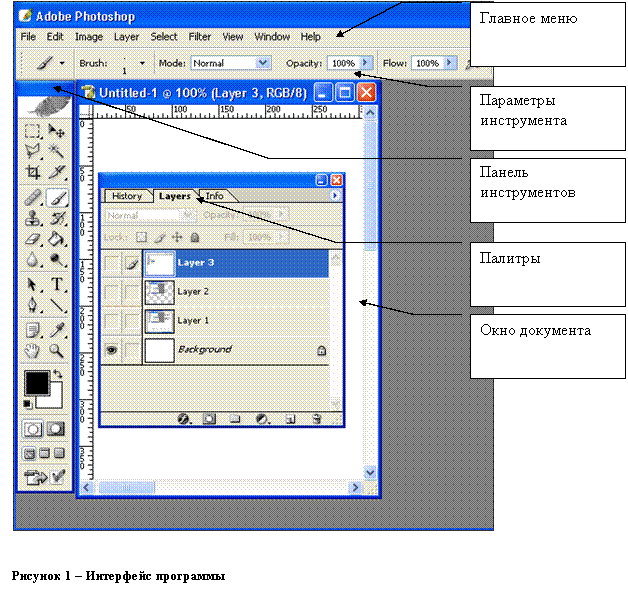
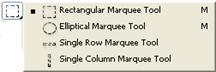 Панель инструментов состоит из набора кнопок, каждая из которых соответствует какому-то инструменту, который можно сделать активным. Если на кнопке есть внизу маленький треугольник, это значит, что если нажать на эту кнопку и некоторое время не отпускать ее, откроется панель из нескольких инструментов данной группы.
Слои
Использование слоев дает возможности, которые раньше были только в векторной графике. Чтобы понять, что такое слой, представьте, что у Вас на столе несколько пакетов оконного стекла, положенных друг на друга. На каждом стекле что-то нарисовано. Если посмотреть сразу на все стекла, то сложится некая картина. Причем, возможно, меняя порядок чередования стекол, картина может видоизменяться, так как одно начертание может перекрывать другое. В один момент можно рисовать только на одном слое, совершенно при этом не затрагивая другие, такой слой в дальнейшем будем называть активным. Слои можно добавлять, удалять, временно делать невидимыми. Для работы со слоями есть специальная палитра Слои (Layers). На рисунке 2 как раз показана такая панель. На ней расположен список всех слоев с уменьшенным изображением. Причем, самый нижний слой – это, как правило, фон, на котором в дальнейшем будет располагаться изображение. Фон может иметь как однородную заливку из цвета, так и градиентную, из нескольких цветов, его можно замостить каким-нибудь узором, или вообще сделать прозрачным. Если рядом со слоем изображен глаз  , это значит, что слой видим. Если рядом со слоем изображена кисть
  , это значит, что этот слой будет редактироваться, то есть он является активным. Буква T обозначает, что слой текстовый. Если стоит буква F
 , значит к слою применен эффект, фильтр. Опции для слоя можно задать, щелкнув на нем правой кнопкой мыши и выбрав в появившемся меню пункт Параметры слоя (Layer Options). Здесь можно задать прозрачность слоя, режимы наложения и т. д.
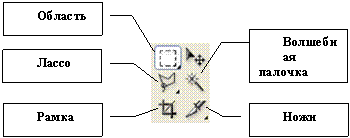 Группа инструментов для создания выделений
В верхней части панели инструментов расположена группа для создания выделений изображения. Это Область (Marquee), Волшебная палочка (Magic Wand) и Лассо (Lasso), Рамка (Grop), Ножик (Slice).
Инструментами Область и Лассо выделяют участки изображения, ограниченные геометрической фигурой. Инструмент Волшебная палочка осуществляет выборку области по принципу цветового совпадения в рамках границ охвата, установленных пользователем. Инструмент Рамка предназначен для вырезания прямоугольной области, при этом все остальное изображение отсекается. Ножиком пользуются в тех случаях, когда необходимо разделить изображение на несколько прямоугольных секторов, которые потом можно сохранить как отдельные изображения.
Инструменты рисования и редактирования
В качестве инструмента рисования используют Кисть (Paintbrush  ), которая делает края более мягкими. Кисть может быть заменена инструментом Аэрограф (Airbrush
 ). Инструмент Карандаш (Pencil
 ) оставляет ступенчатые, резкие кромки. Этот инструмент хорош для создания четко очерченных границ.
Инструмент Ластик (Eraser  ) используется для удаления части изображения. Инструмент Штамп (Rubber Stamp
  ) предназначен для копирования в местах прохода некоторого выборочного образца. Образец для копирования может быть взят из самого изображения, из окна другого изображения или из памяти компьютера.
Управление цветами
Инструмент Ведро (Paint Bucke t ) позволяет залить выделенную область цветом, которую предварительно необходимо определить.
Инструмент Градиент (Gradient  ) позволяет выполнить линейную, радиальную, треугольную цветовую заливку. Градиент поддерживает прозрачность слоя. Можно создать и сохранить коллекцию пользовательских шаблонов градиентов. Если щелкнуть на кнопке Редактирование (Edit) на палитре Параметры (Options), то появится окно Редактор градиентов (Gradient Editor), где можно сделать все необходимые установки.
Поле основного цвета (верхнее)  служит для изменения цвета переднего плана, поле фонового цвета (нижнее) – для изменения цвета заднего плана. Щелчок на одном из полей выводит на экран палитру цветов, где можно задать цветовые значения, используя различные цветовые режимы и модели (RGB, CMYK, HSB, LAB).
Lec3_2-3
Оптимизация и сохранение изображения для Web
Настройка изображения
Для настройки изображения в меню есть пункт Изображение (Image). Команды этого пункта предназначены для корректировки всего изображения. Рассмотрим наиболее важные из их.
Команда Режим (Mode). Цветовые режимы служат для определения глубины цвета и цветовых каналов (т. е. базовых цветов, лежащих в основе режима). Иногда преобразование может ухудшить изображение, в большинстве случаев это связано с незнанием особенностей цветовых режимов работы. Приведем описание отдельных цветовых режимов:
- Градации серого (Grayscale). Данный режим применяется для представлений полутоновых черно-белых изображений. При этом используется до 256 оттенков серого цвета.
- Индексированный цвет (Indexed Color). Режим называется так потому, что в нем каждому пикселю изображения присваивается индекс, указывающий на определенный цвет из цветовой палитры. Если изменить порядок расположения цветов а палитре, это скажется на внешнем виде изображения, представленного индексированными цветами. Такой режим используется для хранения файлов в формате GIF.
- Цвет CMYK (CMYK Color). Используется для конвертирования цветов изображения в систему CMYK. Как правило, режим CMYK применяется для подготовки изображений к печати.
- Цвет RGB (RGB Color). Этот режим используется для представления изображения в программе Adobe Photoshop по умолчанию.
Команда Коррекция (Adjustments). Эта группа режимов управляет качеством изображения. Здесь можно настроить яркость и контрастность изображения, тон и цвет рисунка, насыщенность черного или белого цвета.
Команда Размер изображения (Image Size). Данная команда позволяет задать Размерность (Pixel Dimensions) и Размер печатного оттека (Print Size), в окне приведены ширина и высота оригинала в пикселях и сантиметрах соответственно, а также разрешение (в пикселях на дюйм – ppi). От установленных значений зависят размер и качество изображения.
Команда Размер Канвы (Image Canvas). Данная команда позволяет задать ширину и высоту канвы изображения, при этом может увеличиваться или уменьшаться пространство между прямоугольной областью расположения изображения и границами документа. От установленных значений зависит размер документа.
Сохранение рисунка для web-страниц
Для Интернета в основном используется два графических формата GIF и JPEG. Для сохранения и оптимизации изображения выберите команду Файл / Сохранить для Web (File / Save For Web). Откроется окно подготовки изображения к сохранению.
Здесь можно выбрать формат сохраняемого файла GIF или JPEG, настроить параметры этих файлов. Самое главное, что любое изменение можно тут же увидеть. Качество будущего файла можно оценить визуально и сравнить его с оригиналом. Будущий размер файла появится под ним и будет указано ориентировочное время загрузки файла через модем.
При сохранении в формате JPEG необходимо задать степень сжатия файла либо вручную выставить проценты, предварительно сравнивая оригинал и оптимизированное изображение, либо с помощью заданных параметров.
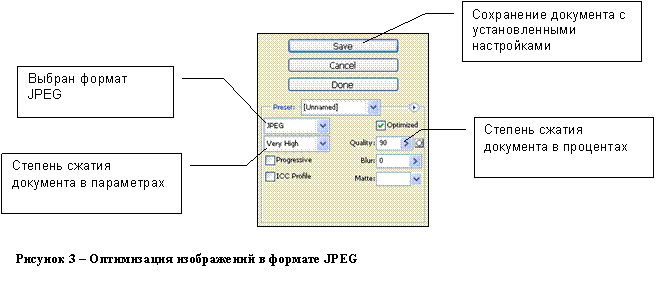
Если установить настройку Progressive, то при загрузке странички в браузер отображается сначала изображение в низком разрешении, а затем постепенно, по мере загрузки, прорисовывается окончательно со всеми деталями. Этот формат обладает существенным недостатком – при просмотре требуется большее количество оперативной памяти.
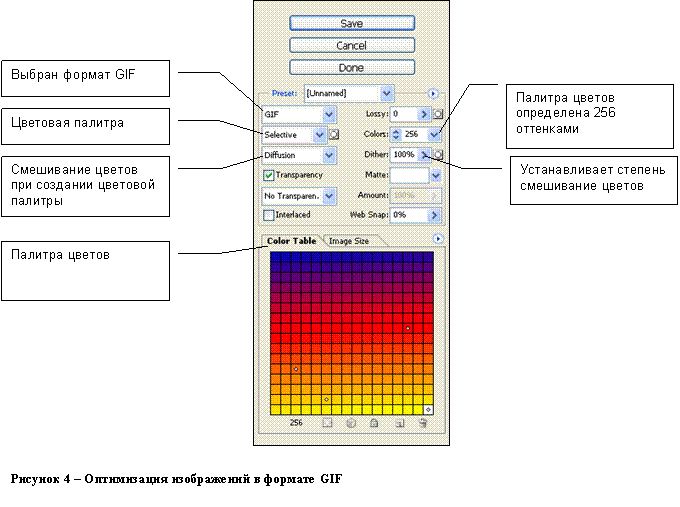
При сохранении в формате GIF необходимо задать количество цветов, составляющих цветовую палитру, тип цветовой палитры, тип и степень смешивания цветов при создании цветовой палитры изображения.
Таблица (палитра) цветов отображает все цвета, которые используются в изображении. Цвета ячеек данной таблицы можно изменять, щелкнув по ним дважды мышкой. С помощью инструмента Пипетки  , который находится в меню с левой стороны, можно выбрать в изображении те цвета, которые должны стать прозрачными. Прозрачность
  задается инструментами, находящимися непосредственно под таблицей цветов. Выбранные вами цвета помечаются черными квадратиками, и окрашенные ими области изображения заливаются стандартным серым цветом — при просмотре картинки в web-браузере они станут прозрачными.
.
Выводы по теме 3.2
1) Для работы с растровыми изображениями и подготовки размещения в Web существует ряд программ, среди них наибольшую популярность приобрела программа Adobe Photoshop.
2) Интерфейс программы интуитивно понятен и прост. Все необходимые команды сгруппированы по темам на отдельных панелях, которые можно добавлять, удалять, перемещать в любое место по желанию дизайнера. Для работы с панелями служит команда Окно (Window).
3) Одной из значимых возможностей программы Adobe Photoshop является наличие слоев. Это сопоставляет программу с векторными редакторами. Слои дают возможность работать не с цельным изображением, а с отдельными его фрагментами, что очень удобно использовать при обработке и корректировке. Для работы со слоями есть специальная палитра Слои (Layers).
4) При подготовке изображения к Web необходимо:
· Правильно подобрать размеры изображения, особенно если будет комплекс изображений. Размер определяется командой Изображение / Размер изображения (Image / Image Size).
· Откорректировать в изображении яркость, насыщенность, контрастность цветов и т. д. командой Изображение / Коррекция (Image / Adjustments).
· Правильно выбирать формат хранения изображения, так как он скажется и на качестве и на размере изображения. Для сохранения и оптимизации изображения используют команду Файл / Сохранить для Web (File/ Save For Web).
Вопросы для самоконтроля:
1) Как настроить рабочее пространство в программе Adobe Photoshop?
2) Как выбрать панель инструментов?
3) Какие виды панелей вы знаете?
4) Какие операции можно выполнять над панелями?
5) Как выбрать и использовать инструмент?
6) Какие инструменты используются для выделения области?
7) Какие инструменты используются для рисования?
8) Какие инструменты используются для редактирования выделенной области?
9) Какой командой можно осуществить выделенную трансформацию области?
10) Каким образом можно подготовить и сохранить изображение для дальнейшего размещения в Web?
Заключение по модулю 3
Использования графики и цвета на web-страницах делает их, как правило, привлекательными, но для этого необходимо знать особенности ее внедрения. Необходимо учитывать, что:
-Графика будет передаваться по сети.
-Графика будет отображаться на компьютерных дисплеях, которые отличаются своими параметрами.
Для представления цвета в WWW используется модель RGB. Насыщенность цвета выражается либо в шестнадцатеричной системе счисления, либо с помощью зарезервированных слов. Для кодирования цвета используется 24 разряда, что позволяет представить в компьютерном виде 16,5 миллионов оттенков. В этом режиме на кодирование каждой цветовой составляющей R (красной), G (зеленой) и В (синей) отводится по одному байту (8 битов). Яркость каждой составляющей выражается числом от 0 до 255 в десятичной системе. Для обозначения интенсивности цвета в WWW используется шестнадцатеричная система счисления: RRGGBB, на каждую составляющую цвета отводится от 00 до FF. Для простоты работы с цветом в WWW существует и символьное обозначение каждого оттенка цвета. Цвет в графических файлах может храниться в цветовых палитрах. Цветовые палитры используются при сохранении файла в определенных форматах, с использованием не более 256 цветовых оттенков. Способ представления и расположения графических данных называется форматом. Несмотря на многочисленное существование форматов хранения графических изображений наиболее распространенным форматом для передачи графики по сети являются форматы GIF и JPEG: JPEG (Join Photographic Expert Group) – формат сжатия изображений с потерей качества. Используется в случаях с большим количеством цветовых оттенков. GIF (Graphic Interchange Format) – формат сжатия изображений без потери качества. Поддерживает только индексированную палитру цветов, что позволяет сжимать файлы, в которых много однородных областей. Все большее количество web-страниц использует различные multimedia-материалы: звуки, видео, флэш-анимации. Многие форматы мультимедиа, требуют установки соответствующего расширения (plug-in). Одной из популярных программ подготовки изображений к Web является программа Adobe Photoshop. Данная программа является мощным графическим редактором по подготовке и сохранению изображений для Web.Основная литература:
1. , . Компьютерная графика. - Фолио: Харьков, 2002

|
Из за большого объема этот материал размещен на нескольких страницах:
1 2 3 4 5 6 7 8 9 10 |
