


Партнерка на США и Канаду по недвижимости, выплаты в крипто
- 30% recurring commission
- Выплаты в USDT
- Вывод каждую неделю
- Комиссия до 5 лет за каждого referral
<p> А это – четвертый абзац. </p>
Как выглядит на дисплее:
Это первый абзац. |
Этот абзац выровнен по центру. |
Абзац, выровненный по правому краю. |
А это – четвертый абзац. |
TEXT="color" - атрибут, определяющий цвет текста.
Пример:
<p text="red"> Текст этого абзаца красный</p>
Как выглядит на дисплее:
Текст этого абзаца красный.
<BR> - тег используется для перехода на новую строчку без создания абзаца (Line Break). Текст, следующий за этим тегом, начинается с новой строки (в отличие от тега <P>, пустая строка при этом в текст не вставляется).
Пример: РКСИ <br /> Ростовский колледж <br /> связи и информатики
 Как выглядит на дисплее:
<HR> - горизонтальная линия (Horizontal Rule) обычно используется для разделения текста на логические части. На месте этого тега рисуется горизонтальная линия. Данный тег завершает текущий параграф и вызывает переход на новую строку.
В сложившейся практике тег <HR> часто используется с несколькими параметрами:
WIDTH - определяет длину линии по горизонтали в пикселях или процентных долях ширины экрана.
SIZE - определяет ширину в пикселях.
ALIGN - положение на экране (слева, по центру, справа).
COLOR - цвет линии.
Пример: <hr align=”center” size=”2” width=”50%” color =”green” />
Как выглядит на дисплее:


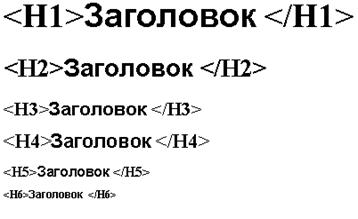
<Нn> ... </Нn> - используются для вывода заголовков и подзаголовков. Язык HTML поддерживает шесть уровней заголовков, которые задаются при помощи парных тегов <Н1>...<Н6>. Заголовок первого уровня самый крупный, а шестой уровень обеспечивает самый маленький заголовок.
Пример:
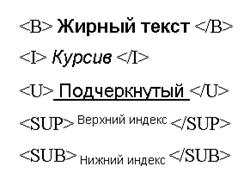
Для придания тексту определенного начертания - жирный, курсив, подчеркнутый и т. д., используются следующие теги:
Начертания и видоизменения текста | Синтаксис |
Жирный шрифт (Boldface) | <B>...</B> |
Курсив (Italics) | <I>...</I> |
Текст с подчеркиванием (Underline) | <U>...</U> |
Подстрочные и индексы (Subscripts) | <SUB>...</SUB> |
Надстрочный индекс (Superscripts) | <SUP>...</SUP> |
 |
Пример:
<FONT> … </FONT> - тег, определяющий шрифт текста. Имеет атрибуты для определения размера, цвета и имени шрифта:
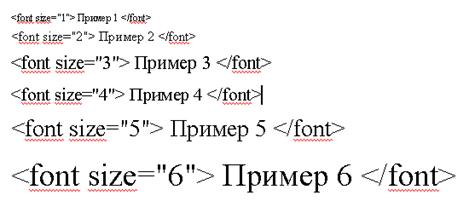
SIZE - атрибут, с помощью которого задается размер шрифта, выражается в некоторых условных единицах, изменяющихся от 1 до 7. Можно задать либо абсолютный размер, либо его изменение относительно размера, установленного в программе просмотра по умолчанию (такому размеру приписывают значение 3).
Абсолютный размер: <FONT SIZE=”nn”>...</FONT>
Относительный размер: <FONT SIZE=”+nn”>...</FONT> или <FONT SIZE=”-nn”>...</FONT>,
где nn – число пунктов, на которые шрифт будет увеличен (уменьшен) относительно шрифта, принимаемого по умолчанию.
 |
Пример:
FACE - задает стандартное имя шрифта. Используйте шрифты, которые установлены на компьютере пользователя, в противном случае Обозреватель будет использовать шрифт, определенный по умолчанию (обычно Times New Roman). К стандартным шрифтам можно отнести шрифты, поставляемые с Windows 98, Ms Plus, Ms Office.
Пример:
<font face=”Times New Roman”> Times New Roman </font>
<font face=”Arial”> Arial </font>
<font face=”Verdana”> Verdana </font>
COLOR - задает цвет текста (по умолчанию черный – #000000). Цвет текста может определяться как самим названием, например, red, blue и т. д, так и представляться шестнадцатеричным видом – #FF0000 (красный) #0000FF (синий).
Пример:
<font face=” Arial” color=”red”> Arial </font>
<PRE> - предварительно отформатированный текст (Preformatted Text). Текст выводится моноширинным шрифтом типа Курьер (Courier) с сохранением оригинального формата, включая пробелы, возврат каретки и табуляцию. Единственное, что вам все же надо сделать – убрать все символы & < " и > из текста. Синтаксис: <PRE>...</PRE>
<CENTER> … </CENTER> - позволяет выравнивать любой вложенный в него элемент по центру, будь то текст, таблица, графика и т. д.
Пример: <center> <h3> программное обеспечение </h3></center>
.
Lec4_2-3
Использование списочных структур при проектировании web-страниц
Списки (list) – отличаются от обычного текста тем, что пользователю не надо думать о нумерации каждого пункта списка, программа делает это автоматически. Если список добавляется новым пунктом или укорачивается, то нумерация корректируется автоматически. В случае ненумерованных списков программа ставит перед каждым пунктом маркеры: кружки, прямоугольники, ромбы или другие изображения. В результате список принимает удобочитаемый, «фирменный» вид.
Теги для создания списков можно условно разделить на две группы:
· одни определяют общий вид списка (и позволяют указывать атрибуты);
· другие задают его внутреннюю структуру.
Существуют несколько разновидностей списков:
· нумерованный список (ordered list), когда элементы списка идентифицируются с помощью чисел;
· ненумерованный список (unordered list), когда элементы списка идентифицируются с помощью маркеров;
· список определений (Definition list), позволяющий составлять перечень определений в так называемой словарной форме.
Возможно создание вложенных списков, причем вкладываемый список по своему типу отличается от основного.
Нумерованный список
<OL> … </OL> - служит для представления информации в виде пронумерованного списка (Ordered List), по умолчанию список нумеруется арабскими цифрами начиная с 1.
<LI> - элемент списка (List Item) выводится программой просмотра с новой строки.
Синтаксис: <ol>
<li> 1 элемент списка </li>
<li>2 элемент списка </li>
</ol>
Пример: <ol> Фамилии сотрудников: <li> Иванов </li> <li> Петров </li> <li> Сидоров </li> </ol> | Как выглядит на дисплее: Фамилии сотрудников: 1. Иванов 2. Петров 3. Сидоров |
Type- атрибут, помощью которого задается способ нумерации. В таблице представлены варианты:
Атрибут Вид нумерации
Type=”1” 1,2,3,4
Type=”i” i, ii, iii, iiii
Type=”I” I, II, II, IV
Type=”a” a, b, c, d
Type=”A” a, b, c, d
Start - атрибут, который позволяет задать начальное значение для нумерации списка. Например, при использовании буквенной нумерации атрибут Start=4 означает, что нумерация списка будет начинаться с пункта D.
Пример: <ol type=”i” start=”2” > Фамилии сотрудников: <li> Иванов </li> <li> Петров</li> <li> Сидоров</li> </ol> | Как выглядит на дисплее: Фамилии сотрудников: II. Иванов III. Петров IV. Сидоров |
Ненумерованный список
<UL> … </UL> - используется для представления информации в виде простого списка. По умолчанию список маркируется кружком.
Синтаксис: <ul>
<li> 1 элемент списка </li>
<li>2 элемент списка </li>
</ul>
Пример: | Как выглядит на дисплее: |
<Ul> фамилии сотрудников: | Фамилии сотрудников: |
<li> Иванов </li> | · Иванов |
<li> Петров </li> | · Петров |
<li> Сидоров </li> | · Сидоров |
</ul> |
Для задания вида маркера используется атрибут type, который может принимать следующие значения:
Атрибут Вид маркера
type=circle ◦ окружность
type=square ▪ квадрат
type=disc ● круг
Вложенные списки
Список может содержать еще один список. В данном случае необходимо использовать правило вложения элементов: нельзя допускать пересечения внешних и внутренних элементов списков.
Пример: <ol>Программное обеспечение: <li>Системное обеспечение </li> <li> Прикладное обеспечение:</li> <ul> <li>Текстовые редакторы</li> <li>Электронные таблицы</li> </ul> <li>Системы программирования</li> </ol> | Как выглядит на дисплее: Программное обеспечение: 1. Системное обеспечение 2. Прикладное обеспечение:
3.Системы программирования |
Lec4_2-4
Использование гипертекстовой ссылки
Гиперссылка – фрагмент, который является указателем на другой файл или объект.
<A> … </A> - элемент, создающий гиперссылку. Гиперссылка позволяет осуществить связь между информационными ресурсами. Гиперссылка состоит из двух частей: указателя ссылки и адресной части ссылки. Указатель ссылки - та часть, которая видна пользователю на web-странице, щелчок по которой вызывает открытие другого документа. Текст ссылки браузер автоматически выделяет другим цветом и подчеркивает. Адресной части ссылки представляет собой URL-адрес документа, на который указывает ссылка.
Синтаксис: <A адресную часть ссылки > Указатель гиперссылки </a>
Для определения адресной части ссылки используется атрибут HREF="адрес". Атрибут href может указывать на ресурс Internet, файл на локальном диске или метку внутри текущей страницы.
По возможностям использования выделяют следующие ссылки:
· на удаленный HTML-файл;
· на некоторую точку (метку) в текущем документе;
· на любой файл, не являющийся HTML-документом.
В качестве ссылки можно использовать текст или графику.
Если необходимо создать ссылку на почтовый ящик, то необходимо указать протокол mailto и указать имя почтового ящика: <a href="mailto:*****@***ru"> e-mail </a>.
Ссылки в пределах одного документа. Такие ссылки требуют наличие двух частей: метки и самой ссылки. Метка определяет точку, к которой происходит переход по ссылке.
Синтаксис: <A NAME="имя метки"> текст метки </A> //задается метка
<A HREF="#имя метки">текст гиперссылки </A> //задается ссылка к метке
Пример: создадим в пределах одного документа гиперссылку, которая осуществляет переход в другое место данного документа.
<A NAME="Petrov">Петров </A> Петр Петрович в данный момент является студентом и получает высшее образование.
<// далее идет некая информация> … <br>
<A Href ="#Petrov "> </a>
Как выглядит на дисплее:
в данный момент является студентом и получает высшее образование.
В данном примере гиперссылкой в документе будет фраза . Щелчок мыши по данной фразе перенесет в то место документа, где находится метка с именем Petrov, т. е. на слово Петров.
Ссылки на другой HTML-документ. В качестве адреса гиперссылки может выступать файл любого типа и имеющий любое местонахождение.
Синтаксис: <A HREF="адрес"> текст гиперссылки </a>
Если файл находится на локальном компьютере, то адрес ссылки будет включать в себя путь к файлу и имя файла.
Например: <A HREF="С:/Dir/my_self. htm"> ссылка</A>
В адресе допускается использовать относительные ссылки, то есть указать только ту часть, которая указывает местоположение документа относительно того, в котором находится указатель. Если файл находится на удаленном компьютере, то адрес ссылки будет включать в себя URL-адрес ресурса.
Например, следующая ссылка активизирует сайт: <A HREF="http://www. *****"> РКСИ </A>
Когда гиперссылка используется для указания адреса электронной почты, ее выбор обеспечивает запуск диалога для отправки сообщения по указанному адресату.
Например: <A href="mailto:*****@***ru"> мой E-mail </a>
Графическая ссылка на другой HTML-документ. В качестве ссылки может выступать рисунок, т. е. щелчок мыши по рисунку может активизировать документ. Для этого используется дополнительно элемент <IMG>, в котором прописывается путь к графическому файлу.
Синтаксис: <A HREF="путь к файлу"> <IMG SRC="путь к картинке"></A>
Например, в качестве ссылки выступает рисунок, находящийся в файле HOME. GIF, щелчок по которому активизирует файл RASP. HTM:
<A HREF="RASP. HTM"> <IMG SRC="HOME. GIF"> </A>.
Для определения цвета гиперссылки используются атрибуты, которые прописываются в теге <BODY …>
· LINK="цвет" - определяет цвет неактивной ссылки, в большинстве браузеров он задан по умолчанию темно синим. Синтаксис: <BODY LINK="цвет">
· VLINK="цвет" - определяет цвет уже использованной ссылки. Синтаксис: <BODY VLINK="цвет">
· АLINK="цвет" - задает цвет активной гиперссылки, он меняет цвет гиперссылки в момент щелчка по ней мышью, не желательно задавать ему цвет фона. Синтаксис: <BODY ALINK="цвет">.
Выводы по теме 4.2
Для форматирования структуры гипертекстового документа используют теги:
Тег | Описание |
<html>…</html> | начало и конец всего документа |
<head>…</head> | начало и конец заголовка документа |
<title>…</title> | заголовок документа |
<body>…</body> | начало и конец тела документа |
Для оформления текста используются следующие теги:
Тег | Описание |
<i>…</i> | отображение текста курсивом |
<b>…</b> | отображение текста жирным шрифтом |
<hn>…</hn> n=1…6 | заголовок уровня n |
<font>…</font> | установка шрифта, его цвета и размера |
<ol><li>…</li><li>…</li>…</ol> | нумерованный список |
<ul><li>…</li><li>…</li>…</ul> | ненумерованный список |
<p>...</p> | оформление абзаца |
<br> | перевод строки |
<hr>...</hr> | горизонтальная линия |
Вопросы для самоконтроля:
1) Назовите назначение тега <b>…</b>?
2) Назовите назначение тега <BR clear=right>
3) Назовите назначение тега <P ALIGN=RIGHT>?
4) Назовите назначение тега <OL type=I>?
5) Какой заголовок имеет больший размер букв H1 или H6?
6) Назовите назначение тега <hr Width=3 >?
7) Назовите назначение тега <font size="+3">?
8) Назовите назначение тега <font face=Arial> Arial </font>?
9) Назовите назначение тега <OL type=a start=2>?
10) Что реализует следующая вложенность элементов?
<UL>
<LI> Пункт 1
<LI> Пункт 2
<LI> Пункт 3
</ul>
Практическая работа № 2
Разработка простейшей структуры web-страницы.
Использование гипертекстовых связей
Цель работы:
- получение первичных навыков использования языка html для создания web-страницы;
- получение навыков создания списков различного вида c помощью языка html;
- построение гипертекстовых связей c помощью языка HTML.
Задание:
1) Создать на диске структуру папок для сайта Computer.
2) Создать титульную страницу сайта comp. html.
3) Набрать и оформить содержимое титульной страницы.
4) Создать вторую страницу сайта soft. html.
5) Проставить внешние гиперссылки.
Методические указания
HTML-документ состоит из текста, который представляет собой содержимое документа, и тегов, которые определяют структуру и внешний вид документа при его отображении браузером. Структура HTML-документа имеет вид:
<html>
<head>
<title>HTML-документ</title>
</head>
<body>
содержимое документа
</body>
</html>
Текст всего документа заключается в теги <html> </html>. Текст документа состоит из заголовка и тела, которые выделяются, соответственно, тегами <head> </head> и <body> </body>. В заголовке указывают название HTML-документа и другие параметры, которые браузер будет использовать при отображении документа. Тело - это та часть, в которую помещается содержимое HTML-документа. Тело включает текст и управляющую разметку документа (теги). Теги содержат указания о способе отображения и управления текстом.
В качестве отчета предоставить два файла с выполненным общим и индивидуальным заданием:
o файл – comp. html
o файл – soft. html
Порядок выполнения работы
1) Создать на диске структуру папок для сайта Computer
Создайте на диске структуру папок для вашего будущего сайта подобно следующей:
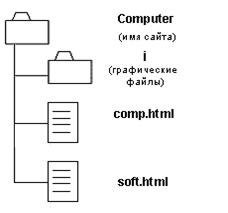
Назовите папку, в которой будет находиться сайт (все html-страницы и графические файлы) Computer. Папка, в которой будут храниться изображения, создайте внутри папки Computer и назовите ее i. Таким образом, в корневой папке, то есть в папке Computer, будут храниться все HTML-файлы и папка с графикой.
2) Создать главную страницу сайта index.html
Запустите стандартную программу «Блокнот». Наберите в окне редактора текст:
<HTML>
<HEAD><TITLE> О компьютере </TITLE ></HEAD>
<BODY>
<H1>Все о компьютере</H1>
</BODY>
</HTML>
- Сохраните Ваш файл под именем comp. html в папку Computer. Просмотрите файл comp. html в браузере (можно двойным щелчком мыши по данному файлу). Ознакомьтесь с полученной страницей, обратите внимание на содержание страницы и на строку заголовка окна, в которой отразилась фраза «О компьютере».
3) Набрать и оформить содержимое титульной страницы.
- Для удобства работы держите открытыми две программы: блокнот, в которой работаете с кодами HTML-файла и браузер, в котором просматриваете изменения. Помните, что после каждого изменения кодов страницы необходимо сохранять файл командой Файл / Сохранить, а для просмотра этих изменений в браузере необходимо обновлять содержимое, командой Вид / Обновить или нажатием функциональной клавиши F5.
- Разместите заголовок страницы по центру, поместив атрибут align=center внутрь тега <H1>, то есть элемент заголовка будет выглядеть следующим образом:
<H1 align="center"> Все о компьютере</H1>
Сохраните изменения в файле, обновите информацию в браузере и просмотрите содержимое страницы.
- Отделите заголовок горизонтальной линией зеленного цвета толщиной 2 пикселя (каждый раз просматривая полученные изменения в браузере):
<HR color="green" size="2"/>
- После линии добавьте следующий абзац, поместив текст его в тег <P> </P>:
<P> Компьютер представляет собой совокупность технических устройств и программных продуктов, предназначенных для решения различного рода задач. </P>
- Выделите слово «компьютер» жирным начертанием, поместив его в тег <B> </B>:
<B> компьютер </B>
- Добавьте текст, поместив его в тег абзаца <P> </P>:
Современный персональный компьютер представляет собой универсальное средство для обработки информации, то есть он может выполнять любые действия по обработке информации разного вида. Для обработки информации на компьютере необходимо установить на него программное обеспечение.
4) Создать вторую страницу сайта soft.html
- Теперь создадим вторую страницу о программном обеспечении. Для этого в текстовом редакторе создайте новый файл, сохраните его под именем soft. html в папку Computer. Наберите следующий текст:
<HTML>
<HEAD><TITLE> Программное обеспечение </TITLE></HEAD>
<BODY>
<H1>Программное обеспечение </H1>
</BODY>
</HTML>
- Расположите заголовок страниц по центру, как в предыдущем задании.
- Отделите заголовок от остального текста горизонтальной линией синего цвета толщиной 2 пикселя.
- Под горизонтальной линией добавьте текст абзаца:
Программное обеспечение – совокупность программных средств сопроводительной документации для создания и эксплуатации информационных систем обработки данных средствами вычислительной техники.
- Фразу «Программное обеспечение» оформить жирным начертанием.
- Дадим классификацию программного обеспечения, оформив в виде списка следующий текст:
В зависимости от функций программное обеспечение можно разделить на три группы:
§ системное программное обеспечение;
§ прикладное программное обеспечение;
§ инструментальные системы.
HTML код будет иметь вид:
<P> В зависимости от функций программное обеспечение можно разделить на три группы:
</P><UL type="square">
<LI>системное программное обеспечение; </LI>
<LI>прикладное программное обеспечение; </LI>
<LI>инструментальные системы. </LI>
</UL>
6) Проставить внешние гиперссылки
Установим двустороннюю связь между главной страницей comp. html и страницей о программном обеспечении soft. html.
- Для этого откройте в текстовом редакторе файл comp. html. Фразу «программное обеспечение» сделайте гиперссылкой, ведущей на файл soft. html. Измените код:
<A href="soft. html "> программное обеспечение </a>
Просмотрите изменения web-страницы в браузере и проверьте работу гиперссылки, убедитесь что она открывает нужный файл. Если ссылка не работает, проверьте правильность пути к файлу.
- Теперь установим обратную связь между страницей soft. html и comp. html. Для этого внесите изменения в текст файла soft. html, добавив абзац текста:
Вернуться на главную станицу
и оформите его гиперссылкой, ведущей на страницу comp. html.
Вариант 1
В файле soft. html допишите и оформите текст. Задание:
-Индивидуальное задание отделить горизонтальной чертой красного цвета шириной в два пикселя.
-Создать заголовок третьего уровня и выровнять его по центру: Системное программное обеспечение.
-Текст абзаца выровнять по правому краю.
-Термин определения выделить жирным начертанием, оформить красным цветом, задать размер шрифта 5px.
-Заголовок к перечню системного программного обеспечения оформить жирным наклонным начертанием.
-Перечень системного программного обеспечения оформить нумерованным списком арабскими цифрами.
Системное программное обеспечение Системное программное обеспечение – это программное обеспечение, используемое для разработки и выполнения программных продуктов, а также для предоставления пользователю ЭВМ определенных услуг. Оно является необходимым дополнением к техническим средствам ЭВМ.
Системное программное обеспечение: 1. программы резервирования; 2. антивирусные программы; 3. архиваторы; 4. программы-русификаторы; |
Вариант 2
В файле soft. html допишите и оформите текст. Задание:

|
Из за большого объема этот материал размещен на нескольких страницах:
1 2 3 4 5 6 7 8 9 10 |
