


Партнерка на США и Канаду по недвижимости, выплаты в крипто
- 30% recurring commission
- Выплаты в USDT
- Вывод каждую неделю
- Комиссия до 5 лет за каждого referral
В группе Параметры задается масштаб,
для которого создается разграфка,
устанавливаются размеры планшета (в мм)
на плане (пересчитываемые в метры по
установленному масштабу). В полях
Начало разграфки устанавливаются
смещения юго-западного угла листа
(координаты инициализации планшетной
сетки). Обычно это нули.
9






 Лаборторная работа.
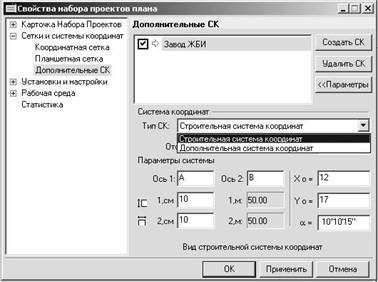
В системе поддерживается только плоская прямоугольная система координат (СК), причем, возможно
отображение и использование одновременно двух систем, например, СК-42 и местной, местной и
строительной СК (с отображением абсцисс и ординат в виде, принятом для строительных СК).
Настройка строительной или иной дополнительной системы координат выполняется в окне
Дополнительные СК.
Условия отображения и связь различных координатных систем определяются параметрами,
задаваемыми в соответствующих полях
настроек.
Параметры
и
вид
отображения
строительной и дополнительной систем
координат
настраиваются
в
соответствующих окнах, вызываемых
кнопкой
Вид
строительной
(дополнительной) системы координат в
нижней части окна.
В окне Виды линейных элементов
настраивается цвет и тип линий для
линейных объектов.
В окне Выбор и редактирование
устанавливаются цвета элементов в
различных состояниях: доступных для
выбора, выбранных, редактируемых и др.
Отдельно настраиваются цвета групп треугольников цифровой модели рельефа при их редактировании.
В окне При масштабировании устанавливается возможность упрощенного отображения объектов в
мелких масштабах и производится настройка параметров упрощенной отрисовки для различных
объектов.
В окнах Единицы измерения и Точность представления соответственно устанавливаются единицы
измерения угловых, линейных и площадных величин и точность представления этих величин.
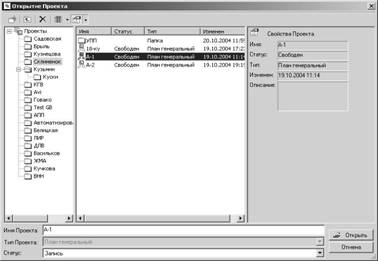
Организация хранения проектов в базе данных
Для удобства и облегчения выбора
нужного проекта при создании набора
рекомендуется сгруппировать проекты в
иерархическую структуру папок согласно
некоторому критерию. Для создания
структуры
необходимо
выполнить
команду Открыть проект на панели
управления окна Проекты. Левая и
средняя панели содержат иерархический
список - перечень папок и файлов, а
правая – сведения о выбранном проекте. В
верхней
части
окна
размещена
инструментальная панель, при помощи
которой можно создать новую папку,
перейти на один уровень вверх, удалить
папку, изменить вид представления
информации и управлять видимостью
правой панели окна.
10






























 Лаборторная работа
ИМПОРТ ДАННЫХ
В качестве исходных данных для системы ТОПОПЛАН может использоваться информация различного
характера, подготовленная как системами комплекса CREDO, так и другими системами:
Материалы полевых съемок, обработанные в системе CREDO_DAT3.0 (файлы с расширением GDS).
Проекты, выполненные в системах второго поколения CREDO – CREDO_TER и CREDO_MIX.
Растровые подложки, подготовленные в программе TRANSFORM (файлы с расширением TMD).
Текстовые файлы координат точек.
Данные в формате DXF.
Для передачи отдельных проектов между пользователями служит внутренний обменный формат
системы ТОПОПЛАН - файлы с расширением PRX.
Общий порядок импорта данных
Для импорта всех выше перечисленных данных первоначальный порядок действий одинаков.
Создайте «Набор Проектов» / меню Данные
Создайте в этом Наборе Проектов «Новый узел» / Панель управления, вкладка Проекты и слои /
Узел на одном уровне
Создайте «новый Проект» в этом узле.
В диалоговом окне Новый проект выберите вариант создания нового проекта. В случае выбора
варианта «Создать проект импортом внешних данных», в окне «Данные для импорта»
выберите из выпадающего списка нужный тип файла.
Выбрав тип файла, в проводнике укажите путь к этому файлу.
Импорт
данных из
проектов
CREDO_DAT
Импорт
проектов
выполненных
в DOS-
системах
комплекса
1. В качестве данных для импорта выберите файл формата GDS CREDO и
укажите путь к нужному файлу.
2. После выбора файла откроется окно Классификатор и системы
кодирования.
При отсутствии правильного пути к классификатору CREDO_DAT, об этом
появится сообщение. Закройте его и в диалоговом окне Классификатор и
системы кодирования, укажите путь к файлу классификатора CREDO_DAT.
3. Установите соответствие систем кодирования между классификатором
CREDO_DAT и Базовым классификатором.
В случае полного совпадения типов кодов цвет текста будет черным.
4. Выберите Импорт и данные будут загружены в проект.
5. Просмотрите созданные составные объекты.
1. В качестве данных для импорта выберите файл формата DOS CREDO.
2. В проводнике укажите путь к папке с проектом.
Особенности импорта данных:
Особенности чтения данных в
зависимости от соответствия
классификационных кодов
Тип объекта DOS
Точечные топографические
объекты
соответствие с
классификатор
ом найдено
ТТО
соответствие с
классификатором не
найдено или найдено
неверно
Не поступают
11


























 Лаборторная работа
Линейные топографические
объекты
Линии с «пустым» условным
знаком
ЛТО
-
Графическая маска
Графическая маска
Площадные топографические
объекты
Регион с заливкой, установленной в DOS-
проекте, и условным знаком заполнения
Контур площадного
топографического объекта
Абрисные линии
ЛТО
Графическая маска
Графическая маска
Точки основные и
дополнительные
Точки геометрии
Точки из таблицы
Структурные линии
Треугольники
Контуры рельефа
Контур рельефа с
отображением горизонталями
Контур рельефа с
отображением откосами
неукрепленными
Видимые элементы
Базовые геометрические
элементы
Поступают как точки основные и
дополнительные.
Поступают как основные точки, с типом по
высоте Ситуационная без высоты
Не поступают
Структурные линии
Треугольники
Не поступают, приходят группы
треугольников соответствующие контурам
рельефа
Группа треугольников с отображением
изолиниями разными
Группа треугольников с отображением
откосами неукрепленными
Графические маски
Геометрические примитивы
Трассы
ЛТО
Графическая маска
Размерные линии
Текст
Блоки текстов
Растровая подложка
Поступают как размерные линии
Поступает как текст
Не поступают
Не поступает
Импорт
растровых
подложек
12
Для проверки импортированных точечных, линейных объектов и геометрических
элементов необходимо выбрать Информация.
Возможно два варианта
1 Вариант – создание отдельного проекта с расширением TMD
1. В диалоговом окне Новый проект выберите вариант создания нового
проекта «Создать проект импортом внешних данных», в окне «Данные
для импорта» выберите из выпадающего списка файл TMD.
2. В проводнике укажите путь к папке с проектом.
2 Вариант – импорт растровой подложки в существующий проект, в отдельный
слой
В существующем проекте создайте слой, в который Вы подгрузите растровое
изображение. Для этого зайдите в Организатор слоев и в нужном проекте
создайте новый слой. Импортируйте в этот слой растровое изображение. Меню
Данные / Растровые подложки / Импортировать





Импорт
текстовых
файлов
Импорт
файлов DXF
Лаборторная работа
1. В качестве данных для импорта выберите файл формата ТХТ и укажите
путь к нужному файлу.
2. После выбора нужного файла откроется окно утилиты Универсальный
импорт пунктов.
3. В окне Универсальный импорт пунктов выполните следующие
действия:
a) в меню Шаблон / Свойства задайте необходимые настройки во
вкладках Общие, Дескрипторы ( если данные представлены по
дескрипторам) и Импорт.
b) В меню Правка выберите команды Выбрать все(левая панель) и
Конвертировать (добавление). Для правой панели установите
соответствующие имена столбцов.
c) Импортируйте данные в проект. Меню Файл / Импорт.
1. В качестве данных для импорта выберите файл формата DХF и укажите
путь к нужному файлу.
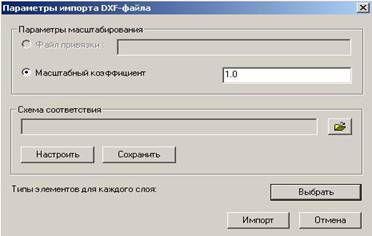
2. После выбора нужного файла откроется окно Параметры импорта файла
DXF.
3. В окне Параметры импорта файла DXF во вкладке Настроить типам
линий приходящим из DXF присваивается либо линейный объект
классификатора либо графическая маска (тип линии). Блокам из файла
DXF настраивается соответствие объектам классификатора.
4. В окне Параметры импорта файла DXF во вкладке Выбрать для
каждого слоя настраивается Тип точки и Тип линии.
5. После выполнения всех настроек импортируйте данные в проект.
13
 Лаборторная работа
Упражнение
Импорт файла DXF
1. В диалоговом окне Открыть укажите
путь к файлу 6-3.dxf. Нажмите
Открыть и ОК. Откроется окно
Параметры импорта файла DXF. (Рис.
1)
2. В окне Параметры импорта файла
DXF (рис. 1) нажмите кнопку
Настроить.
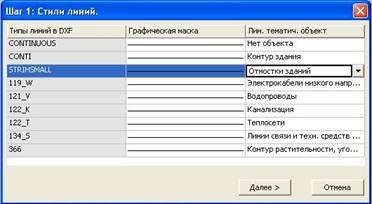
2.1. На первой странице Шаг1: Стили
линий (рис.2) типам линий,
приходящим из файла dxf
присваиваются либо линейный
объект классификатора, либо
графическая маска (тип линии). В
данном случае не изменяйте
значения, предлагаемые системой
по умолчанию. Нажмите кнопку
Далее.
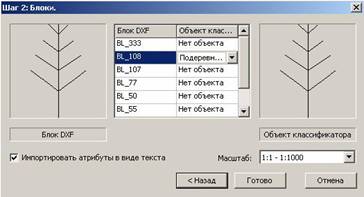
2.2. Шаг 2: Блоки (рис.3). Блоки из
Рис. 1
файла
импортируются
dxfв
систему
объектами
классификатора, точками
и
графическими масками (нет
объекта). Соответствие объектов
устанавливается в строках столбца
Объект
классификатора. По
окончании настроек в этом окне
нажмите кнопку Готово.
Если в импортируемом
файле dxf есть объекты со
штриховками, в мастере
добавляется
дополнительный шаг
Стили штриховок.
3. В окне Параметры импорта файла
DXF (рис.1) нажмите кнопку Выбрать.
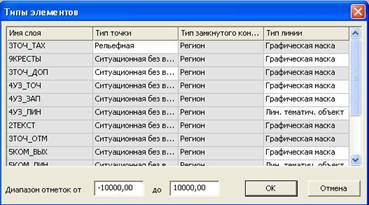
3.1. В окне Типы элементов для
слоев 3ТОЧ_ТАХ измените тип
точек на Рельефные (рис. 4). Для
Рис 2
Рис. 3
слоев,
где
расположены
горизон,
тали
1ГОР_ОСН и
1ГОР_ЧЕТ, выберите тип линии – Структурная линия. Для слоев 4УЗ_ЛИН и 5КОМ_ЛИН
выберите тип линии Линейный тематический объект. Нажмите кнопку ОК.
4. Для последующего использования созданных в окне Параметры импорта файла DXF настроек
нажмите кнопку Сохранить и введите имя. В дальнейшем при импорте других файлов с такими же
элементами сохраненные настройки можно загрузить при помощи кнопки Открыть.
14


5. Нажмите кнопку Импорт.
6. Сохраните проект под именем 6-3.
Лаборторная работа
Рис. 4
Чтение файла GDS CREDO
1. В окне Данные для импорта выберите файл GDS CREDO.
1.1. В диалоговом окне укажите путь к файлу 6-1.gds. Нажмите Открыть и ОК. Откроется окно
Классификатор и системы кодирования.
Программа устанавливает соответствие кодов топографических объектов (если они
есть), созданных по данным полевого кодирования в CREDO_DAT соответствующим
объектам классификатора ТОПОПЛАН. При отсутствии правильного пути к
классификатору CREDO_DAT об этом появляется сообщение. Закройте появившееся
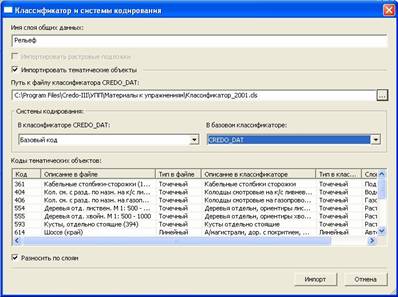
сообщение и в диалоговом окне Классификатор и системы кодирования (рис. 5)
укажите путь к каталогу CREDO_DAT/TEMPLATES, где находится файл
классификатора.
1.2. Установите флажок Соответствие систем кодирования и выберите в списке Классификатор
CREDO_DAT строку Базовый код, в списке Базовый классификатор выберите строку
CREDO_DAT (рис.5). В панели описания кодов в левой части отображаются распознанные из
импортированного файла топографические объекты, в правой части отображается их
Рис.5
соответствие выбранной системе кодирования классификатора системы CREDO ТОПОПЛАН
1.0.
Если коды из классификаторов не совпадают, то цвет текста, которым они
отражены, будет красным, если же не совпадают типы объектов (например: линейный
15

Лаборторная работа
в первом случае и площадной во втором), то цвет текста будет серым. В случае полного
совпадения типов кодов цвет текста – черный.
Если отключить флажок Разносить по слоям, то все импортируемые данные – точки и
топографические объекты – будут импортированы в один слой, имя которого
установлено по умолчанию.
1.3. Нажмите кнопку Импорт, данные будут
ж
в проект.
2. Нажмите кнопку
Показать все на панели инструментов и в графическом окне программы
отобразятся импортированные данные.
Переименуйте узел Импортированные данные (GDS) в 6-1 и сохраните проект под этим же именем.
16



















 Лаборторная работа
ГЕОМЕТРИЧЕСКИЕ ПОСТРОЕНИЯ
Система ТОПОПЛАН обеспечивает возможность создания (построения) и редактирования

|
Из за большого объема этот материал размещен на нескольких страницах:
1 2 3 4 5 6 |
