


Партнерка на США и Канаду по недвижимости, выплаты в крипто
- 30% recurring commission
- Выплаты в USDT
- Вывод каждую неделю
- Комиссия до 5 лет за каждого referral
геометрических элементов: точек, прямых, окружностей, полилиний и других. Команды построения и
редактирования геометрических элементов вызываются из меню Построения.
При выполнении геометрических построений необходимо придерживаться некоторых общих правил,
сущность которых сводится к следующему:
Общие правила геометрических построений
• Геометрические построения начинаются с
активизации нужной команды меню или
Для заметок
соответствующей
инструментальной панели.
ей
кнопки
• Геометрические построения могут быть
выполнены с использованием создаваемых,
существующих
и
вспомогательных
«характерных» (виртуальных) точек, или же
созданных ранее элементов (линий, сегментов,
окружностей, полилиний, полигонов и др.).
• Все
параметры текущего построения
отображаются в окне Параметры панели
управления.
Набор
устанавливаемых
параметров зависит от типа элемента (точка,
прямая, полилиния и др.) и используемого
метода. Причем, некоторые параметры
доступны
для
редактирования
(они
обозначены черным цветом), а некоторые –
закрыты для редактирования с клавиатуры и
используются только для информации (они
обозначены серым цветом).
• Для последовательной отмены действий,
выполненных с текущим методом построения,
нужно нажать правую кнопку мыши или
кнопку Отменить последний шаг.
• Для завершения текущего построения
используется кнопка Последний элемент
построения или повторный захват узла.
После чего можно приступить к построению
следующего аналогичного элемента тем же
методом или уточнить параметры созданного
элемента (например, графической маски). Для
создания замкнутого элемента (например,
полилинии), необходимо повторно захватить
начальный узел построения, после чего
следует ответить на запрос программы о
необходимости замыкания создаваемого
элемента.
17
































 Лаборторная работа
• С помощью кнопки Применить построение
происходит запись текущего построения в
проект.
• Окончание работы с методом осуществляется
командой Закончить метод или выбором
другого метода построения. Построения,
которые были завершены, применяются
автоматически, если же нет, то последует
запрос о завершении построения без
сохранения.
При построениях используются следующие виды курсора, которые устанавливаются программой
автоматически (когда это возможно), либо выбираются пользователем.
Вид курсора
Выполняемые действия
включить в построение точку по курсору (режим указания)
включить в построение существующую точку (режим захвата)
включить в построение существующую линию или полилинию (захват
линии)
выбор полигона
переключатель, определяющий режим захвата линии, определяет, что
включить в построение – примитив, на котором построена полилиния,
либо саму полилинию
Для переключения режима курсора используется соответствующая кнопка панели инструментов окна
Параметров, функциональная клавиша F7 или «колесо» мыши.
Создание и редактирование точек
В системе используются следующие виды точек: основные, дополнительные и характерные
(виртуальные). Основные и дополнительные точки могут быть отнесены к различным слоям, могут
иметь высоту, заданную пользователем или взятую из поверхности. По отношению к рельефу эти точки
могут быть рельефными, ситуационными с высотой и ситуационными без высоты.
Все рельефные дополнительные точки при последующих перестроениях рельефа удаляются.
В системе ТОПОПЛАН точки не связаны с линейными объектами.
Точка может быть построена одним из методов, перечисленных в меню Построения/Точка.
Методы построения точек
• По курсору. При построении точек курсор
может находиться в режиме указания, в
режиме захвата точек и захвата линий.
- В режиме указания построение точки
происходит в том месте плана, где находится
курсор.
- В режиме захвата новая точка создается с
новой отметкой или типом (тип H) на
существующей точке или на «характерной»
(виртуальной) точке.
- В режиме захвата линии осуществляются
построения точек относительно линии
(примитива, полилинии, графической маски,
18
Для заметок






















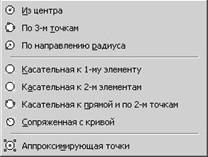
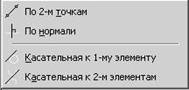

 Лаборторная работа
линейного тематического объекта), при этом в
окне Параметров можно уточнить смещение
точки от начала линии или ее сегмента и
расстояние по перпендикуляру от заданной
линии.
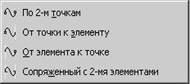
• На элементе
• Линейная засечка с 2-х точек.
• Линейная засечка с 3-х точек.
• Створ, перпендикуляр.
Редактирование параметров построенной точки выполняется с помощью команд меню
Построения/Редактировать
точку/Изменить
параметры,
Построения/Редактировать
точку/Изменить подпись или соответствующих кнопок на панели инструментов.
Инструментальные панели соответствующего окна параметров позволяют выделить группу точек тем
или иным способом и выполнить редактирование для всех выбранных точек - удалить точки, изменить
общие параметры, или изменить положение подписи.
Команды изменения положения подписи точек
• Переместить подпись по квадрантам
• Переместить подписи точек произвольно
• Повернуть подписи точки
• Отображение подписи точки
• Ориентировать подписи точек по маске
Примитивы
Примитивами являются окружность,
прямая, клотоида и сплайн. Они
служат для дальнейших построений
на них полилиний, являются
вспомогательными элементами и
Для заметок
«лежат»
вне
прикладных
(геометрических) слоев.
Прямая, окружность, клотоида и
сплайн строятся с помощью групп
команд, вызываемых из главного
меню: Построения/Прямая,
Построения/Окружность,
Построения/Сплайн
19
















 Лаборторная работа
Построения/Клотоида или соответствующих кнопок панели инструментов.
Способ их построений предполагает указание курсором или захват необходимых элементов (точек,
линий, окружностей, клотоид и сплайнов). Доступные для редактирования параметры примитивов
уточняются в окне Параметры.
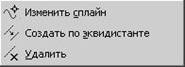
Команды редактирования и удаления примитивов находятся в меню Построения/Редактировать
примитив.
Команда Создать по эквидистанте строит эквидистанту к примитиву как к свободному от построений,
так и к элементу под маской. Предусмотрена возможность построения нескольких эквидистант от
одного исходного элемента с одновременным указанием их количества и уточнением шага или
смещения в окне параметров. По выбору пользователя построение ведется с удалением свободного
исходного примитива или с его сохранением.
Построение полилиний
Полилиния – важнейший элемент графического описания в системе ТОПОПЛАН, являющийся
плановой основой для построения структурных линий, графических масок, границ линейных,
площадных объектов и др. Они «лежат» вне прикладных (геометрических) слоев, и принадлежат
проекту.
Полилиния представляет собой совокупность связанных между собой (пересекающихся, касающихся,
сопряженных) примитивов – прямых, дуг, клотоид или сплайнов, построенных с использованием тех
или иных методов. Команды создания полилинии находятся в меню Построения/Полилиния.
Команды создания полилиний
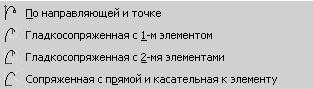
• По существующим элементам: команда
строит полилинию путем последовательного
захвата непрерывной цепочки сопряженных
или пересекающихся примитивов – прямых,
окружностей, сплайнов. Если выбрать первый
и последний элемент, то полилиния создается
по кратчайшему расстоянию.
• С созданием элементов: команда строит
полилинию с одновременным созданием
Для заметок
образующих
ее
примитивов,
без
предварительных
геометрических
построений. Тип создаваемого звена (прямая,
окружность, клотоида, сплайн) задается в
строке Тип сегмента окна Параметры. Тип
звена в процессе построения полилинии
можно менять с помощью «горячих» клавиш:
[L] – прямая, [C]– окружность, [K] – клотоида
и [S] – сплайн. После построения второго
сегмента доступна «горячая» клавиша [Е] –
редактировать предыдущий сегмент.
• Ортогонально по обмерам: команда строит
полилинию ортогонально по обмерам.
20

















• По
эквидистанте:
команда
Лаборторная работа
строит
полилинию эквидистантным переносом
исходной полилинии. Возможно построение
нескольких эквидистант от исходной
полилинии с одновременным заданием шага и
количества строящихся полилиний. В
зависимости от настроек, исходная полилиния
может быть удалена.
• Сплайнами по точкам: команда строит
полилинию сплайнами по последовательно
указанным точкам.
Команды редактирования полилинии
Команды редактирования полилинии находятся в меню Построения/Редактировать полилинию и
позволяют выполнить интерактивное редактирование узлов и сегментов, удаление, замыкание (если это
не сделано при завершении построения), инверсию (изменение направления на обратное), разделение,
объединение с другими полилиниями или исключение ее фрагментов.
Команды редактирования полилиний
Аппроксимировать
прямыми:
Для заметок
аппроксимирует криволинейные полилинии
прямыми звеньями, с учетом максимальной
длины хорды, либо высоты стрелки хорды или
дуги
Замкнуть: замыкает полилинию, у которой
совпадает начальный и конечный узлы.
Разомкнуть:
размыкает
замкнутую
полилинию в указанном узле – в нем создаются
два узла (начальный и конечный) с
одинаковыми координатами.
Команда Инверсия инвертирует полилинию
(меняет ее направление).
Команда Удалить удаляет полилинию,
свободную от построений. Обратите внимание
на поле Свободные примитивы окна
Параметров, где возможны две установки:
- Удалять примитивы на которые не
опираются другие построения;
- Не удалять свободные от построений
примитивы. В этом случае появляется еще
одно поле Отрезки видимости с двумя
возможными установками:
- Создавать - на примитивах создаются
отрезки видимости, длина которых равна
соответствующему звену полилинии.
- Не создавать – отрезки видимости не
21












 Лаборторная работа
создаются и свободные от построений
примитивы отображаются полностью.
• Объединить сплайном или прямой:
объединяет две полилинии в одну.
Стереть сегменты:
стирает указанный
сегмент полилинии. В окне Параметры
уточняются расстояния от начала или конца
полилинии до указанных точек, а также длина
участка стирания.
Разделить: разрезает полилинию в заданной
точке на две полилинии. В окне Параметры
уточняется
расстояние
от
начального/конечного узла полилинии.
Объединить в общем узле: объединяет две
полилинии, имеющие общий узел, в одну.
Команда Изменить узлы и сегменты:
включает в себя методы редактирования
полилинии, с помощью которых можно:
переместить узел полилинии произвольно,
добавить новый узел с разбиением
существующего сегмента на прямые, заменить
сегменты
(или
сегмент)
прямой,
отредактировать сплайн. Все методы
сгруппированы на локальной панели
инструментов окна Параметры. C помощью
этой команды редактируется плановое
положение полилинии и любой маски лежащей
на ней (линейного топографического объекта,
графической маски, структурной линии).
Создание и редактирование графической маски
Графическая маска характеризуется геометрическим положением и параметрами отображения
(свойствами): цветом, типом и толщиной линии. На одну полилинию можно накладывать несколько
однотипных масок. Но если маски перекрывают друг друга, они должны храниться в разных слоях, в
противном случае новая маска заменит собой существующую.
Команды создания графической маски находятся в меню Построения/Графическая маска.
Команды построения графических масок
С созданием элементов и Сплайнами по
точкам: аналогичны построениям полилиний.
На полилинии: используется в случаях, когда
полилиния была создана ранее.
По существующим элементам: строит маску
22
Для заметок















 Лаборторная работа

|
Из за большого объема этот материал размещен на нескольких страницах:
1 2 3 4 5 6 |
