


Партнерка на США и Канаду по недвижимости, выплаты в крипто
- 30% recurring commission
- Выплаты в USDT
- Вывод каждую неделю
- Комиссия до 5 лет за каждого referral
Рис. 2
4. Постройте Здание жилое огнестойкое, расположенное в западной части абриса. У здания
координированы две точки (1 и 2) и известны длины двух сторон. Для построения используем метод
створов и перпендикуляров.
Выполните команду
Построения/Точка/Створ, перпендикуляр. На панели управления
откроется окно Параметры. Укажите курсором базовые точки построения 1 и 2 (курсор в
режиме - ).
В окне Створ, перпендикуляр, введите номер определяемой точки (101), длину
перпендикуляра между точками 2 и 101 (-7,57 м, так как точка 101 справа от направления 2–1),
установите тип (ситуационная без высоты) и нажмите ОК. В рабочем окне построится точка
101.
Продолжите построения избранным методом и постройте четвертую точку здания, указав
курсором базовые точки 2 и 1. Номер определяемой точки (102), расстояние 1–102 (7,57 м, так
как точка 102 слева от линии 1–2) и тип (ситуационная без высоты), нажмите ОК. Теперь в
рабочем окне построены точки 101 и 102.
Создайте площадной объект, ограниченный точками 1, 2, 102 и 101, командой
Ситуация/Площадной объект/C созданием элементов (курсор в режиме ). Завершите
построение.
На панели управления выберите объект классификатора для площадного объекта и его
границы. Для этого:
в группе Площадной объект активизируйте строку Объект классификатора, нажмите
кнопку и выберите объект классификатора Жилые огнестойкие, нажмите ОК;
в группе Граница в строке Выбор границы определите тип границы. Активизируйте
строку Объект классификатора, нажмите кнопку и выберите объект классификатора
Контур здания, нажмите ОК;
39








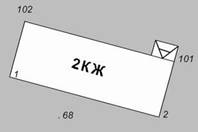



Лаборторная работа
Примените сделанные построения. В результате в графическом окне появится
сформированный объект.
Подпишите здание. Для этого:
выполните команду
выполните команду
Построения/Текст;
Создать текст по строкам (курсор в режиме
) и укажите
место размещения подписи, переместив курсор с подписью Текст в центр
сформированного объекта;
в строку Значение текста впишите «2КЖ», и нажмите [Enter]. В режиме редактирования
Переместить и повернуть текст сместите подпись в центр и разверните ее вдоль
длинной стороны здания. Примените построение.
5. Постройте крыльцо здания.
Используя команду Ситуация/Линейный объект/Ортогонально по обмерам, захватите стену
здания между точками 101 и 102 (курсор в режиме ), и выберите точку 101 (курсор в режиме
), затем укажите точку начала построения в произвольном месте на стене здания, в окне
параметров введите значение в строку Расстояние до узла, м - 3,10м и укажите направление
построения – перпендикулярно стене, нажав на левую кнопку мыши, когда направляющая
красного цвета примет необходимое положение. Укажите произвольную точку (курсор в
режиме ) и в окне параметров, уточните длину создаваемого звена – 2.2 м. Затем дважды
захватите точку 101. Завершите построение.
Активизируйте в окне параметров строку Объект классификатора, нажмите кнопку
выберите объект классификатора Контур здания, нажмите ОК;
и
Постройте площадной объект Крыльцо командой
Ситуация/Площадной объект/По
внутренней точке. Укажите на панели управления объект классификатора Жилые
огнестойкие.
Постройте дополнительные линии условного знака крыльца.
Для этого выберите команду Построение/
Графическая маска/С созданием элементов; в окне
Параметры установите тип линии («сплошная») и ее
толщину (0,1 мм).
6. Постройте отмостку на расстоянии 1,0 м от контура здания.
Выберите команду Ситуация/Линейный объект / По
эквидистанте и создайте параллельный контур здания (рис.
4).
Рис. 3
40
Двойным щелчком мыши выберите прямоугольный контур здания, и создайте параллельный
контур здания. В окне параметров установите смещение (по абрису - 1,0 м) (рис 5), и
установите объект классификатора Отмостки зданий, после чего выполните команды
Применить и Завершить .


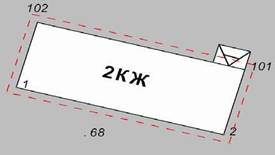

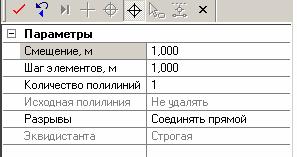



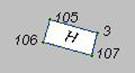




Рис. 4
Лаборторная работа
Рис. 5
Удалите участок отмостки под контуром крыльца командой
Ситуация/Редактировать
линейный объект/Стереть. Укажите границу отмостки, затем точки ее пересечения с
контуром крыльца, после чего выполните команду Применить
7. Постройте асфальтированную дорожку.
.
Выберите команду
Построения/Полилиния/ Ортогонально по обмерам. Укажите, в
соответствии с абрисом, первый угол крыльца (северо-восточный), второй угол, угловые точки
5, 4 (дважды), и снова первый угол (курсор в режиме ). Завершите построение.
Определите граничные линии дорожки как графические маски командой
Построение/Графическая маска/На полилинии.
Введите материал покрытия "А" (асфальт) командой Текст
8. Постройте пруд, ограниченный на абрисе точками 77, 78, 75 и 76.
Выполните команду
Ситуация/Линейный объект/Сплайнами по точкам и укажите
курсором точки береговой линии. Установите объект классификатора Линия береговая
определенная.
Выполните команду Ситуация/Площадной объект/По внутренней точке, щелкнув
курсором в центр созданного контура. Установите объект классификатора Водная поверхность.
Подпишите Пруд командой Текст.
9. Постройте контур растительности, ограниченный пикетами 68, 69, 70, 71, 72 и 73.
Команда Ситуация/Линейный объект/Сплайнами по точкам. Установите объект
классификатора Контур растительности. Примените построение. Внутри созданного
контура разместите несколько точечных объектов Кустарники, отдельные группы командой
Ситуация/Точечный объект/По курсору.
10. Нанесите нежилую постройку к северу от построенного здания 2КЖ, используя единственную
координированную точку 3. Восточная сторона нежилого здания расположена в створе
построенного жилого здания.
Выполните команду Построение/Точка/Створ, перпендикуляр и введите данные для
определения трех точек (рис. 6). Сформируйте объект и подпишите его, как показано на (рис.
7).
Рис. 6
Рис. 7
41



 Лаборторная работа
11. Постройте забор, проходящий через пикеты 4, 6, 74 и точку, определяемую линейной засечкой с
точек 2, 6 и 74.
Выполните команду
Построения/Точка/Линейная засечка с 3-х точек. Укажите точки
74, 2, 6 (курсор в режиме ) и введите расстояния от них до определяемой точки
(соответственно 17,92 м, 22,10 м и 13,30 м), нажмите [Enter]. Щелкнув левой клавишей мыши
по точке пересечения трех окружностей, Вы получите искомую точку.
Выполните команду Ситуация/Линейный объект/С созданием элементов и укажите
точки забора (курсор в режиме ), объект классификатора Забор деревянный. Примените
построение.
При необходимости направление сформированного контура можно установить
обратным. Для этого выполните команду Ситуация/Редактировать линейный
объект/Параметры и в строке Направление объекта окна Параметры объекта
установите Инвертировать.
12. Постройте отдельно стоящие деревья (пикеты 13, 14, 15 и 16 абриса).
Выполните команду
Ситуация/Точечный объект/По точкам (курсор в режиме ),
последовательно захватите необходимые точки, в диалоговом окне Выбор тематического
объекта выберите объект классификатора Подеревная съемка, мелколиственные. Завершите
построение командами Применить
и Завершить .
13. Постройте точечные объекты Фонарь электрический (пикет 93) и Опоры ЛЭП низкого напряжения
на деревянных столбах на застроенных территориях (пикеты 79 и 93).
Для перемещения подписи номера точки выполните команду
Построение
/Редактировать точку/Изменить подпись и укажите нужную точку (курсор в режиме ).
В окне Параметры выберите один из вариантов
квадрантам, в произвольное положением или разверните его.
и переместите номер по
Для разворота условного знака выполните команду Ситуация/Точечный объект/Изменить
параметры, укажите нужную точку и выполните разворот условного знака
построение командами Применить и Завершить.
. Завершите
14. Постройте тротуар и проезжую дорогу по точкам абриса и введите подпись названия улицы
Пионерская.
выполните команду Построения/Графическая маска/С созданием элементов, захватите
курсором точки тротуара (пикеты 7 и 9), (курсор в режиме ) и установите тип линии. Не
забудьте применить построение ;
аналогично постройте вторую сторону дорожки (пикеты 10, 12), левую и правую стороны
дороги (пикеты 17, 20, 23, 26 и 19, 22, 25, 28 соответственно);
подпишите улицу. Команда Текст.
15. Постройте подземные коммуникации: канализацию и водопровод.
Сформируйте точечные объекты Колодец водопроводный (пикет 82) и Колодец
канализационный (пикет 83). Порядок построений (п. п. 12 и 13).
Постройте линейные объекты Канализация (пикеты 81, 83, 85) и Водопровод (80, 82, 84).
Команда Ситуация/Линейный объект/С созданием элементов.
Постройте подводы коммуникаций к строению, перпендикулярно стороне здания. Вначале
командой Построения/Прямая/По нормали создайте вспомогательные построения. Затем на
базе этих построений создайте соответствующие линейные объекты и завершите построения
командами Применить и Завершить .
16. Сохраните набор проектов и завершите работу.
42









 Лаборторная работа
ВЫПУСК ЧЕРТЕЖЕЙ
Подготовка графических документов создаваемых на основе построенных цифровых моделей местности
в системе ТОПОПЛАН, осуществляется в Чертежной модели.
Чертежная модель (ЧМ) имеет свое меню, в котором содержатся команды геометрических построений
и команды редактирования элементов чертежа.
Для создания Чертежей и оформления Планшетов топографической съемки, используются
соответствующие шаблоны, определяющие содержание, размеры, зарамочное оформление и др.
параметры графических документов.
Общий порядок работы в чертежной модели
Определение элементов модели плана, необходимых для чертежной модели;
При создании Чертежа: выбор шаблона, корректировка его положения и области печати;
При создании Планшета: выбор планшетной сетки, выбор шаблона и указание на сетке нужного
планшета;
Установление соответствия между переменными текстовыми полями штампа зарамочного
оформления и Определяемыми Свойствами Проекта.
Создание Чертежной модели в соответствии с выбранным шаблоном, включая рамку, зарамочное
оформление, схему размещения листов, штампа и др;
Редактирование чертежа. Объединение смежных чертежей, при необходимости.
Настройка принтера (плоттера) и вывод чертежа (планшета) на печать, по фрагментам.
Вывод сформированных и отредактированных чертежей выполняется через меню Данные/Выпустить
чертеж.
Перед тем как приступить к формированию чертежей или планшетов, следует выполнить
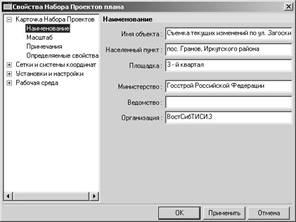
подготовительные операции в модели плана, пункт меню Установки/Свойства Набора Проектов
плана
Карточка
объекта
определяемые
свойства
1. Заполнить необходимые
–
поля в Карточке Набора
Проектов - Наименование,
Масштаб, Определяемые
Свойства
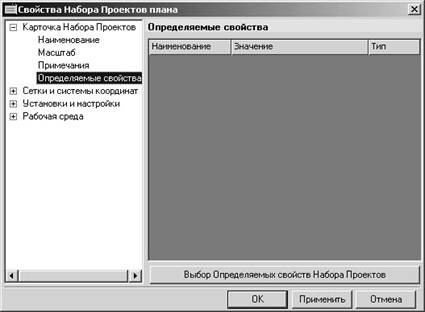
2. Определяемые Свойства -
это свойства, которые
будут использованы в
полях
штампа
при
формировании чертежей
или в полях зарамочного
оформления планшетов.
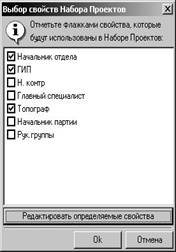
3. Вы можете отредактировать список Определяемых свойств (Добавить или
Удалить) с помощью вкладки Редактировать определяемые свойства
43
















 Лаборторная работа
4. При создании планшета установить активность и видимость необходимой
планшетной сетки (Свойства набора проектов / Сетки и системы
координат).
Переход в чертежную модель
При создании чертежей и планшетов топографической съемки используются соответствующие
шаблоны, которые создаются и настраиваются в Редакторе шаблонов.
Выбор шаблона
Управление
проектами
слоями
44
и
1. Переход в Чертежную модель осуществляется через меню Чертеж /
Создать чертеж или Создать планшет.
2. Система предложит выбрать шаблон, установить необходимый формат
листа, задать масштаб (окно Выбор шаблона)
3. Выбранный шаблон можно переместить, развернуть вокруг указанной
линии, изменить область печати.
4. С помощью команды Добавить шаблон, можно выбрать еще один или
несколько шаблонов.
5. При создании чертежа /планшета, в окне Параметров / Переменные
поля шаблона, необходимо заполнить поля, которые не заполнились
автоматически, по данным, введенным заранее в Карточке Набора
Проектов.
6. После выполнения команды Применить создается чертеж.
1. В Чертежной Модели существует жестко определенная структура узлов
(проектов) чертежных моделей. Создаваемые чертежи автоматически
размещаются в соответствующих узлах в виде самостоятельных проектов
типа Чертеж.
2. Управление проектами в чертежной модели осуществляется во вкладке
Проекты и слои и аналогично управлению проектами в модели плана.
3. Каждый проект имеет древовидную структуру слоев. Для каждого слоя
плана создается фиксированный набор слоев, в каждом слое находятся
элементы определенного типа (символы, графические маски, тексты и
регионы). Дополнительно создается слой Вспомогательные элементы, в
котором находятся элементы рамок, штампов и слой Сетки систем
координат.

























































































 Лаборторная работа
Преобразование данных плана в элементы ЧМ, сгруппированных в слои,
приведены в следующей таблице:
Наименование
слоя ЧМ
Элементы модели плана
Тип элемента в
ЧМ
Контура
без
Регион
и ПТО (если
в
Регион с заливкой
экранирования
Редакторе классификатора не
установлен флажок
экранирования)
и штриховкой
Структура
поверхности
Ребра треугольников рельефа Графическая маска
Структурная линия Графическая маска
Поверхность
Горизонтали,
Бергштрихи,
Подписи горизонталей,
Сегменты штрихов откоса и
обрывов,
Вектора направлений уклонов
плоскостей треугольников
рельефа
Значения уклонов.
Графическая маска
Графическая маска
Текст
Графическая маска
Графическая маска
Текст
Контура
с
Заливка
и
штриховка
Регион с заливкой
экранированием
площадного ТО (являющиеся
экраном для рельефа)
и штриховкой
Символы контуров Условные знаки
ПТО.
Графические маски Графическая маска
а
Символ
Графическая маска
Символы
линейного ТО
Точечный ТО
Размеры
Тексты
Условные знаки ЛТО
Тексты подписей,
Условный знак ТТО
Размерные линии,
Тексты размеров
Тексты
Графические маски
середины.
Символы начала и
конца.
Текст
Символ
Графическая маска
Текст
Текст
Точки
Точки
основные
и
Точки
Вспомогательные
элементы
дополнительные
Шаблоны
планшетов
чертежей,
Графическая
маска, текст
Редактирование
чертежа
1. В Чертежной модели все геометрические элементы ЦММ, образующие
объект, распадаются на отдельные элементы: точки, графические маски и
регионы.
2. Редактирование чертежа производится с помощью команд меню
Построения:
a) Вы можете удалить часть горизонтали под текстом
(Построения/Редактировать маску/Стереть под текстом или
символом)
или
изменить
положение
горизонтали
(Построения/Редактировать полилинию/Изменить узлы и
звенья), экранировать горизонталь или любой элемент под
текстом при помощи команды Текст.
b) Вы можете изменить цвет Линейных топографических объектов
(Построения/Редактировать маску/Параметры/ Цвет фона
символов)
45





Экспорт в DXF
46
Лаборторная работа
c) Подписать кресты координатной сетки (Построения/Подпись
координатной сетки)
d) Построить линию совмещения листов (Построения/Графическая
маска/С созданием элементов).
e) Создать текст (Построения/Текст), и изменить его положение
(Переместить и повернуть текст, Изогнуть текст по сплайну).
f) При помощи команд меню Построения создать Компоновочную
схему чертежа
1. Данные/Экспорт в DXF. Команда выполняет экспорт выбранного
рамкой фрагмента чертежной модели в DXF-формат (2D). При экспорте
создается файл в формате AutoCAD 2004 и AutoCAD 2000/LT2000.
Экспорт чертежа производится в координатах листа чертежа.

|
Из за большого объема этот материал размещен на нескольких страницах:
1 2 3 4 5 6 |
