


Партнерка на США и Канаду по недвижимости, выплаты в крипто
- 30% recurring commission
- Выплаты в USDT
- Вывод каждую неделю
- Комиссия до 5 лет за каждого referral
СГГА
ЛАБОРАТОРНЫЕ РАБОТЫ
Новосибирск
2011




































 Лаборторная работа
СИСТЕМА ТОПОПлан – ОБЩИЕ СВЕДЕНИЯ
Система ТОПОПЛАН версии 1.01 (далее – ТОПОПЛАН) предназначена для:
• построения цифровой модели местности (ЦММ) инженерного назначения,
• крупномасштабного картографирования,
• подготовки планов (чертежей или планшетов) на основе данных полевых топогеодезических
работ, по имеющейся растровой топографической основе или векторным данным в формате
DXF других систем.
Исходными данными для работы системы ТОПОПЛАН являются результаты обработки материалов
соответствующих изысканий программными продуктами комплекса CREDO или иными программными
продуктами, представленные на магнитных носителях, а также полевые материалы в виде абрисов, схем
и т. д.
CREDO_DAT
CREDO_TER
CREDO_MIX
Абрисы,
кроки и др.
ТРАНСФОРМ
СИСТЕМА ТОПОПЛАН
Другие
системы
ЭКСПОРТ
ДАННЫХ,
ЦММ
Данные, которые принимаются системой ТОПОПлан 1.01, представлены в таблице.
Информационное взаимодействие системы ТОПОПлан 1.0 с
различными системами
Источник
данных
CREDO_DAT
CREDO_TER
CREDO_MIX
ТРАНСФОРМ
2.0
Другие
системы
Содержание входной или выходной информации
Координаты, высоты, имена точек и коды
топографических объектов, сформированные при
производстве полевых топогеодезических работ
(gds-файлы)
Топографические объекты, геометрические слои,
основные и дополнительные точки, поверхности,
трассы
Топографические объекты, геометрические слои,
основные и дополнительные точки, поверхности,
геометрические элементы
Трансформированная и привязанная к системе
координат растровая подложка, созданная на
основе топографических планов или иного
картографического материала (tmd-файлы)
Сформированные слои и топографические объекты,
элементы проекта, точки и иные данные,
представляемые в DXF-файлах
Текстовые файлы с информацией по именам точек,
их топографическим кодам и координатам
1


 Лаборторная работа
Функциональные возможности системы обеспечивают:
• создание цифровой модели ситуации и рельефа;
• создание чертежной модели, подготовку и выпуск чертежей и планшетов топографических
планов с соответствующим зарамочным оформлением;
• экспорт чертежа в формате DXF;
• экспорт текстовых файлов (координат точек);
• создание и редактирование символов, линий и штриховок;
• создание и редактирование шаблонов чертежей и планшетов;
• создание и редактирование условных знаков и семантического состава тематических
(топографических) объектов.
2
















 Лаборторная работа
СОЗДАНИЕ И АКТИВИЗАЦИЯ БАЗЫ ДАННЫХ
Управление базами данных (БД) выполняется с помощью специальной программы Менеджер Баз
данных, которую можно запустить через меню Пуск \ Все Программы \ CREDO-III\
Дополнительные компоненты.
Последовательность команд для
создания и настройки приложения на
локальную базу данных
• Выполните команду Создать
Персональную БД в меню
менеджера Базы данных
• В текстовом поле Имя Базы данных
введите имя создаваемой базы.
Включите при необходимости
примеры проектов (флажок
Включить в Новую базу примеры
проектов).
• Выберите место хранения
создаваемой БД
• Настройте приложение на работу с
базой данных
Для заметок
3
































 Лаборторная работа
ИНТЕРФЕЙС СИСТЕМЫ ТОПОПЛАН
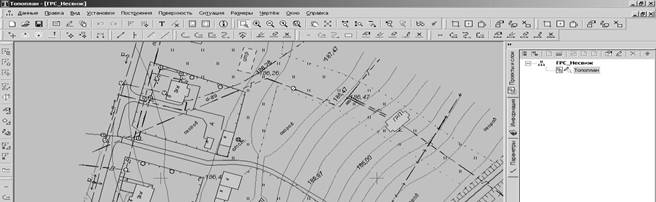
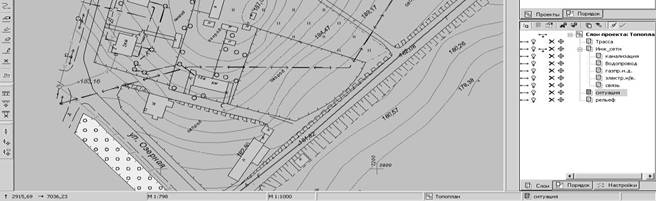
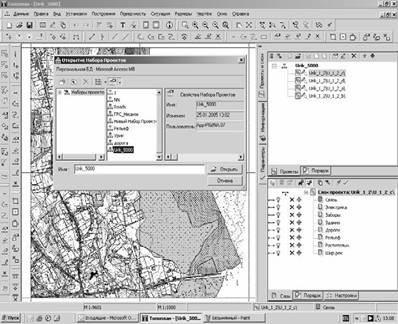
После открытия любого или создания нового набора проектов в интерфейсе системы появятся пункты
главного меню, панели инструментов и панель управления.
Главное меню окна План
Панели инструментов окна План
Панель управления
Локальная панель инструментов панели Слои
Рабочее окно плана
Строка состояния
Панель управления
На панели управления расположены вкладки Проекты и слои, Параметры и Информация.
• Вкладка Проекты и
слои
открывает
доступ к двум
панелям.
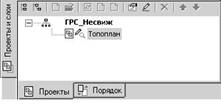
• В верхней панели
Проекты
осуществляется
Панель Проекты
управление
созданием структуры
набора проектов.
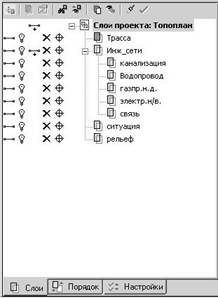
• На нижней панели Слои
Локальная
панель
инструментов
Вкладка
Проекты
Управление
видимостью
Локальная
панель
инструментов
сосредоточены все команды по работе со слоями.
Переход на вкладку Параметры происходит автоматически
при активизации любой команды.
Параметры могут уточняться следующими способами:
− Данные вводятся в текстовое поле выделенной строки с
клавиатуры.
− Различные настройки выбираются из выпадающего
списка.
слоев
Панель Слои
− Открываются различные диалоговые окна, в которых выбираются необходимые параметры.
4

 Лаборторная работа
Во вкладке Информация расположены две вкладки Тема-слои и Составные объекты.
• На панели Тема-слои (при наличии тематических объектов в наборе проектов) отображаются
тематические слои, структурированные в соответствии с разделами классификатора, локальная
панель инструментов.
• На панели Составные объекты сосредоточены команды по работе с составными объектами.
Рабочие окна
В системе ТОПОПЛАН в зависимости от осуществляемой задачи, выполняется работа в одном из
перечисленных ниже рабочих окон:
Окно План основное рабочее окно предназначено для выполнения всех интерактивных
геометрических построений для создания цифровой модели ситуации и рельефа, отображения, а
также формирования чертежей и планшетов.
Окно Чертежная модель предназначено для просмотра, редактирования и вывода на печать
чертежей и планшетов. Переход в окно Чертежная модель осуществляется при выборе команд
меню Чертеж в окне План.
Окно Разрез предназначено для просмотра разреза поверхности по заданному в окне Плана
сечению. Переход в окно Разрез выполняется при помощи команды Разрез в меню Поверхность.
Окно Продольный профиль предназначено для просмотра и редактирования профиля/профилей
структурной линии и линейного тематического объекта. Окно Продольный профиль структурной
линии открывается с помощью команды В окне профиля в меню Поверхность/Редактировать
структурную
линию.
Окно
Продольный
профиль
линейного тематического объекта открывается с помощью команды В окне профиля в меню
Ситуация/Редактировать линейный объект/ В окне профиля.
Панели инструментов
В системе ТОПОПЛАН можно выделить два типа панелей инструментов:
Общие - находятся в рабочей среде каждого окна и служат для быстрого доступа к функциям. Вид
таких панелей инструментов может настраиваться с помощью команды Вид/Настройка.
Локальные находятся в Панели управления на панелях Проекты и Слои, а также открываются во
вкладке Параметры при вызове любой команды. Панели инструментов вкладки Параметры
открывают доступ к внутренним командам той или иной функции. Эти инструментальные панели не
настраиваются пользователем, их состав зависит только от выбранной функции.
Меню
В системе ТОПОПЛАН используются два типа меню:
Главное меню - основное меню, обеспечивает доступ к общим функциям программы. Содержание
меню зависит от типа проекта. Для команд главного меню, отмеченных значком, открывается
меню второго уровня. При выборе команды в меню со значком открывается диалоговое окно.
Контекстное меню вызывается щелчком правой клавиши мыши на одном из элементов интерфейса
(на элементах панели управления) и обеспечивает доступ к дополнительным (либо специфическим)
настройкам и функциям данного элемента.
5






 Лаборторная работа.
СТРУКТУРА И ОРГАНИЗАЦИЯ ДАННЫХ В ПРОЕКТАХ И НАБОРАХ ПРОЕКТОВ
Базы данных
Все данные системы ТОПОПЛАН - геометрия и тематические объекты с семантикой, справочная
информация: классификатор, шаблоны чертежей, стили заполнения, штриховки и т. п. хранятся в базах
данных.
В системе ТОПОПЛАН различается два типа баз данных: персональная и корпоративная.
Персональная база данных может размещаться как на локальном компьютере, так и на любом другом
компьютере в рамках локальной сети. Персональная база данных используется при индивидуальной и
обособленной (персональной) работе пользователей CREDO. В качестве персональной БД система
ТОПОПЛАН использует файлы формата mdb СУБД Microsoft Jet (MS Access).
Корпоративная база данных создается для обеспечения одновременного доступа к данным нескольких
пользователей в рамках предприятия или структурного подразделения.
Существует возможность обмена данными проектов между базами данных обоих типов, описанная в
разделах документации, посвященных импорту и экспорту данных проектов.
Проекты и наборы проектов
Основной единицей хранения
информации в базе является
Проект - интегрированная и
структурированная совокупность
данных в системе ТОПОПЛАН,
предназначенная для создания
топографического плана.
Существует несколько типов
проектов.
Основной проект, с которым
постоянно работает пользователь
– план. Работа с ним ведется в
рабочем окне плана и
обеспечивается
соответствующими командами
меню.
Особый тип проектов, также
хранящихся в базе, представляют
проекты чертежной модели.
Проект имеет набор свойств, для
Наборы
проектов
в базе
Проекты
набора
проектов
Слои
проекта
него определяются стили отображения элементов, условия отображения (видимости). Каждый проект
состоит минимум из одного слоя. Слои в проекте могут организовываться в линейные или
иерархические структуры.
6














Набор проектов состоит из
Лаборторная работа.
одного
или
нескольких
Проекты в Базе Данных
проектов одного типа (плана
или чертежа), организуемых в
иерархическую структуру.
Набор проектов не является
«хранилищем» проектов.
Проекты хранятся в базе
П
П
П
П
П
П
П
П
данных м, а набор
проектов является группой
указателей на входящие в него
проекты. Существующий набор
проектов можно дополнять
п и сохранять
их вместе с н оаб ром.
Наборы проектов со своими
свойствами также а
в базе данных. Пользователь,
загружая ранее созданный набор, загружает все проекты этого набора.
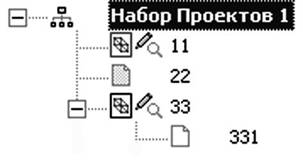
Узел с загруженным проектом
Свободный узел без связи с
проектом
Узел без загруженного проекта,
но с сохраненной связью
Для более гибкого управления составом проектов в наборе используется понятие Узел, то есть место
будущего проекта в наборе, указатель на проект.
Можно выделить три варианта организации проектов в набор проектов: площадной, тематический и
комбинированный.
1. Площадной, когда каждый проект представляет собой часть площади единого участка работ.
Естественными частями (проектами) в таком варианте являются, например, планшеты. Отдельные
участки ЦММ превращаются в единое целое – в общую цифровую модель, с которой можно
работать: корректировать, дополнять, выпускать чертежи и др. Объем данных на территорию может
быть практически неограниченным, но в набор проектов загружается то количество планшетов,
которое необходимо для конкретной работы.
2. Тематический, когда данные группируются в зависимости от содержащейся в проектах
информации: в проектах хранится и обрабатывается отдельно ситуация, рельеф, коммуникации и т. д.
3. Комбинированный вариант сочетает оба подхода. Очевидно, что он применяется чаще других.
Например – топография территории содержится в ЦММ территориально, по планшетам, а красные
линии, коммуникации, т. е. те элементы информации, которые связаны технологическими
процессами или геометрически, содержатся в отдельных проектах на всю территорию сразу.
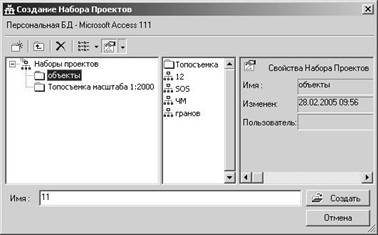
Создание набора проектов
Набор
ро
создается при выполнении
команды Создать Набор Проектов в
меню Данные. В окне Создание Набора
Проектов можно
п
д
операции с наборами проектов: создав ьат
новые,
удалять
существующие,
перемещать и т. д.
Создание требуемой структуры проектов в
наборе проектов выполняется с помощью
команд панели управления окна Проекты.
Это кнопки Создать узел на одном
уровне и Создать узел на следующем
уровне.
7
В узлы набора проектов можно:
Лаборторная работа.
1. Загрузить существующий проект из БД.
2. Создать новый проект для ввода данных с клавиатуры.
3. Импортировать данные различного типа, формируемые программами комплекса CREDO или
другими программами, в частности:
− объекты, создаваемые программами CREDO_TER и CREDO_MIX;
− проекты, создаваемые программой CREDO_DAT 3.0 (файлы GDS);
− файлы обмена между базами данных с расширением PRX (обменный формат системы
ТОПОПЛАН);
− проекты, полученные на основе растровых файлов, созданных в программе TRANSFORM 2.0
(файлы TMD);
− текстовые файлы с информацией по точкам (N, X, Y, Z, и коды);
− файлы DXF.
Отличие команд Закрыть проект и Закрыть проект и удалить связь с ним.
Закрыть проект. Команда закрывает проект, но сохраняет связь с ним, при этом сам узел не
удаляется. В такой узел можно подгружать этот же проект для записи или для чтения
(контекстное меню).
Закрыть проект и удалить связь с ним. Команда закрывает проект и удаляет связь с ним, при
этом сам узел не удаляется. Узел становится свободным и в него можно подгрузить любой
другой проект (контекстное меню).
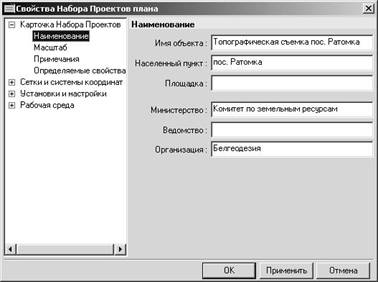
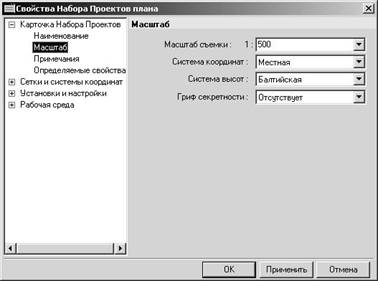
Свойства набора проектов
Набору проектов можно задать ряд
свойств. Свойства, характеризующие
набор проектов и сохраняемые вместе с
ним, устанавливаются (редактируются) в
окне Свойства набора проектов плана.
Рассмотрим более подробно наиболее
важные свойства набора проектов.
Карточка набора проектов
Наименование: Данные, определяемые в текстовых полях окна, используются при создании и выводе
на печать чертежей и планшетов, т. е. они автоматически оказываются в соответствующих полях
штампа или в зарамочном оформлении планшетов.
Масштаб: Необходимые значения масштаба съемки, системы координат, системы высот и грифа
секретности выбираются из соответствующих выпадающих списков.
8

 Лаборторная работа.
Изменение текущего масштаба съемки
автоматически вызывает изменение
модели плана с учетом отображения
условных знаков тематических объектов в
соответствии
диапазонами
с
назначенными
масштабов в
Классификаторе. Кроме этого, при
изменении масштаба съемки меняется
отображение стиля поверхности -
кратность горизонталей, отображение
откосов и т. д.
Определяемые Свойства. Здесь задаются
свойства, которые будут использованы,
как переменные с типом Текст в полях
штампа при формировании чертежей или в
полях
планшетов.
зарамочного
оформления
Если имеющихся в окне свойств
недостаточно, то их список можно расширить, нажав кнопку Редактировать определяемые свойства.
При этом откроется окно Список определяемых свойств. Редактирование свойств выполняется с
помощью кнопок Добавить и Удалить, которые становятся доступными после активизации какого-
либо из имеющихся свойств.
Вернувшись в окно Свойства набора проектов плана, заполните поля Значение соответствующих
свойств, нажмите кнопку Применить и продолжите заполнение данных о проекте.
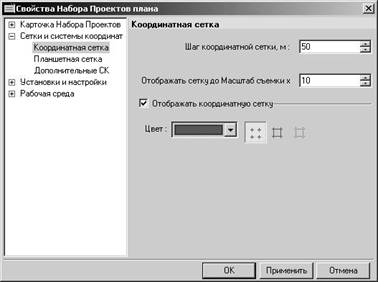
Сетки и системы координат
Координатная сетка позволяет задать ряд настроек: шаг координатной сетки для выбранного масштаба
в метрах, предельный (максимальный) масштаб отображения координатной сетки, ее цвет и вид.
При
формировании
планшетов
необходимо
включать
активность
планшетной сетки требуемого масштаба
(двойной щелчок мыши на стрелке).

|
Из за большого объема этот материал размещен на нескольких страницах:
1 2 3 4 5 6 |
