


Партнерка на США и Канаду по недвижимости, выплаты в крипто
- 30% recurring commission
- Выплаты в USDT
- Вывод каждую неделю
- Комиссия до 5 лет за каждого referral
на основе примитивов созданных ранее.
По эквидистанте: команда строит маску
эквидистантным переносом всей, либо части,
исходной. Возможно построение нескольких
эквидистант от одной исходной маски с
одновременным заданием шага и количества
строящихся масок. В зависимости от настроек,
исходная маска может быть удалена.
По прямоугольнику и По параллелограмму:
строится замкнутая маска, представляющая
собой прямоугольник или параллелограмм..
Параметры маски задаются после построения
фигур.
Одновременно с созданием графических масок создаются полилинии.
Команды редактирования графической маски находятся в меню Построения/Редактировать маску.
Команды редактирования графических масок
Параметры: позволяет изменять параметры
графической маски (тип, цвет, толщину, длину
линии и слой, в котором хранится маска).
Удалить: удаляет выбранную графическую
маску. В зависимости от настроек в окне
Параметров удаляется либо только сама
маска, либо вместе с маской удаляется
свободная полилиния и примитивы.
Разделить: разрезает графическую маску в
указанной точке. Полилиния, на которой
создана маска, остается при этом единой.
Объединить: объединяет две графические
маски, имеющие общий узел, в одну.
Объединенной маске можно задать новые
параметры (толщину, тип, цвет линии, слой).
Для заметок
Создание и редактирование регионов
Регион - это замкнутый контур, ограниченный полилиниями и имеющий заполнение (цвет и/или
штриховка).
Команды построения регионов
По внутренней точке: создает регион внутри
замкнутого контура, который может быть
образован из разных графических элементов (за
исключением примитивов). В окне Параметров
назначаются свойства региона (цвет, штриховка).
По площадному объекту: предусматривает
замену существующего площадного тематического
объекта регионом.
Для заметок
23
















 Лаборторная работа
По сегментам: формирует границу из отдельных,
существующих и связанных между собой
графических элементов
С созданием элементов: формирует границу с
одновременным созданием полилинии.
Для всех команд создания региона в окне Параметров выбирается слой, в котором будет храниться
регион, цвет фона и стиль штриховки.
Команды редактирования региона позволяют:
Удалить регион. В соответствии с настройками одновременно с регионом может удаляться граница:
графические маски и линейные объекты, с одновременным удалением свободных от построений
полилиний и примитивов;
Изменить параметры региона;
Объединить два региона, имеющих общий участок границы. К объединенному региону можно
применить свойства: нового региона, нового площадного топографического объекта (ПТО) или
одного из двух исходных регионов. При назначении нового региона или ПТО выбирается слой, в
котором хранится регион.
Создание и редактирование текста
Для создания и редактирования текста используется команда Построения/Текст. Все методы работы с
текстами сгруппированы на панели инструментов в окне Параметры.
С их помощью можно создать текст, удалить текст, изогнуть его по сплайну, переместить или
развернуть на некоторый угол, указав его в поле параметров или в интерактивном режиме, изменить
шрифт и его размер.
24



























 Лаборторная работа
ПОСТРОЕНИЕ И РЕДАКТИРОВАНИЕ МОДЕЛИ ПОВЕРХНОСТИ
Общие принципы построения модели поверхности и стили отображения
В системе ТОПОПЛАН цифровая модель рельефа (ЦМР) строится по алгоритму Делоне с
дополнительными условиями, заключающимися в использовании структурных линий, подчеркивающих
характерные особенности рельефа: водоразделы, тальвеги, береговые линии, а также граничные линии
объектов и многое другое. Вершинами треугольников служат рельефные точки – пикеты с известными
высотами.
Последовательность выполнения операций по построению цифровой модели рельефа (поверхности)
может быть различной, но обычно вначале она создается в автоматическом режиме, затем –
редактируется (исправляется) по тем или иным критериям и с использованием соответствующих
полевых материалов (абрисы, кроки, и др.).
Основные группы операций для построения
поверхности
Для заметок
построение
триангуляции
(модели
поверхности) в слое с учетом структурных
линий с одновременным отображением
горизонталей;
визуальный контроль созданной модели
рельефа и редактирование ее элементов путем
редактирования
рельефных
точек,
структурных линий, изменения конструкции
сети треугольников и др.;
применение для отдельных участков
поверхности различных стилей отображения
(дополнительных или вспомогательных
горизонталей, применение условных знаков
откосов, обрывов, оврагов, и др.);
дополнительное графическое оформление
результатов моделирования и отображения
специальных форм путем нанесения
бергштрихов и подписей горизонталей.
Набор способов передачи особенностей рельефа в графической форме называется Стилем поверхности.
Используемые программой стили отображения сгруппированы в диалоговом окне Стили элементов
проекта.
Создание и отображение поверхности
Команды применяемые для моделирования
поверхности (меню Поверхность/Создать
поверхность)
Создать в слое: создается поверхность по всем
данным слоя имеющим отношение к рельефу.
В окне Параметров следует обратить
Для заметок
25






















внимание на следующие настройки:
Лаборторная работа
- вдоль структурных линий Упорядочивать
ребра и Не упорядочивать ребра;
- стиль поверхности Горизонтали рельефные
или Изолинии разные;
-наличие
дополнительные
и
вспомогательные горизонталей;
• Создать в контуре: создается поверхность в
определенном пользователем контуре
• Создать вокруг точки: создается поверхность
в замкнутой области без поверхности,
находящейся внутри ранее созданной
поверхности
• Создать в незаполненных участках:
создается поверхность в замкнутых (одной и
более) областях, где она отсутствует, и
находящихся внутри ранее созданной
поверхности
• Пересоздать вдоль структурной линии:
команда
перестраивает
существующую
поверхность вдоль выбранной структурной
линии с учетом ее плана и профиля
• Пересоздать в слое: в случаях, когда область
внесенных в поверхность изменений
достаточно велика (появились новые точки,
структурные линии, изменились высоты точек)
повторное создание поверхности проще
выполнить с помощью команды Пересоздать в
слое. При этом надо учитывать следующие
особенности:
- поверхность перестраивается только на тех
участках, где она уже была построена, причем
с сохранением существующих групп
треугольников;
- в процессе работы команды удаляются все
дополнительные рельефные точки;
- нельзя изменить стили групп треугольников.
Создание и редактирование структурной линии
Структурная линия представляет собой трехмерную линию, плановое положение которой определяет
соответствующая полилиния, а высотное – ее профиль.
Структурная линия создается при помощи команд На полилинии, С созданием элементов или
Сплайнами по точкам, вызываемых из меню Поверхность/Структурная линия:
Команды
применяемые при
создании
Для заметок
структурных линий
На полилинии: используется в случаях, когда
полилиния была создана ранее, при этом на
полилинии уже может быть размещена
графическая маска или линейный тематический
26








 Лаборторная работа
(топографический) объект. В окне Параметров
указывается Метод определения профиля:
- С постоянной высотой. Профиль
структурной линии создается с постоянной
высотой, заданной в поле Отметка, Н.
- С постоянным уклоном. При создании
структурной линии вводится отметка начала
или конца линии и уклон или заложение.
- Линейная интерполяция и Сплайн-
интерполяция. Выбор типа интерполяции
определяется задачами моделирования. При
создании структурной линии на уже созданной
поверхности, представляется возможность
учитывать (т. е. включать в ее профиль)
отметки основных и дополнительных точек,
пересекаемые структурные линии и ребра
треугольников поверхности.
• С созданием элементов: Порядок построения
состоит из двух этапов. Первый - определение
планового
положения
-
полностью
соответствует
аналогичным
методам
построения полилинии и других масок, и был
рассмотрен в теме Геометрические построения
Полилиния с созданием элементов. На
втором этапе, в окне Параметров,
определяется профиль структурной линии.
• Сплайнами по точкам: При создании
структурной линии данным методом логика
построений вначале такая же, как и при
построении полилинии сплайном по точкам.
Затем определяется профиль структурной
линии.
• По
эквидистанде:
команда
строит
структурную
линию
эквидистантным
переносом всей, либо части исходной
структурной линии. Возможно построение
нескольких эквидистант от исходной, с
одновременным заданием шага и количества
строящихся структурных линий. В процессе
построения можно определить метод создания
профиля структурной линии: с заданным
уклоном, заложением, либо превышением;
указать наличие второго профиля. В
зависимости от настроек, исходная полилиния
может быть удалена.
Для моделирования вертикальных поверхностей, например подпорных стенок, можно применить
второй профиль структурной линии. Для этого в группе Второй профиль в выпадающем списке
Вертикальная плоскость окна Параметров измените значение Нет на Слева или Справа, в
зависимости от того, с какой стороны по ходу структурной линии (то есть направлению, по которому
она создавалась) должна располагаться вертикальная плоскость. В поле Высота вертикальной
плоскости укажите высоту стенки относительно первого профиля.
Команды редактирования структурной линии в плане и профиле находятся в меню
Поверхность/Редактировать структурную линию.
27







 Лаборторная работа
В окне Параметров, для уже созданной структурной линии, можно:
- переопределить профиль, изменив метод его определения;
- назначить второй профиль;
- инвертировать структурную линию (т. е. изменить направление на обратное, относительно порядка ее
создания);
- изменить длину и задать другой слой хранения (т. е. перенести структурную линию в другой слой).
Команда В окне профиля открывает окно профиля структурной линии. В окне профиля структурной
линии можно:
- создать второй профиль;
- удалить один из профилей;
- отредактировать линии профилей.
Редактирование модели поверхности
Автоматическое построение цифровой модели поверхности не всегда приводит к желаемому результату
на всех ее участках, поскольку алгоритмы триангуляции не могут учесть всего многообразия
физической поверхности, выбор положения пикетов при съемке также может быть не всегда удачным.
Для внесения в цифровую модель поверхности соответствующих изменений система ТОПОПЛАН
имеет ряд команд, которые вызываются из меню Поверхность/Редактировать поверхность.
Редактирование заключается в двух типах действий:
•
•
Изменение триангуляции. Основным результатом такого редактирования является изменение
положения ребер триангуляции, отметок точек.
Изменение вида отображения. В этом случае триангуляция не редактируется, но изменение стиля
отображения на отдельных участках (замена откосов горизонталями и наоборот, введение
дополнительных и вспомогательных горизонталей, изменение высоты сечения рельефа) позволяет
более адекватно, с учетом нормативных требований, отобразить рельеф.
Команды редактирования поверхности
Для заметок
• Перебросить
ребро:
инструмент
редактирования модели рельефа, меняющий
диагональ четырехугольника, образованного
двумя смежными
треугольниками, –
достаточно захватить нужную. При этом
меняется и положение горизонталей.
• Упорядочить вдоль структурной линии:
Команда упорядочивает ребра вдоль
структурной линии, профиль которой учтен в
поверхности, с одновременным уточнением
отображения горизонталей
• Создать группу треугольников в контуре:
Создается контур, после замыкания которого,
образуется группа треугольников, выделенная
другим цветом. Необходимо обратить
внимание на установки в окне Параметры в
поле Пересекаемые треугольники:
- включать пересекаемые треугольники;
- не включать пересекаемые треугольники;
- включать пересекаемые треугольники, если в
контур попал центр тяжести треугольника.
• Объединить
группу
треугольников:
объединяет группы треугольников. При этом
стиль поверхности первой выбранной группы
распространяется
на
все
остальные
28





 Лаборторная работа
объединяемые группы, при необходимости его
можно изменить на любой другой.
• Команда Параметры группы треугольников
дает возможность «переодеть» в другой стиль
поверхности выбранную группу треугольников
или изменить параметры существующего
стиля.
Дополнительное графическое оформление модели поверхности
Бергштрихи и отметки горизонталей
Бергштрихи и подписи отметок горизонталей размещаются в индивидуальном порядке (по отдельности)
или по направлению некоторой линии. Общие правила их нанесения (размещения) определяются
таблицами «Условные знаки для топографических планов масштабов 1:5000–1:500.
Команды по созданию и редактированию рассматриваемых элементов оформления размещены в меню
Поверхность/Бергштрихи и надписи горизонталей и Поверхность/Редактировать линию
бергштрихов
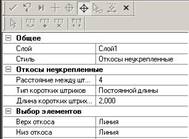
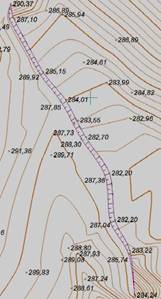
Откосы
Откосы как элементы ситуации, т. е. условные знаки, никак не связанны с моделью рельефа, создаются и
редактируются с помощью трех команд Создать, Редактировать и Удалить, вызываемых из меню
Ситуация/Откосы.
Построение откоса выполняется по команде Создать. В общем случае порядок работы по построению
откоса следующий:
Последовательность действий при построении
откосов
• выбирается линия или точка верха (низа)
откоса и указываются начальная и конечная
точки на линии, а затем те же действия
повторяются для низа (верха) откоса. После
выполнения этих действий программа
автоматически создает штриховку откосов и
переходит в режим редактирования.
• формирование бровки откоса из нескольких
линий выполняется в следующем порядке:
− указывается линия и на ней указывается
начальная точка бровки откоса
− перемещайте курсор по указанной линии и,
если конечная точка бровки размещена на
другой линии, то перемещайтесь на
следующий сегмент.
− Действуя в том же порядке, включите в
бровку нужное число линий, и, на
последней линии укажите конечную точку
бровки.
Для заметок
29
Лаборторная работа
В режиме редактирования штриховки откоса можно изменить положение направляющих штриховки,
добавить и удалить направляющие, изменить начало/конец верха или низа откоса (соответствующие
команды расположены на локальной панели метода).
При выборе команды Редактировать после выбора откоса выполняются аналогичные действия.
30



 Лаборторная работа
Упражнение.
Создание и редактирование элементов поверхности
1. Создайте новый Набор проектов.
2. В новый узел подгрузите данные файла 7-1.txt. Удалите запятую из группы Разделители.
3. Удалите свободный узел. Команда Удалить узел в наборе проектов.
4. Создайте поверхность:
4.1. Поверхность/Создать поверхность/Создать в слое. Установите Стиль поверхности как
Горизонтали рельефные и выполните команду
построения.
Создать поверхность. Примените

|
Из за большого объема этот материал размещен на нескольких страницах:
1 2 3 4 5 6 |
