


Партнерка на США и Канаду по недвижимости, выплаты в крипто
- 30% recurring commission
- Выплаты в USDT
- Вывод каждую неделю
- Комиссия до 5 лет за каждого referral
4.2. Удалите узкие треугольники на внешнем контуре. Удалить поверхность/Удалить
треугольники.
4.3. Постройте откос.
4.3.1.
Структурная линия/Сплайнами по точкам. Создайте структурные линии в
западной части объекта по верху и низу откоса от точки 81 до точки 163, установив
следующие настройки: метод определения профиля – линейная интерполяция и Не
учитывать поверхность.
4.3.2. Перестройте
поверхность
вдоль
структурных
линий.
.
Создать
поверхность/Пересоздать вдоль структурной линии. Установите настройку
Упорядочить ребра вдоль структурных линий.
Для удобства работы, в дальнейшем, в фильтрах
видимости
отключите
отображение
дополнительных точек.
4.3.3. Создайте группу треугольников для изменения стиля
отображения поверхности откоса.
Редактировать
поверхность/Создать группу треугольников в
контуре. Установите настройку для пересекаемых
треугольников – Не включать в группу и стиль
поверхности – Без отображения. Обведите откос по
внешней границе.
4.3.4. Выполните графическое оформление откоса
Рис. 1
Ситуация/Откосы/Создать
откос.
Выберите
установки, приведенные на (рис.1).
4.3.5. Укажите верхнюю и нижнюю бровки откоса и создайте
его.
4.3.6. Разместите надписи отметок точек по откосу
Построения/Редактировать точку/Изменить подпись.
В итоге, Вы должны получить откос, показанный на
(рис.2).
4.4. Постройте подпорную стенку по точкам 134, 277, 276, 269,
которые расположены в северо-восточной части объекта.
4.4.1. Создайте структурную линию с захватом этих точек.
Структурная линия/С созданием элементов.
Установите метод определения - Линейная
интерполяция и Поверхность не учитывать.
4.4.2. Выберите команду Редактировать структурную
Рис. 2
31













 Лаборторная работа
линию/В окне профиля и укажите построенную структурную линию. Откроется окно
Продольный профиль.
4.4.3. Измените прохождение структурной линии по точкам командой Профиль СЛ/Изменить
узлы и сегменты. Укажите курсором структурную линию и на панели инструментов
выберите команду Заменить сегменты прямой. Последовательно выберите узлы верха
подпорной стенки (см. рис.3) и примените построение . На запросы о переносе
Рис.3
графических масок и удалении полилиний ответьте утвердительно.
4.4.4. Постройте второй профиль структурной линии. Профиль СЛ/Создать второй профиль.
Переместите профиль, захватив существующую точку низа подпорной стенки (см. рис.4).
Рис. 4
4.4.5. Измените второй профиль в соответствии с рис.5. Профиль СЛ/Изменить узлы и
сегменты звенья. Укажите курсором второй профиль (его положение должно быть
справа) и на панели инструментов выберите команду Переместить узел произвольно
или звено. Примените построение
и закройте метод.
Рис. 5
1.
4.4.6. Сохраните профиль и закройте окно Продольный профиль.
Создание и редактирование ситуационного откоса
Создайте Новый Набор Проектов.
2. Подгрузите в отдельный слой растровую подложку из файла откос1.tmd.
3. Создайте и отредактируйте ситуационный откос:
4.
5.
Создайте новый слой с помощью команды Установки/Организатор слоев. В организаторе
слоев выберите команду Создать на одном уровне. С помощью команды
Установки/Активный проект/Настройка подписей точек установите шрифт отображения
отметки Arial, 15.
Установите созданный слой активным и создайте точки с отметками. Для этого выполните
команду
Построения/Точка/По курсору, (курсор в режиме
). Задайте высоту точек в
строке Высота H и в строке Тип H - рельефная. Завершите построение командами
Применить
и Завершить .
6.
Создайте структурные линии по горизонталям с помощью команды
Структурная
32
линия/Сплайнами по точкам, установив метод определения профиля – С постоянной
высотой и указывая высоту горизонтали в строке - Отметка H. Построение горизонтали



 Лаборторная работа
заканчивайте нажатием Последний элемент построения
горизонталей командой Применить и Завершить .
. Завершите построение
7.
Постройте линии верха и низа откоса
Структурная линия/Сплайнами по точкам.
Создайте структурные линии, установив метод определения профиля – линейная
интерполяция, захватывая существующие точки (курсор в режиме ) и создавая новые
(курсор в режиме
). На вопрос о замыкании полилинии ответьте утвердительно.
Завершите построения командой Применить
.
8.
9.
10.
Создайте поверхность в слое с помощью команды Поверхность/Создать
поверхность/Создать в слое. Установите стиль поверхности – Горизонтали рельефные.
Нажмите на кнопку Создать поверхность. Примените построение Применить .
Завершите построение Завершить .
Удалите треугольники за внешней границей подошвы откоса.
Создайте группу треугольников, обведя верхнюю бровку откоса по внешней границе, для
изменения стиля отображения поверхности внутри откоса. Редактировать
поверхность/Создать группу треугольников в контуре. Установите настройку для
пересекаемых треугольников – не включать в группу. В результате образуются две группы
треугольников: одна по верху откоса, вторая по склонам. Установите стиль поверхности для
верха откоса – Горизонтали рельефные, для склонов – Без отображения.
11.
Выполните графическое оформление откоса
Ситуация/Откосы/Создать откос. Укажите
12.
верхнюю и нижнюю бровки откоса и создайте его. В окне Параметры выбирается стиль
создаваемого откоса, настраиваются параметры штриховки откоса, выбираются элементы,
определяющие вид верхней и нижней бровок откоса (замкнутые линии).
Отредактируйте штриховку откоса Ситуация/Откосы/Редактировать. В этом режиме
добавьте направляющие штриховки, измените положение направляющих или удалите их,
измените начало/конец верха или низа откоса.
13. Разместите надписи отметок точек по откосу командой Построения/Редактировать
точку/Изменить подпись.
33












 Лаборторная работа
ЦИФРОВАЯ МОДЕЛЬ СИТУАЦИИ
Цифровая модель ситуации (ЦМС) в системе ТОПОПЛАН является цифровым представлением
топографических объектов местности. Это представление включает геометрическое описание объектов
в виде набора точек и полилиний, определяющих их положение и границы, их отображение условными
знаками и семантическое описание набора характеристик, состав которых задан в классификаторе.
Получаемая в процессе топографической съемки информация включает данные для определения
пространственного положения объектов местности и полевой абрис, содержащий схематическое
расположение объектов, пояснений к ним и номера координированных точек, обеспечивающих
нанесение топографических объектов на план.
Классификатор
Ключевым элементом превращения плана местности в цифровую модель ситуации является
использование классификатора для моделируемых объектов. Можно «нарисовать» красивыми
условными знаками и напечатать план на бумаге, но полноценной цифровой моделью, используемой в
ГИС или САПР, такой материал являться не будет.
В системе ТОПОПЛАН условные знаки (точечные, площадные и линейные), диапазоны масштабов для
тех или иных условных знаков, состав и типы семантики определяются и хранятся в Классификаторе.
Наполняется и редактируется классификатор посредством специального редактора, с помощью которого
в классификаторе осуществляется создание новых типов и редактирование имеющихся топографических
объектов.
С помощью классификатора решаются пять основных задач.
1. Структуризация данных по тематическим слоям.
2. Отображение данных соответствующими условными знаками.
3. Генерализация.
4. Назначение состава семантики.
5. Обеспечение связи с внешними системами.
Создание топографических объектов
Создание точечного объекта
Точеные тематические объекты (ТТО) создаются при помощи команды Точечный объект/По курсору,
Точечный объект/На элементе и Точечный объект/По точкам.
Все настройки при создании ТТО выполняются в окне Параметров:
Настройки окна параметров
Подтверждение параметров:
Для заметок
В
строке
Объект
классификатора
устанавливаются настройки выбора. При
выборе настройки Да, открывается диалоговое
окно Выбор тематического объекта. При
выборе настройки Нет, диалоговое окно не
открывается и создается ТТО, который был
выбран ранее.
Подтверждение параметров:
Строка Семантические свойства - порядок
работы аналогичный описанному выше
Параметры объекта:
В
34
строке
Объект
классификатора
























 Лаборторная работа
открывается окно Выбор тематического
объекта, в котором выполняется выбор
нужной папки и объекта классификатора.
Параметры объекта:
Подписи
объекта:
установив
соответствующую настройку (Да/Нет) можно
отображать или не отображать подпись
объекта.
При
вводе
семантических
характеристик в строке Семантические
свойства, оформление подписи выполняется
автоматически, в соответствии с этими
характеристиками.
Редактирование точечного объекта
Редактирование параметров построенного ТТО выполняется с помощью команды меню Редактировать
точечный объект / Параметры или соответствующей кнопки на панели инструментов.
Настройки окна Параметров
Кнопка Изменить параметры Точечных
объектов локальной панели инструментов
позволяет изменить объект классификатора,
семантические свойства объекта, определить
будет ли отображаться подпись ТТО, а так же
задать угол поворота, как отдельно символа
условного знака, так и символа вместе с
подписью.
Для заметок
Создание и редактирование параметров линейного объекта
Линейные тематические объекты (ЛТО) создаются при помощи команд меню Ситуация/Линейный
объект. Создание ЛТО условно можно разделить на два этапа. На первом этапе строится геометрия ЛТО
аналогично построениям полилиний. На втором этапе линейному объекту назначаются свойства.
Команды редактирования ЛТО находятся в меню Ситуация/Редактировать линейный объект.
Команды редактирования линейных объектов
Параметры: позволяет изменять параметры
ЛТО: выбрать другой объект классификатора,
Для заметок
редактировать
семантические
свойства,
изменять длину ЛТО и слой, в котором
хранится объект. В группе Параметры
объекта устанавливается настройка на
изменение направления объекта относительно
порядка его построения (инвертировать или не
изменять.
Удалить: удаляет выбранный ЛТО. В
соответствии с настройками в окне параметров
удаляется либо только ЛТО, либо удаление
происходит с одновременным удалением
свободной
примитивов.
полилинии
и
свободных
Разделить: разрезает ЛТО в указанной точке.
В окне Параметров можно назначить
35



















 Лаборторная работа
индивидуальные свойства каждому ЛТО,
полученному после разделения.
Объединить: объединяет два ЛТО, имеющих
общий узел, в один. Объединенному ЛТО
можно задать новые параметры.
Создание и редактирование площадного объекта
Площадной тематический объект (ПТО) создается при помощи команд меню Ситуация/Площадной
объект.
Команды создания ПТО
По внутренней точке: создает ПТО внутри
замкнутого контура, который может быть
образован из различных графических
элементов (за исключением геометрических
примитивов). В окне Параметров назначаются
свойства ПТО.
По сегментам: создает ПТО путем
формирования его границы из отдельных
связанных (пересекающихся или имеющих
общую точку) между собой графических
элементов.
С созданием элементов: позволяет создать
ПТО с одновременным построением границ из
отдельных сегментов в виде прямой линии,
дуги окружности, клотоиды или сплайна. При
выполнении этой команды в окне Параметров
можно выбрать тип границы: графическая
маска или объект классификатора.
По региону: меняет регион на ПТО.
Для заметок
Редактирование параметров построенного ПТО выполняется с помощью команд меню Редактировать
площадной объект.
Команды редактирования ПТО
Параметры: изменяет свойства ПТО (объект
классификатора, семантические свойства и
слой).
Объединить площадные тематические
объекты: объединяет два ПТО, имеющих
общий участок границы. Объединенный ПТО
по умолчанию наследует свойства первого,
также ему можно присвоить новые свойства.
Удалить: удаляет ПТО. В соответствии с
Для заметок
настройками
в
окне
Параметров
одновременно с ПТО могут удаляться
36


 Лаборторная работа
элементы, определяющие его границы
(графические маски и линейные объекты), с
одновременным удалением свободных от
других построений полилиний и примитивов.
Редактирование планового положения линейных и площадных объектов
Плановое положение оси линейного объекта или границы площадного объекта определяется
полилинией, на которой создан линейный топографический объект (Тема 4). Изменить плановое
положение ЛТО можно при помощи команды Ситуация/Редактировать линейный объект/Изменить
узлы и звенья. Изменить плановое положение границы ПТО можно с помощью команды
Построения/Редактировать полилинию/Изменить узлы и звенья.
Создание и редактирование подписей линейных и точечных объектов
Подписи ЛТО и ТТО создаются с помощью команды меню Ситуация/Подпись тематического
объекта/Создать. При этом сначала необходимо выбрать объект, подписи которого будут создаваться, а
затем, в окне Параметров определить параметры расположения подписи заданные в Классификаторе
(режим Создавать автоматически – да). При выборе варианта - нет, подпись на плане располагается
вручную.
Содержание подписей топографических объектов задается в Классификаторе. Редактирование подписи
ЛТО и ТТО выполняется с помощью команды Ситуация/Подпись тематического
объекта/Редактировать.
37






 Лаборторная работа
Упражнение.
Создание и корректировка объектов цифровой модели ситуации по абрису
Задача упражнения – создание фрагмента цифровой модели ситуации в соответствии с полевым абрисом
Полевой абрис
1. Создайте новый набор проектов.
2. Создайте новый узел в структуре проектов и выполните команду
Создать новый проект. В
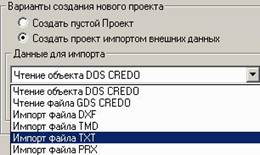
открывшемся окне выберите Создать проект импортом внешних данных/Импорт файла TXT
(рис.1). В открывшемся окне проводника выберите файл 10.top и
нажмите ОК.
3. После импорта (тема 4) выполните команду
Показать все.
Удалите проект Новый проект. Выберите созданный проект,
замените имя слоя Слой1 на Ситуация, и отключите подписи
отметок точек (Установки/Активный проект/Настройка
подписей точек, снять флажок Отображать отметку). Внешний
вид графического окна должен соответствовать (рис. 2).
38
Рис. 1

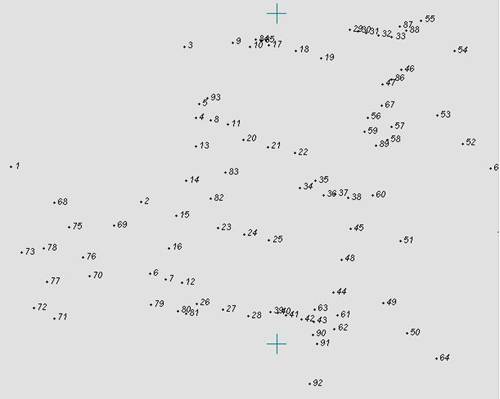


 Лаборторная работа

|
Из за большого объема этот материал размещен на нескольких страницах:
1 2 3 4 5 6 |
