

Партнерка на США и Канаду по недвижимости, выплаты в крипто
- 30% recurring commission
- Выплаты в USDT
- Вывод каждую неделю
- Комиссия до 5 лет за каждого referral
ð Раскроется диалоговое окно Свойства.
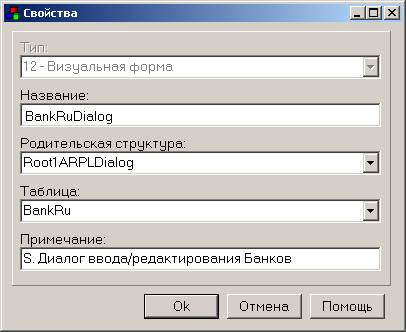
Диалоговое окно Свойства содержит поля:
Тип тип структуры базы данных, заполняется автоматически и корректировке не подлежит; тип структуры для визуальной формы = 12 – Визуальная форма;
Название название визуальной формы, заполняется латинским шрифтом и является обязательным для заполнения;
Родительская структура выбирается из списка зарегистрированных в системе визуальных форм, поле не является обязательным для заполнения; поле используется для наследования форм, которое далее будет описано более подробно;
Таблица выбирается из списка зарегистрированных в системе таблиц, поле не является обязательным для заполнения; по признаку присутствия или отсутствия этого необязательного параметра визуальные формы разделяются на два класса: диалоги ввода/редактирования/просмотра записей и все остальные формы (например, скроллеры);
Примечание вводится в произвольном формате, поле не является обязательным для заполнения.
F Заполните поля диалога и нажмите кнопку Ok.
Примечание: Аналогичную процедуру добавления новой визуальной формы можно выполнить из меню <Имя псевдонима базы данных>àСтруктурыàВсе структуры. Но в этом случае диалог Свойства не будет содержать поле Таблица, что для новой визуальной формы может являться обязательным для заполнения.
Структуры, хранящиеся в базе ДБО, имеют специфику – они могут наследоваться от других структур того же типа. По полю Родительская структура можно узнать от какой структуры наследуется та или иная структура, по полю Примечание можно узнать комментарий к структуре, внесенный разработчиком.
Наследование структур подразумевает, что дочерние структуры вмещают в себя все свойства родительских структур. Например, если при создании визуальной формы указать родительскую форму, то она унаследует все компоненты этой родительской формы. Наследование часто используется для создания нескольких форм, незначительно отличающихся друг от друга. Кроме того, в ДБО наследование используется для настройки визуального интерфейса. Для отображения в интерфейсе ДБО используются оконечные структуры - самый верхний уровень наследования (например, диалог ввода платежного поручения PayDocRuDialog). Эти структуры наследуются от структур предыдущего уровня, которые помечаются суффиксом Default (в нашем примере PayDocRuDialogDefault). При этом в стандартной поставке оконечные структуры не содержат никаких отличий от предыдущего уровня и стандартные обновления никогда не изменяют этих структур. Таким образом, пользователь может внести свои изменения в конечные формы (PayDocRuDialog), не беспокоясь о том, что эти изменения потеряются при стандартном обновлении ДБО.
Как создать новую визуальную форму «тиражированием»?
F Раскройте список визуальных форм.
F Выделите в списке нужную визуальную форму и выберите команду Копировать в… контекстного меню.
ð Раскроется диалоговое окно Свойства.
Примечание: При выполнении команды Копировать в… в диалоге Свойства можно изменить только поля Название и Примечание. Остальные поля для доступа закрыты.
F Скорректируйте поля диалога и нажмите кнопку Ok.
Как просмотреть свойства визуальной формы?
F Раскройте список визуальных форм.
F Найдите в списке нужную визуальную форму и выделите ее подсветкой.
F Нажмите кнопку  или клавиши Ctrl+Enter. Аналогичные действия выполняются с помощью команды Свойства контекстного меню.
ð Раскроется диалоговое окно Свойства.
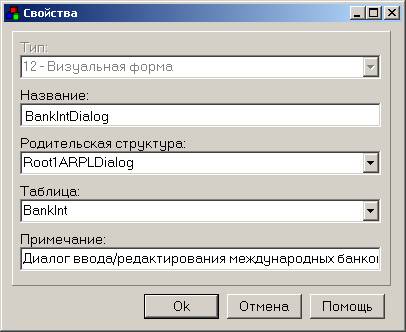
Примечание: Описание полей диалога Свойства приведено выше в главе Как создать новую визуальную форму?.
F Просмотрите или скорректируйте поля диалога и нажмите кнопку Ok.
Внимание! Редактировать свойства визуальных форм рекомендуется в исключительных случаях по особому указанию службы поддержки системы BS-Client.
Как редактировать визуальную форму?
F Раскройте список визуальных форм.
F Найдите в списке нужную визуальную форму и выделите ее подсветкой.
F Нажмите кнопку  или клавишу Enter. Аналогичные действия выполняются с помощью команды Редактировать контекстного меню. Вызов окна редактирования является действием по умолчанию для заданной визуальной формы и также может быть выполнен двойным щелчком левой кнопки мыши.
ð Визуальная форма откроется в новом окне для просмотра и редактирования.
Каждая визуальная форма определяется своим названием и необязательным параметром Таблица (описание свойств визуальных форм смотрите в главе Как создать новую визуальную форму стандартным способом?). По признаку присутствия или отсутствия параметра Таблица визуальные формы разделяются на два класса.
Те формы, в которых присутствует параметр Таблица, называются диалогами и предназначены непосредственно для ввода и редактирования записей указанной таблицы. Диалог всегда связан с конкретной записью, поля этой записи ему доступны для ввода/редактирования/удаления.
Пример диалога:

Те формы, в которых параметр таблица отсутствует, предназначены лишь для отображения информации, но не для редактирования (хотя такие формы могут в себе содержать вызовы форм-диалогов для редактирования). Непосредственно для изменения им доступны только виртуальные поля данной формы. Виртуальное поле - это дополнительное поле формы, которое никак не связано с полями таблиц и служит для вспомогательных целей.
Примером таких форм могут служить скроллеры таблиц.

Примечание: Любая визуальная форма состоит из нескольких компонентов, которые располагаются на ней. Полный перечень компонентов подробно рассмотрен в главе Компоненты визуальных форм. Основные действия над визуальными компонентами доступны из контекстного меню, вызываемого по правой клавише мыши на сответствующем компоненте.
F Правым щелчком мыши на компоненте визуальной формы вызывается контекстное меню. Контекстное меню условно разделено на несколько частей. Каждая часть содержит перечень команд, выполняемых либо над всей визуальной формой, либо над компонентом визуальной формы.
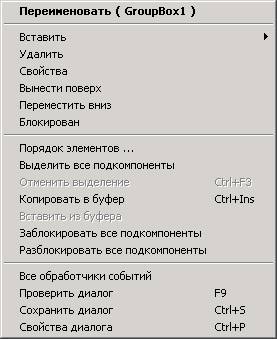
Переименовать команда используется для корректировки внутреннего названия компонента визуальной формы; любые элементы визуальной формы должны иметь названия хотя бы кратко отражающие их предназначения. Названия компонентов также используются для идентификации нужного компонента из кода обработчиков событий на встроенном макроязыке BS-Script.
Пункты меню, выполняемые непосредственно над данным компонентом визуальной формы:
Вставить Вызов меню вставки подкомпонента;
Удалить команда используется для удаления компонента визуальной формы;
Свойства команда используется для просмотра свойств компонента. Вызов окна свойств является действием по умолчанию для заданного компонента и также может быть выполнен двойным щелчком мыши. Это самый важный пункт меню, подробнее о нем смотрите в главе Компоненты визуальных форм;
Вынести поверх команда используется для выноса данного компонента поверх всех остальных (это необходимо тогда, когда есть пересечения нескольких компонентов);
Переместить вниз команда используется для перемещения компонента вниз;
Примечание: Команды Вынести поверх и Переместить вниз действуют только на компоненты, расположенные на одном родительском компоненте (контейнере). Кроме того, даже в этом случае есть ограничения на взаимное расположение компонентов. Например, компонент типа Метка всегда будет ниже компонента типа Строка ввода, если они расположены на одном контейнере..
Блокирован команда используется для блокирования/ разблокирования компонента визуальной формы (заблокированный компонент недоступен для перемещения); блокирование применятется для защиты от случайного перемещения компонента при дизайне.
Также для компонентов контейнеров (контейнеры - компоненты, которые могут содержать в себе другие компоненты) используются пункты контекстного меню:
Порядок элементов При вызове этого пункта меню выводится список с порядком, в котором подкомпоненты данного компонента контейнера становятся активными при перемещении (навигации). В этом списке не отражаются подкомпоненты подкомпонентов;
Выделить все подкомпоненты Выделяются все подкомпоненты данного компонента контейнера. Если ранее была выделена группа компонентов, то это прежнее выделение снимается. При этом не выделяются подкомпоненты подкомпонентов, так как они и так связаны со своими родителями;
Отменить выделение команда отменяет выделение ранее выделенных компонентов. Добавление компонента в группу ранее выделенных компонентов осуществляется путем одновременного нажатия клавиши Shift и правой кнопки мыши на данный компонент. При этом выделить можно только те компоненты, которые находятся на одном родительском компоненте;
Копировать в буфер команда используется для копирования в буфер данного либо нескольких выделенных компонентов (если ранее было выделено несколько); аналогичные действия выполняются с помощью клавиш Ctrl+Ins;
Вставить из буфера команда используется для вставки из буфера ранее скопированных компонентов. Вставить компоненты можно только на компонент, который является контейнером;
Заблокировать все подкомпоненты Блокируются все подкомпоненты данного компонента контейнера. Подкомпоненты подкомпонентов при этом не блокируются;
Разблокировать все подкомпоненты Отменяется блокировка всех подкомпонентов. При этом не отменяется блокировка подкомпонентов подкомпонентов.
Пункты меню, выполняемые над всей визуальной формой:
Все обработчики событий формы каждый из компонентов формы может генерировать определенные события, на которые можно зарегистрировать обработчики на встроенном макроязыке BS-Script; данный пункт позволяет посмотреть и настроить все зарегистрированные обработчики для всех компонентов формы.
Проверить диалог команда используется для проверки диалога на наличие ошибок; аналогичные действия выполняются с помощью клавиши F9;
Сохранить диалог команда используется для сохранения изменений в диалоге; аналогичные действия выполняются с помощью клавиш Ctrl+S;
Свойства диалога команда используется для просмотра свойств визуальной формы (см. Свойства диалога); ее свойства аналогичны свойством других компонентов (сама визуальная форма также является компонентом); аналогичные действия выполняются с помощью клавиш Ctrl+P.
При изменении визуальных форм необходимо учесть их следующие особенности:
1. Определение компонентов визуальных форм при их наследовании происходит по их названиям и в схеме сохраняются только параметры компонентов, отличные от стандартных. Если, например, в наследнике добавить компонент с тем же названием, что и в предке, все параметры предка, соответствующие параметрам по умолчанию наследника, будут замещены. Если в предке удалить какой-либо компонент, то, если какие-либо из его параметров были изменены в наследнике, запись об этом компоненте в наследнике сохранится. Однако, все параметры, заданные в предке, будут замещены на параметры по умолчанию. Оба варианта, как правило, приводят к ошибкам в формах-наследниках. Еще более странных результатов можно добиться, заменив форму-предка для формы-наследника на другую. Однако, если форма-наследник "пуста", то есть не хранит никаких изменений относительно формы-предка, все подобные операции с предками не будут приводить к ошибкам. Поэтому временные изменения стандартных форм возможно вносить в оконечные формы, которые в дистрибутиве ДБО являются "пустыми". Но постоянные изменения необходимо вносить через промежуточные формы, являющиеся наследниками от форм, в которые необходимо внести изменения и предками для остающихся пустыми оконечных форм. Это же утверждение относится и для иных структур схемы ДБО, но наиболее отчетливо проявляется именно на визуальных формах.
2. Все визуальные формы имеют так называемые "локализованные" либо "текстовые" ресурсы - для каждого из поддерживаемых языков. В отличие от структур, хранящихся в системной таблице BSMAIL_DSP, текстовые ресурсы хранятся в специальной системной таблице TEXT_RESOURCES. При работе с визуальными формами средствами Построителя текстовые ресурсы изменяются автоматически. Однако, возможна и независимая от форм работа с ними (ПостроительàЛокализованные ресурсыàПользовательские ресурсыàРесурсы настраиваемых форм). Каждой форме соответствует ресурс K_<название формы>, в структуре которого ресурсы компонентов формы определяются по названиям этих компонентов.
Как удалить визуальную форму?
F Раскройте список визуальных форм.
F Найдите в списке нужную визуальную форму и выделите ее подсветкой.
F Нажмите кнопку  или клавишу Del. Аналогичные действия выполняются с помощью команды Удалить контекстного меню.
Примечание: Процедура удаления применима также к группе визуальных форм.
Внимание! Удалять визуальные формы рекомендуется в исключительных случаях по особому указанию службы поддержки системы BS-Client.
Как настроить порядок обхода компонентов визуальной формы с помощью клавиши Tab?
Передвижение между полями визуальной формы может выполняться с помощью указателя мыши или клавиши Tab.
По умолчанию передвижение между полями диалога с помощью клавиши Tab будет осуществляться в той последовательности, в которой элементы вводились в визуальную форму при создании.
Для скроллеров передвижение между записями с помощью клавиши Tab по умолчанию отключено.
Настройку порядка обхода компонентов по клавише Tab можно выполнить в Построителе.
F Раскройте список визуальных форм.
F Найдите в списке нужную визуальную форму (диалог) и выделите ее подсветкой.
F Нажмите кнопку или клавишу Enter. Аналогичные действия выполняются с помощью команды Редактировать контекстного меню. Вызов окна редактирования является действием по умолчанию для заданной визуальной формы и также может быть выполнен двойным щелчком левой кнопки мыши.
ð Визуальная форма откроется в новом окне для просмотра и редактирования.
F Правым щелчком мыши на компоненте визуальной формы (например, на панели) откройте контекстное меню и выберите команду Порядок элементов.
ð Откроется список с порядком, в котором поля данного диалога становятся активными при перемещении (навигации). Диалог всегда связан с конкретной записью, поля этой записи ему доступны для ввода/редактирования/удаления. В списке полей не отображаются поля, которые доступны только для чтения.
Кроме того, в список входят все кнопки, расположенные на визуальной форме (на форме диалога), за исключением кнопок, находящихся на панели инструментов диалога, и стандартных кнопок интерфейса для программ Windows.
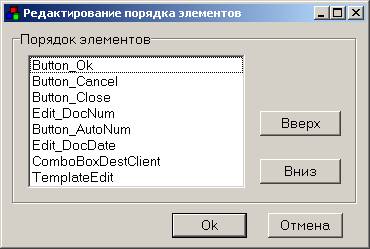
F С помощью кнопок Вверх и Вниз настройте порядок элементов в нужной последовательности и нажмите кнопку Ok.
Если фокус находится внутри компонента типа Скроллер таблицы, то нажатие Tab может передавать фокус следующему компоненту, а может перемещать курсор на следующую ячейку. Настройка поведения компонента задается следующим образом:
F Раскройте список визуальных форм.
F Найдите в списке нужную визуальную форму (скроллер) и выделите ее подсветкой.
F Нажмите кнопку или клавишу Enter. Аналогичные действия выполняются с помощью команды Редактировать контекстного меню. Вызов окна редактирования является действием по умолчанию для заданной визуальной формы и также может быть выполнен двойным щелчком левой кнопки мыши.
ð Визуальная форма откроется в новом окне для просмотра и редактирования.
F Скроллеры предназначены лишь для отображения информации, а не для редактирования. Непосредственно для изменения им доступны только виртуальные поля данной формы. Правым щелчком мыши на компоненте визуальной формы (например, на скроллере таблицы - этот элемент предназначен для отображения записей таблицы) откройте контекстное меню и выберите команду Свойства.
ð Откроется окно просмотра свойств компонента (например, скроллера таблицы).
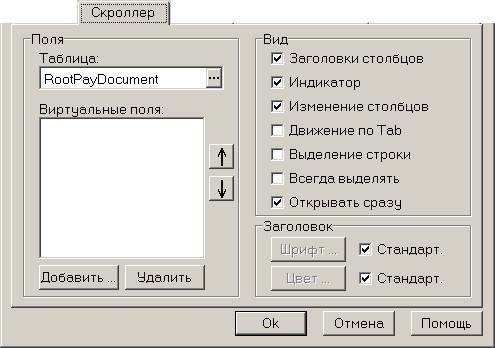
F Откройте закладку Скроллер.
F Для настройки передвижения по записям скроллера с помощью клавиши Tab используются следующие параметры:
Движение по Tab если помечено, то при нахождении фокуса формы в скроллере нажатие клавиши Tab переводит фокус на следующее поле записи из скроллера; иначе фокус при нажатии на клавишу Tab передается другому компоненту формы.
Примечание: Если помечено Выделение строки, то настройка Движение по Tab осуществляется всегда, как если бы она была не помечена.
Выделение строки если помечено, то выделяться будет вся строка записи скроллера; иначе выделяться будет только одно поле записи.
F Поставьте флажки в соответствующих полях и нажмите кнопку Ok.
Как экспортировать визуальную форму в файл?
F Раскройте список визуальных форм.
F Найдите в списке нужную визуальную форму и выделите ее подсветкой.
F Нажмите кнопку  . Аналогичные действия выполняются с помощью команды экспорт в файл контекстного меню.
ð На экране появится окно Подтверждение.
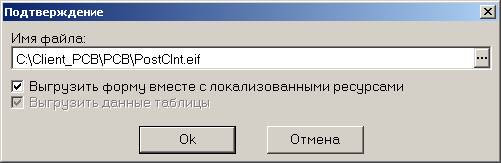
Примечание: Процедура экспорта в файл применима также к группе визуальных форм. В этом случае параметры диалога Подтверждение будут относиться ко всей экспортируемой группе визуальных форм.
F Укажите место и имя файла в текстовом формате (.eif) для экспорта компонентов визуальной формы.
F Установите флажок Выгрузить форму вместе с локализованными ресурсами, если это необходимо.
F Нажмите кнопку Ok.
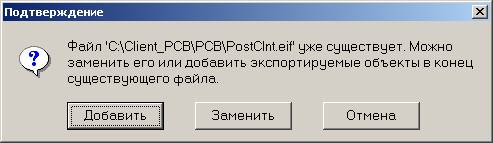
ð Если указанный файл уже существует, на экране появится окно Подтверждение для выбора дальнейших действий.
Компоненты визуальных форм
Перечень компонентов
В данной главе рассмотрен весь перечень компонентов, которые могут быть отображены в визуальных формах.
Все компоненты визуальных форм можно классифицировать по группам:
· элементы оформления
- метка,
- группа,
- панель,
- скос,
- рисунок,
- разделительная линия,
- строка статуса.
· элементы ввода
- строка ввода,
- многострочный ввод,
- строка с выбором,
- многострочный ввод с выбором,
- выбор из таблицы,
- многострочный выбор из базы,
- обязательный выбор,
- помечаемая кнопка,
- радио кнопка,
- обязательный выбор из базы.
· элементы управления
- кнопка,
- быстрая кнопка,
- контейнер вложенных файлов,
- дерево,
- многострочный блокнот,
- панель инструментов,
- список значений,
- скроллер таблицы,
- скроллер BLOB таблицы.
Среди компонентов визуальных форм есть так называемые контейнеры - компоненты, которые могут содержать в себе другие компоненты. К ним относятся:
· сама визуальная форма,
· элементы оформления группа, панель,
· элемент управления многостраничный блокнот.
Любой компонент, расположенный на компоненте контейнере, является для него дочерним и называется подкомпонентом. Подкомпоненты заимствуют все общие свойства компонентов-родителей, например, стандартный шрифт, выравнивание, и т. п. При выделении, перемещении, удалении компонента контейнера эти же действия происходят и со всеми его подкомпонентами.
Общие свойства компонентов
F Раскройте список визуальных форм.
F Найдите в списке нужную визуальную форму и выделите ее подсветкой.
F Нажмите кнопку или клавишу Enter. Аналогичные действия выполняются с помощью команды Редактировать контекстного меню. Вызов окна редактирования является действием по умолчанию для заданной визуальной формы и также может быть выполнен двойным щелчком левой кнопки мыши.
ð Визуальная форма откроется в новом окне для просмотра и редактирования.
F Установите курсор на нужный компонент визуальной формы и нажмите правую кнопку мыши для активизации контекстного меню.
F Затем выберите из контекстного меню команду Свойства. Вызов окна свойств является действием по умолчанию для заданного компонента и также может быть выполнен двойным щелчком мыши.
ð На экране появится окно Свойства.
Окно Свойства содержит несколько закладок, набор которых определяется принадлежностью данного компонента к определенному классу элементов (оформления, ввода, управления).
Далее мы рассмотрим все свойства каждого компонента в отдельности, но сначала поговорим об общих свойствах компонентов. К ним относятся закладки: Общие, Расположение, События и Режимы.
Общие

Содержит в себе следующие настройки:
Блокирован помечаемая кнопка; отражает состояние компонента: блокирован/не блокирован (заблокированный компонент недоступен для перемещения);
Текст содержит настройки отображения текста данного компонента для разных языков (список языков задается в пункте <Имя псевдонима базы данных> àЯзыки локализации); визуально это свойство представляется по-разному для каждого типа компонентов (смотрите главу Перечень компонентов);
Подсказка содержимое всплывающей подсказки на разных языках;
Выводить подсказку помечаемая кнопка; выводить или не выводить всплывающую подсказку при наведении указателя мыши на данную компоненту;
Шрифт выбор шрифта; если помечено Стандарт., то будет автоматически выбираться шрифт, стандартный для компонента-родителя; стандартным шрифтом для визуальной формы является шрифт, заданный в настройках языка локализации для текущего языка системы;
Цвет выбор цвета; если помечено Стандарт., то будет автоматически выбираться цвет, стандартный для родителя; стандартным шрифтом для визуальной формы является шрифт из настроек Рабочего стола операционной системы;
Положение положение компонента (единица измерения - пиксель): левая граница (считая от левой границы компоненты контейнера, на которой расположена данная компонента), верхняя граница (считая от верхней границы компоненты контейнера, на которой расположена данная компонента), ширина и высота.
Расположение
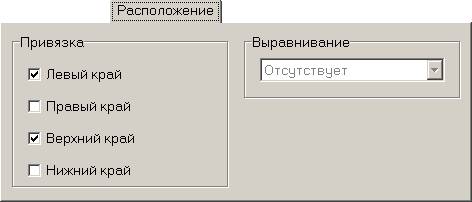
Все компоненты содержат следующую настройку:
Привязка состоит из четырех помечаемых кнопок "Левый край", "Правый край", "Верхний край", "Нижний край". Эти кнопки отражают, к какому краю группового компонента, на котором расположен данный компонент, привязан соответствующий край данного компонента. Соответственно, если есть привязка по какому-либо краю, то при изменении размеров объемлющего группового компонента, расстояние между соответствующими краями будет оставаться неизменным;
Примечание: Если компонент имеет фиксированный вертикальный и/или горизонтальный размер (например, компонент типа элемент оформления - метка"), то привязка возможна соответственно только по одному краю: верхнему либо нижнему и/или правому либо левому.
События
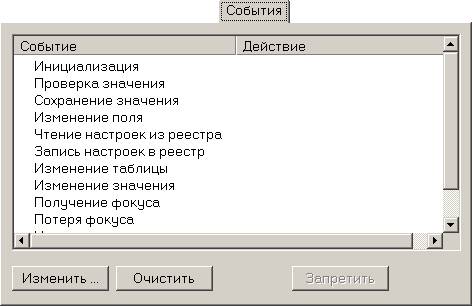
Выводится список событий, связанных с данным компонентом, и вызываемые действия при выполнении указанного в списке события. Кроме того, закладка содержит кнопки:
Изменить используется для корректировки выполняемых действий при наступлении данного события;
Очистить используется для удаления действий события;
Запретить/разрешить используется для запрета/разрешения выполнения действий данного события.
Режим
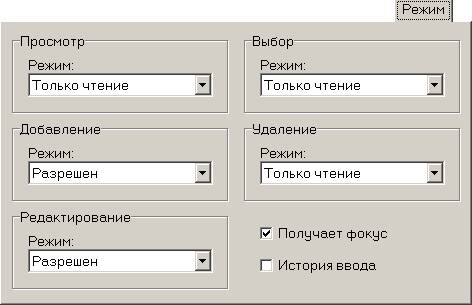
Здесь перечислено пять режимов, в которых может вызываться данная форма (режимы просмотра, добавления, редактирования, выбора, удаления). И в каждом из них выбирается, в каком именно состоянии будет находиться данный компонент визуальной формы.
Получает фокус помечаемая кнопка управляет тем, будет ли данный компонент получать фокус при навигации;
История ввода пункт применим только для полей ввода; если пункт помечен, то при работе пользователя автоматически будут запоминаться вводимые в это поле ввода значения, которые будут автоматически предлагаться при последующей работе с этим полем ввода помечаемая
Элементы оформления и их свойства
Метка
Просто текст. Содержимое поля Текст из раздела Общие выводится на панель формы.
Кроме вышеперечисленных свойств, в разделе Расположение имеет настройку:
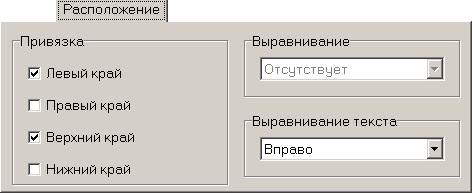
Выравнивание текста настройка указывает на то, в какую сторону будет растягиваться текст метки при смене шрифта либо языка, т. к. в этих случаях происходит изменение размеров компонента; также влияет на изменение размеров при смене текста метки программно из BSScript-а
Группа
Это групповой компонент, предназначенный для объединения компонентов в группу. В левом верхнем углу выводится содержимое поля Текст из раздела Общие.
Панель
Это групповой компонент, предназначенный для объединения компонентов в группу. По центру панели выводится содержимое поля Текст из раздела Общие (чтобы ничего не выводилось, следует поле Текст заполнить пробелом).
Помимо вышеперечисленных свойств компонент Панель имеет раздел настроек Граница.

Панель состоит из двух границ: внешней и внутренней. Каждая из этих границ может иметь одно из четырех состояний:
Отсутствует граница не прорисовывается на форме;
Приподнятая граница прорисовывается на форме в приподнятом виде;
Опущенная граница прорисовывается на форме в опущенном виде;
Пробел зарезервировано (пока работает как приподнятая).
Остальные настройки закладки:
Ширина границы настройка устанавливает ширину границы.
Ширина промежутка настройка устанавливает расстояние между внутренней и внешней границей.
Рамка помечаемая кнопка, управляет выводом на форму рамку вокруг панели.
Скос
Этот элемент оформления предназначен для рисования линий, прямоугольников и рамок.
Поле Текст из раздела настроек Общие для данного элемента не выводится на форму и не редактируется.
Помимо вышеперечисленных свойств компонент Панель имеет раздел настроек Форма.
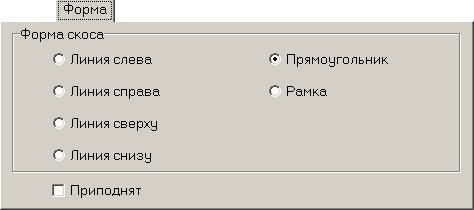
Форма скоса выбор формы скоса из указанного списка: линия слева, линия справа, линия сверху, линия снизу, прямоугольник, рамка;
Приподнят помечаемая кнопка устанавливает вид скоса: приподнят/опущен.
Рисунок
Этот элемент оформления предназначен для вставки рисунка в форму. Рисунок выбирается в разделе Рисунок.

Возможные форматы рисунков: jpg, jpeg, bmp, ico, emf, wmf.
Поле Текст из раздела настроек Общие для данного элемента не выводится на форму и не редактируется.
Элементы ввода и их свойства
Строка ввода
Этот элемент связан с конкретным полем записи или с виртуальным полем и отображает его значение. Компонент помимо общих имеет один дополнительный раздел настроек Ввод.
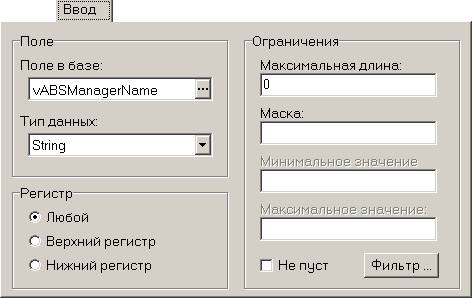
Поле в базе название поля, с которым связана строка ввода. Здесь есть возможность выбора названия поля из списка. Список состоит из всех виртуальных полей формы плюс поля таблицы, с которой связана эта форма, если форма является диалогом;
Тип данных тип данных поля, с которым связана строка ввода. Выбор типа осуществляется только из предлагаемого списка (среди общепринятых типов есть также системные типы). Тип данных строки ввода обычно (но не обязательно!) совпадает с типом данных поля, с которым связана строка ввода;
Настройка регистра Любой, Верхний регистр, Нижний регистр. При выборе настройки Верхний регистр либо Нижний регистр все вводимые при редактировании символы будут автоматически переводиться в верхний или, соответственно, нижний регистр. Настройка Любой не изменяет регистр вводимых символов;
Максимальная длина максимально допустимое количество символов при вводе/редактировании поля;
Маска маска значения элемента при его вводе/редактировании; пример маски для поля счет ReceiverCorrAccount:
00000\.000\.0\.aaaaaaaaaaa;0;_
где
\. – разделитель между разрядами поля;
последний символ после «;» - изображение поля ввода в форме, в нашем примере это «_»;
таким образом, поле ввода счета будет выглядеть _____.___._.___________
Минимальное значение и
Максимальное значение соответственно минимальное и максимальное значения поля при его вводе/редактировании (определено только для типов данных, имеющих типы сравнения больше/меньше).
Не пуст помечаемая кнопка - если помечена, то после ввода/редактирования сохранение записи невозможно, если поле пусто.
Фильтр кнопка - вызов диалога, в котором отображается список допустимых символов при вводе/редактировании строки ввода.
Поле Текст из раздела настроек Общие данного элемента выводится на форму как значение по умолчанию.
Многострочный ввод
Данный элемент ввода идентичен элементу Строка ввода, но отличается тем, что может иметь на форме вид из нескольких строк. Соответственно у данного элемента есть дополнительный раздел настроек Многострочность.
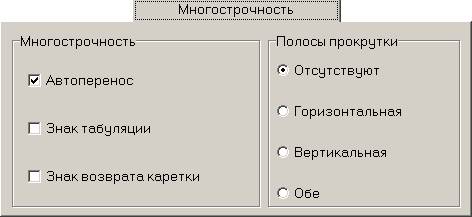
Автоперенос если помечен, то при достижении набираемого текста границы окна, текст переноситься на следующую строку; если нет, то этого не происходит;
Знак табуляции если помечен, то в набиваемом тексте доступен ввод знака табуляции; при сохранении записи знаки табуляции также сохраняются;
если отключен, то по нажатии клавиши Tab фокусировка передается в соответствии с правилами навигации по форме;
Знак возврата каретки аналогично кнопке Знак табуляции, но по отношению к клавише Enter.
Поле Текст из раздела настроек Общие данного элемента выводится на форму как значение по умолчанию.
Строка с выбором
Элемент по набору настроек аналогичен элементу Строка ввода. Имеет один дополнительный раздел настроек Список.
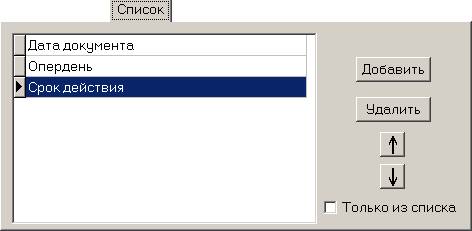
В этом разделе перечислен список допустимых значений для выбора. Каждая запись списка имеет свое представление для разных языков.

 кнопки с изображением стрелок вверх и вниз позволяют изменять порядок записей в списке;
Только из списка если кнопка помечена, то выбор подставляемого в данное поле значения возможен только из списка.
Поле Текст из раздела настроек Общие данного элемента выводится на форму как значение по умолчанию.
Многострочный ввод с выбором
Аналогичен элементу Строка с выбором. Но имеет дополнительный раздел настроек Многострочность (этот настроечный раздел идентичен соответствующему настроечному разделу элемента Многострочный ввод).
Поле Текст из раздела настроек Общие данного элемента выводится на форму как значение по умолчанию.
Выбор из таблицы
Этот элемент аналогичен элементу Строка ввода, но имеет две отличительные особенности: заполнение поля, с которым связан элемент, возможен с помощью выбора из другой таблицы, при этом возможна автоматическая подстановка значений полей этой таблицы в поля формы (более подробно см. ниже в настройке Связи). Соответственно есть дополнительно два раздела настроек Выбор и Связи.

|
Из за большого объема этот материал размещен на нескольких страницах:
1 2 3 4 5 6 |
