

Партнерка на США и Канаду по недвижимости, выплаты в крипто
- 30% recurring commission
- Выплаты в USDT
- Вывод каждую неделю
- Комиссия до 5 лет за каждого referral
Файл меню используется для открытия нового окна, открытия файла импорта, создания файла экспорта и выхода из системы;
Правка, Вид и Справка стандартные меню Explorer;
Папка меню предназначено для обновления изображения содержимого окна браузера, для добавления пункта меню Быстрый доступ и соответствующей Кнопки на панели инструментов главного окна Построителя, а также для дополнительной настройки действий, выполняемых с параметрами данной папки.
Кнопки на панели инструментов служат для обращения к командам, допустимым к выполнению над элементами списка любого типа интернет схем. Те же действия выполняются с помощью команд контекстного меню.
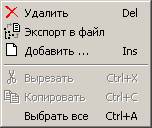
Контекстное меню активизируется при нажатии на правую кнопку мыши в списке Интернет схем любого типа и имеет следующий вид:
|
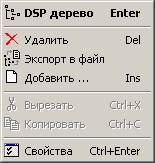
 Свойства Команда используется для просмотра и корректировки свойств Интернет схем, аналогичные действия выполняются с помощью клавиш Ctrl+Enter;
Внимание! Изменять свойства Интернет схем рекомендуется в исключительных случаях по особому указанию службы поддержки системы BS-Client.
 Удалить Команда используется для удаления выбранной Интернет схемы (или группы Интернет схем), аналогичные действия выполняются с помощью клавиши Del;
Внимание! Удалять Интернет схемы рекомендуется в исключительных случаях по особому указанию службы поддержки системы BS-Client.
 Экспорт в файл Команда используется для экспорта выбранной Интернет схемы в файл;
 Добавить Команда используется для добавления новой Интернет схемы, аналогичные действия выполняются с помощью клавиши Ins;
 DSP дерево Команда используется для просмотра DSP дерева выбранной Интернет схемы, аналогичные действия выполняются с помощью клавиши Enter. Вызов окна просмотра DSP дерева является действием по умолчанию для заданной Интернет схемы и также может быть выполнен двойным щелчком левой кнопки мыши.
Как создать новую Интернет схему?
F Раскройте список типов Интернет схем.
F Откройте ветку нужного типа Интернет схем.
F Нажмите кнопку или клавишу Ins. Аналогичные действия выполняются с помощью команды Добавить контекстного меню.
ð Раскроется диалоговое окно Свойства.
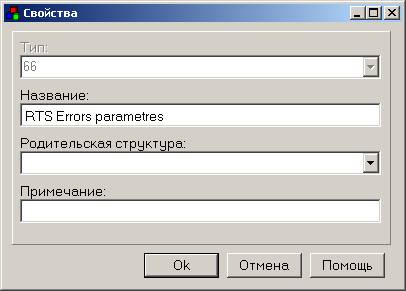
Диалоговое окно Свойства содержит поля:
Тип тип структуры базы данных, заполняется автоматически значением ‘66’ и корректировке не подлежит; тип структуры для Интернет схемы может принимать значения 65 – Интернет схема и 66;
Название название типа Интернет схемы, заполняется латинским шрифтом и является обязательным для заполнения;
Родительская структура в поле указывается, от какой структуры наследуется данная структура; выбирается из списка зарегистрированных в системе Интернет схем; поле не является обязательным для заполнения;
наследование структур подразумевает, что дочерние структуры вмещают в себя все свойства родительских структур;
Примечание комментарий к структуре, вводится в произвольном формате, поле не является обязательным для заполнения.
F Заполните поля диалога и нажмите кнопку Ok.
Как редактировать Интернет схему?
F Раскройте список типов Интернет схем.
F Откройте ветку нужного типа Интернет схем и выделите ее подсветкой.
F Найдите в списке нужную Интернет схему и выделите ее подсветкой.
F Нажмите кнопку или клавиши Ctrl+Enter. Аналогичные действия выполняются с помощью команды Свойства контекстного меню.
ð Раскроется диалоговое окно Свойства.

Примечание: Описание полей диалога Свойства приведено выше в главе Ошибка! Источник ссылки не найден.. Поле Тип для редактирования доступно и является обязательным для заполнения. Для того чтобы не испортить структуру БД, рекомендуем значение поля Тип не изменять.
F Скорректируйте поля диалога и нажмите кнопку Ok.
Внимание! Редактировать Интернет схему рекомендуется в исключительных случаях по особому указанию службы поддержки системы BS-Client.
Как удалить Интернет схему?
F Раскройте список типов Интернет схем.
F Откройте ветку нужного типа Интернет схем и выделите ее подсветкой.
F Найдите в списке нужную Интернет схему и выделите ее подсветкой.
F Нажмите кнопку или клавишу Del. Аналогичные действия выполняются с помощью команды Удалить контекстного меню.
Примечание: Процедура удаления применима также к группе схем.
Внимание! Удалять Интернет схемы рекомендуется в исключительных случаях по особому указанию службы поддержки системы BS-Client.
Структура Интернет схем
Интернет схема 65 содержит следующие компоненты:

CONSTS
OCX содержит параметры ActiveX: версия и адрес для обновления;
при запуске сервиса «Интернет-Клиент» проводится проверка версии ActiveX, установленной у клиента (параметр VERSION), с версией ActiveX сайта «Интернет-Клиент»; если ActiveX на компьютере клиента более ранней версии, проводится автоматическое обновление ActiveX до нужной версии; ссылка на виртуальный каталог, в котором находится нужный файл обновления, указана в параметре CODEBASE;
папка также содержит параметры для обновления ActiveX при работе клиента через Телефонный центр (с участием оператора посредством телефонного канала): версия (параметр TLSVERSION) и адрес для обновления (параметр TLSCODEBASE);
параметры SERVER, SERVER_SSL и SERVER_TLS содержат <Web server host> и номер порта для связи с банком при работе клиента сервиса «Интернет-Клиент», в том числе с использованием сеансовых ключей и через Телефонный центр, соответственно;
PATH содержит пути к шаблонам, скриптам, исполняемым модулям и стилям документов;
MIMETYPES содержит типы данных, которые могут передаваться в системе;
Form Sign Fields содержит перечень подписываемых полей по каждому типу документов;
Statuses содержит перечень статусов (состояние документа в той или иной стадии “жизненного пути”) для каждого типа документов клиентов сервиса «Интернет-Клиент»;
SUBSYS
ERROR_ID_LRS содержит стартовые пути к сообщениям об ошибках в локализованных ресурсах;
RT_IC папка OPTIONS содержит параметры загрузки окна, языка, подписи, праздничные дни, и время, по истечении которого документы уже не принимаются банком с текущей датой;
папка CUSTOMPARAMS содержит
- имя основной библиотеки ядра, название папки шаблонов и скриптов, префиксы библиотек системы (COMMON);
- параметры файлов импорта документов из бухгалтерских систем; система BS-Client позволяет проводить обмен информацией с бухгалтерскими системами (БС) "1С:Предприятие", "Парус", "ИНФИН"; также предусмотрен обмен документами и с другими БС, в которых есть возможность экспорта документов в текстовый формат, например, с БЭСТ-4 (ONCE);
папка DOCUMENTFILTERS содержит параметры фильтров документов;
папка SCHEMES содержит параметры схем документов;
RT_ADMIN содержит параметры настройки для работы административной части;
WIZARD содержит путь к журналу ошибок подсистемы удаленной регистрации (WIZARD), а также БИК, по которому проводится ключевание;
Tables содержит информацию, которая указывает, из какой таблицы (ветки Statuses) выбирать статусы по каждому типу документов.
Интернет схема 66 содержит следующие компоненты:
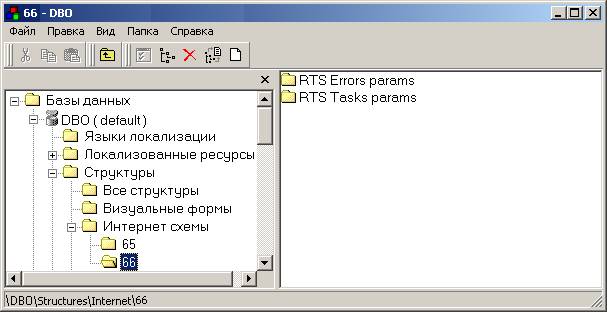
RTS Errors params содержит параметры сообщений об ошибках работы сервера обработки запросов RTS;
RTS Tasks params содержит параметры запуска заданий RTS: нужна ли дополнительная сессия и авторизация клиента по каждому запускаемому заданию.
Настройка конфигураций
Конфигурации представляют собой хранилище разнородных параметров системы. Конфигурации делятся на:
· системные - CBank, Dictman, MAIN, RBase, Replications, Schemes, Sheduler, SIGNATURES, TraceOptions, transport, TransportTemplate;
· прикладные - Archive, Crypto, DosLink, LinkABS, LinkTxt, NationalSettings, Upgrade, UserLib, Version.
Каждый параметр имеет значение по умолчанию, применяющееся в его отсутствии. Если требуется обновление параметров конфигурации, оно, как правило, проводится независимо для каждого параметра.
Описание окна списка конфигураций
F Выберите пункт главного меню Построителя ФайлàНовое окно или нажмите кнопку  . В открывшейся структуре Базы данных откройте ветку <Имя псевдонима базы данных>àСтруктурыà Конфигурации. На рисунке представлен пример для псевдонима базы DBO.
Примечание: Если меню Быстрый доступ настроено, воспользуйтесь пунктом меню Быстрый доступàКонфигурации или нажмите соответствующую кнопку панели инструментов главного окна.
ð В окне браузера откроется список Конфигурации.

Окно имеет стандартный интерфейс для Explorer, содержащий раскрывающиеся меню, панели инструментов, а также смысловые подсказки при подведении курсора мыши к кнопкам инструментальной панели. В левой части окна браузера расположено дерево базы данных DBO (<Имя псевдонима базы данных>), в правой части – список конфигураций базы данных.
Главное меню окна браузера Конфигурации содержит команды:
Файл меню используется для открытия нового окна, открытия файла импорта, создания файла экспорта и выхода из системы;
Правка, Вид и Справка стандартные меню Explorer;
Папка меню предназначено для обновления изображения содержимого окна браузера, для добавления пункта меню Быстрый доступ и соответствующей Кнопки на панели инструментов главного окна Построителя, а также для дополнительной настройки действий, выполняемых с параметрами данной папки.
Кнопки на панели инструментов служат для обращения к командам, допустимым к выполнению над элементами списка конфигураций. Те же действия выполняются с помощью команд контекстного меню.
|
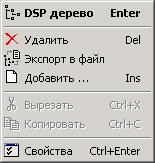
Свойства Команда используется для просмотра и корректировки свойств параметров конфигураций, аналогичные действия выполняются с помощью клавиш Ctrl+Enter;
Внимание! Изменять свойства конфигурации рекомендуется в исключительных случаях по особому указанию службы поддержки системы BS-Client.
DSP дерево Команда используется для просмотра DSP дерева выбранной конфигурации, аналогичные действия выполняются с помощью клавиши Enter. Вызов окна DSP дерева является действием по умолчанию для заданной конфигурации и также может быть выполнен двойным щелчком левой кнопки мыши;
Удалить Команда используется для удаления выбранной конфигурации (или группы конфигураций), аналогичные действия выполняются с помощью клавиши Del;
Внимание! Удалять конфигурации рекомендуется в исключительных случаях по особому указанию службы поддержки системы BS-Client.
Экспорт в файл Команда используется для экспорта выбранной конфигурации в файл;
Добавить Команда используется для добавления новой конфигурации, аналогичные действия выполняются с помощью клавиши Ins.
Как создать новую конфигурацию?
F Раскройте список конфигураций.
F Нажмите кнопку или клавишу Ins. Аналогичные действия выполняются с помощью команды Добавить контекстного меню.
ð Раскроется диалоговое окно Свойства.
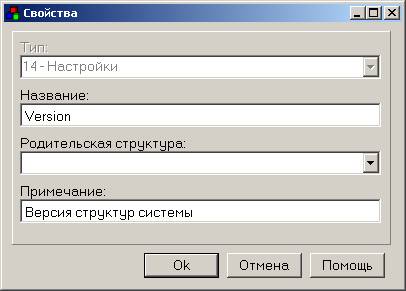
Диалоговое окно Свойства содержит поля:
Тип тип структуры базы данных, заполняется автоматически и корректировке не подлежит; тип структуры для конфигурации = 14 – Настройки;
Название название конфигурации, заполняется латинским шрифтом и является обязательным для заполнения;
Родительская структура выбирается из списка зарегистрированных в системе конфигураций, поле не является обязательным для заполнения; для конфигураций не используется;
Примечание вводится в произвольном формате, поле не является обязательным для заполнения.
F Заполните поля диалога и нажмите кнопку Ok.
Как редактировать конфигурацию?
F Раскройте список конфигураций.
F Найдите в списке нужную конфигурацию и выделите ее подсветкой.
F Нажмите кнопку или клавиши Ctrl+Enter. Аналогичные действия выполняются с помощью команды Свойства контекстного меню.
ð Раскроется диалоговое окно Свойства.
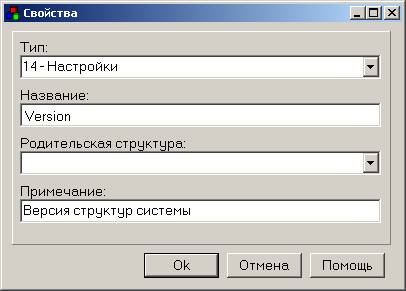
Примечание: Описание полей диалога Свойства приведено выше в главе Как создать новую конфигурацию?. Поле Тип для редактирования доступно и является обязательным для заполнения. Для того чтобы не испортить структуру БД, рекомендуем значение поля Тип не изменять.
F Скорректируйте поля диалога и нажмите кнопку Ok.
Внимание! Редактировать конфигурации рекомендуется в исключительных случаях по особому указанию службы поддержки системы BS-Client.
Как удалить конфигурацию?
F Раскройте список конфигураций.
F Найдите в списке нужную конфигурацию и выделите ее подсветкой.
F Нажмите кнопку или клавишу Del. Аналогичные действия выполняются с помощью команды Удалить контекстного меню.
Примечание: Процедура удаления применима также к группе конфигураций.
Внимание! Удалять конфигурации рекомендуется в исключительных случаях по особому указанию службы поддержки системы BS-Client.
Как просмотреть содержание конфигурации?
F Раскройте список конфигураций.
F Найдите в списке нужную конфигурацию и выделите ее подсветкой.
F Нажмите кнопку или клавишу Enter. Аналогичные действия выполняются с помощью команды DSP дерево контекстного меню. Вызов окна DSP дерева является действием по умолчанию для заданной конфигурации и также может быть выполнен двойным щелчком левой кнопки мыши.
ð Раскроется окно DSP дерево.
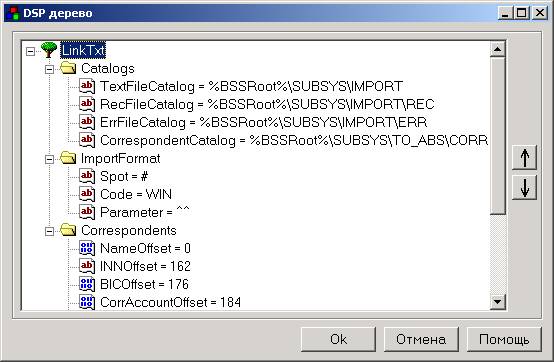
Примечание: Подробное описание окна DSP дерево и всех действий, которые можно выполнить помощью контекстного меню окна смотрите в главе Ошибка! Источник ссылки не найден..
Примечание: В случае если в момент изменения каких-либо параметров конфигурации был запущен cbank.exe, изменения вступят в силу только после перезагрузки cbank’ а.
Схемы операций
В системе ДБО BS-Client существует три типа схем операций:
Документарные операции содержит перечень структур документарных схем операций; документарные схемы находятся в тесной связи с таблицей документа в БД, схемами составления документов и текстовыми ресурсами статусов документа;
Простые операции содержит перечень структур простых схем операций;
Табличные операции содержит перечень структур табличных схем операций.
Каждая схема операций может состоять только из набора элементарных и исполнимых операций.
Исполнимые операции – это те операции, которые могут вызываться непосредственно из ядра системы «Банк–Клиент». Любая исполнимая операция может состоять из набора элементарных, а так же исполнимых операций.
Элементарные операции бывают следующих типов:
UserCall, Crypto, Compress, Free memory эти операции существуют во всех трех типах схем операций.
Post record, Schemes call, Print используются только в Табличных и Документарных схемах операций.
send mail, receive mail, sign, change status используются только в Документарных схемах операций.
Рассмотрим подробнее использование перечисленных элементарных операций:
UserCall Операция данного типа вызывает команду DOS, функцию DLL либо осуществляет вызов BLL модуля.
Crypto Системная операция данного типа предназначена для работы с криптобиблиотеками.
Compress Операция данного типа предназначена для сжатия блока данных с определенной степенью, а также распаковки сжатого блока.
Free memory Операция данного типа предназначена для освобождения указанного блока памяти.
Post record Операция данного типа осуществляет Update записи.
Schemes call Данная операция позволяет вызывать любую исполнимую операцию из любой схемы.
Print Системная операция данного типа предназначена для печати записи.
Send mail Системная операция данного типа предназначена для формирования пакетов с документами (или с частью документов) и передачи сформированных пакетов в транспортный модуль. Операция работает только с Документарными таблицами.
Receive mail Системная операция данного типа предназначена для приема от транспортного модуля почтовых пакетов и разбора пришедших в пакете документов. Работает только с Документарными таблицами. В рамках одной схемы может находиться несколько операций с данным типом, однако ядро будет вызывать только одну — первую попавшуюся. Поэтому желательно, чтобы количество операций с этим типом не превышало 1, т. к. в противном случае неизбежны ошибки.
Sign Системная операция данного типа предназначена для подготовки данных на подпись/проверку подписи, а также для сохранения и удаления подписи. Работает только с Документарными таблицами.
Change status Системная операция данного типа предназначена для изменения статуса документа на заданный конечный статус. Существует только в Документарных схемах.
Примечание: Система ДБО BS–Client имеет несколько инструментов разработки, с помощью которых можно существенно расширить возможности комплекса либо разработать на его основе новую систему. В полный комплект поставки системы входит редактор схем операций OperEdit.
Настоятельно рекомендуем Вам для создания и редактирования схем операций использовать редактор OperEdit. Редактировать схему операции рекомендуется в исключительных случаях по особому указанию службы поддержки системы BS-Client.
Автопроцедуры
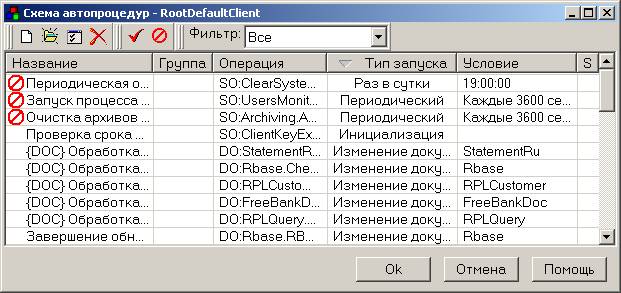
Автопроцедурой называется операция (последовательность действий), которая должна производиться автоматически при выполнении некоторых заданных условий. Примером автопроцедуры является обработка распознанных платежных поручений – как только на сервере ДБО появится документ со статусом Распознан, данная автопроцедура автоматически будет выполнять заранее заданную последовательность действий. Выполнение каждой автопроцедуры можно запретить, в таком случае автопроцедура становится неактивной. В стандартную поставку системы ДБО входит комплект заранее созданных и настроенных автопроцедур, который можно настраивать и изменять по Вашему желанию.
Описание окна списка схем автопроцедур
F Выберите пункт главного меню Построителя ФайлàНовое окно или нажмите кнопку . В открывшейся структуре Базы данных откройте ветку <Имя псевдонима базы данных>àСтруктурыà Схемы автопроцедур. На рисунке представлен пример для псевдонима базы DBO.
Примечание: Если меню Быстрый доступ настроено, воспользуйтесь пунктом меню Быстрый доступà Схемы автопроцедур или нажмите кнопку  панели инструментов главного окна.
ð В окне браузера откроется список Схемы автопроцедур.
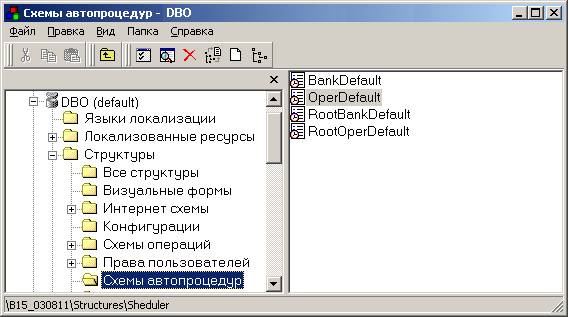
Окно имеет стандартный интерфейс для Explorer, содержащий раскрывающиеся меню, панели инструментов, а также смысловые подсказки при подведении курсора мыши к кнопкам инструментальной панели. В левой части окна браузера расположено дерево базы данных DBO (<Имя псевдонима базы данных>), в правой части – список схем автопроцедур базы данных.
Главное меню окна браузера Схемы автопроцедур содержит команды:
Файл меню используется для открытия нового окна, открытия файла импорта, создания файла экспорта и выхода из системы;
Правка, Вид и Справка стандартные меню Explorer;
Папка меню предназначено для обновления изображения содержимого окна браузера, для добавления пункта меню Быстрый доступ и соответствующей Кнопки на панели инструментов главного окна Построителя, а также для дополнительной настройки действий, выполняемых с параметрами данной папки.
Кнопки на панели инструментов служат для обращения к командам, допустимым к выполнению над элементами списка автопроцедур. Те же действия выполняются с помощью команд контекстного меню.
|
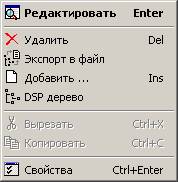
 Редактировать команда используется для редактирования выбранной схемы автопроцедур, аналогичные действия выполняются с помощью клавиши Enter; Вызов окна редактирования является действием по умолчанию для заданной схемы автопроцедур и также может быть выполнен двойным щелчком левой кнопки мыши;
Свойства Команда используется для просмотра и корректировки свойств схем автопроцедур, аналогичные действия выполняются с помощью клавиш Ctrl+Enter;
Внимание! Изменять свойства схем автопроцедур рекомендуется в исключительных случаях по особому указанию службы поддержки системы BS-Client.
Удалить Команда используется для удаления выбранной схемы автопроцедур (или группы схем автопроцедур), аналогичные действия выполняются с помощью клавиши Del;
Внимание! Удалять схемы автопроцедур рекомендуется в исключительных случаях по особому указанию службы поддержки системы BS-Client.
Экспорт в файл Команда используется для экспорта выбранной схемы автопроцедур в файл;
Добавить Команда используется для добавления новой схемы автопроцедур, аналогичные действия выполняются с помощью клавиши Ins;
DSP дерево Команда используется для просмотра DSP дерева выбранной схемы автопроцедур.
Как создать новую схему автопроцедур?
F Раскройте список схем автопроцедур.
F Нажмите кнопку или клавишу Ins. Аналогичные действия выполняются с помощью команды Добавить контекстного меню.
ð Раскроется диалоговое окно Свойства.
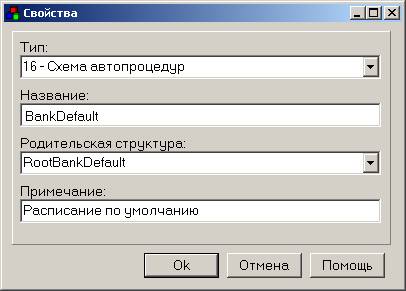
Диалоговое окно Свойства содержит поля:
Тип тип структуры базы данных, заполняется автоматически и корректировке не подлежит; тип структуры для схемы автопроцедур = 16 – Схема автопроцедур;
Название название схемы автопроцедур, заполняется латинским шрифтом и является обязательным для заполнения;
Родительская структура в поле указывается, от какой структуры наследуется данная структура; выбирается из списка зарегистрированных в системе схем автопроцедур; поле не является обязательным для заполнения;
наследование структур подразумевает, что дочерние структуры вмещают в себя все свойства родительских структур;
Примечание комментарий к структуре, вводится в произвольном формате, поле не является обязательным для заполнения.
F Заполните поля диалога и нажмите кнопку Ok.
ð В новом окне откроется скроллер Схема автопроцедур для просмотра и редактирования. Если для новой схемы указана родительская структура, то список автопроцедур будет заполнен в соответствии со свойствами родительской структуры.
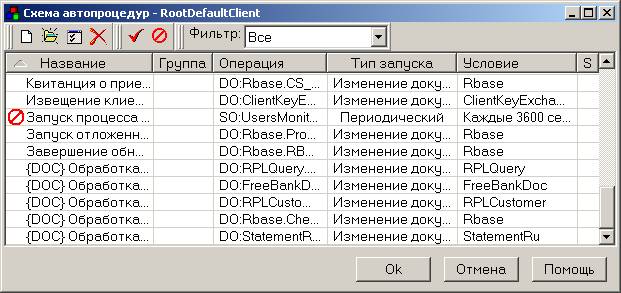
F Заполните список автопроцедур данной схемы так, как описано в главе Как редактировать схему автопроцедур?.
Примечание: Аналогичную процедуру добавления новой схемы автопроцедур можно выполнить из меню <Имя псевдонима базы данных>àСтруктурыàВсе структуры. Но в этом случае после сохранения данных в диалоге Свойства откроется окно DSP дерево, что для новой схемы автопроцедур может быть не совсем удобным для заполнения.
Настоятельно рекомендуем Вам для создания новой схемы автопроцедур использовать ветку <Имя псевдонима базы данных>àСтруктурыà Схемы автопроцедур.
Как просмотреть свойства схемы автопроцедур?
F Раскройте список схем автопроцедур.
F Найдите в списке нужную схему автопроцедур и выделите ее подсветкой.
F Нажмите кнопку или клавиши Ctrl+Enter. Аналогичные действия выполняются с помощью команды Свойства контекстного меню.
ð Раскроется диалоговое окно Свойства.
Примечание: Описание полей диалога Свойства приведено выше в главе Как создать новую схему автопроцедур?.
F Просмотрите или скорректируйте поля диалога и нажмите кнопку Ok.
Внимание! Редактировать свойства схем автопроцедур рекомендуется в исключительных случаях по особому указанию службы поддержки системы BS-Client.
Как редактировать схему автопроцедур?
F Раскройте список схем автопроцедур.
F Найдите в списке нужную схему автопроцедур и выделите ее подсветкой.
F Нажмите кнопку или клавишу Enter. Аналогичные действия выполняются с помощью команды Редактировать контекстного меню. Вызов окна редактирования является действием по умолчанию для заданной схемы автопроцедур и также может быть выполнен двойным щелчком левой кнопки мыши.
ð Схема автопроцедур откроется в новом окне для просмотра и редактирования.
Как создать группу автопроцедур?
Автопроцедуры могут быть выделены в отдельные группы. Группа предназначена для фильтрации списка автопроцедур по заранее определенному признаку. Ни на какие параметры запуска или последовательность обработки автопроцедур группа не влияет.
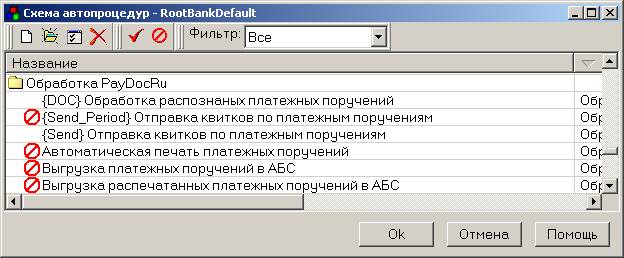
Например, в схеме автопроцедур RootBankDefault можно выделить в отдельную группу (например, Обработка PayDocRu) автопроцедуры, выполняющие обработку платежных поручений (PayDocRu):
{DOC} Обработка распознанных платежных поручений
{Send_Period} Отправка квитков по платежным поручениям
{Send} Отправка квитков по платежным поручениям
Автоматическая печать платежных поручений
Выгрузка платежных поручений в АБС
Выгрузка распечатанных платежных поручений в АБС
Учитывая ограничения совместного использования автопроцедур, например,
{Send_Period} Отправка квитков по платежным поручениям
{Send} Отправка квитков по платежным поручениям,
такая группировка позволит Вам исключить возможность дополнительных ошибок.
F Для создания новой группы нажмите кнопку панели инструментов окна Схема автопроцедур.
F Затем в открывшемся диалоге Свойства группы укажите название группы.
F Для включения автопроцедуры в группу используется поле Группа в диалоге просмотра Свойств автопроцедуры.
Все автопроцедуры данной группы можно разрешить или запретить.
F Для этого установите указатель мыши на символ папки  в строке названия группы и нажмите левую кнопку мыши.
ð Откроется контекстное меню, команды которого используются для работы с выделенной веткой – в данном случае, с выделенной группой автопроцедур.
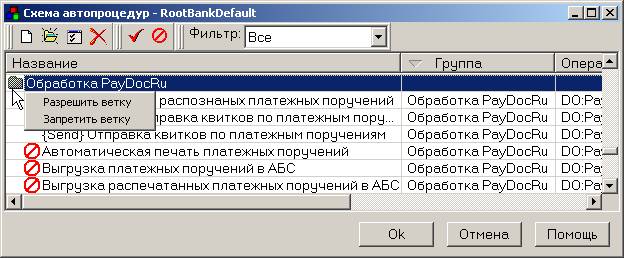
Разрешить ветку используется для разрешения запуска всех автопроцедур данной группы;
Запретить ветку используется для запрещения запуска всех автопроцедур данной группы.
Как добавить автопроцедуру в схему?
F Раскройте список схем автопроцедур.
F Найдите в списке нужную схему автопроцедур и выделите ее подсветкой.
F Нажмите кнопку или клавишу Enter. Аналогичные действия выполняются с помощью команды Редактировать контекстного меню.
ð Раскроется окно Схема автопроцедур.
F Нажмите кнопку или клавишу Ins.
ð Раскроется диалоговое окно Свойства.
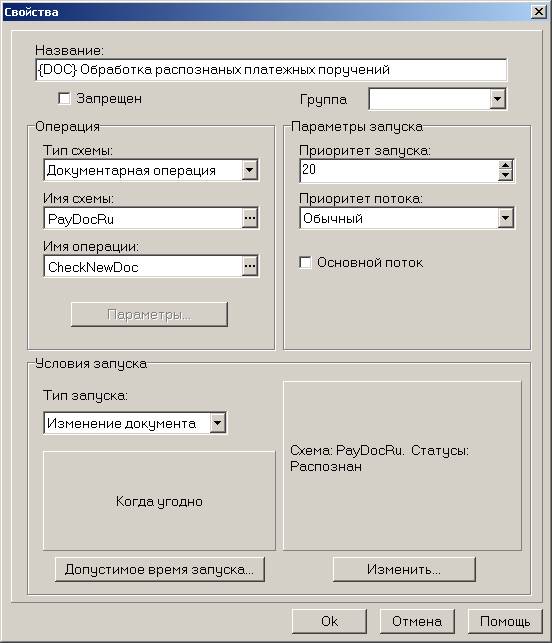
Диалоговое окно Свойства содержит поля:
Параметры автопроцедур
Название удобное для понимания название автопроцедуры;
Запрещен установить флаг, если данная автопроцедура не должна выполняться; Запрещенные к запуску автопроцедуры отличаются наличием красного кружка  в крайнем левом столбце скроллера Схема автопроцедур;
Группа наименование группы, в которую включена автопроцедура; группа предназначена для фильтрации списка автопроцедур по заранее определенному признаку; ни на какие параметры запуска или последовательность обработки автопроцедур группа не влияет;
Тип схемы какая операция будет выполняться: простая, табличная либо документарная;
Имя схемы наименование схемы;
Имя операции наименование выполняемой операции;
Приоритет запуска чем меньше данный параметр, тем раньше запустится автопроцедура (используется, если необходимо запустить последовательность автопроцедур);
Приоритет потока определяет приоритет потока: ждущий, очень низкий, низкий, обычный, высокий, очень высокий, критичный; изменять значение не рекомендуется;

|
Из за большого объема этот материал размещен на нескольких страницах:
1 2 3 4 5 6 |
