

Партнерка на США и Канаду по недвижимости, выплаты в крипто
- 30% recurring commission
- Выплаты в USDT
- Вывод каждую неделю
- Комиссия до 5 лет за каждого referral
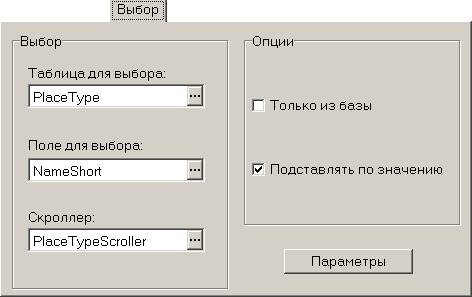
Настройки выбора:
Таблица для выбора таблица, из которой будет происходить выбор; выбирается из списка;
Поле для выбора поле, значение которого будет подставлено в поле, с которым связана данный компонент (Поле в базе раздела настроек Ввод); выбирается из списка полей выбранной таблицы;
Скроллер скроллер, который будет вызван для выбора; выбирается из списка. Вызов данного скроллера осуществляется либо нажатием кнопки …, находящейся в правой части компонента, либо с помощью горячей клавиши Alt+Enter (при этом фокус должен находиться на данном компоненте).
Опциональные настройки:
Только из базы помечаемая кнопка; если помечена - значение выбирается только из таблицы; иначе произвольно;
Подставлять по значению помечаемая кнопка; если помечена - по нажатию горячей клавиши Ctrl+Enter заполняются все связи (см. ниже настройки Связи); при этом связи заполняются по полям первой найденной записи, у которой значение подставляемого поля совпадает с набранным в диалоге значением.
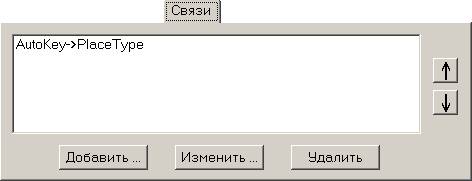
В разделе Связи отображается весь список так называемых связей. Каждая запись (связь) отражает значение какого поля из таблицы выбора (прописанной в разделе Выбор - Таблица для выбора) в какое поле формы занести (в данном случае к полям формы относятся все виртуальные поля и все поля таблицы, с которой связана данная форма, если связана). Связь срабатывает либо при выборе из таблицы выбора, либо, если помечено Подставлять по значению (в разделе Выбор), по клавише Ctrl+Enter.
Добавить добавление связи в список связей осуществляется с помощью кнопки Добавить…. При этом выводиться диалог, в котором необходимо выбрать из списка поля:
Исходное поле - поле из таблицы выбора, значение которого будет занесено;
Заполняемое поле - поле формы, в которое это значение будет занесено (список заполняемых полей состоит из всех виртуальных полей и всех полей таблицы, с которой связана данная форма, если связана);
Изменить
Удалить кнопки Изменить… и Удалить… позволяют редактировать список связей.
Поле Текст из раздела настроек Общие данного элемента выводится на форму как значение по умолчанию.
Многострочный выбор из таблицы
Элемент аналогичен элементу Выбор из таблицы. Отличается лишь тем, что имеет многострочный формат и соответствующий раздел настроек Многострочность (описание этого раздела настроек см. выше в описании элемента Многострочный ввод с выбором).
Поле Текст из раздела настроек Общие данного элемента выводится на форму как значение по умолчанию.
Обязательный выбор
Этот элемент кроме общих настроек имеет раздел настроек Список (этот настроечный раздел отличается от соответствующего настроечного раздела элемента Выбор из списка).
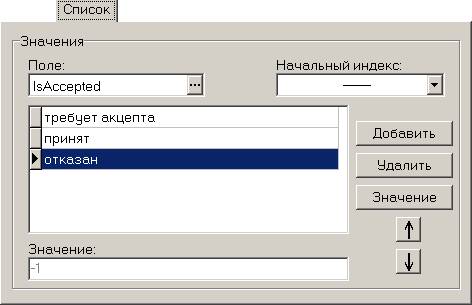
Ввод значения в поле таблицы, к которому привязан данный элемент, происходит по следующему алгоритму: в поле таблицы, прописанном в настроечном Поле, будет прописано значение из настроечного поля Значение, соответствующего выбранному элементу списка (именно эти элементы будут отображены в диалоге). Вызов диалога для редактирования проставляемого значения происходит с помощью кнопки Значение.
Поле Текст из раздела настроек Общие данного элемента не редактируется и не выводится на форму.
Помечаемая кнопка
Этот элемент работает как переключатель. Помимо общих настроек имеет раздел настроек Ввод.
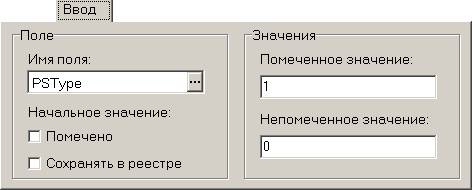
Настройки поля:
Имя поля поле формы, к которому относится этот компонент (список полей состоит из всех виртуальных полей и всех полей таблицы, с которой связана данная форма, если связана);
Помечено помечаемая кнопка; начальное состояние поля в форме: помечено/не помечено;
Сохранять в реестре помечаемая кнопка; установленный флаг указывает на сохранение в реестре начального значения поля.
Настройки значений:
Помеченное значение значение поля Имя поля, если кнопка на форме помечена;
Непомеченное значение значение поля Имя поля, если кнопка на форме не помечена.
Поле Текст из раздела настроек Общие данного элемента выводится на форму справа от кнопки элемента.
Радио кнопка
Похожа на элемент Помечаемая кнопка. Помимо общих настроек имеет раздел настроек Ввод.

Настройки поля:
Имя поля поле формы, к которому относится этот компонент (список полей состоит из всех виртуальных полей и всех полей таблицы, с которой связана данная форма, если связана);
Помечено помечаемая кнопка - начальное состояние кнопки в форме: помечена/не помечена.
Настройка значения:
Сохраняемое значение значение поля Имя поля, если кнопка на форме помечена.
Элементы данного типа, расположенные непосредственно на одном компоненте контейнере, образуют группу кнопок. Таким образом, все радио кнопки разбиваются на непересекающиеся группы. Основное свойство данных кнопок то, что помеченной может быть ровно одна кнопка в группе.
Поле Текст из раздела настроек Общие данного элемента выводится на форме справа от кнопки элемента.
Элементы управления и их свойства
Кнопка
Основное назначение этого элемента - это выполнение действий, список которых перечислен в разделе настроек Действия.
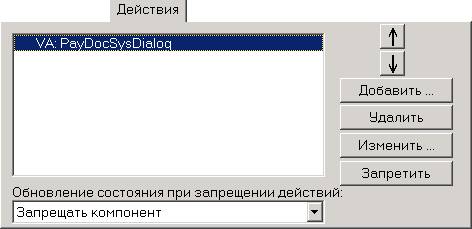

 кнопки с изображением стрелок вверх и вниз позволяют изменять порядок записей в списке;
Добавить используется для добавления действий в список;
Удалить используется для удаления действий;
Изменить используется для корректировки выполняемых действий;
Запретить/разрешить используется для запрета/разрешения выполнения действий;
Обновление состояния
при запрещении действий используется для настройки изображения кнопки при ее запрете в правах доступа (кнопку можно затенить, спрятать или оставить в форме без изменения); выбор значения поля осуществляется из списка.
К кнопке можно подключить следующие действия:
Стандартное действие выберите из списка одно из стандартных действий: проверка, отмена, добавление, удаление, сохранение, Ок, по умолчанию (потоковый ввод), потоковое добавление;
Действия со скроллером выберите из списка название скроллера, затем выберите из списка действие, например, Inset, Delete, Edit, View;
Вызов формы укажите название формы, является ли форма модальной;
Печать настройте парметры печати, укажите файл шаблона, имя секции в шаблоне печатной формы, параметры принтера, место вывода – печать принтер, просмотр формы, запись в файл;
Вызов справки укажите полный путь к файлу справки – например, %BSSROOT%\SubSys\Help\bss_help. chm,
и название раздела в файле справки – например, russian\legal\LinkBS_TXT_cust. html;
через символ «#» может быть указан индекс в данном разделе файла помощи – например,
russian\legal\LinkBS_TXT_cust. html#custom;
если при открытии файла помощи указанный индекс не найден, указанный раздел файла справки будет открыт на начальной странице раздела;
если при открытии файла помощи указанный раздел файла справки не найден, на экране появится сообщение об ошибке;
если при открытии файла помощи указанный файл справки не найден, на экране появится сообщение об ошибке;
Простая операция укажите название схемы, название простой операции и параметры выполнения операции;
Табличная операция укажите название схемы, название операции, тип перебора записей и параметры выполнения операции;
Документарная операция укажите название схемы, название документарной операции, тип перебора записей и параметры выполнения операции, укажите, нужно ли предупреждать о недопустимости выполнения операции;
Вызов функции из DLL укажите название dll, имя функции в указанной dll и тип вызова dll;
Функция макроязыка укажите имя библиотеки. bll, имя функции в указанной. bll;
с помощью кнопок  и
и  можно посмотреть исходный текст кода обработчиков событий и действий, а также настроить пити к каталогам поиска исходников.
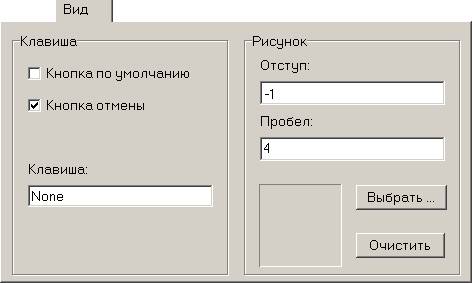
Раздел настроек Вид управляет видом кнопки.
Настройки клавиш:
Кнопка по умолчанию если помечена, то нажатие клавиши Enter в любом месте формы интерпретируется как нажатие на эту кнопку;
Кнопка отмены если помечена, то нажатие клавиши Esc в любом месте формы интерпретируется как нажатие на эту кнопку;
Клавиша здесь прописывается сочетание клавиш, нажатие которых эмулирует нажатие кнопки.
Настройки рисунка на кнопке:
Здесь есть собственно сам рисунок (выбор по кнопке Выбрать…), настройка Отступ и Пробел. На основании этих настроек на кнопку выводится рисунок по следующему алгоритму. Сам рисунок помещается на кнопку с отступом от левого края кнопки на расстояние Отступ, а за рисунком на расстоянии Пробел прописывается содержимое Текст и настроечного раздела Общие. Если значение настроечного поля Отступ равно -1, то рисунок с текстом на кнопке будут центрироваться.
Многостраничный блокнот
Этот элемент управления является компонентом контейнером и состоит из нескольких страниц (на каждую страницу своя закладка), между которыми можно переключаться.
У этого компонента есть два типа контекстных меню.
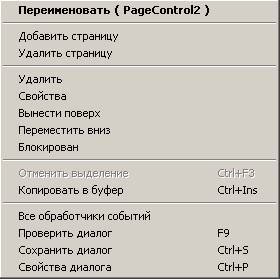
Первое - это меню свойств всего компонента (вызывается по правому щелчку мыши в месте, где расположены закладки).В меню есть два специфических пункта Добавить страницу, Удалить страницу. Поле Текст из раздела настроек Общие данного элемента не выводится и не редактируется.
В пункте меню Свойства, кроме общих, имеется дополнительный раздел настроек Страницы.
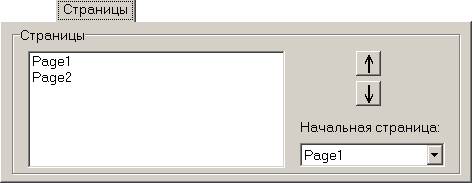
В этом разделе перечислен порядок страниц и начальная страница.
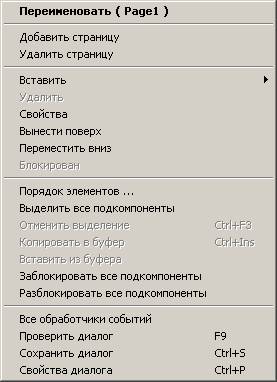
Второе - это меню свойств конкретной страницы (вызывается по правому щелчку мыши в любом месте страницы).
Свойства имеют стандартные разделы настроек. Поле Текст из раздела настроек Общие данного элемента выводиться сверху на закладке.
Панель инструментов
Этот элемент управления является компонентом контейнером. Свойства у этого элемента отсутствуют. Вставляется, как правило, вверху формы и может содержать только панели с кнопками.
Скроллер таблицы
Этот элемент предназначен для отображения записей таблицы. Так же предоставляет сервис вызова других диалогов для редактирования записей таблицы.
Помимо общих разделов настроек имеет следующие разделы: Скроллер, Меню, Клавиши, Диалоги, Начальные, Столбцы, Отображения, Автозаполнения.
Рассмотрим настройки каждой закладки подробно.
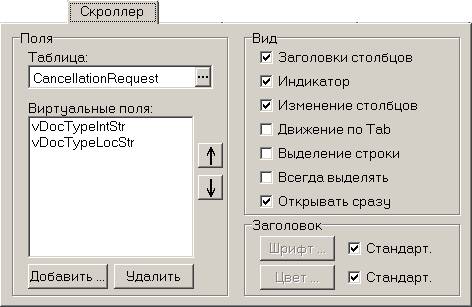
Настройки поля:
Таблица название таблицы (выбирается из списка), с которой связан данный скроллер;
Виртуальные поля список дополнительных пользовательских полей для отображения их в скроллере. Эти поля используются в основном в тех случаях, когда необходимо отобразить в скроллере значения полей из другой таблицы, с которой скроллер никак не связан (более подробно об этом см. ниже настроечный раздел Автозаполнения);
Добавить
Удалить Кнопки Добавить… и Удалить… позволяют редактировать список внешних полей.
Настройки вида скроллера:
Заголовки столбцов если помечено, то сверху скроллера выводятся названия столбцов скроллера (названия столбцов задаются в разделе Столбцы); иначе названия столбцов не выводятся;
Индикатор если помечено, то с левой стороны скроллера выводиться индикатор со стрелкой, которая показывает положение указателя на запись таблицы скроллера;
Изменение столбцов если помечена, то изменение ширины столбцов разрешено; иначе запрещено.
Движение по Tab если помечено, то при нахождении фокуса формы в скроллере нажатие клавиши Tab переводит фокус на следующее поле записи из скроллера; иначе фокус при нажатии на клавишу Tab передается другому компоненту формы.
Примечание: Если помечено Выделение строки, то настройка Движение по Tab осуществляется всегда, как если бы она была не помечена.
Выделение строки если помечено, то выделяться будет вся строка записи скроллера; иначе выделяться будет только одно поле записи;
Всегда выделять если помечено, то всегда в скроллере будет выделение последнего элемента (это либо строка записи, либо поле какой-либо записи в соответствии с настройкой Выделение строки), получавшего фокус;
Открывать сразу если помечено, то записи скроллера будут выводится сразу при открытии формы; если не помечено – то показом записей можно управлять из blsBSScript;
по умолчанию поле помечено, рекомендуется не снимать флаг.
Настройки заголовка:
Шрифт выбор шрифта; если помечено Стандарт., то будет автоматически выбираться шрифт, стандартный для компонента-родителя; стандартным шрифтом для визуальной формы является шрифт из настроек Рабочего стола операционной системы;
Цвет выбор цвета; если помечено Стандарт., то будет автоматически выбираться цвет, стандартный для родителя; стандартным шрифтом для визуальной формы является шрифт из настроек Рабочего стола операционной системы.
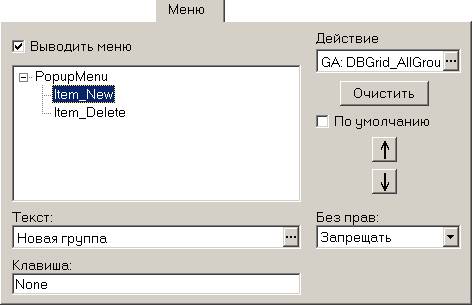
Этот раздел позволяет редактировать контекстное меню, вызываемое щелчком правой клавиши мыши на скроллер.
Выводить меню настройка управляет выводом меню: выводить или не выводить меню вообще;
Дерево слева изображено дерево самого меню.
Примечание: правым щелчком мыши на элементе меню активизируется контекстное меню. 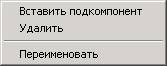
Вставить подкомпонент добавление пункта меню в какое-либо подменю;
Удалить удалить пункт меню;
Переименовать изменить внутреннее название пункта меню, для его отображения в разделе свойств Меню.
Действие настройка описывает действие, связанное с вызовом данного пункта меню; действия аналогичны тем, которые можно привязывать к кнопкам.
По умолчанию если помечено По умолчанию, то соответствующий пункт в контекстном меню будет определен как пункт по умолчанию и будет выделен жирным шрифтом;
Клавиша в поле Клавиша прописывается комбинация клавиш, вызывающая данный пункт меню (дополнительно эта комбинация будет выведена в контекстном меню).
кнопки с изображением стрелок вверх и вниз позволяют изменять порядок пунктов меню в (пределах подменю одного уровня);
Без прав используется для настройки изображения пункта меню при отсутствии у пользователя прав на действие, связанное с пунктом меню (пункт меню можно затенить, спрятать или оставить в форме без изменения); выбор значения поля осуществляется из списка.

Содержит список клавиш и связанных с ними действий.
Добавить кнопка используется для добавления в список клавиши и связанных с нею действий;
Изменить используется для корректировки списка клавиш и связанных с ними действий;
Удалить используется для удаления клавиши и связанных с нею действий из списка.
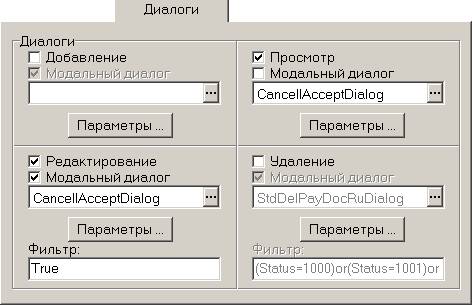
В настройках диалогов содержит список диалогов, вызываемых из скроллера при
- добавлении записи, если помечено Добавление (иначе добавление запрещено);
- редактировании записи, если помечено Редактирование (иначе редактирование запрещено);
- просмотре записи, если помечено Просмотр (иначе просмотр запрещено);
- удалении записи, если помечено Удаление (иначе удаление запрещено).
Для каждого из вызываемых диалогов есть настройка Модальный диалог. Если помечена, то при вызове этого диалога управление не будет передано никакому другому диалогу до тех пор, пока не будет закрыт данный диалог. Иначе этого не происходит.
Для настройки заполнения полей визуальной формы используются кнопки Параметры. Настройка выполняется для каждого разрешенного диалога отдельно.
Кроме того, для диалогов Редактирование и Удаление можно настроить фильтры, определяющие условия, которым дожна удовлетворять запись, для того чтобы соответствующий диалог мог быть вызван.
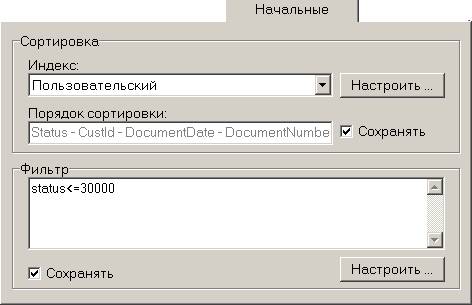
Настройки сортировки:
Настроить… кнопка вызывает диалог настройки сортировки записей в скроллере; в сортировке записей таблицы могут участвовать лишь поля таблицы, внешние поля в сортировке не могут участвовать;
Индекс условное название порядка сортировки записей таблицы, указанного в диалоге настройки по кнопке Настроить;
Порядок сортировки порядок сортировки записей таблицы, указанный в диалоге настройки по кнопке Настроить;
Сохранять помечаемая кнопка – сохранять порядок сортировки записей таблицы, если кнопка помечена.
Настройки фильтра:
Кнопка Настроить… вызывает диалог настройки фильтра, налагаемого на скроллер; чтобы добавить условие в список условий фильтра, необходимо выбрать поле из списка (список состоит из полей таблицы), тип сравнения и значение, после чего нажать Добавить условие;
Сохранять помечаемая кнопка – сохранять настройки фильтра записей таблицы, если кнопка помечена.
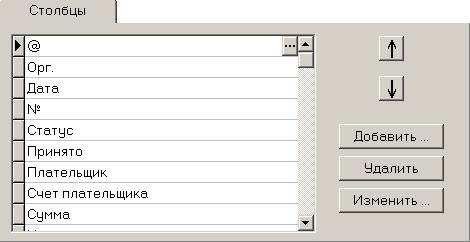
Данный раздел позволяет редактировать выводимые в скроллере столбцы.
Слева перечислен список столбцов (на экране видны только их названия, выводимые в заголовке столбцов скроллера).
кнопки с изображением стрелок вверх и вниз позволяют изменять порядок столбцов в скроллере;
Добавить кнопка используется для добавления поля скроллера, с которым связан данный столбец из списка; при нажатии на эту клавишу вызывается настроечный диалог Свойства колонки (этот же диалог вызывается при нажатии на клавишу Изменить);
Удалить кнопка используется для удаления столбца скроллера из списка;
Изменить кнопка используется для просмотра, с каким именно полем скроллера связан данный столбец из списка; при нажатии на эту клавишу вызывается настроечный диалог Свойства колонки (этот же диалог вызывается при нажатии на кнопку Добавить).
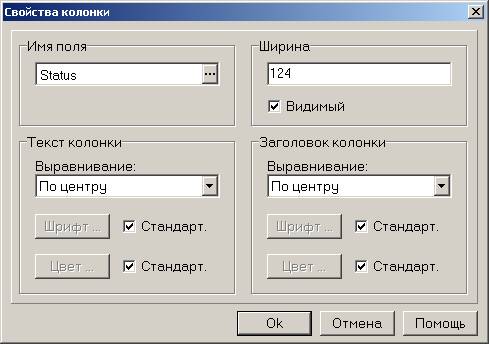
Имя поля название поля, выбирается из списка; список состоит из названий полей таблицы, с которой связан данный диалог, и виртуальных полей скроллера (см. настроечный раздел Скроллер поле Виртуальные поля);
Ширина ширина колонки (в пикселях);
Примечание: В настройке столбцов при изменении поля, с которым связан столбец, не происходит автоматического изменения размера столбца.
Видимый настройка видимости столбцов скроллера; если флаг установлен – столбец виден.
Настройки текста колонки:
Выравнивание выравнивание содержимого столбца - возможны три значения: Влево, Вправо, По центру;
Шрифт выбор шрифта; если помечено Стандарт., то будет автоматически выбираться шрифт, стандартный для компонента-родителя; стандартным шрифтом для визуальной формы является шрифт из настроек Рабочего стола операционной системы;
Цвет выбор цвета; если помечено Стандарт., то будет автоматически выбираться цвет, стандартный для родителя; стандартным шрифтом для визуальной формы является шрифт из настроек Рабочего стола операционной системы.
Настройки заголовка колонки:
Выравнивание возможны три значения: Влево, Вправо, По центру - выравнивание заголовка столбца (если выводиться);
Шрифт выбор шрифта; если помечено Стандарт., то будет автоматически выбираться шрифт, стандартный для компонента-родителя; стандартным шрифтом для визуальной формы является шрифт из настроек Рабочего стола операционной системы;
Цвет выбор цвета; если помечено Стандарт., то будет автоматически выбираться цвет, стандартный для родителя; стандартным шрифтом для визуальной формы является шрифт из настроек Рабочего стола операционной системы.
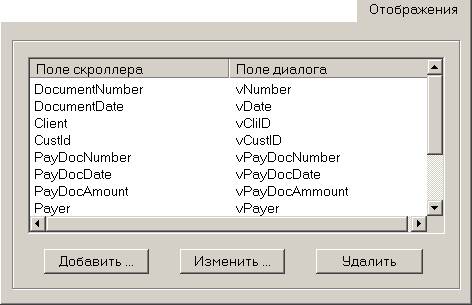
В этом разделе настраивается, какие именно поля скроллера, на которых находится указатель, отображать на поля формы (т. е. выводить автоматически значения полей).
Добавить кнопка используется для добавления отображения в список отображений; вызывает диалог Заполнение поля;
Изменить вызывает диалог Заполнение поля для редактирования отображения;
Удалить кнопка используется для удаления поля скроллера из списка отображений.

Исходное поле поле скроллера (выбирается из списка полей скроллера), значение которого необходимо отобразить в поле формы Заполняемое поле;
Заполняемое поле выбирается из списка.
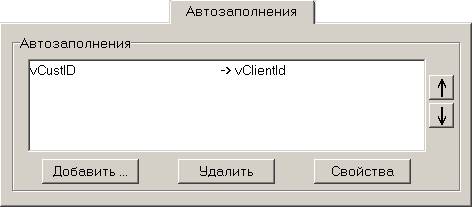
Этот раздел предназначен для настройки вывода значений полей из других таблиц во внешние поля скроллера.
Добавить кнопка используется для формирования автозаполнений; вызывает диалог Свойства заполнения;
Удалить кнопка используется для удаления автозаполнения из списка автозаполнений;
Свойства вызывает диалог Свойства заполнения для редактирования автозаполнения.

Настройки Таблицы связи:
Имя таблицы название таблицы, из которой будут заимствоваться поля для их отображения во внешние поля скроллера (выбирается из списка).
Настройки Индекса:
Индексы здесь перечислены условия, при которых значения полей записи из таблицы связи Имя таблицы будут использованы для отображений. Каждое условие представляет из себя условие совпадения значений полей таблицы скроллера и таблицы связи Имя таблицы;
Добавить добавить условие можно с помощью кнопки Добавить…, вызывающей диалог, в котором Исходное поле - поле скроллера (выбирается из списка), Заполняемое поле - поле из таблицы связи. Таким образом, каждое условие списка означает: Исходное поле = Заполняемое поле;
Удалить кнопка используется для удаления индекса из списка.
Настройки Заполнения:
Заполнения здесь перечислены все заполнения, которые будут выполнены;
Добавить добавить заполнение можно с помощью кнопки Добавить…, вызывающий диалог, в котором Исходное поле - поле из таблицы связи Имя таблицы, значение которого будет подставлено во внешнее поле скроллера. Таким образом, каждое заполнение заключается том, чтобы заполнить Заполняемое поле значением поля Исходное поле.
Удалить кнопка используется для удаления заполнения из списка.
В итоге, каждое автозаполнение, состоящее из Индексов - условий: Условие1, Условие2,… и Заполнений: Заполнение1, Заполнение2, Заполнение3,… выполняется по алгоритму:
Если Условие1 и Условие2 и …, то выполнить Заполнение1, Заполнение2, Заполнение3,….
Свойства диалога
Этот пункт, кроме общих, содержит следующие настроечные разделы: Диалог, Меню, Таймер, Поля, Начальные значения, Автозаполнения.
Рассмотрим настройки каждой закладки подробно.
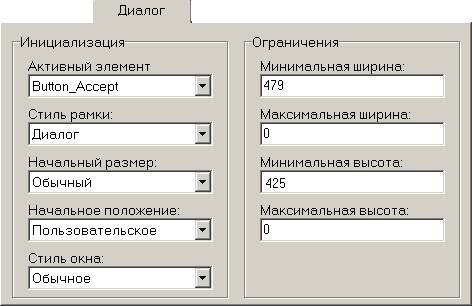
Настройки инициализации:
Активный элемент внутреннее название элемента в форме, который первый получает фокус при вызове формы (выбирается из списка всех компонентов, у которых помечено Получает фокус, либо не активен ни один из компонентов);
Стиль рамки возможные значения:
- отсутствует
заголовок отсутствует, рамка отсутствует, размер окна неизменяемый, свернуть/развернуть окно нельзя, меню подключить нельзя;
- одиночный
заголовок есть, рамка есть, свернуть/развернуть окно можно, размер окна неизменяемый, меню подключить можно;
- изменяемое
заголовок есть, рамка есть, свернуть/развернуть окно можно, размер окна изменить можно, меню подключить можно;
- диалог
заголовок есть, рамка есть, свернуть/ развернуть окно нельзя, размер окна неизменяемый, меню подключить нельзя;
- панель инструментов
заголовок есть, рамка есть, свернуть/развернуть окно нельзя, размер окна неизменяемый, меню подключить нельзя;
- изменяемая панель
заголовок есть, рамка есть, свернуть/развернуть окно нельзя, размер окна изменить можно, меню подключить можно;
Начальный размер возможные значения: обычный, свернуто, развернуто;
Начальное положение управляет тем, где появиться окно формы; возможные значения:
заданное - появляется так, как прописано в разделе Общие настройки Положение;
центр экрана - появляется по центру экрана;
пользовательское - запоминается последнее положение окна и при следующем открытии восстанавливает последнее положение;
по умолчанию - появление окна определяет сама операционная система;
Стиль окна возможные значения: обычное, дочернее, родительское.
Настройки ограничения:
Минимальная ширина
Максимальная ширина выставляют ограничения на изменение размеров
Максимальная высота формы (относится только к типам окна Изменяемое,
Минимальная высота Изменяемая панель).
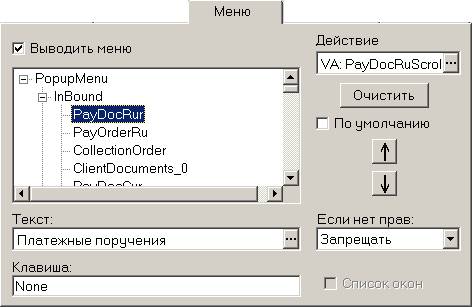
Этот раздел позволяет редактировать главное меню окна. Подробное описание настройки меню смотрите в главе Элементы управления и их свойства. Скроллер таблицы.

В этом разделе осуществляется настройка условия срабатывания обработчика, который может быть подключен на событие “Таймер”. Установка временного Интервала возможно только для режимов Разовый и Периодический.

В этом разделе задается список виртуальных полей формы.
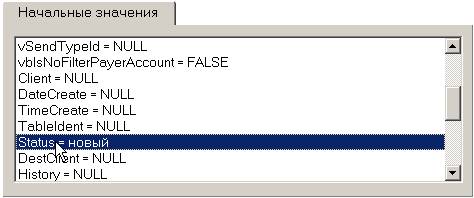
В этом разделе приведен список всех полей формы и их начальные значения, т. е. значения, проставляемые в поля при вызове формы.
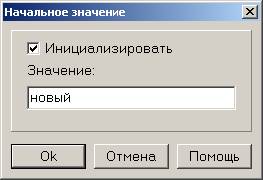
Для установки начального значения поля используется окно Начальное значение, вызываемое двойным щелчком левой кнопки мыши на поле формы в приведенном списке.

В данном разделе отображается список всех автозаполнений формы. По аналогии с автозаполнениями в скроллере, автозаполнения формы служат для автоматического заполнения некоторых полей формы значениями полей из других таблиц.
Добавить кнопка используется для формирования автозаполнений; вызывает диалог Свойства заполнения;
Свойства вызывает диалог Свойства заполнения для редактирования автозаполнения;
Удалить кнопка используется для удаления автозаполнения из списка автозаполнений.
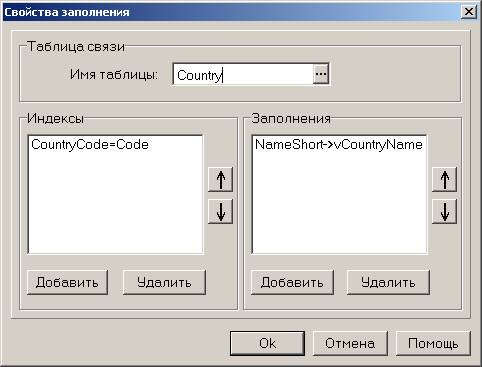
Настройки Таблицы связи:
Имя таблицы название таблицы, из которой будут заимствоваться поля для заполнения их значениями полей формы (выбирается из списка);
Настройки Индекса:
Индексы здесь перечислены условия, при которых значения полей записи из таблицы связи Имя таблицы будут использованы для заполнений; каждое условие представляет собой условие совпадения значений полей формы и полей таблицы связи Имя таблицы;
Добавить добавить условие можно с помощью кнопки Добавить…, вызывающей диалог, в котором Исходное поле - поле формы (выбирается из списка), Заполняемое поле - поле из таблицы связи. Таким образом, каждое условие списка означает: Исходное поле = Заполняемое поле;
Удалить кнопка используется для удаления индекса из списка.
Настройки Заполнения:
Заполнения здесь перечислены все заполнения, которые будут выполнены;
Добавить добавить заполнение можно с помощью кнопки Добавить…, вызывающий диалог, в котором Исходное поле - поле из таблицы связи Имя таблицы, значение которого будет подставлено в поле формы. Таким образом, каждое заполнение заключается том, чтобы заполнить Заполняемое поле значением поля Исходное поле.
Удалить кнопка используется для удаления заполнения из списка.
В итоге, каждое автозаполнение, состоящее из Индексов - условий: Условие1, Условие2,… и Заполнений: Заполнение1, Заполнение2, Заполнение3,… выполняется по алгоритму:
Если Условие1 и Условие2 и …, то выполнить Заполнение1, Заполнение2, Заполнение3,….
Внимание! При смене таблицы в настройке автозаполнения списки не очищаются автоматически.
Локализованные ресурсы
Каждый локализованный ресурс характеризуется следующими элементами:
Идентификатор Уникальный идентификатор, по которому идет обращение к локализованному ресурсу. Идентификатор должен строиться по определенным правилам, которые будут описаны в главе Перечень шаблонов идентификаторов локализованных ресурсов. При всех применениях идентификаторы сравниваются без учета регистра, а в базе данных хранятся в верхнем регистре.
Идентификатор языка локализации Определяет язык локализации, к которому относится значение локализованного ресурса. Язык локализации должен быть одним из языков, заведенных в системе.
Значение локализованного ресурса Текст ресурса.
Кроме этого, для каждого локализованного ресурса можно задать его описание. Для этого нужно задать его значение на языке локализации DESCRIPTION.
Как уже говорилось выше (см. главу Структуры баз данных. Локализованные ресурсы.) в системе ДБО BS-Client различают пользовательские и системные локализованные ресурсы.
При работе с визуальными формами средствами построителя Ресурсы настраиваемых форм, относящиеся к типу пользовательских локализованных ресурсов, изменяются автоматически. Однако, возможна и независимая от визуальных форм работа с ними.
В данной главе мы рассмотрим, как можно создать, изменить или удалить локализованные ресурсы любого типа.
Описание окна списка локализованных ресурсов
F Выберите пункт главного меню Построителя ФайлàНовое окно или нажмите кнопку  . В открывшейся структуре Базы данных откройте ветку <Имя псевдонима базы данных>àСтруктурыàЛокализованные ресурсы. На рисунке представлен пример для псевдонима базы DBO.
Примечание: Если меню Быстрый доступ настроено, воспользуйтесь пунктом меню Быстрый доступà Локализованные ресурсы или нажмите соответствующую кнопку панели инструментов главного окна.
ð В окне браузера откроется список Локализованные ресурсы.
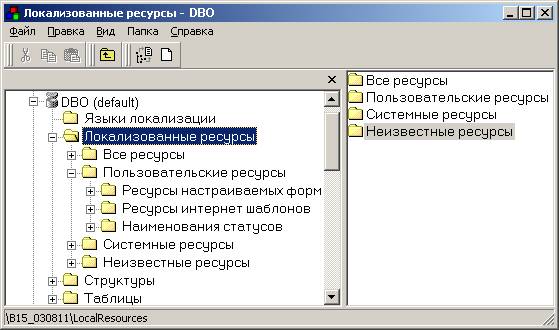
Примечание: Описание структуры локализованных ресурсов приведено в главе Структуры баз данных. Локализованные ресурсы.
Окно имеет стандартный интерфейс для Explorer, содержащий раскрывающиеся меню, панели инструментов, а также смысловые подсказки при подведении курсора мыши к кнопкам инструментальной панели. В левой части окна браузера расположено дерево базы данных DBO (<Имя псевдонима базы данных>), в правой части – список типов локализованных ресурсов базы данных.
Главное меню окна браузера Локализованные ресурсы содержит команды:
Файл меню используется для открытия нового окна, открытия файла импорта, создания файла экспорта и выхода из системы;
Правка, Вид и Справка стандартные меню Explorer;
Папка меню предназначено для обновления изображения содержимого окна браузера, для добавления пункта меню Быстрый доступ и соответствующей Кнопки на панели инструментов главного окна Построителя, а также для дополнительной настройки действий, выполняемых с параметрами данной папки.
Кнопки на панели инструментов служат для обращения к командам, допустимым к выполнению над элементами списка локализованных ресурсов. Те же действия выполняются с помощью команд контекстного меню.

|
Из за большого объема этот материал размещен на нескольких страницах:
1 2 3 4 5 6 |
