

Партнерка на США и Канаду по недвижимости, выплаты в крипто
- 30% recurring commission
- Выплаты в USDT
- Вывод каждую неделю
- Комиссия до 5 лет за каждого referral
"ДБО BS-Client. Частный Клиент" v.2.4
Построитель
Настройка визуальных форм, таблиц и конфигураций
Руководство администратора
Версия 2.4.0.3
Введение. 5
Главное окно Построителя. 5
Базы данных. 6
Структуры баз данных. 6
Языки локализации. 7
Локализованные ресурсы.. 9
Пользовательские ресурсы.. 10
Системные ресурсы.. 10
Структуры.. 10
Схемы операций. 13
Права. 13
Таблицы.. 13
Как создать новую БД «тиражированием»?. 13
Как создать системные таблицы в Базе Данных?. 14
Как скопировать данные из одной БД в другую?. 15
Как создать SQL-запрос к Базе Данных?. 16
Работа с визуальными формами. 17
Описание окна списка визуальных форм.. 17
Как создать новую визуальную форму?. 18
Как создать новую визуальную форму стандартным способом?. 18
Как создать новую визуальную форму «тиражированием»?. 20
Как просмотреть свойства визуальной формы?. 20
Как редактировать визуальную форму?. 20
Как удалить визуальную форму?. 24
Как настроить порядок обхода компонентов визуальной формы с помощью клавиши Tab?. 24
Как экспортировать визуальную форму в файл?. 26
Компоненты визуальных форм.. 27
Перечень компонентов. 27
Общие свойства компонентов. 28
Общие. 28
Расположение. 29
События. 30
Режим.. 30
Элементы оформления и их свойства. 31
Метка. 31
Группа. 31
Панель. 31
Скос. 32
Рисунок. 32
Элементы ввода и их свойства. 33
Строка ввода. 33
Многострочный ввод. 34
Строка с выбором.. 35
Многострочный ввод с выбором.. 35
Выбор из таблицы.. 35
Многострочный выбор из таблицы.. 37
Обязательный выбор. 37
Помечаемая кнопка. 38
Радио кнопка. 38
Элементы управления и их свойства. 39
Кнопка. 39
Многостраничный блокнот. 41
Панель инструментов. 42
Скроллер таблицы.. 42
Свойства диалога. 50
Локализованные ресурсы.. 54
Описание окна списка локализованных ресурсов. 55
Перечень шаблонов идентификаторов локализованных ресурсов. 57
Пользовательские ресурсы.. 57
Системные ресурсы.. 57
Как создать новый локализованный ресурс?. 57
Как просмотреть свойства локализованного ресурса?. 59
Как редактировать локализованный ресурс?. 60
Как удалить локализованный ресурс?. 60
Структуры таблиц.. 60
Описание окна списка структур таблиц.. 60
Как создать новую структуру таблицы?. 62
Как просмотреть свойства структуры таблицы?. 64
Как удалить структуру таблицы?. 64
Как редактировать структуру таблицы?. 65
Как пересоздать таблицы в БД?. 68
Как настроить структуру BLOB-таблицы?. 69
Как посмотреть и скорректировать данные реальной таблицы?. 70
Как посмотреть и скорректировать данные BLOB таблицы?. 70
Как создать пустую BLOB таблицу?. 71
Как экспортировать структуру таблицы в файл?. 72
Интернет схемы.. 72
Описание окна списка Интернет схем.. 72
Как создать новую Интернет схему?. 74
Как редактировать Интернет схему?. 75
Как удалить Интернет схему?. 75
Структура Интернет схем.. 76
Настройка конфигураций. 78
Описание окна списка конфигураций.. 78
Как создать новую конфигурацию?. 79
Как редактировать конфигурацию?. 80
Как удалить конфигурацию?. 81
Как просмотреть содержание конфигурации?. 81
Схемы операций. 82
Автопроцедуры.. 83
Описание окна списка схем автопроцедур. 83
Как создать новую схему автопроцедур?. 84
Как просмотреть свойства схемы автопроцедур?. 86
Как редактировать схему автопроцедур?. 86
Как создать группу автопроцедур?. 87
Как добавить автопроцедуру в схему?. 88
Параметры автопроцедур. 89
Настройка типов запуска. 90
Настройка условий запуска. 90
Как редактировать параметры автопроцедуры заданной схемы?. 92
Как удалить автопроцедуру из заданной схемы?. 93
Как удалить схему автопроцедур?. 93
Сервисные функции. 93
Экспорт ресурсов. 94
Как создать файл экспорта?. 94
Как экспортировать системные локализованные ресурсы?. 94
Как экспортировать ActiveX локализованные ресурсы?. 95
Формат файла. 96
Как экспортировать локализованные ресурсы в формат XML?. 96
Формат файла. 97
Импорт ресурсов. 98
Как импортировать файл?. 98
Как открыть файл импорта?. 98
Настройка уровней детализации журналов системы.. 99
Введение
Весь интерфейс пользователя системы построен на основе Визуальных форм, настройка которых осуществляется при помощи модуля Построитель. Кроме того, часть параметров в настройках ДБО BS-Client указывается также при помощи модуля Построитель.
Например, при создании нового типа документов в системе «Банк-Клиент» ДБО BS-Client в Построителе выполняется:
· создание и регистрация таблицы;
· ввод статусов для нового типа документа;
· создание экранных форм.
Документ, который Вы видите перед собой, призван помочь администратору комплекса ДБО BS-Client при помощи модуля Построитель произвести настройку визуальных форм, таблиц и конфигураций. В документе приведено описание работы с сервисом экспорта/импорта ресурсов.
Внимание! Описание некоторых действий в данном документе приведено в справочных целях, и выполнять эти действия рекомендуется в исключительных случаях по особому указанию службы поддержки системы BS-Client.
Главное окно Построителя
F Запустите подсистему Построитель (%BSSRoot%\EXE\Dictman. exe).
Примечание: %BSSRoot% - это каталог установки системы. Данное обозначение используется в том случае, когда требуется указать путь относительно каталога системы.
ð Перед Вами раскрылось главное окно Построителя.

Окно имеет стандартный интерфейс для программ Windows, содержащий раскрывающиеся меню, панели инструментов, а также смысловые подсказки при подведении курсора мыши к кнопкам инструментальной панели.
Файл меню используется для открытия нового окна, открытия файла импорта, создания файла экспорта и выхода из системы;
Быстрый доступ меню используется для работы со списками; меню настраиваемое пользователем. Для добавления пункта меню в открытом списке выберите команду Добавить в панель быстрого доступа (Ctrl+D) из меню Папка. Пункт меню и соответствующая Кнопка на панели инструментов будут добавлены.
Для удаления пункта меню выполните удаление соответствующей кнопки с панели инструментов (о том, каким образом это сделать, смотрите описание меню Кнопки на панели инструментов);
Сервис содержит различные сервисные функции;
Окно и Справка стандартные меню Windows;
Кнопки на панели инструментов служат для обращения к часто используемым спискам. Например, при нажатии на кнопку  раскроется список Структуры таблиц. Кнопка
  вызывает на экран список Визуальные формы. Если подвести курсор мыши к кнопке на панели инструментов, то появится смысловая подсказка значения данной кнопки.
Наличие кнопок на панели инструментов настраиваемое и соответствует меню Быстрый доступ. Для удаления кнопки с панели инструментов подведите курсор к удаляемой кнопке, нажмите на правую кнопку мыши и выберите команду контекстного меню Удалить из панели быстрого доступа. Кнопка и соответствующий пункт меню Быстрый доступ будут удалены.
Базы данных
Структуры баз данных
F Выберите пункт главного меню Построителя ФайлàНовое окно или нажмите кнопку  .
.
ð В левой части окна браузера откроется структура системы ДБО.

При этом устанавливается соединение с базой данных, алиас которой указывался при запуске Построителя. Эта база данных является установленной по умолчанию (default).
Примечание: В документе представлен пример для псевдонима базы DBO (default).
Вы можете также установить соединение с любой другой базой данных из списка алиасов БД.
При нажатии на правую кнопку мыши в списке алиасов БД активизируется контекстное меню:
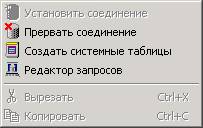
Установить соединение открытие базы данных;
Прервать соединение закрытие базы данных;
Создать системные таблицы создание специальных системных таблиц;
Создаются таблицы:
TEXT_RESOURCES - локализованные ресурсы
LANGUAGES - список языков
TABLE_IDENTS
ERROR_LOGS - лог ошибок
BSMAIL_DSP - структуры
Если таблицы уже существуют, то они будут пересозданы и данные будут утеряны;
этот пункт меню используется для создания первоначальной инфрастуктуры в новой БД (см. Как создать системные таблицы в Базе Данных?); его категорически нельзя использовать в уже рабочей БД;
Редактор запросов вызов редактора запросов; соединение с базой уже должно быть установлено; редактор позволяет выполнять SQL-запросы к конкретной базе данных.
F Найдите в списке нужную базу данных и установите с ней соединение (откройте БД).
ð На экране появится информационное окно системы.
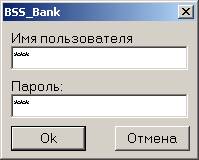
Примечание: При выборе базы данных, установленной по умолчанию, информационное окно системы для указания пароля на открытие структуры базы не появляется.
В документе представлен пример для псевдонима базы DBO (default).
F Укажите имя пользователя и пароль, затем нажмите кнопку Ok.
ð В левой части окна браузера откроется структура базы данных ДБО. На рисунке представлен пример для псевдонима базы DBO.
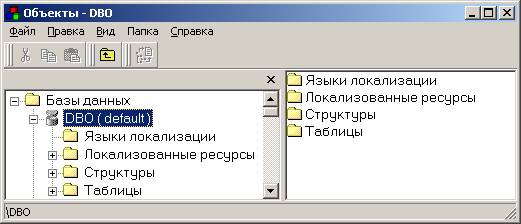
Все структуры ДБО хранятся в виде древовидной иерархии объектов. Верхний уровень иерархии:
Языки локализации содержит список языков локализации базы данных;
Локализованные ресурсы содержит ветки: Все ресурсы, Пользовательские ресурсы, Системные ресурсы, Неизвестные ресурсы;
Структуры содержит ветки: Все структуры, Визуальные формы, Интернет схемы, Конфигурации, Схемы операций, Права пользователей, Схемы автопроцедур, Структуры таблиц, Неизвестные структуры;
Таблицы содержит ветки: Все таблицы, Пользовательские таблицы, Системные таблицы, Неизвестные таблицы.
Языки локализации
Язык локализаци задает язык интерфейса программы и влияет на некоторые другие параметры. При запуске программы пользователь имеет возможность выбрать язык локализации в окне логина программы. Весь остальной интерфейс программы будет отображаться на основе выбранного языка.
Список доступных языков локализации хранится в системной таблице и включает компоненты:
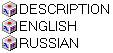
DESCRIPTION язык описания - вспомогательный язык локализации;
ENGLISH английский язык;
RUSSIAN русский язык.
Примечание: Языков локализации в системе ДБО BS-Client может быть только три: DESCRIPTION, RUSSIAN и национальный (по умолчанию ENGLISH).
Но только два из них Вы можете изменить: RUSSIAN и ENGLISH.
Вспомогательный язык DESCRIPTION изменять нельзя!
Каждый язык локализации состоит из следующих элементов:
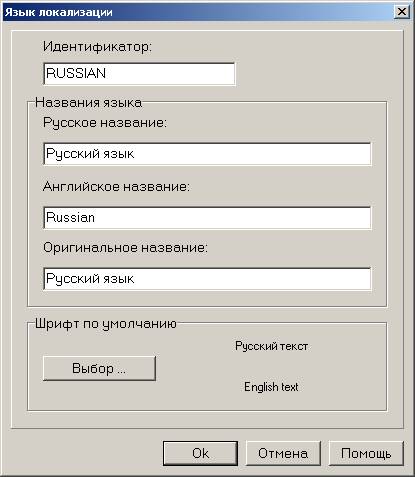
Идентификатор Уникальное имя языка локализации, по которому идут дальнейшие ссылки на язык локализации. По принятому соглашению идентификатор должен состоять из латинских символов в верхнем регистре и быть не длиннее 16 символов.
Русское название, Английское название,
Оригинальное название Название языка локализации на русском, английском и на самом языке локализации, соответственно. Служит только информативным целям и в настоящее время в системе не используется.
Шрифт по умолчанию Данная настройка задает шрифт, который будет использоваться по умолчанию в качестве шрифта всех визуальных форм (если в них не задан явно другой шрифт).
Локализованные ресурсы
При переводе на другой язык необходимо, чтобы все строки, которые видны в программе (метки на формах, выводимые сообщения и т. п.), выводились на том языке, который был выбран при запуске. Для этого в системе ДБО BS-Client все строковые ресурсы хранятся сразу на всех языках локализации и называются локализованными ресурсами.
Каждый локализованный ресурс характеризуется следующими элементами:
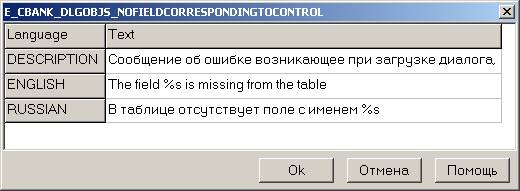
Идентификатор Уникальный идентификатор локализованного ресурса; идентификатор должен строиться по определенным правилам, которые будут разобраны позже; при всех использованиях идентификаторы сравниваются без учета регистра, а в базе данных хранятся в верхнем регистре; в большинстве случаев идентификаторы локализованных ресурсов создаются автоматически при добавлении компонентов визуальных форм или добавлении сообщений в прикладной код.
Идентификатор языка локализации Задает язык локализации, к которому относится значение локализованного ресурса. Язык локализации должен быть одним из языков локализации, заведенных в системе;
Значение локализованного ресурса Собственно сам текст ресурса.
Кроме того, для каждого локализованного ресурса можно задать его описание. Для этого надо задать его значение на языке локализации DESCRIPTION.

Локализованные ресурсы по своему предназначению подразделяются на несколько категорий.
Все ресурсы содержит перечень всех локализованных ресурсов базы данных;
Пользовательские ресурсы включает в себя ресурсы настраиваемых форм, интернет шаблонов, содержит перечень статусов документов;
Системные ресурсы содержит системные ошибки и сообщения, ресурсы системных форм и стандартные ресурсы;
Неизвестные ресурсы в этом разделе будут отображаться локализованные ресурсы, не попадающие ни в одну из перечисленных категорий; в стандартной поставке ДБО такие ресурсы не используются;
Пользовательские ресурсы
Ресурсы настраиваемых форм компонентов; компоненты визуальных форм могут содержать локализованные надписи, которые хранятся в виде локализованных ресурсов в этой папке; эти ресурсы создлаются автоматически при дизайне формы; Каждой форме соответствует группа ресурсов K_<название формы>; внутри группы ресурсы именуются по именам компонент формы;
Ресурсы интернет шаблонов интернет шаблоны также имеют «локализованные» ресурсы для каждого из поддерживаемых языков локализации; каждому интернет шаблону соответствует ресурс RT_<префикс подсистемы>_<название формы>, в структуре которого ресурсы компонентов формы определяются по названиям этих компонентов;
Наименования статусов наименования статусов документов хранятся в системной папке S.
Полный статус документа строится по следующей схеме:
[Префикс статуса] + [Тип статуса] + [Номер статуса] + [Номер подстатуса]
Префикс статуса отражает принадлежность статуса к тому или иному типу документа (схемы документа) и является уникальным;
Тип статуса отражает, в какой стадии общего “жизненного пути” находится документ;
Статус и подстатус отражают состояние документа в той или иной стадии.
Упрощенно полный статус состоит из двух частей:
[Префикс статуса] + [Короткий статус]
Короткие статусы в большинстве своем совпадают для различных типов документов. Например, короткий статус новый для “Письма” банка клиенту и для “Платежного поручения” от клиента банку будут – 1001. Полные же статусы будут и соответственно.
Системные ресурсы
Системные ошибки содержит перечень ресурсов системных ошибок для каждого из поддерживаемых языков реализации;
Ресурсы системных форм содержит перечень ресурсов системных форм для каждого из поддерживаемых языков реализации;
Системные сообщения содержит перечень ресурсов системных сообщений для каждого из поддерживаемых языков реализации;
Стандартные ресурсы содержит перечень стандартных ресурсов для каждого из поддерживаемых языков реализации; ресурсы хранятся в системной папке ST.
Структуры
Большинство объектов системы (конфигурации, визуальные формы, таблицы и т. д.) сохраняются в базе данных в виде так называемых DSP структур.
DSP структура – это произвольная древовидная структура с одной вершиной, каждый узел которой является либо промежуточным узлом, содержащим другие подузлы, либо параметром одного из предопределенных типов:
· строковый
· целочисленный
· логический
· число с плавающей точкой
· вариант
· бинарный
Все узлы имеют имя, уникальное в пределах содержащего их узла.
Для наиболее распространенных видов DSP структур (визуальные формы, структуры таблиц и т. п.) существуют удобные средства визуального редактирования, не требующие редактирования непосредственно DSP структуры. Однако, в некоторых случаях, требуется изменить или просмотреть какие-то параметры именно в виде непосредственного представления DSP структуры.
Вот пример таблицы, сохраненной в виде DSP дерева:
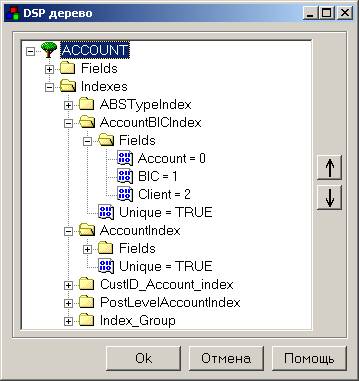
С помощью кнопок  и
и  Вы можете расположить узлы дерева в нужной последовательности.
Большинство действий в окне DSP дерево можно выполнить только с помощью контекстного меню, которое активизируется при нажатии на правую кнопку мыши и имеет следующий вид:

Добавить подузел команда используется для добавления в данный объект нового компонента, аналогичные действия выполняются с помощью клавиши Ins;
Редактировать узел команда используется для просмотра и корректировки значений компонента данного объекта, аналогичные действия выполняются с помощью клавиши Enter;
Удалить узел команда используется для удаления компонента из данного объекта, аналогичные действия выполняются с помощью клавиши Del;
Найти и Найти далее команда используются для поиска нужного параметра в окне DSP дерево по заданным значениям, аналогичные действия выполняются с помощью клавиш Ctrl+F и F3, соответственно;
Как текст команда используется для просмотра окна DSP дерево данного объекта в текстовом виде, аналогичные действия выполняются с помощью клавиши F4.
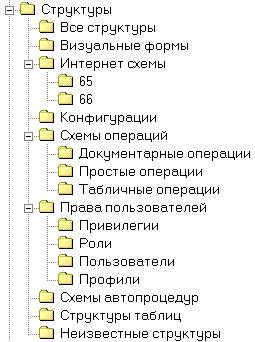
Все структуры содержит перечень всех структур базы данных;
Визуальные формы содержит перечень всех визуальных форм базы данных; используется для создания и настройки визуальных форм, на основе которых построен весь интерфейс пользователя; при создании экранных форм документа в этой ветке осуществляется организация диалогов и скроллеров;
Интернет схемы содержит интернет-схемы базы данных;
Конфигурации содержит перечень всех конфигураций базы данных; конфигурации представляют собой хранилище разнородных параметров системы; делятся на системные и прикладные;
Схемы операций содержит перечень схем операций базы данных; в зависимости от типа схемы операции различают документарные, простые и табличные;
Права пользователей содержит перечень прав пользователей: роли, привилегии, профили;
Схемы автопроцедур содержит перечень схем автопроцедур;
Структуры таблиц содержит перечень таблиц базы данных; используется, например, для создания и регистрации таблиц при организации нового типа документов;
Неизвестные структуры здесь могут хранить свои собственные структуры сторонние разработчики.
Схемы операций
Документарные операции содержит перечень документарных схем операций; документарные схемы находятся в тесной связи с таблицей документа в БД, схемами составления документов и текстовыми ресурсами статусов документа;
Простые операции содержит перечень простых схем операций;
Табличные операции содержит перечень табличных схем операций.
Права
Привилегии содержит перечень привилегий; привилегии определяют тип и права доступа непосредственно к объектам базы данных; в системе имеется набор основных привилегий, определяющих полномочия на изменения, создание, манипулирование объектами базы данных;
Роли содержит перечень ролей пользователя;
Профили содержит перечень профилей для каждого пользователя системы; определяет набор правил работы с паролем (время истечения, временные ограничения и т. п.) и самой системой (имя главной формы, язык и др.);
Пользователи содержит список пользователей системы.
Таблицы

Примечание: В текущей версии раздел Таблицы не используется.
Как создать новую БД «тиражированием»?
Система BS-Client постоянно развивается и совершенствуется, появляются новые Клиенты, новые версии базы данных. При создании новой версии БД было бы глупо создавать все ее структуры, таблицы и т. д. заново. Создав пустые БД, можно «тиражировать» в них данные из имеющихся БД.
F Создайте пустую базу данных.
F В ODBC администраторе создайте alias к созданной БД.
F Откройте новую базу данных (установите соединение) в Построителе системы и создайте в ней специальные системные таблицы (Как создать системные таблицы в Базе Данных?).
F Установите соединение с БД, которую нужно скопировать в созданную БД.
F Используя технологию drag-and-drop, в общем списке баз данных «перетащите» alias копируемой БД в alias созданной БД.
ð На экране появится окно Подтверждение.
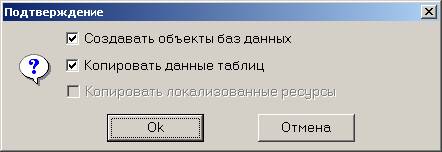
Создавать объекты баз данных при установленном флаге будет выполнено копирование структур базы данных;
Копировать данные таблиц при установленном флаге будет выполнено копирование данных реальных таблиц; следует иметь в виду, что данная процедура в ДБО может занять немалое время; доступен при установленном флаге Создавать объекты баз данных;
Копировать локализованные ресурсы при установленном флаге будет выполнено копирование локализованных ресурсов; не доступен для включения.
F Установите нужные флажки и нажмите кнопку Ok.
Как создать системные таблицы в Базе Данных?
Для того, чтобы ДБО могло использовать какой либо алиас в качестве своей БД необходимо, чтобы в этой БД были созданы системные таблицы ДБО. Построитель позволяет создавать эти системные таблицы в пустой БД. Выполнить эту процедуру можно следующим образом:
F Откройте базу данных.
F Установите курсор на алиас открытой БД и активизируйте контекстное меню.
F Выберите команду контекстного меню Создать системные таблицы.
ð На экране появится вопрос обработчика запросов о необходимости выполнения процедуры.
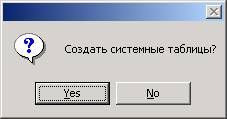
F Нажмите кнопку Yes.
ð В базе данных будут созданы специальные системные таблицы:
TEXT_RESOURCES локализованные ресурсы;
LANGUAGES список языков;
TABLE_IDENTS
ERROR_LOGS лог ошибок;
BSMAIL_DSP структуры.
ð Если какая-либо из перечисленных системных таблиц уже существует, на экране появится окно для выбора дальнейших действий.
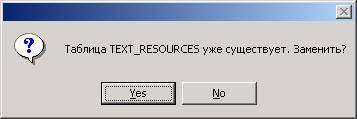
ð Если таблицы уже существуют, и Вы подтвердите замену, то они будут пересозданы и данные будут утеряны.
Как скопировать данные из одной БД в другую?
Поскольку данные, находящиеся в разных версиях БД, могут изменяться, возникает проблема их синхронизации. Возникает необходимость, чтобы изменения, сделанные в одной из версий БД, были внесены в другие версии.
Используя технологию drag-and-drop, Вы можете решить эти проблемы без особого труда.
F Откройте в разных окнах браузера нужные Вам БД.
F Выберите элементы БД для копирования и «перетащите» их в нужную БД.
Внимание! Перетаскивание допустимо только в аналогичную ветку дерева БД, из которой осуществляется копирование. Нельзя, например, визуальные формы скопировать в ветку таблицы, или документарные схемы переместить в конфигурации.
Примечание: Процедура перемещения применима к группе данных БД. Вы можете выделить несколько элементов и «перетащить» их одновременно.
ð Если среди перетаскиваемых папок есть папка Локализованные Ресурсы, то запрашивается, каких языков ресурсы копировать.
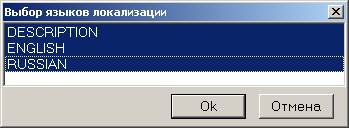
F Выберите перечень языков локализации и нажмите кнопку Ok.
ð Если среди перетаскиваемых папок есть Структуры, то запрашивается, копировать ли ресурсы форм и данные таблиц; на экране появится окно Подтверждение.

Примечание: Если процедура перемещения применяется к группе данных БД, в этом случае параметры диалога Подтверждение будут относиться ко всей копируемой группе данных.
Создавать таблицы при установленном флаге будет выполнено копирование структур таблиц; доступен для включения только в том случае, когда для копирования выбраны структуры таблиц;
Копировать данные таблиц при установленном флаге будет выполнено копирование данных реальных таблиц; следует иметь в виду, что данная процедура в ДБО может занять немалое время; доступен при установленном флаге Создавать таблицы;
Копировать локализованные ресурсы при установленном флаге будет выполнено копирование локализованных ресурсов; доступен для включения только в том случае, когда для копирования выбраны данные БД, отличные от структур таблиц; например, конфигурации, визуальные формы и т. д.
F Установите нужные флажки и нажмите кнопку Ok.
ð Если какая-либо копируемая структура БД уже существует, на экране появится окно Подтверждение для выбора дальнейших действий.
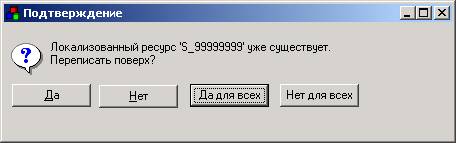
В отличие от предыдущих версий технология drag-and-drop допустима для языков локализации. Копирование папки Языки локализации или конкретного языка возможно только в алиас БД или в папку Языки локализации.
Как создать SQL-запрос к Базе Данных?
F Откройте базу данных (установите соединение).
F Установите курсор на алиас открытой БД и активизируйте контекстное меню.
F Выберите команду контекстного меню Редактор запросов.
ð На экране откроется окно Редактор запросов.
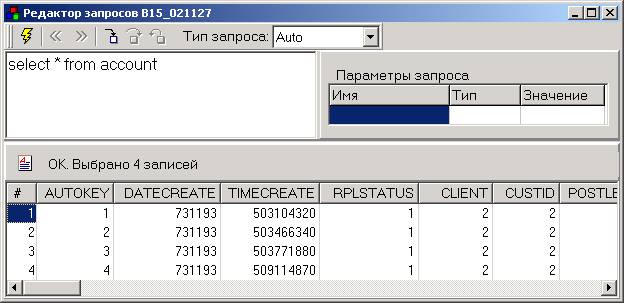
Редактор позволяет выполнять SQL-запросы к конкретной базе (БД, алиас которой был использован для открытия редактора). Возможно выполнение запросов в транзакции.
В редакторе осуществляется поддержка параметров в запросе. Список параметров заполняется динамически по ходу написания запроса. Все параметры по умолчанию строковые. Тип параметров можно менять.
Для запросов, не возвращающих набор записей, результатом является количество обработанных записей.
Тип запроса может принимать следующие значения:
Auto тип запроса по умолчанию - автоопределение на основе текста запроса;
Select запрос, возвращающий набор данных;
Execute запрос, не возвращающий набор данных.
Работа с визуальными формами
Описание окна списка визуальных форм
F Выберите пункт главного меню Построителя Быстрый доступàВизуальные формы или нажмите кнопку панели инструментов главного окна.
Примечание: Если меню Быстрый доступ не настроено, воспользуйтесь пунктом меню ФайлàНовое окно или нажмите кнопку . В открывшейся структуре Базы данных откройте ветку <Имя псевдонима базы данных>àСтруктурыàВизуальные формы. На рисунке представлен пример для псевдонима базы DBO.
ð В окне браузера откроется список Визуальные формы.

Окно имеет стандартный интерфейс для Explorer, содержащий раскрывающиеся меню, панели инструментов, а также смысловые подсказки при подведении курсора мыши к кнопкам инструментальной панели. В левой части окна браузера расположено дерево базы данных DBO (<Имя псевдонима базы данных>), в правой – список визуальных форм.
Главное меню окна браузера Визуальные формы содержит команды:
Файл меню используется для открытия нового окна, открытия файла импорта, создания файла экспорта и выхода из системы;
Правка, Вид и Справка стандартные меню Explorer;
Папка меню предназначено для обновления изображения содержимого окна браузера, для добавления пункта меню Быстрый доступ и соответствующей Кнопки на панели инструментов главного окна Построителя, а также для дополнительной настройки действий, выполняемых с параметрами данной папки.
Кнопки на панели инструментов служат для обращения к командам, допустимым к выполнению над элементами списка визуальных форм. Те же действия выполняются с помощью команд контекстного меню.
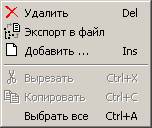
Контекстное меню активизируется при нажатии на правую кнопку мыши в списке визуальных форм и имеет следующий вид:
|
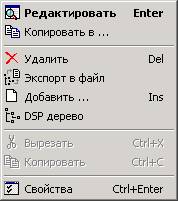
 Редактировать команда используется для редактирования выбранной визуальной формы, аналогичные действия выполняются с помощью клавиши Enter; Вызов окна редактирования является действием по умолчанию для заданной визуальной формы и также может быть выполнен двойным щелчком левой кнопки мыши;
 Копировать в … команда используется для копирования всех компонентов выбранной визуальной формы в новую визуальную форму; таким образом можно «тиражировать» визуальную форму;
 Удалить команда используется для удаления выбранной визуальной формы (или группы визуальных форм), аналогичные действия выполняются с помощью клавиши Del;
Внимание! Удалять визуальные формы рекомендуется в исключительных случаях по особому указанию службы поддержки системы BS-Client.
 Экспорт в файл команда используется для экспорта выбранной визуальной формы (или группы форм) в файл;
 Добавить команда используется для добавления новой визуальной формы, аналогичные действия выполняются с помощью клавиши Ins;
 DSP дерево команда используется для просмотра DSP дерева выбранной визуальной формы;
 Свойства команда используется для просмотра и корректировки свойств компонентов визуальных форм, аналогичные действия выполняются с помощью клавиш Ctrl+Enter.
Внимание! Изменять свойства визуальной формы рекомендуется в исключительных случаях по особому указанию службы поддержки системы BS-Client.
Как создать новую визуальную форму?
Создать новую визуальную форму можно двумя способами:
· стандартным способом с помощью команды Добавить или клавиши Ins,
· «тиражированием» имеющейся визуальной формы с помощью команды Копировать в ….
Как создать новую визуальную форму стандартным способом?
F Раскройте список визуальных форм.
F Нажмите кнопку или клавишу Ins. Аналогичные действия выполняются с помощью команды Добавить контекстного меню.

|
Из за большого объема этот материал размещен на нескольких страницах:
1 2 3 4 5 6 |
