

Партнерка на США и Канаду по недвижимости, выплаты в крипто
- 30% recurring commission
- Выплаты в USDT
- Вывод каждую неделю
- Комиссия до 5 лет за каждого referral
Основной поток определяет, создается ли для автопроцедуры отдельный поток, либо она будет выполняться в общем потоке;
Тип запуска расписан ниже.
Настройка типов запуска
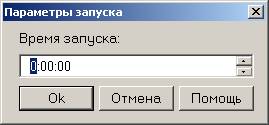
Раз в сутки запуск производится раз в сутки. По кнопке Изменить можно назначить время запуска;
Периодический запуск производится периодически. По кнопке Изменить можно назначить период времени между запусками (в секундах), а также интервалы, в которые можно производить запуск;
Инициализация запуск автопроцедуры производится один раз при запуске системы;
Финализация запуск автопроцедуры производится один раз при завершении работы системы;
Файловый флаг запуск автопроцедуры производится при появлении файла с заданной маской в заданном каталоге. По кнопке Изменить можно назначить каталог и маску файлов.
Изменение документа запуск автопроцедуры производится при изменении статуса документа. По кнопке Изменить можно назначить условия запуска.
Настройка условий запуска
F Для настройки условий запуска нажмите кнопку Изменить в диалоге Свойства.
ð Если Тип запуска = Раз в сутки, откроется диалоговое окно Параметры запуска.
ð Если Тип запуска = Периодический, откроется диалоговое окно Допустимое время.

Период период времени между запусками автопроцедуры (в секундах);
Начальное время используется для указания начала временного интервала запуска автопроцедуры;
Конечное время используется для указания окончания временного интервала запуска автопроцедуры.
Диалог Допустимое время содержит следующие кнопки:
Разрешить все используется для разрешения запуска автопроцедуры круглосуточно;
Разрешить используется для разрешения запуска автопроцедуры в интервал времени, определенный значениями полей Начальное время и Конечное время;
Запретить используется для запрета запуска автопроцедуры в интервал времени, определенный значениями полей Начальное время и Конечное время;
Запретить все используется для запрещения запуска автопроцедуры круглосуточно.
ð Если Тип запуска = Файловый флаг, откроется диалоговое окно Условия запуска.
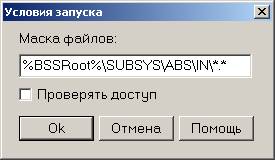
Маска файлов каталог и маска файлов; запуск автопроцедуры производится при появлении в каталоге файла с заданной маской;
Проверять доступ установить флаг, если нужно проверять, доступен ли появившийся файл для чтения; этот флаг полезен для разрешения конфликтов доступа к файлу нескольких приложений.
ð Если Тип запуска = Изменение документа, откроется диалог Условия запуска.
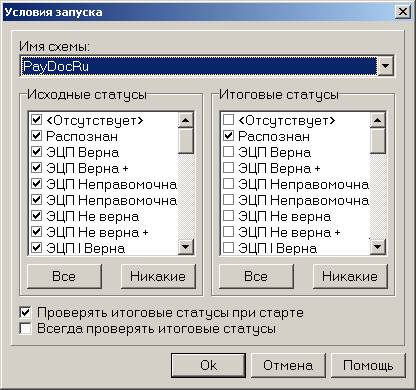
Имя схемы название документарной схемы;
параметр определяет, какие статусы могут быть у документа;
Внимание! Автопроцедура запускается при смене Исходного статуса на Итоговый. Если между Итоговыми и Исходными статусами будет несоответствие, т. е. документ не может сменить статус, отмеченный в списке Исходных, непосредственно на статус, отмеченный в списке Итоговых, процедура не будет никогда запущена. Как правило, установливаются все флажки в списке Исходных статусов и нужные в списке Итоговых. При этом автопроцедура будет запускаться по достижении каким-либо документом (из данной документарной схемы) отмеченного Итогового статуса.
Проверять итоговые статусы при старте флажок рекомендуется установить;
если флажок установлен, то при запуске программы будут проверены статусы документов указанной документарной схемы; если есть документы с итоговыми статусами, то данная автопроцедура будет запущена;
Всегда проверять итоговые статусы флажок рекомендуется сбросить;
если флажок установлен, то данная автопроцедура будет запускаться при появлении документов со статусами, отмеченными в списке итоговых статусов, вне зависимости от исходных.
F Заполните поля диалога Свойства и нажмите кнопку Ok.
ð В списке автопроцедур данной схемы появится новая запись.
Как редактировать параметры автопроцедуры заданной схемы?
F Раскройте список схем автопроцедур.
F Найдите в списке нужную схему автопроцедур и выделите ее подсветкой.
F Нажмите кнопку  или клавишу Enter. Аналогичные действия выполняются с помощью команды Редактировать контекстного меню.
ð Раскроется окно Схема автопроцедур, в котором содержится список автопроцедур схемы. Запрещенные к запуску автопроцедуры отличаются наличием красного кружка  в крайнем левом столбце списка.
F Выберите в списке нужную автопроцедуру и выделите ее подсветкой.
F Нажмите кнопку  или клавишу Enter. Аналогичные действия выполняются двойным кликом левой кнопки мыши на выделенной записи списка.
ð Раскроется диалоговое окно Свойства.
Примечание: Описание полей диалога Свойства приведено выше в главе Как добавить автопроцедуру в схему?.
F Скорректируйте поля диалога Свойства и нажмите кнопку Ok.
Как удалить автопроцедуру из заданной схемы?
F Раскройте список схем автопроцедур.
F Найдите в списке нужную схему автопроцедур и выделите ее подсветкой.
F Нажмите кнопку или клавишу Enter. Аналогичные действия выполняются с помощью команды Редактировать контекстного меню.
ð Раскроется окно Схема автопроцедур.
F Выберите в списке нужную автопроцедуру и выделите ее подсветкой.
F Нажмите кнопку  или клавишу Del.
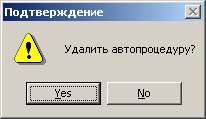
F Подтвердите выполнение процедуры удаления нажатием кнопки Yes.
Внимание! Удалять автопроцедуры рекомендуется в исключительных случаях по особому указанию службы поддержки системы BS-Client.
Как удалить схему автопроцедур?
F Раскройте список схем автопроцедур.
F Найдите в списке нужную схему автопроцедур и выделите ее подсветкой.
F Нажмите кнопку  или клавишу Del. Аналогичные действия выполняются с помощью команды Удалить контекстного меню.
Примечание: Процедура удаления применима также к группе схем автопроцедур.
Внимание! Удалять схемы автопроцедур рекомендуется в исключительных случаях по особому указанию службы поддержки системы BS-Client.
Сервисные функции
Зачастую, возникает необходимость внести изменения в диалоги создания документов в ДБО BS-Client. Например, добавить новое поле, изменить существующее, или просто изменить порядок полей в диалоге, их внешний вид. Внесение этих изменений может повлечь за собой модифицирование схем составления документов (какие поля составляющие документ подписываются, какие пересылаются в банк…), создание новых статусов документов и, возможно, написание модулей выполняющих контроль введенных в документ данных. Для выполнения этих действий в Построителе существует очень удобный сервис экспорта/импорта ресурсов.
Так, например, при создании нового типа документа в системе BS-Client на определенном этапе необходимо осуществить ввод текстов статусов для нового типа документа. Поскольку статусов достаточно много, наиболее удобным способом является экспорт в текстовый файл существующего набора статусов для аналогичного документа, замена в нем с помощью текстового редактора ID схемы и импорт измененного файла обратно в Построитель.
Кроме того, можно экспортировать в текстовый файл локализованные системные ресурсы, выполнить необходимую модификацию и импортировать ресурсы обратно.
Об одном из возможных вариантов экспорта ресурсов в файл смотрите в главах Как экспортировать визуальную форму в файл? и Как экспортировать структуру таблицы в файл?. О других возможностях сервиса экспорта/импорта ресурсов смотрите в текущей главе.
Экспорт ресурсов
Как создать файл экспорта?
F В главном окне Построителя выберите пункт меню ФайлàСоздать файл экспорта.
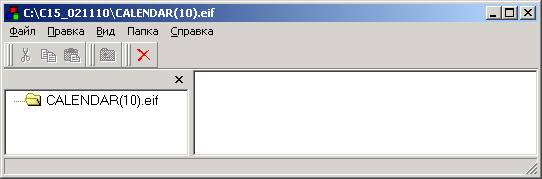
F В открывшемся окне укажите место экспорта и имя экспортируемого документа формата *.eif и нажмите Open.
ð Файл экспорта будет открыт в новом окне.
Как экспортировать системные локализованные ресурсы?
F В главном окне Построителя выберите пункт меню СервисàЭкспорт системных локализованных ресурсов.
ð На экране появится окно Подтверждение.
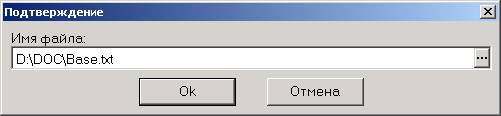
F Укажите место и имя файла для экспорта системных ресурсов в формате *.eif.
F Нажмите кнопку Ok.
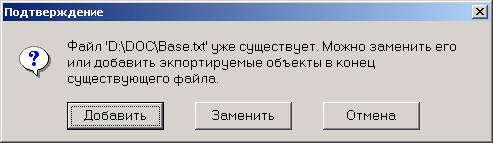
ð Если указанный файл уже существует, на экране появится окно Подтверждение для выбора дальнейших действий.
ð В противном случае на экране появится окно Выбор языков локализации. По умолчанию все языки локализации, зарегистрированные в системе, выделены для выбора. Но Вы можете сделать выбор самостоятельно.
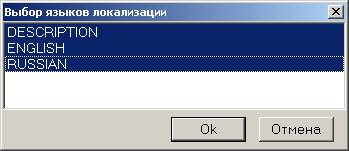
F Выберите перечень языков локализации и нажмите кнопку Ok.
ð На экране появится информационное окно системы с индикацией процедуры экспорта.
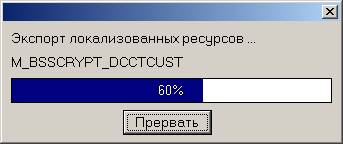
Как экспортировать ActiveX локализованные ресурсы?
F В главном окне Построителя выберите пункт меню СервисàЭкспорт ActiveX локализованных ресурсов.
ð На экране появится окно для выбора места экспорта ресурсов.
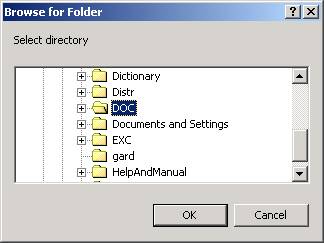
F Укажите место для экспорта ActiveX ресурсов и нажмите кнопку Ok.
ð На экране появится окно Выбор языков локализации. По умолчанию все языки локализации, зарегистрированные в системе, выделены для выбора.
F Выберите перечень языков локализации и нажмите кнопку Ok.
ð Если указанный файл уже существует, на экране появится окно Подтверждение для выбора дальнейших действий.
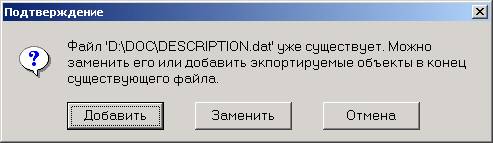
ð В противном случае на экране появится информационное окно системы с индикацией процедуры экспорта.
ð По окончании процедуры экспорта в папке, выбранной Вами, будут находиться файлы для каждого языка локализации. Файлы имеют имена <LANGUAGE>.DAT.
Формат файла
[SECTION]
Name = M_BSSAXLIB_
Type = ActiveXLocalizedResource
Version = 100
SectionID = M_BSSAXLIB_
[DATA]
Module1_Res1 = Resource1Value
Module1_Res2 = Resource2Value
Module2_Res1 = Resource3Value
....
[END]
Как экспортировать локализованные ресурсы в формат XML?
F Установите соединение с базой данных (откройте БД).
F Раскройте список локализованных ресурсов.
F Найдите в списке нужный локализованный ресурс и выделите его подсветкой.
F Активизируйте контекстное меню и выберите команду Экспорт в XML-файл.
ð На экране появится окно Подтверждение.
F Укажите место и имя файла для экспорта ресурсов. Нажмите кнопку Ok.
ð Если указанный файл уже существует, на экране появится окно Подтверждение для выбора дальнейших действий.
ð В противном случае на экране появится окно Выбор языков локализации, ресурсы по которым будут экспортированы в файл. По умолчанию все языки локализации, зарегистрированные в системе, выделены для выбора. Но Вы можете сделать выбор самостоятельно.
F Выберите перечень языков локализации и нажмите кнопку Ok.
ð На экране появится информационное окно системы с индикацией процедуры экспорта.

ð Полное имя ресурса формируется ID+'_'+ITEM ID.
Формат файла
<?xml version="1.0" encoding="windows-1251"?>
<LRES Version="1">
<LANGUAGES>
<LANGUAGE VALUE="DESCRIPTION" ALIAS="D"/>
<LANGUAGE VALUE="ENGLISH" ALIAS="E"/>
<LANGUAGE VALUE="RUSSIAN" ALIAS="R"/>
</LANGUAGES>
<SECTION SectionID="RT_ICS_STAT1256">
<DATA>
<ITEM ID="SH_DEFAULT">
<D></D>
<E>Indices of status</E>
<R>Показатели статуса</R>
</ITEM>
</DATA>
</SECTION>
</LRES>
Импорт ресурсов
Как импортировать файл?
F В главном окне Построителя выберите пункт меню СервисàИмпортировать файл.
F В открывшемся окне выберите нужный документ формата *.eif и нажмите Open или выполните двойной клик левой кнопкой мыши.
ð На экране появится информационное окно системы с индикацией процедуры импорта.
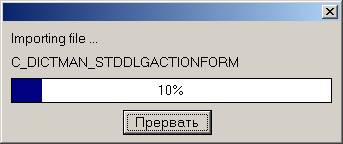
Как открыть файл импорта?
F Выберите пункт меню ФайлàОткрыть файл импорта.
F В открывшемся окне выберите нужный документ формата *.eif и нажмите Open или выполните двойной клик левой кнопкой мыши.
ð Файл импорта будет открыт в новом окне.
Настройка уровней детализации журналов системы
В процессе работы системы ведутся различные журналы. Они отражают действия и операции, выполняемые системой. Есть журналы, которые ведутся всегда в обязательном порядке (системные журналы), создание других (журналы макроязыка) можно настроить. Создание журналов бывает полезно для получения отладочной информации.
Журналы макроязыка ведутся подпрограммами, написанными на макроязыке. Такие журналы хранятся в каталоге %BSSRoot%\SubSys\LOGS. Каждый тип таких журналов ведется в отдельном подкаталоге.
Так, например, в процессе работы в каталоге %BSSRoot%\SubSys\Logs\Errors будет формироваться файл с сообщением об ошибках, если они были, а в каталоге %BSSRoot%\SubSys\Logs\Trace – файл, с описанием действий и событий.
Журналы за каждый день ведутся в отдельном файле с именем YYYYMMDD. LOG.
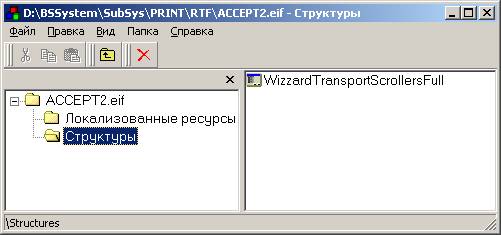
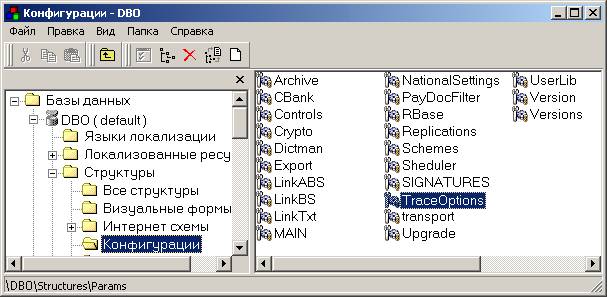
F Для настройки уровней детализации журналов системы раскройте список конфигураций. Для этого выберите пункт главного меню Построителя ФайлàНовое окно или нажмите кнопку  . В открывшейся структуре Базы данных откройте ветку <Имя псевдонима базы данных>àСтруктурыà Конфигурации. На рисунке представлен пример для псевдонима базы DBO.
Примечание: Если меню Быстрый доступ настроено, воспользуйтесь пунктом меню Быстрый доступàКонфигурации или нажмите соответствующую кнопку панели инструментов главного окна.
ð В окне браузера откроется список Конфигурации.
F Найдите в списке конфигурацию TraceOptions и выделите ее подсветкой.
F Нажмите кнопку  или клавишу Enter. Аналогичные действия выполняются с помощью команды DSP дерево контекстного меню. Вызов окна DSP дерева является действием по умолчанию для заданной конфигурации и также может быть выполнен двойным щелчком левой кнопки мыши.
ð Раскроется окно DSP дерево.
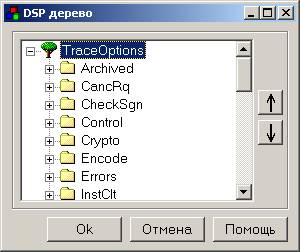
Названия каталогов Содержание
Archived содержит всю информацию об операциях архивирования документов;
CancRq содержит информацию обо всех операциях отзыва документов;
CheckSgn содержит детальную информацию обо всех вызовах криптографических функций;
Control содержит информацию о работе контролей документов;
Controls содержит информацию о работе контролей документов;
Crypto содержит итоговую информацию обо всех криптографических операциях (инсталляция подписи, подпись/проверка подписи документов, регистрация новых ключей Интернет-Клиента);
Encode содержит информацию о шифрации и подписях транспортных пакетов;
Errors содержит информацию об ошибках модулей; следует отметить, что большинство этих ошибок не являются критическими и могут быть проигнорированы;
InstClt содержит информацию обо всех операциях инсталляции клиентов;
Links содержит всю информацию об операциях импорта/экспорта документов из/в АБС (выгрузка, выписки, квитовка, отзыв документа);
Print содержит информацию обо всех операциях печати документов;
RBASE содержит информацию обо всех операциях удаленного обновления;
Report содержит итоговую информацию обо всех отчетах, сообщениях и уведомлениях;
RPL содержит информацию обо всех репликациях корпоративных справочников;
SHEDULER содержит информацию о работе автопроцедур;
SetRest содержит информацию о проставлении остатков при обработке выписки;
Settings содержит информацию обо всех выполненных настройках системы;
Transp содержит информацию о работе транспортной подсистемы;
Upgrade содержит информацию обо всех операциях проведения обновления системы;
DocTrace содержит отладочную информацию о работе контролей документов;
TransportKernel содержит информацию о работе ядра транспортной подсистемы; ядро принимает от сервера ДБО документы, преобразовывает их в пакеты, подписывает, шифрует и передает шлюзам с указанием режима и адреса передачи;
FILEGATE содержит информацию о работе шлюза FILEGATE транспортной подсистемы (шлюз импортирует и экспортирует пакеты информации; обмен информацией между сервером ДБО и клиентской частью системы BS-Client осуществляется посредством файлов);
TCPGATE содержит информацию о работе шлюза TCPGATE транспортной подсистемы (шлюз импортирует и экспортирует пакеты информации; обмен информацией между сервером ДБО и клиентской частью системы BS-Client осуществляется посредством TCP-пакетов);
MAILGATE содержит информацию о работе шлюза MAILGATE транспортной подсистемы (шлюз импортирует и экспортирует пакеты информации; передача информации между сервером ДБО и клиентской частью системы BS-Client осуществляется стандартными почтовыми серверами через электронные почтовые ящики по протоколам POP3 и SMTP);
MAPIGATE содержит информацию о работе шлюза MAPIGATE транспортной подсистемы (шлюз импортирует и экспортирует пакеты информации; передача информации между сервером ДБО и клиентской частью системы BS-Client осуществляется посредством использования почтовых клиентских программ);
MODEMGT содержит информацию о работе шлюза MODEMGT транспортной подсистемы (шлюз импортирует и экспортирует пакеты информации; передача информации между сервером ДБО и клиентской частью системы BS-Client осуществляется по каналам телефонной сети);
Trace содержит отладочную информацию подпрограмм макроязыка;
DelClnt содержит информацию обо всех операциях удаления клиентов из системы.
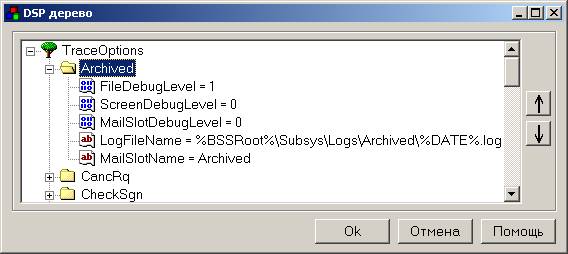
Каждый элемент системы структуры конфигурации TraceOptions имеет следующие параметры
Название параметра | Тип параметра | Описание |
FileDebugLevel | целое число | Параметры Детализация вывода журнала в файл |
ScreenDebugLevel | целое число | Детализация Параметры вывода журнала на экран |
MailSlotDebugLevel | целое число | Детализация Параметры вывода журнала в приложение |
LogFileName | строка | Путь для сохранения журнала в формате YYYYMMDD. LOG для каждой даты Имя файла журнала. При задании имени файла допустимо использовать %BSSROOT% (путь к каталогу системы) %DATE% (текущая дата в формате YYYYMMDD). Значение по кмолчанию: %BSSRoot%\Subsys\Logs\<имя слота>\%DATE%.log |
MailSlotName | строка | Имя слота |
Параметры вывода журналов FileDebugLevel, ScreenDebugLevel и MailSlotDebugLevel в большинстве случаев принимают значения от 0 до 3:
0 ведение журнала отключено;
1 обычный уровень детализации;
запись в журнал делается при появлении ошибок;
2 расширенный уровень детализации; при появлении ошибок делается запись в журнал и информация об ошибке выводится на экран;
3 отладочный уровень детализации.

|
Из за большого объема этот материал размещен на нескольких страницах:
1 2 3 4 5 6 |
