

Партнерка на США и Канаду по недвижимости, выплаты в крипто
- 30% recurring commission
- Выплаты в USDT
- Вывод каждую неделю
- Комиссия до 5 лет за каждого referral
|
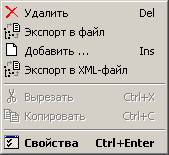
 Свойства Команда используется для просмотра и корректировки идентификаторов локализованных ресурсов, аналогичные действия выполняются с помощью клавиш Ctrl+Enter;
Внимание! Изменять идентификаторы локализованных ресурсов рекомендуется в исключительных случаях по особому указанию службы поддержки системы BS-Client.
 Удалить Команда используется для удаления выбранного локализованного ресурса (или группы локализованных ресурсов), аналогичные действия выполняются с помощью клавиши Del;
Внимание! Удалять локализованные ресурсы рекомендуется в исключительных случаях по особому указанию службы поддержки системы BS-Client.
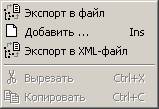
 Экспорт в файл Команда используется для экспорта выбранных локализованных ресурсов в файл;
 Добавить Команда используется для добавления новых локализованных ресурсов, аналогичные действия выполняются с помощью клавиши Ins;
Экспорт в XML-файл Команда используется для экспорта выбранных локализованных ресурсов в файл формата XML.
Для открытия списка любого типа локализованных ресурсов, например Ресурсов настраиваемых форм, достаточно выделить его подсветкой в структуре DSP дерева выбранного типа ресурсов.
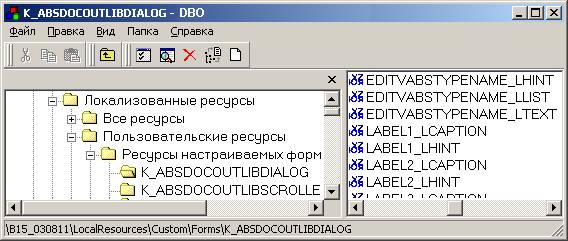
Контекстное меню списка любого типа локализованных ресурсов активизируется при нажатии на правую кнопку мыши в списке любого типа локализованных ресурсов и имеет следующий вид:
|

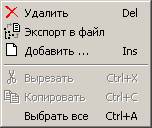
 Редактировать команда используется для редактирования выбранного локализованного ресурса; Вызов окна редактирования также может быть выполнен двойным щелчком левой кнопки мыши.
Примечание: Остальные команды контекстного меню имеют те же назначения, что и для списка типов локализованных ресурсов.
Перечень шаблонов идентификаторов локализованных ресурсов
Пользовательские ресурсы
Ресурсы настраиваемых форм K_<Название формы>_<Название компонента>_<Название свойства компонента>
Ресурсы интернет шаблонов RT_<Префикс подсистемы>_<Название формы>_<Название компонента>_<Идентификатор ресурса>
Наименования статусов S_<Полный номер статуса>
Системные ресурсы
Системные ошибки E_<Префикс подсистемы>_<Имя pas модуля>_ <Идентификатор сообщения>
Ресурсы системных форм C_<Префикс подсистемы>_<Название системной формы>_ <Идентификатор ресурса>
Системные сообщения M_BSSCRIPT_<Имя bls модуля>_<Идентификатор ресурса>
M_<Префикс подсистемы>_<Имя pas модуля>_ <Идентификатор сообщения>
Стандартные ресурсы ST_<Идентификатор ресурса>
Как создать новый локализованный ресурс?
F Откройте ветку <Имя псевдонима базы данных>àЛокализованные ресурсы.
ð Раскроется список локализованных ресурсов.
F Нажмите кнопку или клавишу Ins. Аналогичные действия выполняются с помощью команды Добавить контекстного меню, которое активизируется при перемещении курсора в правую часть окна.
ð Раскроется диалоговое окно для ввода идентификатора локализованного ресурса.
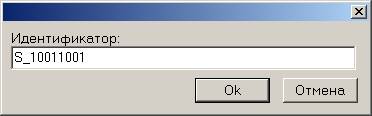
F Заполните поля диалога и нажмите кнопку Ok.
ð Раскроется диалоговое окно.
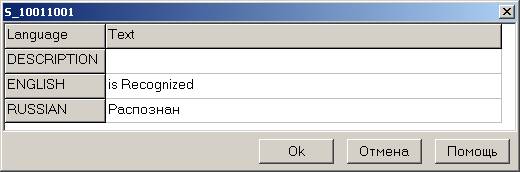
F Заполните поля диалога для каждого языка локализации и нажмите кнопку Ok.
ð Если идентификатор принадлежности нового локализованного ресурса указан верно, в списке локализованных ресурсов соответствующего типа появится новая запись.
ð Если при указании идентификатора допущена ошибка, созданный локализованный ресурс появится в списке неизвестных ресурсов.
Создавая новый локализованный ресурс для использования его в визуальной форме, следует помнить, что он автоматически может измениться при сохранении настраиваемой формы. Такая ситуация возникает в том случае, когда в визуальную форму добавляется новый компонент с таким же именем, как в созданном локализованном ресурсе.
Рассмотрим это на примере.
Допустим, что для визуальной формы ABSLinkDialog, согласно формату шаблона K_<Название формы>_<Название компонента>_<Название свойства компонента>, создан новый локализованный ресурс K_ABSLINKDIALOG_PrimerAddNewKnopki_LCAPTION.

Затем в визуальную форму ABSLinkDialog добавляем новый компонент «кнопка» с названием PRIMERADDNEWKNOPKI.

Открыв свойства добавленного компонента, мы не можем выбрать для него имеющийся в системе локализованный ресурс до тех пор, пока изменения в визуальной форме ABSLinkDialog не будут сохранены. Автоматически созданный локализованный ресурс для компонента «кнопка» имеет следующий вид:
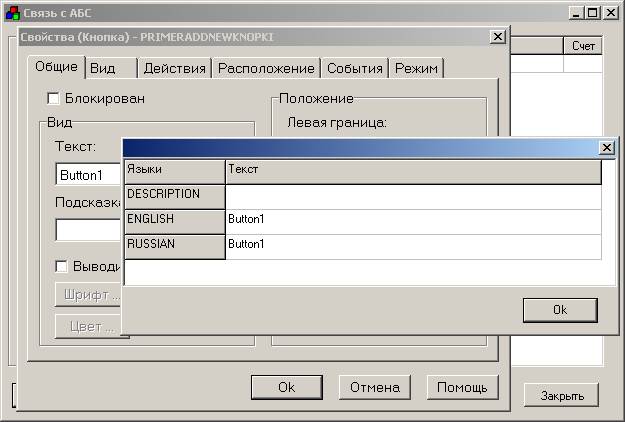
Сохранив изменения в визуальной форме ABSLinkDialog, откроем ветку Локализованные ресурсыàПользовательские ресурсыàРесурсы настраиваемых форм.
Затем в списке локализованных ресурсов находим K_ABSLINKDIALOG, выделяем его.
В правой части окна находим в списке локализованный ресурс PRIMERADDNEWKNOPKI_LCAPTION и открываем его для просмотра двойным щелчком левой кнопки мыши или нажатием кнопки .
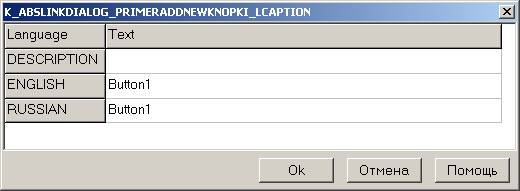
Таким образом, созданный ранее локализованный ресурс
K_ABSLINKDIALOG_PrimerAddNewKnopki_LCAPTION
автоматически был изменен при сохранении изменений в визуальной форме ABSLinkDialog.
Как просмотреть свойства локализованного ресурса?
F Раскройте список локализованных ресурсов.
F Найдите в списке нужный локализованный ресурс и выделите его подсветкой.
F Нажмите кнопку или клавиши Ctrl+Enter. Аналогичные действия выполняются с помощью команды Свойства контекстного меню.
ð Раскроется диалоговое окно.

F Просмотрите или скорректируйте поле Идентификатор диалога и нажмите кнопку Ok.
Примечание: Описание идентификаторов приведено в главе Перечень шаблонов идентификаторов локализованных ресурсов.
Как редактировать локализованный ресурс?
F Раскройте список локализованных ресурсов.
F Найдите в списке нужный локализованный ресурс и выделите его подсветкой.
F Нажмите кнопку . Аналогичные действия выполняются с помощью команды Редактировать контекстного меню. Вызов окна редактирования также может быть выполнен двойным щелчком левой кнопки мыши.
ð Локализованный ресурс откроется в новом окне для просмотра и редактирования.
F Просмотрите или скорректируйте поля диалога и нажмите кнопку Ok.
Как удалить локализованный ресурс?
F Раскройте список локализованных ресурсов.
F Найдите в списке нужный локализованный ресурс и выделите его подсветкой.
F Нажмите кнопку или клавишу Del. Аналогичные действия выполняются с помощью команды Удалить контекстного меню.

F Подтвердите выполнение процедуры удаления нажатием кнопки Yes.
Примечание: Процедура удаления применима также к группе локализованных ресурсов.
Внимание! Удалять локализованные ресурсы рекомендуется в исключительных случаях по особому указанию службы поддержки системы BS-Client.
Структуры таблиц
Описание окна списка структур таблиц
F Выберите пункт главного меню Построителя Быстрый доступà Структуры таблиц или нажмите кнопку  панели инструментов главного окна.
Примечание: Если меню Быстрый доступ не настроено, воспользуйтесь пунктом меню ФайлàНовое окно или нажмите кнопку  . В открывшейся структуре Базы данных откройте ветку <Имя псевдонима базы данных>àСтруктурыàСтруктуры таблиц. На рисунке представлен пример для псевдонима базы DBO.
ð В окне браузера откроется список Структуры таблиц.
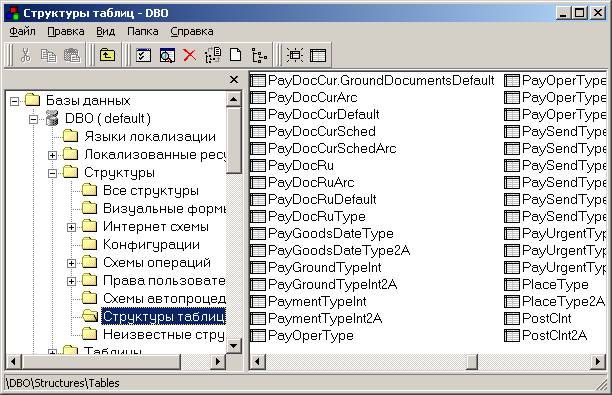
Окно имеет стандартный интерфейс для Explorer, содержащий раскрывающиеся меню, панели инструментов, а также смысловые подсказки при подведении курсора мыши к кнопкам инструментальной панели. В левой части окна браузера расположено дерево базы данных DBO (<Имя псевдонима базы данных>), в правой – список структур таблиц. Можно задать Вид и Порядок сортировки.
Главное меню окна браузера Структуры таблиц содержит команды:
Файл меню используется для открытия нового окна, открытия файла импорта, создания файла экспорта и выхода из системы;
Правка, Вид и Справка стандартные меню Explorer;
Папка меню предназначено для обновления изображения содержимого окна браузера, для добавления пункта меню Быстрый доступ и соответствующей Кнопки на панели инструментов главного окна Построителя, а также для дополнительной настройки действий, выполняемых с параметрами данной папки.
Кнопки на панели инструментов служат для обращения к командам, допустимым к выполнению над элементами списка структур таблиц. Те же действия выполняются с помощью команд контекстного меню.
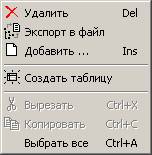
Контекстное меню активизируется при нажатии на правую кнопку мыши в списке структур таблиц и имеет следующий вид:
|
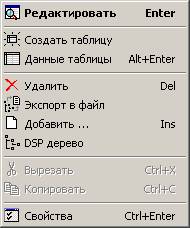
Редактировать команда используется для редактирования выбранной структуры таблицы, аналогичные действия выполняются с помощью клавиши Enter; Вызов окна редактирования является действием по умолчанию для заданной структуры таблицы и также может быть выполнен двойным щелчком левой кнопки мыши;
 Создать таблицу команда используется для создания и пересоздания таблицы, зарегистрированной в системе; при выполнении процедуры пересоздания таблицы можно выполнить настройку сохранения данных полей таблицы или ограничиться пересозданием только структуры таблицы без сохранения данных;
Данные таблицы команда используется для настройки данных таблицы, аналогичные действия выполняются с помощью клавиши Alt+Enter;
Удалить команда используется для удаления выбранной структуры таблиц (или группы структур таблиц), аналогичные действия выполняются с помощью клавиши Del;
Внимание! Удалять структуры таблиц рекомендуется в исключительных случаях по особому указанию службы поддержки системы BS-Client.
Экспорт в файл команда используется для экспорта выбранной структуры таблицы в файл;
Добавить команда используется для добавления новой структуры таблиц, аналогичные действия выполняются с помощью клавиши Ins;
 DSP дерево команда используется для просмотра DSP дерева выбранной структуры таблиц;
Свойства команда используется для просмотра и корректировки свойств параметров структуры таблиц, аналогичные действия выполняются с помощью клавиш Ctrl+Enter.
Внимание! Изменять свойства структур таблиц рекомендуется в исключительных случаях по особому указанию службы поддержки системы BS-Client.
Как создать новую структуру таблицы?
F Раскройте список структур таблиц.
F Нажмите кнопку или клавишу Ins. Аналогичные действия выполняются с помощью команды Добавить контекстного меню.
ð Раскроется диалоговое окно Свойства.
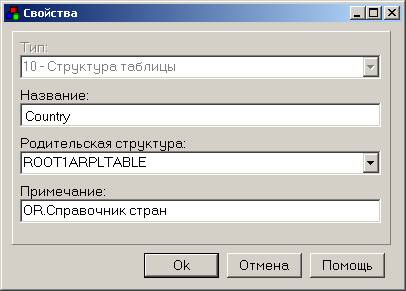
Диалоговое окно Свойства содержит поля:
Тип тип структуры базы данных, заполняется автоматически и корректировке не подлежит; тип для структуры таблицы = 10 – Структура таблицы;
Название название структуры таблицы, заполняется латинским шрифтом и является обязательным для заполнения; структуры BLOB-таблиц отличаются фиксированными названиями ([название таблицы].[название поля в таблице]);
Родительская структура выбирается из списка зарегистрированных в системе структур таблиц, поле не является обязательным для заполнения; по полю Родительская структура можно узнать от какой структуры наследуется та или иная структура; дочерние структуры вмещают в себя все свойства родительских структур;
Примечание вводится в произвольном формате, поле не является обязательным для заполнения; по полю Примечание можно узнать комментарий к структуре, внесенный разработчиком.
F Заполните поля диалога и нажмите кнопку Ok.
Внимание! Названия структур таблиц не должно превышать 23 символа.
Примечание: Аналогичную процедуру добавления новой структуры таблицы можно выполнить из меню <Имя псевдонима базы данных>àСтруктурыàВсе структуры.
Для таблиц недостаточно создания описания структуры - необходимо создать соответствующую таблицу в БД. Для псевдотаблиц, содержащих описание BLOB-поля, процедура создания таблицы БД недопустима.
F Найдите в списке созданную структуру таблицы и выделите ее подсветкой.
F Нажмите кнопку . Аналогичные действия выполняются с помощью команды Создать таблицу контекстного меню.
ð На экране появится информационное окно системы.

Как просмотреть свойства структуры таблицы?
F Раскройте список структур таблиц.
F Найдите в списке нужную структуру таблицы и выделите ее подсветкой.
F Нажмите кнопку или клавиши Ctrl+Enter. Аналогичные действия выполняются с помощью команды Свойства контекстного меню.
ð Раскроется диалоговое окно Свойства.

Примечание: Описание полей диалога Свойства приведено выше в главе Как создать новую структуру таблицы?.
F Просмотрите или скорректируйте поля диалога и нажмите кнопку Ok.
Внимание! Редактировать свойства структуры таблицы рекомендуется в исключительных случаях по особому указанию службы поддержки системы BS-Client.
Как удалить структуру таблицы?
F Раскройте список структур таблиц.
F Найдите в списке нужную структуру таблицы и выделите ее подсветкой.
F Нажмите кнопку или клавишу Del. Аналогичные действия выполняются с помощью команды Удалить контекстного меню.
ð На экране появится диалог Подтверждение.
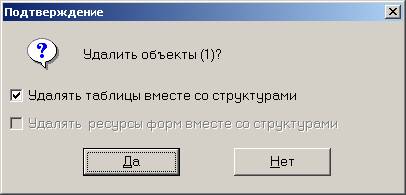
Примечание: Процедура удаления применима также к группе структур таблиц. В этом случае параметры диалога Подтверждение будут относиться ко всей удаляемой группе структур таблиц.
Внимание! Удалять структуры таблиц рекомендуется в исключительных случаях по особому указанию службы поддержки системы BS-Client.
Как редактировать структуру таблицы?
F Раскройте список структур таблиц.
F Найдите в списке нужную структуру таблицы и выделите ее подсветкой.
F Нажмите кнопку или клавишу Enter. Аналогичные действия выполняются с помощью команды Редактировать контекстного меню. Вызов окна редактирования является действием по умолчанию для заданной структуры таблицы и также может быть выполнен двойным щелчком левой кнопки мыши.
ð Структура таблицы откроется в новом окне для просмотра и редактирования. Вы увидите Поля и Индексы данной таблицы.
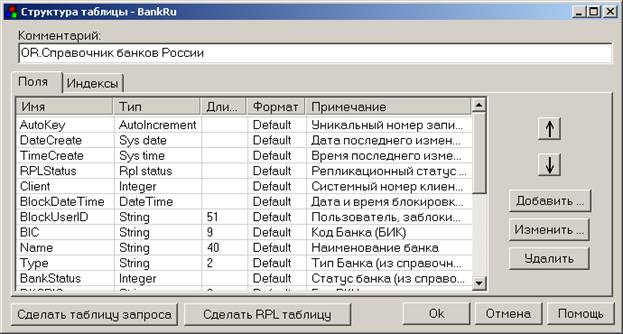
На закладке Поля перечислены поля таблицы с указанием типа и, если нужно, длины. Длины некоторых типов стандартны и здесь не отражаются. Признак Формат значения не имеет и должен быть Default для любого типа полей.
Внимание! Количество полей в таблицах не должно превышать 100.

 кнопки с изображением стрелок вверх и вниз позволяют изменять порядок столбцов в скроллере;
Добавить кнопка используется для добавления поля в структуру таблицы; вызывает диалог Свойства поля;
Изменить вызывает диалог Свойства поля для редактирования;
Удалить кнопка используется для удаления поля из структуры таблицы;
Сделать таблицу запроса
Сделать RPL таблицу кнопки служат для добавления группы системных полей и индексов, необходимых для некоторых таблиц.
При добавлении или изменении поля таблицы на экране появится диалог Свойства поля.

На странице Индексы можно Добавлять, Изменять или Удалять индексы таблицы.
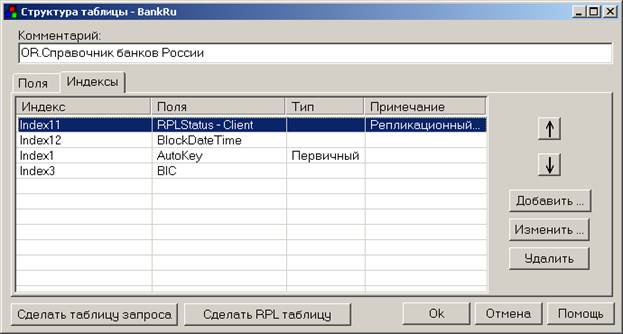
кнопки с изображением стрелок вверх и вниз позволяют изменять порядок столбцов в скроллере;
Добавить кнопка используется для добавления индекса в структуру таблицы; вызывает диалог Свойства индекса;
Изменить вызывает диалог Свойства индекса для редактирования;
Удалить кнопка используется для удаления индекса из структуры таблицы;
Сделать таблицу запроса
Сделать RPL таблицу кнопки служат для добавления группы системных полей и индексов, необходимых для некоторых таблиц.
При добавлении или изменении индекса таблицы на экране появится диалог Свойства индекса.
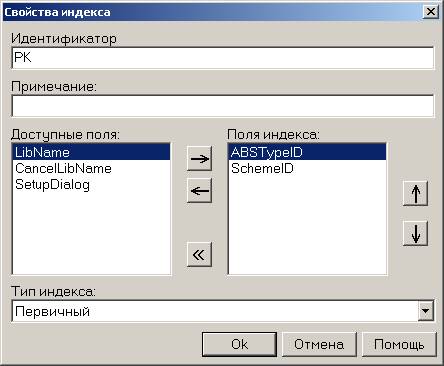
Индекс состоит из одного или группы полей, указанных в нужном порядке. Индекс может быть обычный, уникальный или первичный. Любая таблица должна иметь один и только один первичный индекс. Количество других индексов и полей в индексе может быть ограничено только возможностями конкретной СУБД.
F Скорректируйте структуру таблицы и нажмите кнопку Ok.
ð На экране появится диалог Подтверждение.
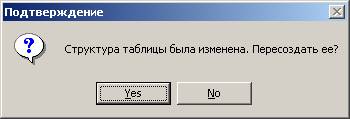
F Если Вы хотите сохранить изменения только в структуре таблицы без пересоздания таблицы, нажмите кнопку No.
ð В этом случае все изменения, внесенные в таблицу, будут сохранены, но структура таблицы останется прежней. Для пересоздания структуры можно будет воспользоваться кнопкой или командой контекстного меню Создать таблицу.
F Если Вы хотите пересоздать структуру таблицы, нажмите кнопку Ok.
ð На экране появится диалог Подтверждение.
Примечание: о процедуре пересоздания структуры таблице смотрите в главе Как пересоздать таблицы в БД?.
При изменении структур таблиц необходимо иметь в виду следующее:
Для таблиц недостаточно изменения описания структуры - необходимо пересоздать соответствующую таблицу в БД, так как расхождение описания таблицы в схеме ДБО и реальной таблицы в БД в большинстве случаев приводит к ошибкам.
Таблицы-предки, как правило, не имеют соответствия в БД и служат только для технических целей. Однако при изменении структуры таблицы необходимо пересоздать всех ее наследников, имеющих соответствие в БД (обычно верхний уровень иерархии).
Если при пересоздании таблицы БД необходимо сохранить данные, то следует иметь в виду, что данная процедура в ДБО может занять немалое время. Опытный администратор вместо нее может пересоздать таблицу в БД с помощью функций конкретной СУБД ("ALTER TABLE...").
С особой осторожностью необходимо относиться к изменению структуры таблиц документов. Если изменение затрагивает поля, передающиеся между банком и клиентом через транспортную подсистему, то пакет, сформированный клиентом на основе предыдущей структуры, будет отказан банком и наоборот. После изменения структур таблиц (и таблиц в БД) клиента на соответствующие банковским возможность обмена документами будет восстановлена. Если изменение затрагивает подписываемые поля, то проверка ЭЦП под документами старого формата в большинстве случаев становится невозможной. Различия структур таблиц банка и клиента возможно лишь в полях, не передаваемых через транспортную подсистему и не подлежащих подписи.
Структуры BLOB-таблиц расположены среди структур реальных таблиц и отличаются фиксированными названиями ([название таблицы].[название поля в таблице]), вместо названия таблицы может быть приведено название предка, тогда такая структура будет определять данное поле у всех его наследников. При изменении структуры BLOB-таблицы необходимо пересоздать все таблицы, в которые она входит (псевдотаблицу с описанием BLOB-поля пересоздавать бессмысленно).
Как пересоздать таблицы в БД?
Примечание: Пересоздать структуру BLOB-таблиц нельзя! Процедура пересоздания допустима только для структур реальных таблиц.
F Раскройте список структур таблиц.
F Найдите в списке нужную структуру таблицы и выделите ее подсветкой.
F Нажмите кнопку . Аналогичные действия выполняются с помощью команды Создать таблицу контекстного меню.
ð На экране появится диалог Подтверждение.

Сохранить данные флаг включения сохранения данных таблицы; если при пересоздании таблицы БД необходимо сохранить данные, то следует иметь в виду, что данная процедура в ДБО может занять немалое время;
Настроить кнопка используется для вызова диалога Настройка сохранения данных полей.
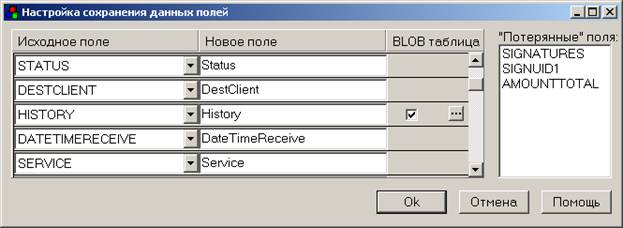
Исходное поле идентификатор поля таблицы, выбирается из списка полей таблицы;
Новое поле наименование поля в таблице;
BLOB таблица в данном поле можно выполнить настройку сохранения полей BLOB-таблицы, если данное поле имеет тип Blob Table;
Потерянные поля содержит список полей, «потерянных» в списке исходных полей таблицы.
Как настроить структуру BLOB-таблицы?
F Откройте диалог Настройка сохранения данных полей.
F Найдите нужное поле. В поле BLOB таблица диалога нажмите кнопку  при включенном флаге
  .
.
ð Если BLOB таблица не содержит записей, на экране появится соответствующее сообщение системы.

ð Если данные имеются, на экране появится диалог Настройка сохранения данных полей.
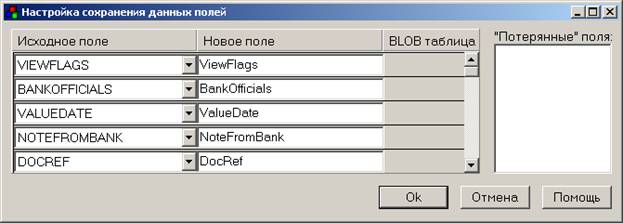
F Внесите изменения и нажмите кнопку Ok.
Как посмотреть и скорректировать данные реальной таблицы?
F Раскройте список структур таблиц.
F Найдите в списке нужную структуру таблицы и выделите ее подсветкой.
F Нажмите кнопку  или клавиши Alt+Enter. Аналогичные действия выполняются с помощью команды Данные таблицы контекстного меню.
Примечание: Команда допустима только для реальных таблиц.
ð На экране появится скроллер таблицы.

Верхняя часть формы содержит перечень полей таблицы;
Нижняя часть формы содержит данные активного поля таблицы; открыта для просмотра при нажатой кнопке  .
.
F Для ввода новой записи нажмите кнопку или клавишу Ins.
F Для корректировки данных установите курсор на нужную запись таблицы и нажмите клавишу Enter или выполните двойной клик левой кнопкой мыши.
F Для удаления данных установите курсор на нужную запись и нажмите клавишу Del (Ctrl+Del или Alt+Del) или кнопку  . Затем подтвердите удаление.
Как посмотреть и скорректировать данные BLOB таблицы?
F Откройте данные соответствующей реальной таблицы.
Примечание: О том, как это сделать смотрите в главе Как посмотреть и скорректировать данные реальной таблицы?.
F Установите курсор на нужном поле таблицы типа Blob Table и активизируйте контекстное меню.
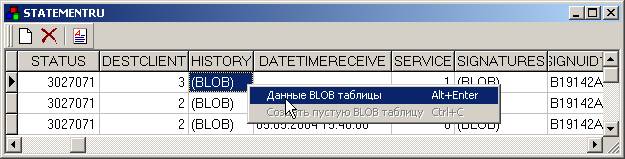
F Выберите команду контекстного меню Данные BLOB таблицы. Аналогичные действия выполняются с помощью клавиш Alt+Enter.
ð На экране появится скроллер BLOB таблицы. По своим настройкам скроллер BLOB таблицы почти полностью аналогичен обычному скроллеру за исключением того, что привязывается он не к таблице базы данных, а к полю типа BLOB Table реальной таблицы.
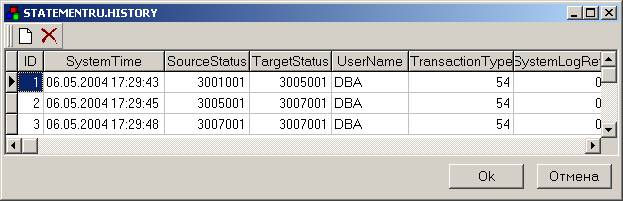
F Для ввода новой записи нажмите кнопку или клавишу Ins.
F Для корректировки данных установите курсор на нужную запись таблицы и нажмите клавишу Enter или выполните двойной клик левой кнопкой мыши.
F Для удаления данных установите курсор на нужную запись таблицы и нажмите клавиши Del, Ctrl+Del или Alt+Del или воспользуйтесь кнопкой на панели инструментов. Затем подтвердите удаление, если Вы действительно хотите удалить выбранную запись.
Как создать пустую BLOB таблицу?
BLOB таблица - это таблица, все данные которой хранятся в BLOB поле записи другой таблицы. По сравнению с оригинальными таблицами BLOB таблица обладает рядом ограничений:
· отсутствие индексов (возможность сортировки сохраняется)
· отсутствие BLOB полей (long string, long binary, string длиной больше 255)
· эффективная работа при количестве записей не выше 2-5 тыс.
· невозможность вызова операций.
Для создания BLOB таблицы необходимо в структуре таблицы-владельца добавить поле типа Blob Table. Кроме того, необходимо завести структуру самой BLOB таблицы. Эта структура должна иметь имя [название таблицы-владельца].[название BLOB поля в таблице].
F Откройте данные соответствующей реальной таблицы.
Примечание: О том, как это сделать смотрите в главе Как посмотреть и скорректировать данные реальной таблицы?.
F Установите курсор на нужном поле таблицы типа Blob Table и активизируйте контекстное меню.
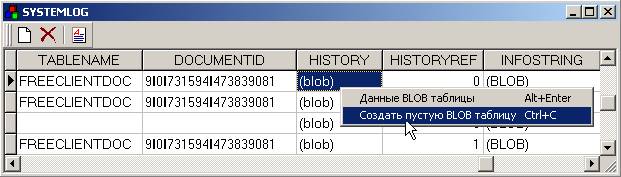
F Выберите команду контекстного меню Создать пустую BLOB таблицу. Аналогичные действия выполняются с помощью клавиш Ctrl+C.
ð Созданная структура BLOB таблицы будет иметь имя
[название таблицы-владельца].[название BLOB поля в таблице].
Как экспортировать структуру таблицы в файл?
F Раскройте список структур таблиц.
F Найдите в списке нужную структуру таблицы и выделите ее подсветкой.
F Нажмите кнопку . Аналогичные действия выполняются с помощью команды экспорт в файл контекстного меню.
ð На экране появится окно Подтверждение.

Примечание: Процедура экспорта в файл применима также к группе структур таблиц. В этом случае параметры диалога Подтверждение будут относиться ко всей экспортируемой группе структур таблиц.
F Укажите место и имя файла в текстовом формате (.eif) для экспорта структуры таблицы.
F Установите флажок Выгрузить данные таблицы, если это необходимо.
F Нажмите кнопку Ok.
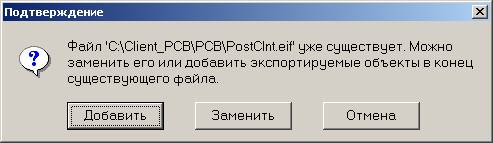
ð Если указанный файл уже существует, на экране появится окно Подтверждение для выбора дальнейших действий.
Интернет схемы
Описание окна списка Интернет схем
F Выберите пункт главного меню Построителя ФайлàНовое окно или нажмите кнопку . В открывшейся структуре Базы данных откройте ветку <Имя псевдонима базы данных>à СтруктурыàИнтернет схемы. На рисунке представлен пример для псевдонима базы DBO.
Примечание: Если меню Быстрый доступ настроено, воспользуйтесь пунктом меню Быстрый доступà Интернет схемы или нажмите соответствующую кнопку панели инструментов главного окна.
ð В окне браузера откроется список Интернет схемы.
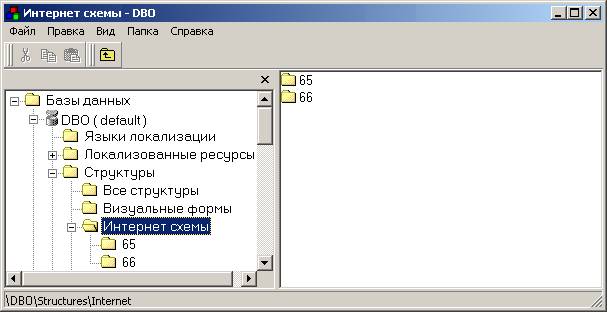
65 содержит параметры работы сервиса «Интернет-Клиент»;
66 содержит параметры сообщений об ошибках.
Окно имеет стандартный интерфейс для Explorer, содержащий раскрывающиеся меню, панели инструментов, а также смысловые подсказки при подведении курсора мыши к кнопкам инструментальной панели. В левой части окна браузера расположено дерево базы данных DBO (<Имя псевдонима базы данных>), в правой части – список Интернет схем базы данных.
Главное меню окна браузера Интернет схемы содержит команды:

|
Из за большого объема этот материал размещен на нескольких страницах:
1 2 3 4 5 6 |
