


Партнерка на США и Канаду по недвижимости, выплаты в крипто
- 30% recurring commission
- Выплаты в USDT
- Вывод каждую неделю
- Комиссия до 5 лет за каждого referral
Когда держатель закреплен в верхнем или нижнем положении, необходимо использовать стопорный штифт. См. стр. 2.14.
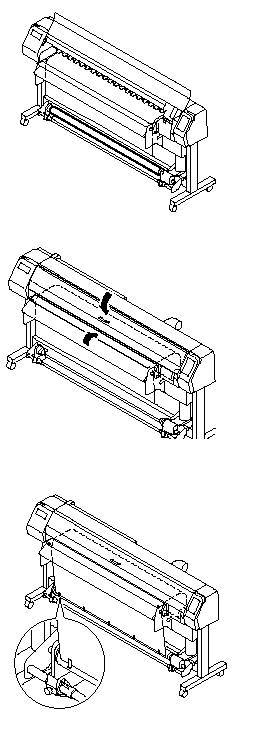 13. Установите пустую бумажную трубу в подающее устройство.
14. Закройте переднюю крышку и нажмите кнопку [ENTER].
Ширина материала определена.
Нажмите кнопку выбора значений [ ▼ ], чтобы продвинуть материал на бумажную трубу подающего устройства.
15. Прикрепите материал к пустой бумажной трубе липкой лентой.

· Не допускайте образования слабины или складок в результате неравномерного натяжения на всем расстоянии между держателем и рабочим столом. С этой целью равномерно подвигайте рулон бумаги из стороны в сторону, и, убедившись, что материал расправлен ровно по краям, опустите вниз прижимной рычаг.
·  Если используется широкий материал, края материала могут давать слабину на рабочем столе во время печати. Используйте пластину для поддержания краев материала. Это помогает избежать загрязнения материала чернилами во время печати из-за его неплотного прижатия к рабочей поверхности стола.
· При использовании толстого материала, удалите пластину с материала до начала печати.
Использование стопорного штифта
Используйте стопорный штифт, когда держатель рулона находится в верхнем или нижнем положении.
Ÿ Материал должен находиться на рабочем столе до применения стопорного штифта. В противном случае, необходимо установить материал для печати заново.
1. Поверните рычаг держателя по направлению к себе.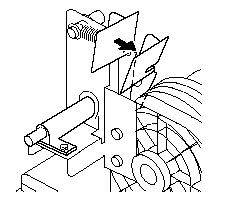
2. Нажмите на стопорный штифт и ослабьте рычаг.
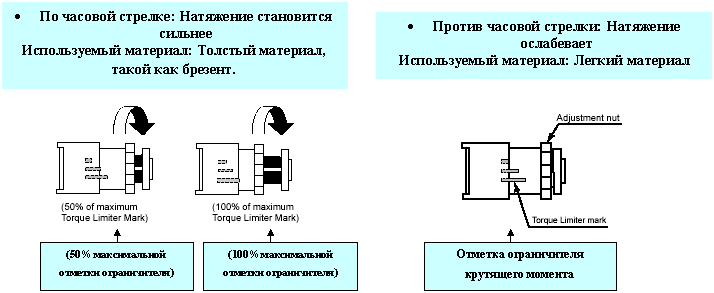
Изменение направления накручивания материала
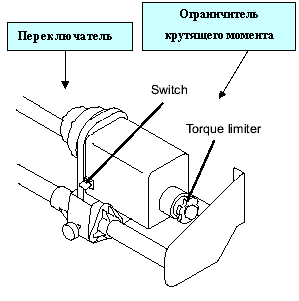

|
|
Установка листового материала на устройство
 В отличие от рулонного материала, для установки листового материала не используются держатели рулона.
При использовании форматного листового материала важно установить его ровно.
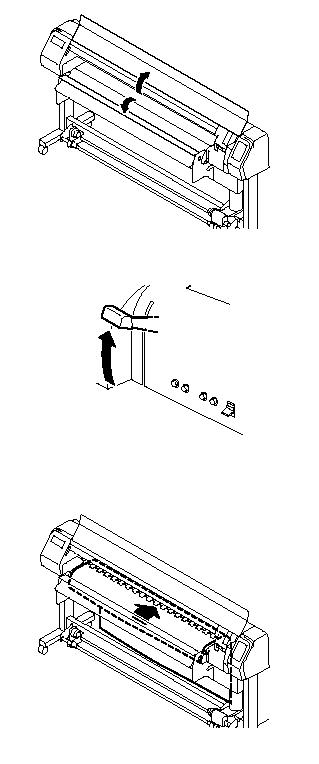
ВЫПОЛНИТЕ СЛЕДУЮЩИЕ ДЕЙСТВИЯ:
1. Откройте переднюю крышку.
2. Поднимите вверх прижимной рычаг.
3. Вставьте листовой материал между рабочим столом и прижимными валами.

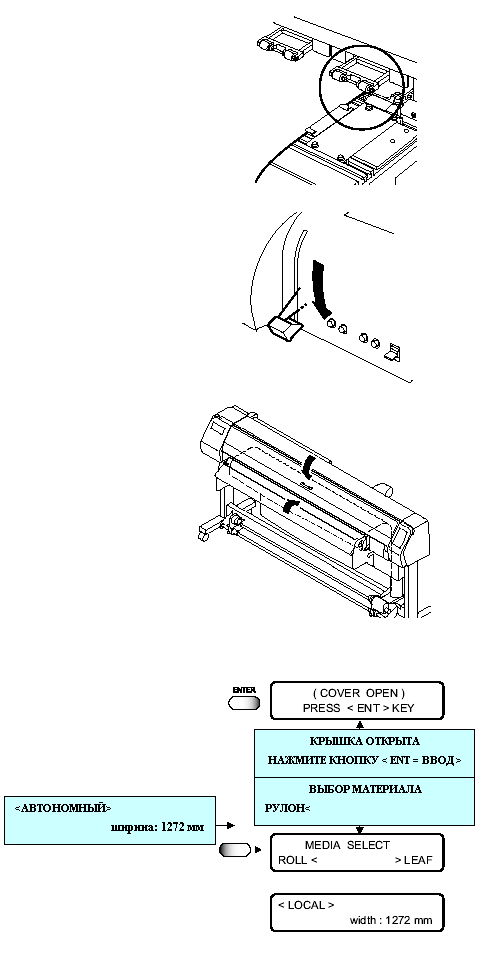 При использовании листового материала, установите его так, чтобы он не съезжал вправо от прижимного рычага с правого края.
4. Опустите вниз прижимной рычаг.
5. Закройте переднюю крышку.
6. Нажмите клавишу [ENTER].
После проведения инициализации устройство перейдет в автономный режим = LOCAL.
См. стр. 1.14
7. Нажмите клавишу [►].
Каретка придет в движение для проверки материала.
Затем устройство перейдет в автономный режим.
регулировка температуры нагревателя |
Для сохранения температуры нагрева установите функцию HEATER в режиме FUNCTION.
FUNCTION - SET UP - TYPE - HEATER
В данном разделе руководства описано, как регулировать температуру нагрева, которая предварительно была сохранена в режиме FUNCTION. Температуре можно регулировать даже во время печати. Для регулировки температуры нагрева нажмите клавишу [HEATER] и установите нужную температуру, выполнив шаги, описанные ниже. Потребуется всего несколько минут для получения желаемой температуры.

• Для обеспечения стабильной печати на данном оборудовании требуется температура в 20-35°C. Если условия окружающей среды не соответствуют спецификации, температура может не подняться до установленного уровня.
• Температура будет держаться до тех пор, пока не будет выключено питание, и может быть изменена при следующих условиях.
• Для изменения типа режима FUNCTION
• Для изменения температуры нагрева в режиме FUNCTION
• Для контроля температуры нагрева при помощи компьютера.

• Если в используемом программном обеспечении есть функция контроля температуры нагрева, контроль можно осуществлять дистанционно.
Подробнее см. руководство по использованию Программного обеспечения.
Параметр: OFF, 20~60°C (на 1°C)
OFF, 68~140°F (на 1°F)
С учетом ошибки округления, можно не устанавливать значения в 1°F.
Стандартные установочные значения температуры нагрева (ориентировочные)
Нагреватель | Материал | ПВХ | Баннер | FF |
Предварительно установленная температура нагрева | 40°C | 30°C | 55°C | |
Температура нагрева во время печати | 40°C | 42°C | 55°C |
Установите подходящую температуру в зависимости от используемого для печати материала.
1. 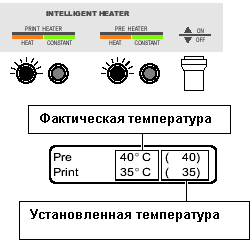 Убедитесь, что переключатель питания нагревателя находится в положении ON.
Во время нагревания горит индикация HEAT.
Когда температура достигает установленных значений, появляется индикация CONSTANT.
2. Нажмите на клавишу [HEATER].
На дисплее одновременно будет показана фактическая и установленная температура.
Нажмите на клавишу [HEAT] еще раз, затем вернитесь к предыдущей индикации. После нажатия любой клавиши необходимо подождать около 30 секунд для выполнения задания, как в автономном, так и в дистанционном режиме управления.
3. Нажмите на клавишу [ENTER].
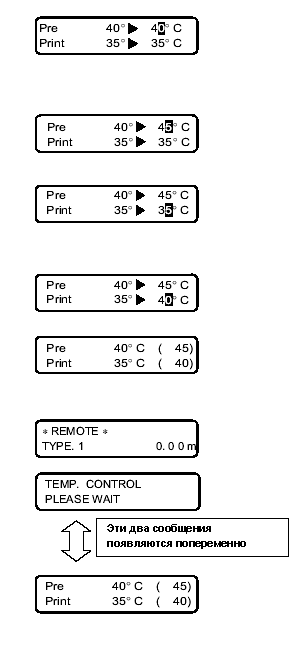 На дисплее появится курсор, при помощи которого можно изменить температуру, установленную заранее.
4. Выберите нужное значение температуры при помощи клавиш [ ▲] and [ ▼].
5. Нажмите клавишу [►] и выберите PRINT
HEATER.
Курсор наводится на индикацию Print Heater и можно менять температуру.
6. Измените значения температуры при помощи клавиш выбора [ ▲] and [ ▼].
7. Нажмите на клавишу [ENTER].
8. Нажмите на клавишу [HEATER].
Возврат в режим Local или Remote.
Пока температура повышается, и еще не достигла установленного значения, на дисплее будет находиться индикация, как показано справа.
Когда температура достигла установочных параметров, раздастся звуковой сигнал, и на дисплее появится индикация CONSTANT.
Нагреватель загорается, и устройство переходит в режим Remote.
• Чтобы запустить печать, не дожидаясь, пока температура достигнет установленных параметров, нажмите клавишу [ENTER] и вернитесь в режим Remote.
Проблемы в работе нагревателя
Если происходит сбой в электросети, или возникают проблемы с нагревателем, на дисплее появляется сообщение, как показано ниже.
При нажатии клавиши [HEATER] на дисплей будет выведено сообщение о характере ошибки.
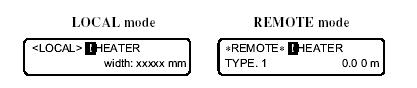 |
АВТОНОМНЫЙ РЕЖИМ ДИСТАНЦИОННЫЙ РЕЖИМ
Проверка и решение проблемы засорения дозаторов головок чернилами |
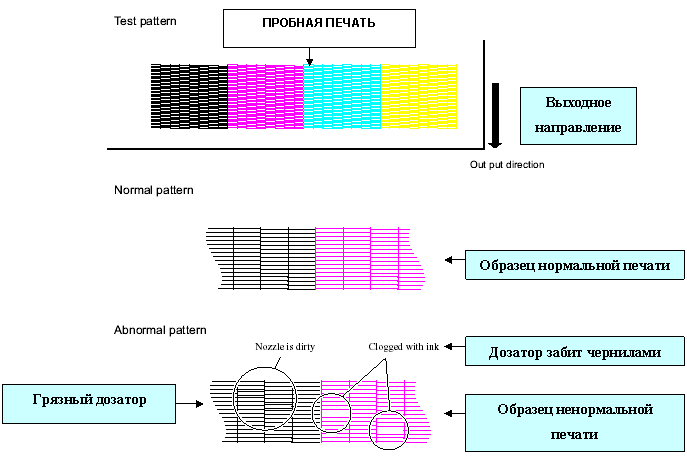
Прежде, чем приступить к чистовой печати, необходимо сделать пробную печать, чтобы определить, не засорены ли дозаторы и есть ли другие проблемы с печатью. Если пробная печать показывает признаки каких-либо отклонений от нормальных условий, выполните функцию очистки печатающих головок.
·
|

· Если тест печати имеет отклонения даже после того, как выполнена функция очистки, очистите само приспособление для чистки и чернильный колпачок.
Þ Стр. 3.4
· При использовании рулонного материала, задняя стенка рулонного материала будет ослаблена после проведения пробной печати, так как материал возвращается в исходную точку печати за счет нажатия клавиши [REMOTE] или клавиши [FUNCTION].
Плотно скатайте рулонный материал вручную перед печатью и аккуратно установите его заново. Неплотно закрученный материал на рулоне негативно скажется на качестве печати.
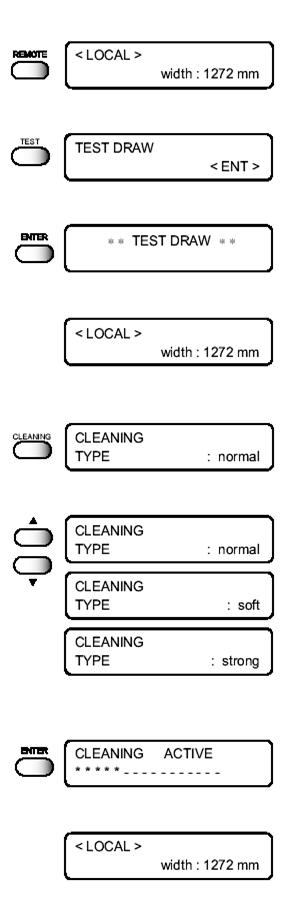 ВЫПОЛНИТЕ СЛЕДУЮЩИЕ ДЕЙСТВИЯ:
1. Устройство переходит в режим LOCAL.
Нажмите кнопку [REMOTE] и затем снова переведите устройство в режим LOCAL.
2. Нажмите кнопку [TEST&CLEANING]
3. Нажмите кнопку [ENTER].
Устройство напечатает пробные образцы печати.
4. Проверьте образцы пробной печати.
Если есть отклонения, перейдите к шагу 5; в противном случае, прекратите операцию.
5. Нажмите кнопку [TEST&CLEANING].
6. Выберите метод очистки нажатием кнопок перемещения [ ▼ ] и [ ▲ ].
soft: Выберите этот метод, если есть пробелы в линиях.
normal: Выберите этот метод, если линия изогнута.
strong: Выберите этот метод, если вы не можете добиться нормальной печати после проведения [normal=нормальной] или [soft=мягкой] очистки.
7. Нажмите кнопку [ENTER].
Начинается очистка. Статус операции показан для * второй линии.
8. Устройство возвращается в режим LOCAL
9. Повторите шаги со 2 по 7, и проверьте результаты пробной печати. Повторяйте шаги со 2 по 7 до тех пор, пока не получите нормальный результат печати.
Корректировка скорости подачи материала[MEDIA COMP] |
При смене типа материала или температуры нагревания, меняется объем подаваемого материала. Обязательно скорректируйте положение точек. В противном случае, во время печати могут появиться полосы, нарушающие четкость печати.
 Прежде чем вносить изменения, при изменении температуры нагрева убедитесь, что загорелась индикация CONSTANT и температура достигла установленных параметров.
 При использовании рулонного материала, задняя часть рулонного материала будет ослаблена после проведения коррекции media comp, так как материал возвращается в исходную точку.
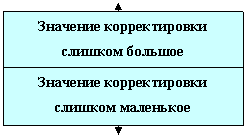
СХЕМА КОРРЕКТИРОВКИ
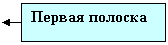
Напечатайте две полоски.

|
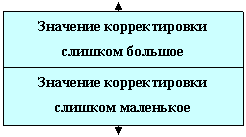
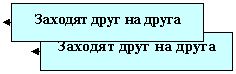
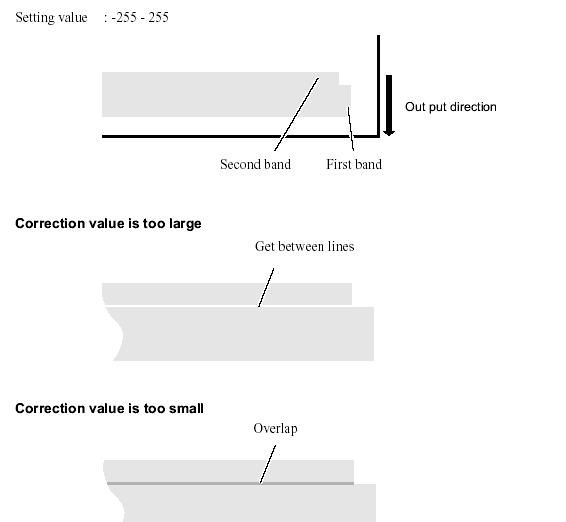 Измените плотность печати так, чтобы границы обеих полосок были напечатаны с одинаковой плотностью.
| |
| |
 | |
 | |
 | |
 |
ВЫПОЛНИТЕ СЛЕДУЮЩИЕ ДЕЙСТВИЯ:
1. 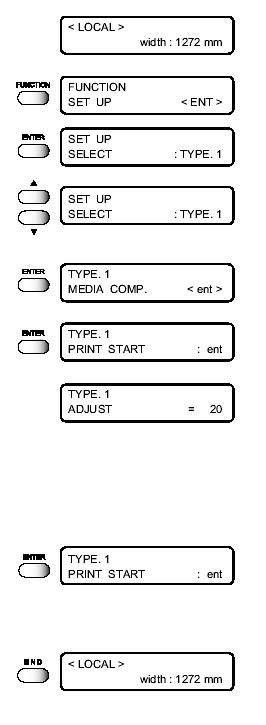 Установите устройство в режим LOCAL.
2. Нажмите клавишу [FUNCTION].
3. Нажмите клавишу [ENTER].
4. Нажмите кнопку [ ▲ ] и кнопку [ ▼ ] для выбора типа. (См. стр. 4.4)
5. Нажмите кнопку [ENTER].
6. Нажмите кнопку [ENTER].
7. Введите значение корректировки по выходному вектору.
Введите значение корректировки нажатием клавиш перемещения [ ▲ ] и [ ▼ ].
• Когда [ADJUST] изменено на 30, вектор сдвигается на 0.1 мм. Определите значение корректировки, сравнив количество движений.
8. Нажмите кнопку [ENTER].
Зарегистрируйте значение корректировки.
Повторяйте шаги 6-8 до тех пор, пока не получите нормального результата.
9. Нажмите кнопку [END] три раза, и меню вернется в режим LOCAL.
Корректировка скорости подачи материалаво время работы |
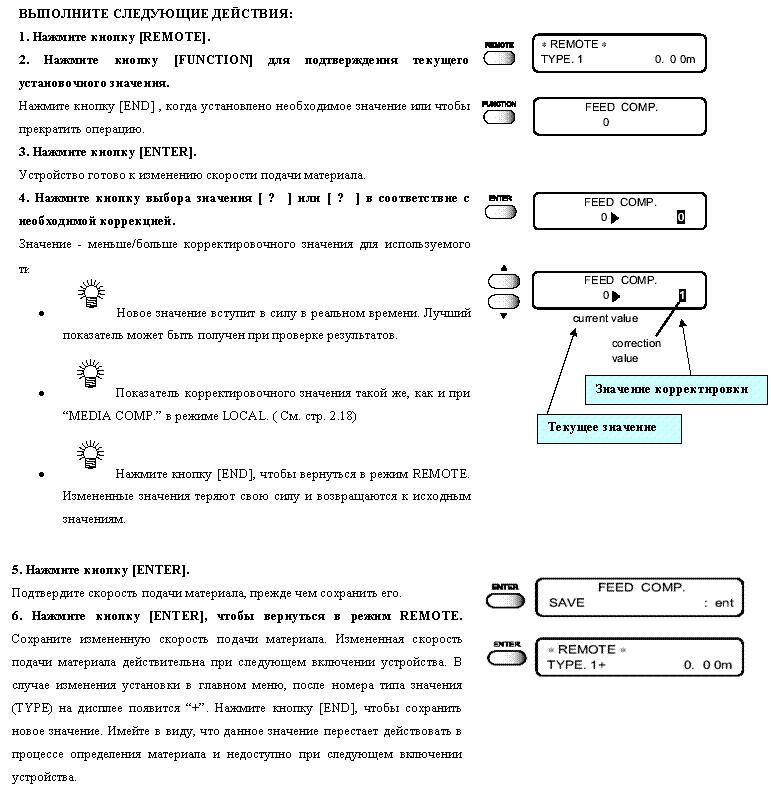
Операции корректировки “MEDIA COMP.” проводятся в режиме LOCAL.
Ниже описана процедура изменения скорости подачи материала во время операции или в режиме REMOTE ([MEDIA COMP.] см. стр. 2.17).
|
Печать изображения по данным с компьютера |
Начало операции печати
Ниже описывается метод печати по данным, которые передаются на устройство и жидкокристаллический дисплей с компьютера во время печати. Более подробно различные функции установки параметров печати описаны в разделе «Установка CHP4 функций".

· Если в качестве материала для печати используется рулонный материал, необходимо, прежде чем начать печать, убедиться, что материал не провисает сзади устройства. Провисание материала приведет к ухудшению качества печати.
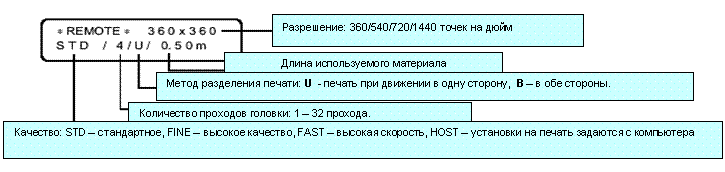
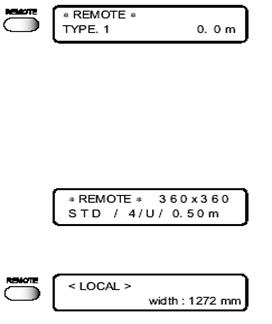
Когда устройство начинает печать, на дисплее появляется следующая информация.
 ВЫПОЛНИТЕ СЛЕДУЮЩИЕ ДЕЙСТВИЯ:
1. Проверьте температуру нагрева.
Убедитесь, что на дисплее горит индикация CONSTANT - см. стр. 2.18
2. Нажмите на клавишу [REMOTE].
Теперь можно подтвердить условия выбранного на данный момент типа печати. См. стр. 1.7.
3. Отправьте данные с компьютера.
На дисплее показаны параметры печати, установленные для данных, передаваемых с компьютера на устройство. Способ передачи данных указан в руководстве по работе с программным обеспечением.
4. Во время печати
Во время печати на дисплее показывается длина материала, используемого для печати.
5. После завершения печати нажмите на клавишу [REMOTE], чтобы вернуть устройство в режим LOCAL.
Прерывание печати
Для прерывания уже начатой печати остановите каретку и сотрите (полученные) данные с устройства.
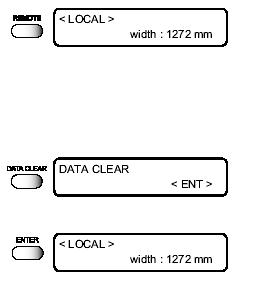
ВЫПОЛНИТЕ СЛЕДУЮЩИЕ ДЕЙСТВИЯ:
1. Нажмите клавишу [REMOTE] для остановки печати.
2. Если с компьютера на устройство передаются данные для печати, прекратите их передачу.
3. Нажмите клавишу [DATA CLEAR].
Полученные данные будут стерты из памяти системы.
4. Нажмите клавишу [ENTER].
Устройство переходит в режим LOCAL.
После завершения печати
Ниже описываются операция обрезки материала, которую оператор должен выполнить по завершению печати.

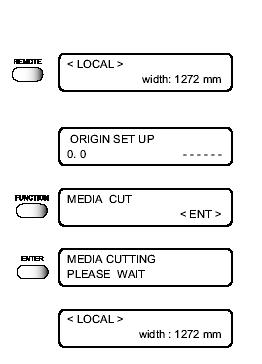 Не выключайте переключатель основного питания, расположенный на задней стенке плоттера. Если питание отключено, произойдет закупорка дюз.
Если не указана операция Auto Cut (См. стр. 4.8), отрежьте материал, выполнив следующие действия.
ВЫПОЛНИТЕ СЛЕДУЮЩИЕ ДЕЙСТВИЯ:
1. Верните устройство в режим LOCAL.
Нажмите клавишу [REMOTE], и устройство вернется в режим LOCAL.
2. С помощью клавиш перемещения выведите на дисплей индикацию [ORIGIN SET UP].
Можно использовать любую из клавиш.
3. Нажмите клавишу [FUNCTION].
4. Нажмите клавишу [ENTER].
Отрежьте материал, на который нанесено изображение.
5. Устройство переходит в режим LOCAL.
Устройство возвращается к первоначальным условиям.
ДЛЯ ЗАМЕНЫ ЧЕРНИЛ УСТАНОВИТЕ НОВЫЙ КАРТРИДЖ В БЛОК ЧЕРНИЛ |
Если чернила в картридже заканчиваются, на дисплее появляется соответствующее сообщение. Печать можно продолжать, но во время печати чернила могут закончиться.
Поэтому необходимо немедленно заменить картридж.
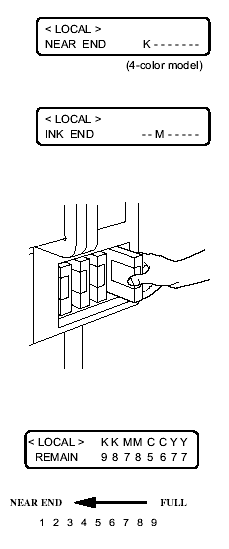
 • В случае появления на ЖК-дисплее сообщения [NEAR END] незамедлительно замените картридж. При необходимости продолжительной непрерывной печати, прежде чем начать печать, проверьте наличие чернил в картриджах. Если в процессе печати чернила закончатся, печать будет остановлена, или же замена чернил может привести к изменению цветовой гаммы печатающегося изображения.
< Когда чернила заканчиваются во время печати >
Определите, какие чернила заканчиваются.
Так, на картинке справа на дисплее показано отсутствие черных чернил.
< Когда чернила закончились во время печати >
Определите, какие чернила закончились.
Так, на картинке справа на дисплее показано, что закончились чернила циан.
ВЫПОЛНИТЕ СЛЕДУЮЩИЕ ДЕЙСТВИЯ:
1. Одно из сообщений, показанных выше, появиться на дисплее во время печати.
При появлении сообщения [INKnearEND= чернила скоро закончатся], восстанавливается автономный, и операция останавливается каждый раз после завершения печати одного задания. Перейдите к шагу 2 при завершении процесса печати.
При появлении сообщения [INKEND=чернила закончились] продолжение печати невозможно.
2. Вставьте новый картридж с чернилами.
Выньте картридж с указанными чернилами и затем вставьте новый картридж.
3. Устройство переходит в режим LOCAL.
Теперь непрерывная печать возможна.
Информация на дисплее о чернилах
Эта информация позволяет проверять количество чернил.
1. Нажмите клавишу [ENTER] в автономном режиме (local).
Оставшееся количество чернил будет показано на дисплее - при помощи цифр от 1 до 9.
1 - означает, что чернила подходят к концу, 9 - полный картридж.
2. Нажмите клавишу [ENTER] для возврата в автономный режим.
Если возникает проблема с чернильным картриджем, на дисплее высвечивается характер ошибки.
ПРОБЛЕМЫ С ЧЕРНИЛЬНЫМ КАРТРИДЖЕМ |
Когда чернильный картридж поврежден, появляется предупреждение, и печать, чистка и все другие действия с использованием чернил деактивируются. Если это произошло, незамедлительно замените поврежденный картридж.
Не откладывайте замену картриджа на долгое время, так как это приведет к нарушению функции предотвращения закупорки дюз, и плоттер придется чинить, прибегая к услугам службы сервиса.
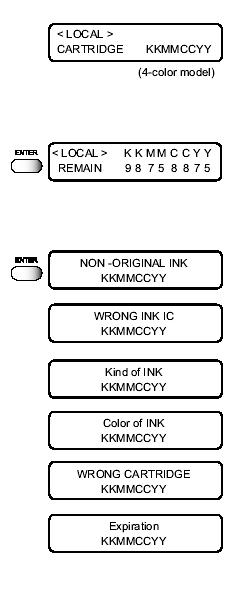
Более подробно о проблемах с картриджем.
Ниже описана процедура, при помощи которой можно узнать причину возникшей проблемы с картриджем.
1. Нажмите на клавишу [ENTER] в режиме LOCAL.
2. Нажмите снова на клавишу [ENTER].
Меню автоматически вернется в режим LOCAL при возникновении проблемы. Если проблема возникла с двумя или более картриджами, нажмите еще раз клавишу [ENTER]
Для вывода на экран дисплея данных о втором картридже.
После того, как на дисплее будут показаны проблемы со всеми картриджами, меню автоматически вернется в режим LOCAL.
.
Отключение питания |
Когда печать завершена, для выключения устройства нажмите переключатель на передней панели устройства. Перед выключением питания проверьте, нет ли в памяти устройства какой-либо информации, которая не была им обработана. Кроме того, проверьте положение печатающих головок и убедитесь в том, что они находятся в блоке защиты головки/на месте парковки.
Не выключайте основное питание при помощи переключателя на задней стенке устройства. Время от времени питание машины включается и активизирует профилактическую функцию защиты дюз от закупорки (происходит "впрыскивание" струи чернил через дюзы печатающей головки).
Если основное питание отключено, произойдет закупорка дюз, и потребуется ремонт, который может провести только квалифицированный персонал службы сервиса.
Держите переднюю крышку закрытой. Если крышка открыта, функция профилактики дюз не может быть активирована.

Если выключено питание, вытяжной вентилятор прекращает работать. Чтобы помещение успевало проветриться, не выключайте сразу после завершения работы питание машины.
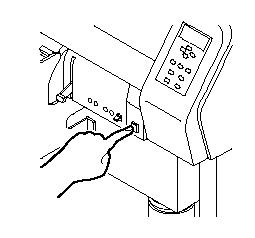 Если питание отключено во время процесса печати, головка может не вернуться в блок защиты. Если головка в течение продолжительного времени будет находиться вне блока защиты, на дозаторах может скапливаться пыль, что приведет к их засорению. Если питание было отключено, а головка осталась вне блока защиты, следует вновь подать питание к устройству.
1. Отключите питание.
Индикация POWER на панели управления выключится.
Глава 3
Ежедневная очистка
Данная глава описывает процедуру ежедневной очистки устройства.
Глава 3 Ежедневная очистка.......................................................................................................
Текущее обслуживание.......................................................................................................................
Указания по проведению очистки устройства..............................................................................
Очистка рабочего стола..................................................................................................................
Очистка сенсора материала для печати.......................................................................................
Очистка вайпера и капера печатающей головки..............................................................................
ИСПОЛЬЗОВАНИЕ НАБОРА ДЛЯ ПРОМЫВКИ дюз/внутренних частей чернильного блока..
Замена емкости для сбора отходов чернил......................................................................................
Текущее обслуживание |
Текущее обслуживание устройства необходимо проводить по необходимости или периодически с целью обеспечения длительного срока эксплуатации устройства с сохранением высокого качества и точности печати.
 Указания по проведению очистки устройства
Ÿ При использовании чистящей жидкости RS обязательно надевайте защитные очки.
Ÿ Никогда не пытайтесь разобрать плоттер. Попытка разобрать устройство может привести к поражению электрическим током и повреждению устройства.
· Предохраняйте устройство от попадания внутрь влаги. При попадании влаги внутрь устройства возможно поражение персонала электрическим током и повреждение устройства.
· Проводить текущее обслуживание устройства можно только после отключения питания и отсоединения силового кабеля. В противном случае могут возникнуть непредвиденные осложнения.
· Не протирайте дозаторы, щетку для очистки печатающих головок или сами головки спиртосодержащими растворами, так как это может привести к закупорке или повреждению дозаторов.
· Не применяйте бензин, растворители и химические абразивные средства. Такого рода вещества могут повредить или деформировать поверхность корпуса устройства.
· Не применяйте смазочные масла и подобные вещества для смазки деталей внутри устройства. Эти материалы могут привести к сбою в работе плоттера.
· Не допускайте попадания чистящей жидкости RS или чернил на крышку, так как это может привести к ее повреждению или вытравлению цвета крышки.
Обслуживание деталей корпуса
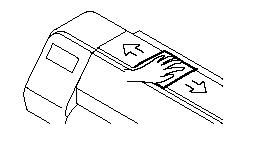
Если детали рамы устройства загрязнены, протрите их влажной мягкой тканью, предварительно смочив ее в воде или другом нейтральном чистящем веществе и хорошо отжав.
 |
Очистка рабочего стола

Проводите очистку рабочего стола только, когда он остынет.
Рабочий стол может быть загрязнен ворсинками ткани или пылью, так как на нем отрезается материал для печати.
Для протирки грязи на рабочем столе пользуйтесь бумажным полотенцем, приложенным в комплекте к устройству.

|
Из за большого объема этот материал размещен на нескольких страницах:
1 2 3 4 5 6 7 |
