


Партнерка на США и Канаду по недвижимости, выплаты в крипто
- 30% recurring commission
- Выплаты в USDT
- Вывод каждую неделю
- Комиссия до 5 лет за каждого referral
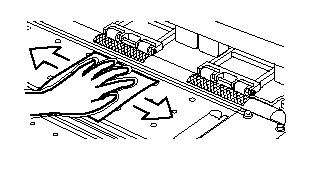
Если на рабочий стол попали чернила, капните немного чистящей жидкости при помощи пипетки на пятно и затем протрите бумажным полотенцем.
 |
Очистка сенсора материала для печати
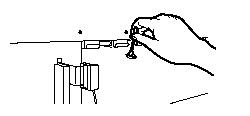
Используя кусочки ваты, сотрите пыль или грязь с поверхности сенсора.
 |
Очистка и колпачка печатающей головки |
Каперы защищают дозаторы печатающей головки от закупорки их засохшими чернилами.
Вайперы предназначены для удаления остатков чернил с дозатора головки.
По мере использования плоттера щетки постепенно загрязняются чернилами и пылью. Для очистки каперов и вайпера используйте кусочки ваты. Для обеспечения бесперебойной работы плоттера периодически производите очистку вайпера и капера печатающих головок.

Ÿ При проведении очистки чернильного блока и печатающих головок обязательно надевайте защитные очки и перчатки, так как чернила могут попасть в глаза или на кожу.

Ÿ Не выдвигайте каретку из блока защиты головок вручную. Используйте соответствующую клавишу на панели управления, чтобы передвинуть каретку.
ВЫПОЛНИТЕ СЛЕДУЮЩИЕ ДЕЙСТВИЯ:
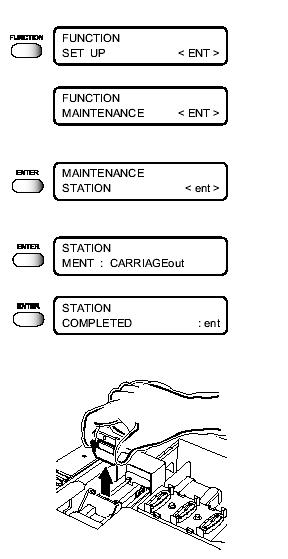
1. Нажмите клавишу [FUNCTION].
2. При помощи клавиш перемещения [▲] and [▼] выберите на дисплее индикацию [MAINTENANCE].
3. Нажмите клавишу [ENTER].
На дисплее появляется индикация [STATION].
4. Нажмите клавишу [ENTER].
На дисплее появляется индикация [CARRIAGE out].
5. Нажмите клавишу [ENTER].
Выдвиньте каретку из блока защиты головок на рабочий стол.
6. Откройте переднюю крышку.
7. Придерживая за выступы рамки с двух сторон, вытащите вайпер.
8. 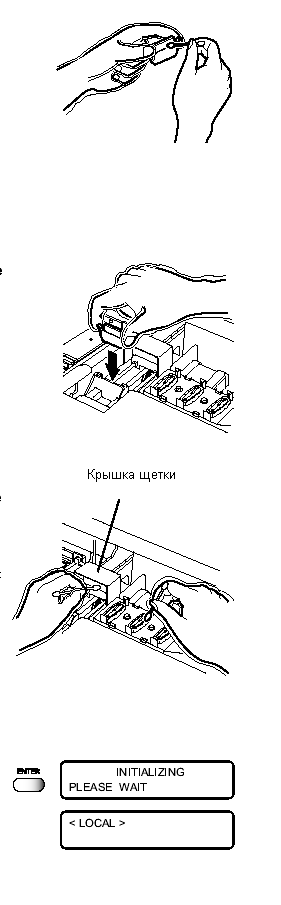 Удалите остатки чернил с рамки вайпера и самого вайпера, используя кусочки ваты, смочив их в чистящей жидкости (RS).
 Если загрязнения серьезные, замените вайпер на новый. Замену щеток можно производить, только когда устройство не работает. Для замены щетки следуйте соответствующей инструкции по замене щеток. (См. стр. 5.5)
9. Придерживая за выступы с двух сторон, вставьте очищенную щетку на место.
10. Сотрите остатки чернил или грязи с резиновой части колпачка головки и сверху щетки, используя кусочки ваты.
•  Не оставляйте ворсинок и кусочков ваты, так как это может привести к проблемам с печатью.
•  Протрите кусочком ваты боковые части головок, так как они тоже могут быть загрязнены чернилами.
11. Нажмите клавишу [ENTER].
Каретка возвращается в место парковки, и происходит инициализация функций работы плоттера.
ИСПОЛЬЗОВАНИЕ НАБОРА ДЛЯ ПРОМЫВКИ дюз/внутренних частей чернильного блока |
Если внутренние части машины загрязнились или если закупорка дюз не устраняется даже после их чистки (стр. 2.21, 4.10), используйте набор для промывки.
В комплект набора входят следующие компоненты. Не используйте спиртосодержащие жидкости или воду. При применении чистящих жидкостей, находящихся в комплекте для промывки обязательно надевайте защитные очки.
• Промывочная жидкость RS для ухода за устройством. (SPC-0336)
• Пипетка
• Ватный тампон
• Перчатка
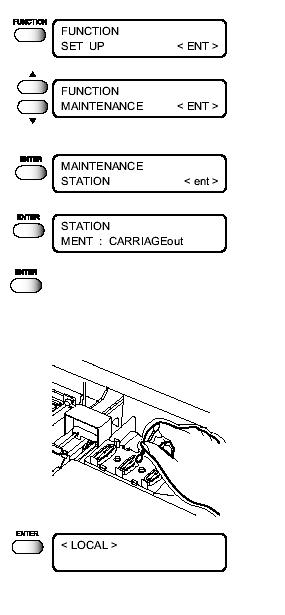 Очистка внутренних частей чернильного блока
ВЫПОЛНИТЕ СЛЕДУЮЩИЕ ДЕЙСТВИЯ:
1. Нажмите на клавишу [FUNCTION].
2. При помощи клавиш выбора [▼] и [▲] найдите индикацию [MAINTENANCE].
3. Нажмите на клавишу [ENTER].
Появляется индикация [STATION].
4. Нажмите на клавишу [ENTER].
Появляется индикация [CARRIAGE out].
5. Нажмите на клавишу [ENTER].
Выдвиньте каретку на рабочий стол.
6. Откройте переднюю крышку.
7. Смочите ватный тампон в чистящей жидкости.
8. Используя ватный тампон, смоченный в чистящей жидкости, сотрите грязь со щетки и вокруг колпачка.
Следите за тем, чтобы не оставить ворсинок от ватного тампона - это может привести к проблемам с печатью.
9. Закройте переднюю крышку и нажмите клавишу [ENTER].
Каретка вернется на место парковки, и будет возобновлена первоначальная операция.
Очистка дюз [NOZZLE WASH]
 Если дюзы не удается очистить даже после нескольких промывок, задействуйте функции [FILL UP INK] и [WASH] (см. стр. 5.11) . Если и после этого не удается избавиться от закупорки дюз, обратитесь к вашему дилеру.
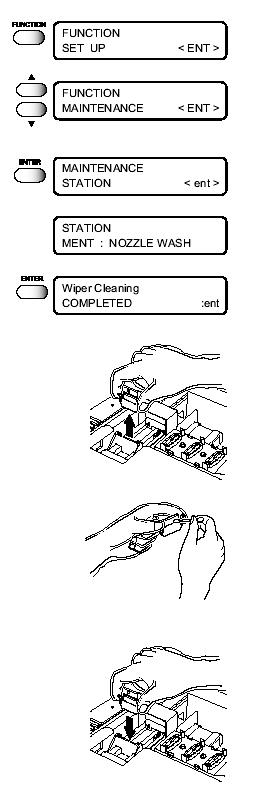
ВЫПОЛНИТЕ СЛЕДУЮЩИЕ ДЕЙСТВИЯ:
1. Нажмите на клавишу [FUNCTION].
2. При помощи клавиш выбора [▼] и [▲] найдите индикацию [MAINTENANCE].
3. Нажмите на клавишу [ENTER].
На экране дисплея появляется индикация [STATION].
4. Нажмите на клавишу [ENTER].
Появляется индикация [NOZZLE WASH].
5. Нажмите на клавишу [ENTER].
Выдвиньте каретку на рабочий стол.
6. Откройте переднюю крышку.
7. Придерживая за выступы рамки с двух сторон, вытащите щетку.
8. Удалите остатки чернил с рамки щетки и самой щетки, используя кусочки ваты, смочив их в чистящей жидкости (RS).
Если загрязнения серьезные, замените щетку на новую. Замену щеток можно производить, только когда устройство не работает. Для замены щетки следуйте соответствующей инструкции по замене щеток. (См. стр. 5.5)
9. Придерживая за выступы с двух сторон, вставьте очищенную щетку на место.
10. 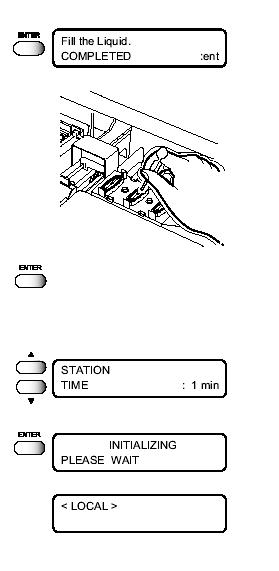 Нажмите на клавишу [ENTER].
11. Используя пипетку, наполните колпачок чистящей жидкостью.
12. Закройте переднюю крышку и нажмите клавишу [ENTER].
13. При помощи клавиш выбора [▼] и [▲] выберите время (от 1 до 99 минут). Обычно достаточно 1 минуты.
14. Нажмите на клавишу [ENTER].
Пока на экране дисплея показана индикация, как на рисунке справа, в течение выбранного времени происходит всасывание чистящей жидкости и очистка дюз.
15. Вернитесь в режим LOCAL.
Замена емкости для сбора отходов чернил |
Отработанные чернила, которые были использованы для чистки головок, собираются в специальную емкость.
Когда количество собранных чернил превышает маркеровочную линию, нанесенную на емкости, немедленно замените емкость на новую (пустую).
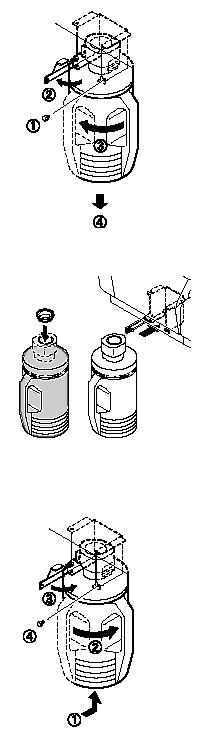
ВЫПОЛНИТЕ СЛЕДУЮЩИЕ ДЕЙСТВИЯ:
1. Открутите винты на рамке, удерживающей емкость для сбора отходов чернил.
2. Откройте рамку.
3. Придерживая за ручку, поднимите вверх емкость.
4. Удерживая емкость на весу, поверните ее на 90 градусов и опустите ее вниз.
5. Потяните емкость на себя.
6. Замените емкость с отработанными чернилами на другую (пустую) емкость.
Для установки новой емкости - держа ее за ручку, поверните емкость в направлении, как это показано стрелкой на рисунке справа.
Закройте крышкой снятую емкость, наполненную отработанными чернилами, и отправьте ее на утилизацию.
•  В процессе съема использованной емкости с рамки, закройте отверстие листом бумаги и вытаскивайте емкость медленно и аккуратно, чтобы не расплескать чернила.
• При замене использованной емкости на новую, постелите на пол бумагу, чтобы защитить его от пятен краски.
7. Поднимите вверх вставленную в рамку емкость и затем поверните емкость на 90 градусов.
8. Закройте рамку, удерживающую емкость, и закрутите винты.
• Емкость должна утилизироваться как промышленные отходы.
Глава 4
Установка функций
Эта глава описывает операции и установку функций устройства.
Содержание
Глава 4 Установка функций...........................................................................................................
Основные функции меню....................................................................................................................
Меню функций......................................................................................................................................
Установки функций..........................................................................................................................
ОБЛАСТЬ эффективной печати.........................................................................................................
Установка точки начала печати..........................................................................................................
Основные функции меню |
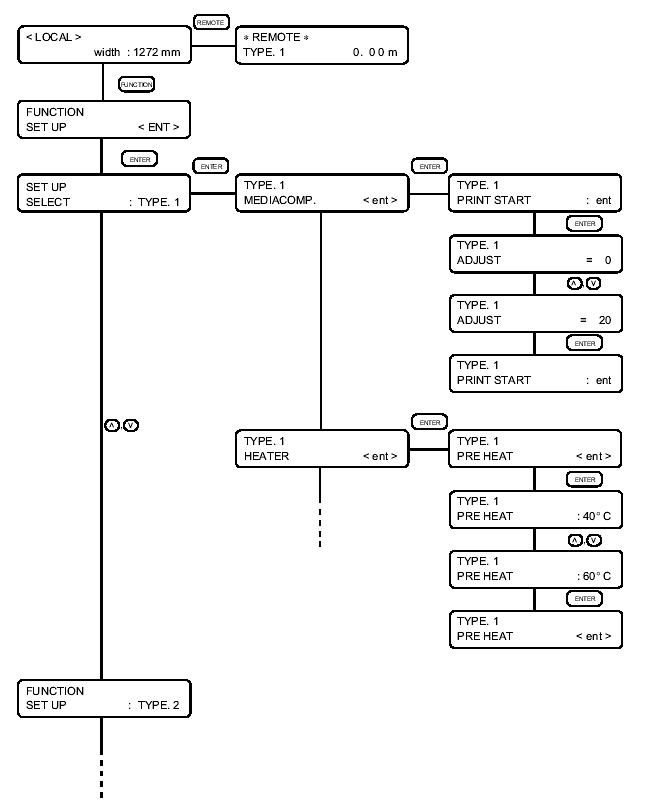 |
В данном разделе описываются способы перехода устройства в различные режимы работы и структура меню функций. Ниже дана схема основных функций клавиш панели управления, используемых для продвижения по меню при выборе различных функций и установке различных параметров и значений (дерево структуры меню). Более подробно структура меню описана в Приложении.
1. Выберите режим LOCAL.
Убедитесь в том, что устройство в данный момент не находится в процессе печати в режиме REMOTE, затем нажмите клавишу [REMOTE] и переведите плоттер в режим LOCAL.
2. Выберите режим FUNCTION (меню функций).
Нажмите клавишу [FUNCTION], и устройство перейдет в режим FUNCTION.
Режим FUNCTION (меню функций) состоит из двух блоков: setup function (установка функции) и maintenance function (обслуживание функции). Выберите любой из этих блоков.
3. Выберите тип печати.
На данном устройстве есть четыре типа печати. Режим FUNCTION может быть установлен для каждого типа печати в зависимости от используемого материала.
4. Выберите функцию.
Выберите функцию при помощи клавиш перемещения [▲] and [▼].
5. Введите выбранную функцию.
Нажмите клавишу [ENTER].
6. Выберите параметр.
Нажатием кнопок перемещения [▲] and [▼] выберите параметр.
7. Введите заданное значение.
Нажмите клавишу [ENTER].
8. Восстановите режим LOCAL.
Нажмите клавишу [END] несколько раз для возврата в режим LOCAL.
Меню функций |
На устройстве в режиме FUNCTION (меню функций) предусмотрено 16 меню для изменения условий печати. Эти 16 меню можно зарегистрировать для каждого из нижеперечисленных типов печати.
Если тип печати зарегистрирован в меню функций для каждого типа материала, используемого для печати, это намного облегчает процесс изменения условий печати при смене материала.
Примеры: Type 1 (тип 1): для Баннер 1
Type 2 (тип 1): для Баннер 2
Type 3 (тип 1): для FF
Type 4 (тип 1): глянцевый материал (ПВХ)
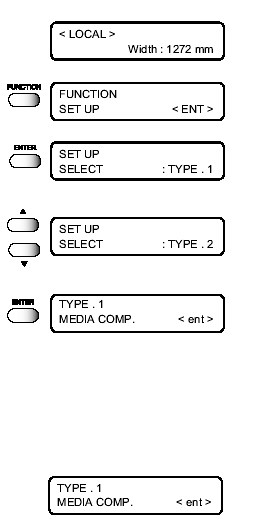 Регистрация типа печати (установка конкретных условий печати)
1. Убедитесь, что устройство находится в режиме LOCAL.
2. Нажмите клавишу [FUNCTION].
3. Нажмите клавишу [ENTER].
4. При помощи клавиш перемещения [▲] and [▼] выберите один из четырех возможных типов печати, под номером которого будут сохранены установленные параметры печати.
5. Нажмите клавишу [ENTER].
Установка параметров печати. См. стр. 4.6, шаги 4-10.
Изменение типа печати
Если условия печати для всех четырех типов от 1 до 4 зарегистрированы в меню функций, установки параметров печати можно осуществить, просто выбрав необходимый тип печати.
1. Проделайте шаги от 1 до 5, как указано выше.
Выберите тип печати.
2. Нажмите клавишу [END].
Устройство готово к зарегистрированным ранее условиям печати в соответствие с выбранным типом печати.
Установки функций
Ниже в таблице описаны конкретные параметры печати и соответствующие функции.
Название в меню функций | Функция | Страница |
MEDIACOMP | Компенсация материала/корректировка количества подаваемого материала | Стр. 4-6 |
Нагреватель | Установка условий работа нагревателя | Стр. 4-6 |
PRINT MODE | Установка параметров качества, направления печати и LOGICAL seek / соотношение качества изображения и скорости печати. | Стр. 4-7 |
INK LAYERS | Установка количества слоев чернил. | Стр. 4-8 |
DRYING TIMES | Установка времени/скорости высыхания чернил. | Стр. 4-8 |
AUTO CUT | Автоматическая обрезка материала после завершения печати. | 4-8 |
PRIORITY | Выбор приоритета данных (для управления с компьютера/панели управления). | 4-8 |
Предварительная подача материала | Подача материала вперед и назад до начала печати | 4-9 |
MARGIN | Установка "мертвой зоны" (полей) материала. | 4-9 |
COLOR PATTERN | Печать цветного образца для проверки чистоты дозаторов. | 4-9 |
REFRESH | Обновление печатающей головки в процессе печати. | 4-9 |
MEDIA SET | Установка метода определения материала | 4-10 |
VACCUM | Установка уровня абсорбционности материала. | 4-10 |
MM / INCH | Установка единиц измерения установленных значений. | 4-10 |
STAMP | Распечатка установленных параметров и условий печати. | 4-10 |
AUTO CLEANING | Автоматическая очистка печатающих головок в процессе печати. | 4-10 |
HEAD HEIGHT | Регулировка высоты печатающей головки. | 4-10 |
SETUP RESET | Сброс текущих параметров печати и восстановление изначальных (заводских) параметров. | 4-10 |
Компенсация материала [MEDIACOMP]
См. стр. 2-20
При смене типа материала для печати или изменении температуры нагрева убедитесь в том, что скорость подачи материала соответствует толщине материала. (от -255 до 255)
НАГРЕВАТЕЛЬ (Установка температуры во время печати - см. стр. 2-18)
Устанавливает температуру предварительного нагрева и нагрева во время печати при помощи встроенного в принтер нагревателя.
PRE HEAT = предварительный нагрев: устанавливает температуру предварительного нагрева.
(OFF, 20- 60°C / °F)
PRINT HEAT = нагрев во время печати: устанавливает температуру нагрева печати.
(OFF, 20- 60°C / °F)
°C / °F: выбирает температурный режим.
(°C / °F)
STANDBY: устанавливает временной интервал, начиная от завершения печати до момента, когда температура нагревателя начинает падать до предварительной. Предварительная температура установлена заранее и не может быть изменена. Когда начинается печать, температура автоматически поднимается до установленных параметров.
При выборе [NONE] температура не падает до параметров предварительной температуры.
(NONE, мин /10-минутный шаг)
OFF TIME: выключение нагревателя в следующих случаях:
Ÿ Если устройство не печатает на протяжении установленного времени или дольше, и находится в режиме ожидания.
Ÿ При выборе STANDBY-[NONE], когда начинается печать при выключенном нагревателе, если устройство не печатает на протяжении установленного времени или дольше после завершения печати, температура поднимается автоматически до установленных параметров.
При выборе [NONE] нагреватель отключен.
(NONE, 30, 60, 90 мин.)
Режим Установки параметров печати
[PRINT MODE]
В данном режиме устанавливаются такие параметры печати, как качество печати, направление печати и соотношение качества изображения и скорости печати.
[qUALITY] Качество изображения:
Выберите качество изображения из трех вариантов:
(STANDARD =стандартное, FINE = высокое качество изображения и низкая скорость печати, FAST = высокая скорость печати и чуть более низкое качество изображения).
[direction] Направление печати:
С помощью данной функции устанавливается направление движения печати. В режиме [UNI-D] печать осуществляется при движении каретки влево. В режиме [BI-D] печать осуществляется при движении каретки как вправо, так и влево. Этот режим позволяет печатать с большей скоростью, но при этом качество изображения ниже, чем при режиме UNI-D.
[LOGICAL seek] УМНОЕ РЫСКАНЬЕ:
Обычно во время печати головка движется до конца материала в обе стороны. При использовании функции LOGICALseek головка движется в левую и правую стороны в зависимости от ширины печатающегося изображения. Это ускоряет процесс печати, но этот режим нецелесообразно использовать для печати изображений растрового типа на всей площади используемого материала (например, фотографий). Он предназначен для иллюстраций.
Ниже показаны движения головки.
|
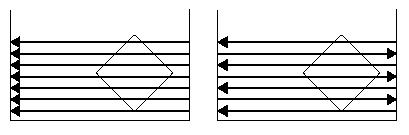 |
OFF (UNI-DIRECTIONAL) OFF (BI-DIRECTIONAL)
|
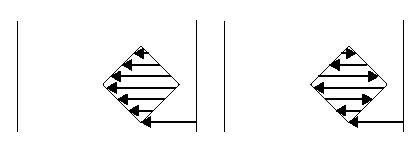 |
ON (UNI-DIRECTIONAL) ON (BI-DIRECTIONAL)
Количество слоев чернил
[INK LAYERS]
Данная функция устанавливает количество слоев чернил (повторного покрытия по свежей краске) для улучшения насыщенности цвета изображения (1-9 слоя).
время высыхания чернил
[DRYING TIME]
В этой функции можно установить время высыхания чернил. Время высыхания – это время ожидания между моментом окончания нанесения изображения и моментом начала отрезания материала. Время устанавливается в соответствии с уровнем разрешения печати и типом используемого материала.
SCAN (сканирование):
Эта функция устанавливает продолжительность временной остановки каретки в блоке парковки во время в процессе печати, когда печатающая головка совершает возвратно-поступательные движения (от 0.0 до 9.9 сек).
• Если установленное время паузы равно 3 секундам или более, то во время остановки каретки в месте парковки, автоматически включается функция защиты головок от закупорки дюз.
AUTO CUT (автоматическая обрезка материала):
Устанавливает время от окончания печати до момента начала автоматической обрезки материала. Для этого необходимо активизировать опцию AUTO CUT (от 0 до 999 сек).
автоматическАЯ ОБРЕЗКА материала
[AUTO CUT]
Это функция автоматической обрезки материала после окончания печати. Если не выбрана опция AUTO CUT, устройство после завершения печати по текущим данным приступает к нанесению следующего изображения без обрезки материала. Даже если опция AUTO CUT не выбрана, Вы можете обрезать материал вручную (см. стр. 2.26).
Выбор приоритета обработки данных компьютера или плоттера [PRIORITY]
Данная функция позволяет установить приоритет между данными, передаваемыми с компьютера, и данными на дисплее плоттера. Параметры печати могут быть заданы на плоттере или получены от компьютера благодаря соответствующему программному обеспечению. Если эти данные отличаются, то при печати приоритет может отдаваться либо данным компьютера, либо данным плоттера. (HOST - приоритет отдается данным компьютера; PLOT - приоритет отдается данным плоттера.)
Приоритет можно установить для каждого из 8 нижеуказанных параметров:
Ÿ MEDIA COMP (Компенсация материала)
Ÿ HEATER (Нагреватель)
Ÿ PRINT MODE (Режим печати)
Ÿ INK LAYERS (Количество слоев краски)
Ÿ DRYING TIME (Время высыхания)
Ÿ AUTO CUT (Автоматическое отрезание материала)
Ÿ REFRESH (Обновление)
Ÿ VACCUM (Впитываемость материала)
ПРЕДВАРИТЕЛЬНАЯ ПОДАЧА МАТЕРИАЛА ДЛЯ ПЕЧАТИ
Материал для печати, который требует более высокой температуры нагрева, или другие типы материала с более мягкой поверхностью иногда прилипают к рабочему столу или не плотно прилегают. Это может привести к проблемам с печатью и может понадобиться сервисная помощь. Когда возникает такая проблема, задействуйте функцию PRE-FEED. Эта функция помогает автоматически предотвратить прилипание материала к рабочему столу за счет продвижения материала вперед и назад до начала печати. (режимы ON, OFF)
Поля
[ MARGIN ]
Данная функция позволяет установить «мертвую зону» и увеличивает/уменьшает правое и левое поля материала. «Мертвая зона» - это та площадь поверхности материала, где печать не осуществляется. Данная функция используется для увеличения поля для связанности изображений. Вы можете установить «мертвую зону» для правого и левого поля материала (от 10 до 85 мм).
Цветная распечатка
[COLOR PATTERN]
Эта функция позволяет напечатать цветную распечатку для проверки чистоты дозаторов головки. Когда эта функция активирована, начинается печать, при этом начальная точка печати смещается на 18 мм от изначальной точки начала печати в направлении сканирования. Рабочая ширина печати становится меньше. Поэтому, когда печать производится по всему материалу (от края до края с двух сторон), отключите эту функцию.

|
Из за большого объема этот материал размещен на нескольких страницах:
1 2 3 4 5 6 7 |
