


Партнерка на США и Канаду по недвижимости, выплаты в крипто
- 30% recurring commission
- Выплаты в USDT
- Вывод каждую неделю
- Комиссия до 5 лет за каждого referral
 |
ОБНОВЛЕНИЕ ПЕЧАТАЮЩЕЙ ГОЛОВКИ
[REFRESH]
Затвердевание чернил может быть предотвращено методом обновления печатающей головки во время печати. Если устройство используется в сильно запыленном или сухом помещении, то чернила в печатающих головках могут легко загустеть. Чем выше цифра, тем выше частота обновления. (LEVEL 0-3 = имеется 4 уровня 0-3: 0 - малая, 1 - нормальная, 2 - повышенная и 3 - высокая частота обновления).
Установка метода определения материала
[MEDIA SET]
Данная функция устанавливает метод определения материала.
ВЫБОР МЕТОДА [SELECT ]:
Во время первоначальной загрузки на дисплее устройства появляется меню для выбора материала <roll medium> (рулонный материал) или <cut sheet medium> (листовой материал). При выборе опции <roll medium> происходит определение только ширины материала для печати. Если же выбирается опция <cut sheet medium>, определяются и ширина, и длина материала.
ШИРИНА МАТЕРИАЛА [WIDTH ]:
Этот метод следует выбирать при использовании рулонного материала. При этом методе определяется только ширина материала. Когда на плоттер установлен материал и рычаг прижима материала поднят вверх, устройство автоматически определяет только ширину материала.
ОПРЕДЕЛЕНИЕ УРОВНЯ АБСОРБИРОВАННОСТИ МАТЕРИАЛА ДЛЯ ПЕЧАТИ [VACUUM]
Данная функция позволяет установить уровень абсорбционности материала. Если материал во время печати прилипает к рабочему столу, выберите опцию LOW.
(STANDARD - стандартный уровень, LOW - низкий уровень, OFF - функция не активизирована)
Установка единиц измерения длины для индикации на дисплее
[MM/ INCH]
С помощью данной функции могут быть установлены метрические и не метрические единицы измерения. (MM - измерение в миллиметрах, INCH - измерение в дюймах.)
Распечатка установленных параметров печати
[STAMP]
Данная функция позволяет распечатать по окончании печати параметры и условия печати, установленные в меню функций.
MODE STAMP: Распечатка данных об условиях печати.(ON, OFF)
TIME STAMP: Распечатка данных о параметрах печати.(ON, OFF)
Автоматическая Очистка ПЕчатающей Головки
[AUTO CLEANING]
В этом режиме устройство автоматически осуществляет очистку печатающих головок. Во избежание погрешностей печати необходимо проводить очистку перед каждой печатью.
(ON - головка очищается автоматически, OFF - автоматической очистки печатающей головки не происходит)
ВЫСОТА ГОЛОВКИ
[HEAD HEIGHT]
Это - функция регулировки высоты печатающей головки. Выберите значение корректировки (Thin, Thick) для высоты головки, зарегистрированное во время проведения PRINT ADJUST во время технического обслуживания. (THIN = тонкий, THICK= толстый)
См. стр. 5.9 PRINT ADJUST (регулировка параметров / условий печати)
СБРОС ТЕКУЩИХ ПАРАМЕТРОВ ПЕЧАТИ
[SETUP RESET]
Данная функция позволяет осуществить сброс текущих параметров печати и восстановить параметры, установленные на заводе-изготовителе. Используйте данную функцию для каждого типа установленных параметров печати.
Регулировка температуры нагрева |
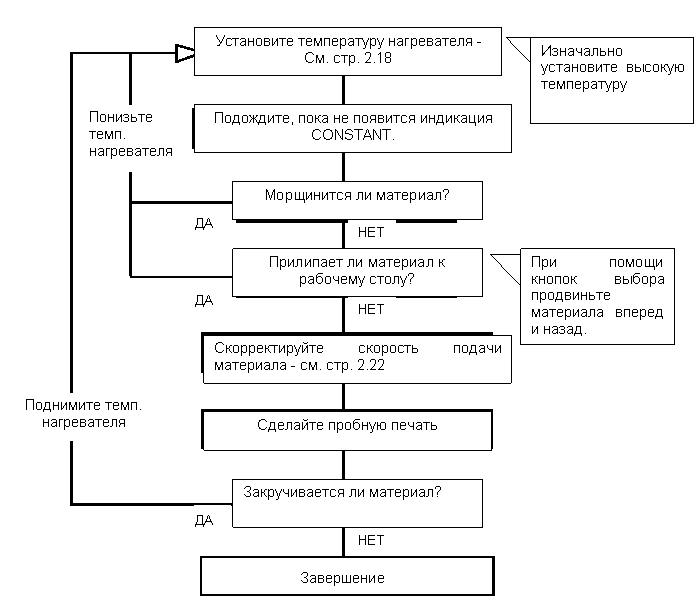
Ниже описана процедура установки температуры нагревателя в зависимости от типа материала и температуры окружающей среды. (См. стр. 2.18, 4.5)
Температуру можно установить для каждого типа материала. Это помогает улучшить результаты печати и сократить время высыхания чернил при работе с материалами без покрытия и материалами с долгим временем высыхания чернил.
Для того, чтобы установить необходимую температуру, выполните следующие действия.
Регулировка вытяжного и сушильного вентиляторов |
Ниже описано, как регулировать вращательное движение вытяжного вентилятора, который позволяет избавляться от паров чернил, и работу сушильного вентилятора, который используется для подачи прохладного воздуха для высушивания материала после нанесения на него изображения.
STOP TIME
Эта функция останавливает вращение вытяжного вентилятора и сушильного вентилятора через определенное установленное время после завершения печати.
CONT: вращает вентилятор на высокой скорости.
мин: устанавливает период времени после завершения печати, когда останавливается вентилятор. Когда плоттер начинает работать, вентилятор начинает вращаться. (Во время печати вентилятор вращается на высокой скорости).
RENEW
Эта функция показывает текущий статус вытяжного вентилятора и сушильного вентилятора.
(HIGH = высокий, LOW = низкий, OFF = выкл.)
Изменение угла направления сушильного вентилятора
Изменить угол можно в двух направлениях - “Media set” или “Print”.
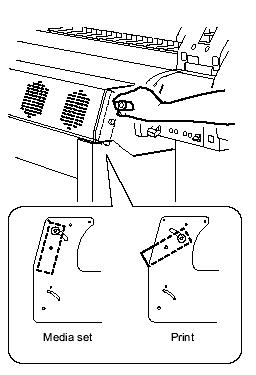 ВЫПОЛНИТЕ СЛЕДУЮЩИЕ ДЕЙСТВИЯ
1. Ослабьте верхние винты по обеим сторонам сушильного вентилятора.
2. Выберите угол установки.
Установите принтер на печать.
3. Затяните винты.
ОБЛАСТЬ эффективной печати |
Из-за особенностей конструкции устройство не может осуществлять печать в определенных местах. Эту площадь можно назвать «мертвой зоной».
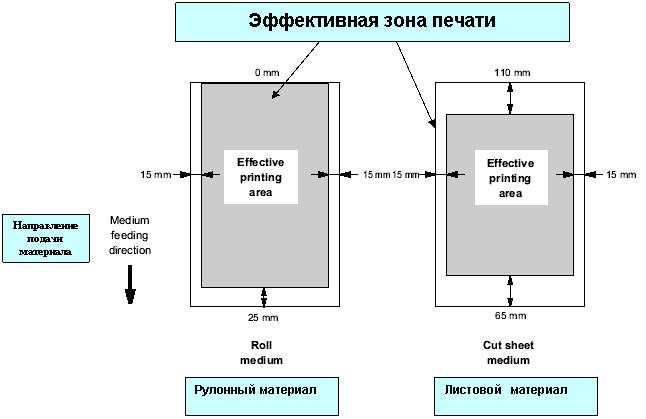 |
· Изменение области эффективной печати…
 Изначально "мертвая зона" печати составляет 15 мм с левого и правого краев материала. Область эффективной печати может быть изменена за счет изменения размеров "мертвой зоны". Функция "мертвая зона" устанавливается при помощи выбора функции [Margin] в режиме FUNCTION.
 |
Установка точки начала печати |
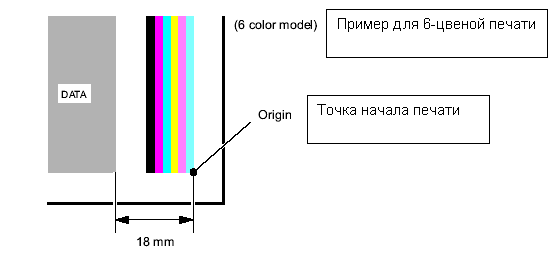
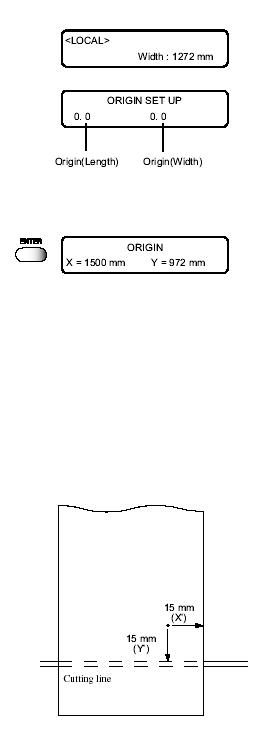 Установите точку начала печати исходя из параметров материала, установленного на устройство для печати. В случае необходимости печати в другом месте на том же материале, определите точку начала печати заново.
ВЫПОЛНИТЕ СЛЕДУЮЩИЕ ДЕЙСТВИЯ:
1. После завершения определения материала передвиньте каретку в положение, которое будет точкой начала печати. Для этого используйте клавиши перемещения [▲], [▼], [◄] и [►].
2. Выбрав точку начала печати, нажмите клавишу [ENTER].
На дисплее появляется индикация области эффективной печати, и устройство переходит в режим LOCAL.
(Если используется рулонный материал, длина (Х) не определяется).
При печати в следующий раз устройство использует установленную до этого точку начала печати, если она не была изменена до начала процесса печати.
Фабричное положение точки начала печати
При поставке данного устройства точка начала печати установлена, как показано на рисунке справа. Значение по оси сканирования (X’) может быть изменено при помощи функции [Margin] в режиме FUNCTION.
См. стр. 4-9
Глава 5
Функции технического обслуживания
В данной главе описаны функции технического обслуживания устройства, а также рассказывается, как заменить щетки для чистки печатающей головки и изношенного лезвия резака для отрезания материала.
Для обеспечения нормальной работы плоттера необходимо периодически проводить техобслуживание устройства. В данной главе описаны функции, обеспечивающие решение проблем, связанных с ухудшением качества печати и заменой лезвия резака. Техническое обслуживание необходимо проводить также и в том случае, когда устройство надолго остается без работы.
Содержание
Глава 5 Функции технического обслуживания.................................................................
Техническое обслуживание устройства............................................................................................
Вызов функций технического обслуживания...............................................................................
Меню функций..................................................................................................................................
Очистка внутренней части блока защиты головок [STATION]-[CARRIAGEout]...........................
Действия при появлении на дисплее сообщения [REPLACE WIPER= ЗАМЕНИТЕ ЩЕТКУ] [STATION= БЛОК ЗАЩИТЫ ГОЛОВОК]-[WIPER EXCHANGE = ЗАМЕНА ЩЕТКИ]........................................
Действия при смене толщины материала для печати.....................................................................
[PRINT ADJUST]...................................................................................................................................
когда дозаторы забиты краской даже после проведения очистки головок..................................
Распечатка Введенных параметров...................................................................................................
[LIST].......................................................................................................................................................
Распечатка команд для печати в буквенно-цифровых кодах ( HEX CODE) [DATA DUMP].......
ПРЕДУПРЕЖДЕНИЕ О ЗАМЕНЕ ЩЕТОК [WIPE LEVEL]...............................................................
Установка времени [TIME SET]...........................................................................................................
Выведение на дисплей дополнительной Информации [INFORMATION]......................................
Замена лезвия резака для отрезания материала для печати........................................................
Процедура замены чернил..................................................................................................................
Техническое обслуживание устройства |
Термин «техническое обслуживание» используется здесь для описания операции, которая выполняется с целью поддержания плоттера в хорошем рабочем состоянии.
Для проведения обслуживания устройства выберите опцию [MAINTENANCE] из меню функции и введите необходимые установки.
Вызов функций технического обслуживания
Для выполнения любой функции техобслуживания необходимо осуществить следующие операции с пульта управления. Чтобы правильно проводить техническое обслуживание, необходимо точно знать, как вызывается та или иная функция.
ВЫПОЛНИТЕ СЛЕДУЮЩИЕ ДЕЙСТВИЯ:
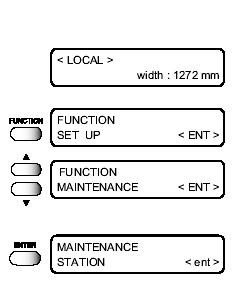
1. Убедитесь, что устройство находится в режиме LOCAL.
2. Нажмите клавишу [FUNCTION].
3. При помощи клавиш перемещения [▲ ] and [ ▼] найдите на дисплее индикацию [MAINTENANCE].
4. Нажмите клавишу [ENTER].
5. Выберите следующую операцию.
Установите необходимую функцию технического обслуживания для проведения технического обслуживания устройства.
Þ См. стр. 5.3
Меню функций
Таблица ниже иллюстрирует структуру (дерево) меню функций.
Название в меню функций | Функция | Страница |
STATION | Очистка внутренней части блока защиты печатающих головок и замена щетки. ( WIPER EXCHANGE = замена щетки CARRIAGEout = выдвинуть каретку с места парковки) | Стр. |
INT. WIPING | Очистка засохших чернил. | Стр. 5.7 |
PRINT ADJUST | Коррекция положений точек в соответствии с высотой печатающей головки, высокое/низкое. | Стр. 5.9 |
FILL UP INK | Функция применяется в случае, если дозаторы закупорены чернилами даже после очистки печатающей головки. | Стр. 5.11 |
HEAD WASH | Примените эту функцию, если от закупорки дюз не удается избавиться даже после промывки печатающих головок. | Стр. 5.11 |
Disway WASH | Вымывает остатки чернил (начиная от колпачка до емкости для чернильных отходов). | Стр. 5.13 |
SLEEP clean | Осуществляет очистку печатающих головок и промывку (за счет впрыскивания чернил) для предотвращения закупорки дюз. | Стр. 5.15 |
CUSTODYwash | Примените эту функцию, если плоттер не работал больше недели, с целью промывки дюз печатающих головок и избавления от остатков чернил. | Стр. 5.16 |
LIST | Распечатка введенных параметров. | Стр. 5.18 |
DATA DUMP | Распечатка командных данных, полученных с компьютера - в буквенно-цифровых кодах (HEX CODE). | Стр. 5.19 |
WIPE LEVEL | Предупреждение о необходимости замены щетки в зависимости от условий эксплуатации. | Стр. 5.20 |
TIME SET | Устанавливает дату и время встроенного в устройство календаря. | Стр. 5.21 |
INFORMATION | Показывает на дисплее информацию о версии программно-аппаратного обеспечения (firmware version), серийный номер (serial number) устройства и номер дилера данного устройства (dealer number). | Стр. 5.22 |
Очистка внутренней части блока защиты головок [STATION]-[CARRIAGEout] |
Для проведения чистки внутренней части блока защиты печатающих головок и при замене деталей на блоке необходимо выдвинуть каретку.
 • Не выдвигайте каретку вручную. Используйте для этого соответствующую операционную клавишу.
Функция [STATION] состоит из трех блоков.
Функция CARRIAGEout - выдвижение каретки с места парковки для проведения технического обслуживания.
Функция WIPER EXCHANGE - когда на дисплее появляется сообщение [REPLACE WIPER], необходимо заменить щетку.
Þ См. стр. 5.5.
NOZZLE WASH: Промывка дюз при помощи набора для очистки. См. стр. 3.7
ВЫПОЛНИТЕ СЛЕДУЮЩИЕ ДЕЙСТВИЯ:
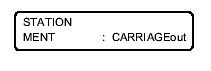
1. Выберите функцию [CARRIAGEout], и каретка автоматически выдвинется с места парковки.
2. Откройте переднюю крышку и затем проделайте следующие операции по техническому обслуживанию внутренней части места парковки каретки.
1. Очистка колпачков печатающей головки Удалите чернила ватным тампоном с резиновой части вокруг колпачка См. стр. 3.4. |
2. Очистка щетки Выньте щетку и затем сотрите чернила со щетки ватным тампоном. См. стр. 3.4. |
3. Очистка верхней части щетки Сотрите чернила с верхней части щетки ватным тампоном. См. стр. 3.4 |
4. Замена лезвия резака Лезвие резака является изнашивающейся деталью. Когда лезвие резака затупляется, его следует заменить на новое. См. стр. 5.23 |
Действия при появлении на дисплее сообщения [REPLACE WIPER= ЗАМЕНИТЕ ЩЕТКУ] [STATION= БЛОК ЗАЩИТЫ ГОЛОВОК]-[WIPER EXCHANGE = ЗАМЕНА ЩЕТКИ] |
Щетки являются изнашивающимися деталями устройства. При появлении на дисплее нижеуказанного сообщения замените износившиеся щетки на новые. Одновременно с этим, очистите от чернил рамку, на которую устанавливается вайпер.
 |
 Щетки не поставляются в комплекте запчастей во время поставки устройства и должны быть заказаны дополнительно.
·  Не нажимайте клавишу [ENTER] кроме случаев, когда необходимо заменить щетку.
· Отсчет операций, проделанных щеткой и зарегистрированных на устройстве, будет обнулено.
·  Не выбирайте опцию [REPLACE WIPER], если только нет необходимости заменить щетку.
ВЫПОЛНИТЕ СЛЕДУЮЩИЕ ДЕЙСТВИЯ:
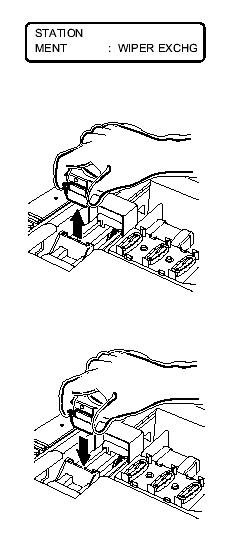
1. Выберите функцию [WIPER EXCHG], и каретка автоматически выйдет с места парковки.
2. Откройте переднюю крышку и затем замените щетку.
3. Придерживая за выступы рамки с двух сторон, вытащите щетку.
Чтобы не запачкать руки, пользуйтесь перчатками, которые специально поставляются при заказе комплекта запасных щеток.
4. Придерживая за выступы рамки с двух сторон, вставьте щетку на место.
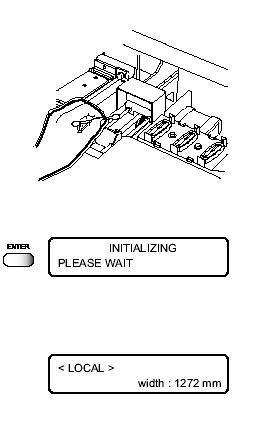
5. Очистите рамку для установки щетки ватным тампоном или тряпкой.
Для очистки трудноудаляемой грязи используйте ватный тампон, смоченный в воде.
6. Закройте переднюю крышку и затем нажмите клавишу [ENTER].
7. Устройство перейдет в режим LOCAL.
ФУНКЦИЯ РЕГУЛЯРНОГО УДАЛЕНИЯ ЗАСОХШИХ ЧЕРНИЛ [INT. WIPING] |
В случае установки нагревателя на высокую температуру или при использовании большого количества чернил (высокая концентрация и т. п.), в работе принтера JV3-160SP могут произойти случаи “spray = разбрызгивания чернил”, “mass of ink = избытка чернил” или “nozzle-out = пропуска дюз при печати” из-за испарения сольвентного материала, используемого для печати. Это может привести к загустению чернил на поверхности печатающих головок, что, в свою очередь, неблагоприятно отразится на качестве печати.
Когда между температурой нагревателя и температурой окружающей среды большая разница, чернила быстро загустевают. 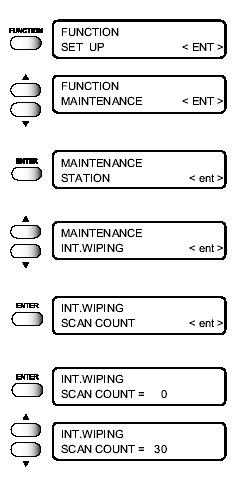 Данная функция позволяет удалить остатки загустевших чернил за счет протирания дюз через определенные интервалы во время печати.
ВЫПОЛНИТЕ СЛЕДУЮЩИЕ ДЕЙСТВИЯ:
1. Нажмите клавишу [FUNCTION].
При помощи клавиш выбора [▲] или [▼] выведите на экран дисплея индикацию [MAINTENANCE].
2. Нажмите клавишу [ENTER].
На дисплее появится индикация [STATION].
3. При помощи клавиш выбора [▲] или [▼] выведите на экран дисплея индикацию [INT. WIPING].
4. Нажмите клавишу [ENTER].
На дисплее появится индикация [SCAN COUNT].
5. Нажмите клавишу [ENTER].
6. При помощи клавиш выбора [▲] или [▼] выберите количество сканирований для регулярной очистки.
(от 0 до 9990 сканирований : один блок =10 сканирований)
Ÿ  Исходное значение SCAN COUNT равно 0 (когда протирки не происходит). Установите значение, соответствующее условиям печати. Установите значение околосканирований
При температуре нагревания = 50°C и выше, с большим количеством используемых при печати чернил.
7. Нажмите клавишу [ENTER].
На дисплее появится индикация 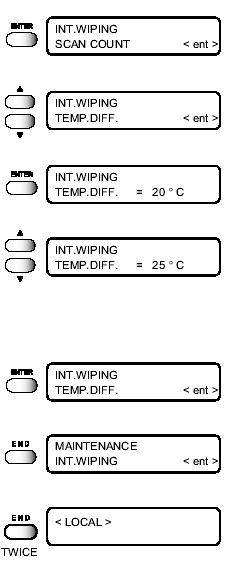 [SCAN COUNT].
8. При помощи клавиш выбора [▲] или [▼] выведите на экран дисплея индикацию [TEMP. DIFF.].
9. Нажмите клавишу [ENTER].
10. При помощи клавиш выбора [▲] или [▼] выберите количество сканирований для регулярной очистки.
Ÿ Функция INT. WIPING применяется, когда температура окружающей среды ниже установленной температуры нагревателя, и разница температур превышает значение “TEMP. DIFF.”.
11. Нажмите клавишу [ENTER].
На дисплее появится индикация [TEMP. DIFF.].
12. Нажмите клавишу [END].
На дисплее появится индикация [INT. WIPING].
13. Нажмите дважды клавишу [END] для возврата в режим LOCAL.
Действия при смене толщины материала для печати[PRINT ADJUST] |
После регулировки высоты печатающей головки необходимо обязательно скорректировать положения точек печати в соответствии с новой высотой головки. Эта функция позволяет провести коррекцию положений точек с целью обеспечения точности печати. Используйте данную функцию после изменения высоты головки. Положения точек корректируются путем сравнения положения капель чернил на каждого из семи тестовых образцов для обоих направлений движения головки при печати.

• Если для печати используется рулонный материал, необходимо иметь в виду, что после применения функции [PRINT ADJUST] материал будет провисать с задней части устройства, так как материал при этом возвращается в исходную точку.
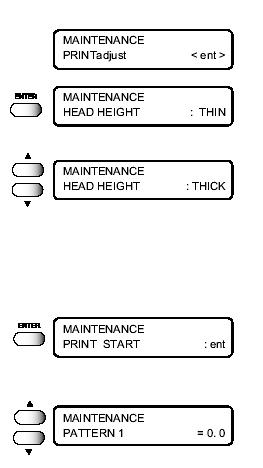
ВЫПОЛНИТЕ СЛЕДУЮЩИЕ ДЕЙСТВИЯ:
2. Выберите функцию [PRINT ADJUST].
3. Нажмите клавишу [ENTER].
4. При помощи клавиш перемещения [▲] и [▼] выберите высоту печатающей головки.
Можно выбрать два положения высоты.
[THIN = для тонкого материала], [THICK = для толстого материала]
Проверьте фактическую высоту головки и установите нужную высоту.
5. Нажмите клавишу [ENTER].
Устройство начинает печатать тестовые образцы для корректировки положений точек. Всего будет последовательно напечатано семь таких тестовых распечаток.
6. При помощи клавиш перемещения [▲] и [▼] скорректируйте положение точек первого образца [PATTERN 1].
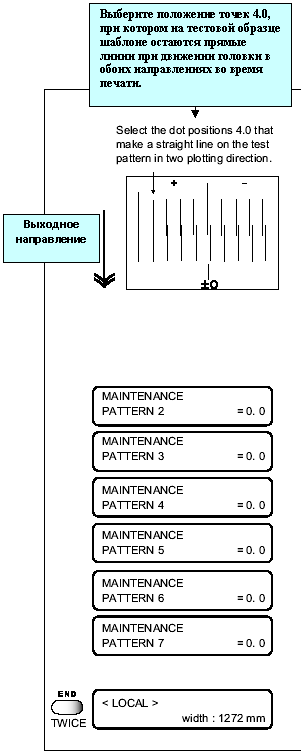
Семь распечатанных тестовых образца имеют номера на дисплее, соответствующие последовательному порядку их распечатки: от [PATTERN 1] до [PATTERN 7].
Выберите правильные положения точек для первого образца [PATTERN 1] при помощи клавиш перемещения [▲] и [▼].
Выберите положения точек, при которых во время печати в обоих направлениях получается прямая линия.
 Если значения коррекции для получения прямых линий на тестовом образце выходят за пределы диапазона от -40 до +40 (включительно), отрегулируйте высоту головки и затем проведите новую коррекцию, применив функцию [PRINT ADJUST]. Выберите положения 4.0, для печати прямой линии в двух направлениях при проведении пробной печати.
7. Нажмите кнопку [ENTER].
8. Повторите шаги 5 и 6 для коррекции положения точек для тестовых образцов со второго по седьмой [PATTERN 2 - PATTERN 7].
Выберите правильное положение точек на каждом образце. Для этого введите корректировочное значение положения точек по каждому из семи образцов и затем прекратите коррекцию положения точек.
9. Нажмите клавишу [END], и меню вернется в режим LOCAL.
После того, как точки скорректированы, выберите высоту головки (THIN, THICK) в соответствие с типом установочных функций. Теперь доступна функция установки значения высоты печатающей головки (thin, thick). См. стр. 4.10
когда дозаторы забиты краской даже после проведения очистки головок |
Если дозаторы остаются закупоренными чернилами даже после выполнения функции HEAD CLEANING (очистка печатающей головки - См. стр. 3.7), задействуйте следующие функции:

|
Из за большого объема этот материал размещен на нескольких страницах:
1 2 3 4 5 6 7 |
