

Партнерка на США и Канаду по недвижимости, выплаты в крипто
- 30% recurring commission
- Выплаты в USDT
- Вывод каждую неделю
- Комиссия до 5 лет за каждого referral
В связи с тем, что модуль раскроя листового материала графического редактора БАЗИС постоянно развивается и дополняется, описание работы некоторых команд в данной документации может отставать от их возможностей.
ОБЩИЕ СВЕДЕНИЯ О РЕДАКТОРЕ
В качестве ядра для модуля Базис-Раскрой используется сокращенная версия профессионального графического редактора Базис-Конструктор. Поэтому данное руководство содержит описание тех команд системы Базис-Конструктор, которые реализованы в программе Базис-Раскрой.
Графический редактор Базис-Конструктор является удобным инструментом для работы конструкторов, технологов, научных работников, чертежников. Он позволяет быстро и точно создавать изображение, легко редактировать любой из его элементов или все изображение.
Использование редактора на персональных компьютерах позволяет значительно сократить время создания и редактирования чертежей по сравнению с созданием чертежей на кульмане. При этом четко отслеживается выполнение требований ЕСКД.
Верные принципу "простое должно быть простым, а сложное - доступным" разработчики системы постарались снабдить ее подробными подсказками и четко сформулированными запросами. Это дает возможность сразу приступить к непосредственной работе с редактором.
Модуль «Базис-Раскрой» позволяет:
q получать карты раскроя листовых материалов. В модуле используется механизм прямых сквозных резов и имеется значительное количество настроек: возможность задать размеры листа, учесть ширину реза и припуски (если выполняется черновой раскрой) и т. д. Существуют настройки учета направления текстуры на панелях, причем для каждой панели они могут быть установлены индивидуально.
q работать с проектом – списком изделий, объединенных в группу (например, все предметы, входящие в кухню). В этом случае раскрой ведется по всем материалам, использованным в изделиях проекта. Проект может быть создан как внутри модуля Раскрой, так и в самой системе «Базис-Конструктор-Мебельщик».
q работать с обрезками материала, оставшихся от предыдущих работ. Список обрезков создается автоматически по команде «Сохранить обрезки», а также может быть отредактирован пользователем в соответствии с реально имеющимися в наличии обрезками.
ТРЕБОВАНИЯ К ОБОРУДОВАНИЮ
Система Базис-Раскрой предназначена для использования на персональных компьютерах типа IBM PC 486/Pentium в операционных системах Microsoft Windows 9Х, Microsoft Windows NT (2000).
Минимальная конфигурация компьютера для работы редактора:
· процессор 486DX или более мощный
· оперативная память 8 Мб
· графический адаптер VGA с видеопамятью 512 Кб
· дисковод 3,5 Мб
· свободное пространство на жестком диске 4 Мб
· манипулятор мышь
Для вывода созданных в редакторе документов на печать могут использоваться любые модели принтеров и плоттеров, для которых на Вашем компьютере имеются драйверы.
ОСНОВНЫЕ ТЕРМИНЫ
Изображение
Все элементы, которые созданы при работе графического редактора на данный момент времени.
Лист
Законченное изображение, записанное в файл на диске под определенным именем. При записи листа запоминаются все текущие установки редактора и параметры изображения. По умолчанию имена листов имеют расширение LDW.
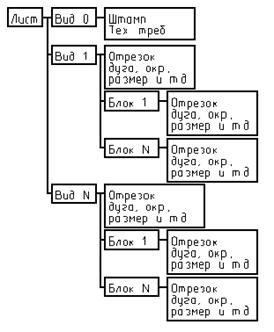
Структура листа представлена на рисунке 1.
| Рисунок 1 |
Вид
Лист чертежа состоит из одного или нескольких видов, например: главный вид, вид слева, сечение А-А и т. д. Вид - это автономная область хранения информации на листе в определенном масштабе. Каждый вид имеет свой номер. При входе в редактор автоматически создается вид номер 1. В процессе работы можно создавать любое количество видов на одном чертеже. В каждом виде информацию можно разбивать на слои. Слои разных видов не связаны между собой. Все построения записываются в текущий слой текущего вида. Выделять элементы и выполнять операции над ними можно только в текущем виде. Штамп и технические требования записываются в нулевой вид, недоступный напрямую для работы и всегда имеющий масштаб 1. Удалять и редактировать штамп и технические требования можно только с помощью специальных команд редактора. Виды можно перемещать по полю чертежа, менять у них масштаб и удалять. По команде Чтение фрагмента фрагмент считывается в текущий вид в масштабе вида. Размеры детали всегда остаются «живыми», т. е. если длина детали равна 100 мм, то при постановке размера в любом масштабе она всегда будет 100 мм.
Фрагмент
Множество элементов, выделенное на изображении по команде выделения фрагмента.
Многие команды редактирования начинаются с выделения фрагмента, над элементами которого затем производятся выбранные действия.
Фрагмент может быть записан в файл на диске по команде Сохранить фрагмент. По умолчанию имена фрагментов имеют расширение FRW.
Маркер
Маркер – это перекрестие, которое можно перемещать по экрану дисплея с помощью мышки или определенных клавиш и отслеживать и фиксировать его координаты на поле изображения.
Захват точки
Поиск ближайшей к текущему положению маркера характерной точки элемента на изображении и позиционирование в нее маркера.
Захват элемента
Поиск ближайшего к текущему положению маркера элемента: отрезка, окружности дуги или текста и позиционирование на него маркера.
Слой
Независимая область хранения информации. Слои можно условно сравнить с листами кальки, они прозрачно наложены друг на друга. Различные части изображения можно разместить в различных слоях. Это позволяет просматривать и прорисовывать разные части чертежа отдельно и в любых сочетаниях. Обычно можно работать только с элементами одного слоя - текущего.
Текущий слой
Слой, с элементами которого в данный момент происходит работа и на котором рисуются вновь создаваемые элементы.
Спецзнак
Элемент оформления чертежа, например, обозначение шероховатости поверхности, разреза, сечения, швов неразъемных соединений, получаемых пайкой и склеиванием, сварных соединений, маркирования, клеймения и другие.
Спецсимвол
Элемент текстовой строки, не имеющий обозначения на клавиатуре, но встречающийся на изображениях, например, знак диаметра, шероховатости, знаки допусков форм и расположения поверхностей, обозначение интеграла и т. д.
Контур
Произвольная последовательность отрезков, дуг и окружностей.
Тип линии
Вид построения отрезков, окружностей и дуг. В редакторе БАЗИС реализованы следующие типы линий:
· сплошная толстая основная;
· сплошная тонкая;
· сплошная волнистая;
· штриховая;
· штрих-пунктирная тонкая;
· штрих-пунктирная утолщенная;
· штрих-пунктирная с двумя точками тонкая;
· разомкнутая;
· сплошная тонкая с изломом;
· линия заданной толщины;
· вспомогательная линия.
Текущий тип линии
Тип линии, которым строятся элементы, он может быть изменен в любой момент работы редактора.
Тип стрелки
Вид конечного элемента размерной линии. Различается четыре типа стрелок:
· внутренняя стрелка;
· наружная стрелка;
· засечка;
· точка.
ЕДИНИЦЫ ИЗМЕРЕНИЯ
Координаты точек, расстояния, шаги маркера, линейные размеры измеряются, задаются и выводятся в миллиметрах.
Значения углов измеряются, задаются и выводятся в градусах и минутах, а в некоторых случаях, как исключение, только в градусах. Все исключительные случаи особо оговорены в описании конкретных команд.
Графический редактор БАЗИС - двумерный, поэтому все построения проводятся в декартовой системе координат, и положение каждой точки определяется парой координат Х и Y.
Все построения выполняются относительно текущего положения Локальной системы координат.
Положение центра локальной системы координат можно перенести в любую точку изображения в любой момент работы. При записи листа запоминается ее текущее положение.
ВЫХОДНАЯ ИНФОРМАЦИЯ
Выходной информацией редактора является файл с описанием графического изображения в специальном формате.
Файлы с графической информацией могут быть двух типов: листы и фрагменты. Запись выходной информации на диск производится командами:
Сохранить лист
Сохранить лист как
Сохранить фрагмент
Соответственно для чтения графической информации из файлов используются команды:
Открыть лист
Открыть фрагмент
Расширения имен файлов могут быть любыми. По умолчанию в редакторе зарезервированы следующие расширения:
LDW - для листов
FRW - для фрагментов
Листы от фрагментов отличаются только способом выбора информации для записи.
В лист записывается все изображение, созданное к моменту записи.
Во фрагмент записываются выделенные в текущем слое элементы и базовая точка. При чтении фрагмента базовая точка используется для размещения его в нужном месте изображения.
Кроме этого созданные изображения можно записывать в библиотеки.
Для этого используются команды
Библиотекарь чертежей
Открыть библиотеку чертежей
ЭЛЕМЕНТЫ ИЗОБРАЖЕНИЯ
Элемент изображения - это единица информации, с которой графический редактор работает как с единым целым.
Элементами редактора БАЗИС являются: отрезок, окружность, дуга, строка текста, спецзнак, размер, штриховка, штамп, сплайн и технические требования. Кроме того, любые элементы можно объединять в блок. Блоки могут быть вложенные.
Все элементы, из которых формируется изображение, классифицируются по двум признакам: по структуре и по функциональному назначению.
Простые и структурные
Структурно все элементы делятся на простые элементы и структурные. Последние состоят из набора простых и рассматриваются как единое целое. Структурный элемент можно перемещать, редактировать и удалять, при этом действие производится со всеми входящими в его состав простыми элементами одновременно.
В редакторе предоставляется возможность разрушать некоторые структурные элементы. При разрушении структурный элемент распадается на составляющие его простые элементы.
Простые | Структурные |
Отрезок | Размер |
Окружность | Штриховка |
Дуга | Спецзнак |
Текст | Штамп |
Технические требования | |
Сплайн |
Геометрические элементы и элементы оформления
По функциональному назначению элементы подразделяются на геометрические элементы и негеометрические - элементы оформления чертежа, к которым относятся: спецзнаки, размеры, технические требования, штамп и текст.
В редакторе имеются команда, позволяющая разделить эти группы элементов: Удалить негеометрические элементы
ИНТЕРФЕЙС С ПОЛЬЗОВАТЕЛЕМ
Рекомендуется внимательно прочитать эту тему, поскольку от того, насколько хорошо известна структура редактора и принципы взаимодействия с ним, зависит эффективность работы по формированию изображений.
Общий вид экрана
Поле экрана графического дисплея разбивается на пять областей:
Главное меню (Рисунок 2)
|
Рисунок 2 |

В строке меню отображаются названия групп команд. Каждая группа содержит список команд, разворачивающийся при выборе данной группы.
Некоторые из команд группы имеют свои подменю. В этом случае справа от названия команды отображается символ треугольника. Вызов команд меню производится как с помощью клавиатуры, так и мышки.
Панель директив (Рисунок 3)
|
Рисунок 3 |
Соответствующие им кнопки расположены на панели директив. Директивы могут вызываться в любой момент времени и в основном не прерывают работы текущей команды. Все команды вводятся с помощью мышки. Команды выбора шага маркера и изменения масштаба изображения можно вызвать, нажав клавиши Alt/Ш или Alt/М соответственно.
Окно вывода запросов и сообщений об ошибках (Рисунок 4)
|
Рисунок 4 |
При использовании некоторых циклических команд в окне запросов и сообщений отображается последовательность действий при работе с той или иной командой, также при выполнении, какого либо некорректного действия в окне запросов и сообщений выдается сообщение об ошибке или о невозможности выполнения определенного действия
Панель основных команд (Рисунок 5)
|
Рисунок 5 |

Все основные команды объединены в группы по их функциональному назначению и расположены на панели основных команд. Названия групп написано на закладках блокнота. Переключение между группами происходит при нажатии на соответствующую закладку
Дополнительная панель команд (Рисунок 6)
| Рисунок 6 |

При вызове какой-либо команды справа от панели основных команд может появиться дополнительная панель, содержащая варианты работы команды.
Панель числовых параметров (Рисунок 7)
| Рисунок 7 |

На панели числовых параметров отображаются координаты точки, в которой находится маркер. Координаты маркера можно задавать вручную для этого необходимо нажать комбинацию клавиш Alt/X или Alt/Y и ввести числовые значения координат с клавиатуры.
Область работы с изображением
Это непосредственно рабочее поле экрана, на котором происходят все построения.
Управление размером изображения
Графический редактор позволяет работать с любой частью изображения или со всем изображением сразу, независимо от его реальных размеров.
Если не известны точные габариты изображения, но все его элементы надо вывести на экран, можно воспользоваться директивой Показать все.
Данная директива сама определит оптимальный максимальный размер изображения.
Кроме этих директив имеются две специальные:
Войти в окно
Выйти из окна
С помощью первой можно выделить любую часть изображения и увеличить ее до размеров экрана. Эта операция может быть вложенной, то есть, войдя в окно, в нем же можно выделить окно еще раз. Минимальный размер окна 0.01 мм.
При последовательных вызовах команды "войти в окно" запоминаются габариты девяти последних, и по директиве Выйти из окна можно вернуться либо в любое из них, либо к исходному изображению.
Кроме этого увеличить изображение можно с помощью клавиш
‘PageUp’ - увеличить изображение относительно положения маркера в 2 раза
‘PageDown-’ - уменьшить изображение относительно положения маркера в 2 раза
‘*’ - вернуться в состояние до уменьшения/увеличения изображения
Ввод команд
Все команда редактора делятся на три группы:
Команды Главного меню. Их вызов происходит через выбор соответствующего пункта Главного меню. Главное меню - это набор основных команд, служащих для работы с уже созданными изображениями и для некоторых типов настроек при работе с графическим редактором. Некоторые команды главного меню дублируются кнопками на панели директив.
Основные команды. Они расположены на панели основных команд и служат для создания новых построений, а также для оформления уже созданных чертежей.
Директивы. Соответствующие им кнопки расположены на панели директив. Все директивы вызываются в любой момент времени и выполняются, не прерывая работы основной команды
Директивы редактора это второстепенные команды, как правило, выполняющие какие либо изменения в рабочей области редактора.
Все команды вводятся с помощью мышки. Команды Главного меню могут быть введены и с помощью клавиатуры.
Признак конца ввода
Ввод точки, элемента, числовых и текстовых данных, выбор пункта в выпадающем меню заканчивается либо нажатием клавиши Enter на клавиатуре, либо нажатием на левую кнопку мышки.
В дальнейшем во всем тексте помощи фраза нажать Ввод означает один из этих способов завершения ввода.
В ряде случаев для выполнения команды требуется ввести несколько параметров, например, указать элементы или точки, количество которых заранее неизвестно. Ввод каждого из этих параметров заканчивается нажатием Ввода, а запрос параметров завершается нажатием правой кнопки мышки и выбором пункта выпадающего меню Закончить.
Прерывание команды
Работа любой команды или директивы может быть прервана во время ввода параметров.
Прервать команду можно нажатием на правую кнопку мышки или клавишу Esc.
При нажатии на правую кнопку мышки выпадает меню с вариантами завершения:
Отменить - прервать команду и повторить
Отказ от команды - прервать команду и выйти из нее.
Если при этом происходил циклический ввод параметров, каждый из который сопровождался построением, в меню становится активным пункт Закончить.
Если построение уже выполнено, и его надо отменить, можно воспользоваться командой Откат.
Если Откат выполнен необоснованно, то можно вернуться назад по команде Возврат.
Управление движением маркера
При работе почти каждой команды предлагается ввести точку или указать построенный ранее элемент. Это осуществляется с помощью маркера. Маркером называется перекрестие, которое можно перемещать по экрану дисплея, а также отслеживать и фиксировать его координаты. Маркер имеет несколько форм, в зависимости от текущего запроса. Кроме того, форма в виде перекрестия может быть любого размера по желанию пользователя, этот размер задается в настройках параметров через пункт главного меню.
Управлять перемещением маркера можно несколькими способами:
§ задавать с клавиатуры числовые значения координаты точки на панели числовых параметров;
§ с помощью функциональных клавиш захвата (Alt, Ctrl, Shift) или комбинации клавиш клавиатуры и мышки точно позиционировать маркер на ближайший элемент или его характерные точки;
§ клавишами управления (стрелки) перемещать маркер по полю изображения, визуально контролируя его положение и текущие координаты;
§ перемещать маркер с помощью мышки, двигая ее по плоскости стола и фиксируя нужную точку нажатием на левую кнопку мышки.
Управление движением маркера с клавиатуры
Движение маркера по экрану может осуществляется с помощью клавиш перемещения. Также они дублируются клавишами цифр в правой части клавиатуры, когда выключен режим Num Lock.
"End" - влево вниз
"Стрелка вниз" - вниз
"PgDn" - вправо вниз
"Стрелка влево" - влево
"Стрелка вправо" - вправо
"Home" - влево вверх
"Стрелка вверх" - вверх
"PgUp" - вправо вверх
Каждое нажатие клавиши вызывает перемещение маркера в определенном направлении на заданный шаг, значение которого выведено на верхней панели числовых значений.
В процессе движения значение шага может быть изменено нажатием комбинации клавиш Alt/Ш.
Редактор работает с циклическим массивом шагов. При каждой смене шага берется его следующее значение в этом массиве, а после последнего - первое. Набор шагов маркера можно изменить через команду Главного меню Настройка/Шаги маркера.
При перемещении маркера с помощью клавиш за область рисования происходит сдвиг изображения. Перейти на поле команд возможно только с помощью мышки.
Управление движением маркера мышкой
При перемещении мышки по плоскости стола маркер перемещается синхронно ей до тех пор, пока находится в области работы с изображением. Как только он попадает в поле команд, перекрестие маркера меняется на стрелку. В этом случае он уже используется не для ввода точек, а для выбора команд и директив и для ввода данных.
В любой момент маркер можно вернуть в область работы с изображением, сместив "мышку" в нужную сторону.
Назначения кнопок мышки
Левая кнопка предназначена только для завершения ввода информации.
Средняя кнопка предназначена для захвата ближайшей точки.
Правая кнопка предназначена для прерывания команды, отказа от команды, а также для завершения циклической команды. После нажатия правой кнопки мышки всегда появляется выпадающее меню, в котором необходимо выбрать необходимый пункт.
Ввод точки и указание элемента
Когда редактор запрашивает точку, он ожидает ввода координат какой-либо точки. Передвигая маркер по экрану можно визуально отследить его попадание в нужную точку. Однако в редакторе имеются более удобные средства.
При выполнении построений можно точно позиционировать маркер в характерные точки ближайших к нему элементов. Это можно выполнять либо с помощью функциональных клавиш либо с помощью левой кнопки мыши в паре с управляющей клавишей.
Под характерными точками подразумеваются: концы и середины отрезков и дуг, центры окружностей и дуг, точки пересечения элементов.
Набор характерных точек переопределяется в настройках параметров через пункт Главного меню Настройка
Функциональные клавиши
F7 - точки пересечения элементов
F8 - концы отрезков и дуг, центры окружностей и дуг по всем слоям
F9 - ближайший элемент в текущем слое
Управляющие клавиши
Ctr - характерная точка ближайшего элемента из любого слоя
Alt - ближайший элемент из любого слоя
Shift - середина ближайшего элемента
В запросах многих команд предлагается указать построенный ранее элемент для редактирования, удаления или выполнения дальнейших построений относительно этого элемента. Для указания элемента необходимо подвести маркер достаточно близко к нему и нажать Ввод.
Если элемент явно ближе к текущему положению маркера, или является единственным на изображении, или просто нужен любой элемент изображения, то не обязательно перемещать маркер близко к элементу.
При вводе элемента редактор всегда выбирает тот, который ближе всего к текущему положению маркера.
Режимы сетки и ортогональности
В отличие от управления с клавиатуры при перемещении мышкой маркер перемещается с произвольным шагом, зависящим от скорости перемещения мышки. Это не всегда удобно, например, при проведении горизонтальных или вертикальных линий.
Для упорядочения перемещения маркера с помощью мышки предусмотрено два режима. Их действие распространяется и на перемещение маркера клавишами.
Режим сетки.
После ввода сетки маркер движется строго по ее узлам, независимо от способа перемещения.
При точных позиционированиях маркер устанавливается в нужную точку, независимо от того совпадает ли она с узлом или нет. Однако при малейшем перемещении он прыгает в ближайший узел сетки.
Режим ортогональности.
В режиме ортогональности маркер движется строго вертикально или строго горизонтально в зависимости от того, ближе к какому из направлений движется маркер.
Ввод числовых параметров
При работе команд необходимо вводить различные числовые параметры. Ввод числовых параметров производится на панели ввода числовых параметров. Параметры Х и Y постоянные, они соответствуют текущим координатам маркера на поле рисования.
Для каждой команды, а для некоторых команд и для каждого шага выводятся соответствующие параметры. Для ввода значения любого параметра необходимо зайти маркером на поле этого параметра, щелкнуть кнопкой мыши и ввести с клавиатуры необходимое число.
При вводе значений можно набирать не только числа, а и целые выражения. Работает встроенный калькулятор. В калькуляторе допускаются следующие функции:
SIN | Синус |
COS | Косинус |
TG | Тангенс |
CTG | Котангенс |
ASIN | Арксинус |
ACOS | Арккосинус |
ATG | Арктангенс |
ACTG | Арккотангенс |
EXP | Экспонента (ех) |
ABS | Модуль числа |x| |
SQR | Число в квадрате х2 |
SQRT | Корень квадратный Öх |
RAD | Перевод градусов в радианы |
DEG | Перевод радиан в градусы |
LN | Натуральный логарифм ln(x) |
LG | Десятичный логарифм lg(x) |
PI | Число p |
В выражения включаются математические операции (+,-,*,/) и любое число открывающих и закрывающих скобок. Аргументы для тригонометрических функций задаются в радианах. Пример выражения: 55*SQRT(SIN(PI/6))-12.
| Рисунок 8 |
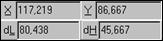
На рисунке 8 представлена панель параметров, которая появляется при построении прямоугольника.

|
Из за большого объема этот материал размещен на нескольких страницах:
1 2 3 4 5 6 7 |
