

Партнерка на США и Канаду по недвижимости, выплаты в крипто
- 30% recurring commission
- Выплаты в USDT
- Вывод каждую неделю
- Комиссия до 5 лет за каждого referral
 Точное позиционирование.
Для точного позиционирования изображения необходимо его сделать текущим, поместив на него маркер и нажать левую кнопку мыши. После этого нажать кнопку точного позиционирования, затем указать начальную и конечную точки, задавая тем самым вектор смещения изображения. В процессе перемещения и точного позиционирования можно захватывать характерные точки, нажав на клавишу Alt. Под характерными точками подразумеваются угловые точки габаритов изображения и угловые точки листов бумаги.
 Копировать часть изображения.
Команда позволяет скопировать в отдельное изображение часть текущего изображения, определенную прямоугольной областью. Прямоугольная область задается двумя точками, которые запрашиваются после ввода команды.
Вырезать часть изображения.
Команда позволяет вырезать и скопировать в отдельное изображение часть текущего изображения, определенную прямоугольной областью. Прямоугольная область задается двумя точками, которые запрашиваются после ввода команды.
 Разместить каждое изображение на отдельном листе.
Команда служит для размещения каждого чертежа, находящегося на рабочем поле на отдельном листе. Если изображение занимало часть листа или несколько листов, то оно масштабируется таким образом, чтобы занять всю площадь листа, при этом может быть повернуто.
 Запустить процесс печати.
По данной команде производится печать всех изображений помещенных на рабочее поле на текущий принтер с текущими установками. Если изображения занимают несколько листов, то они печатаются в очередности слева на право и снизу вверх.
Лист
| Рисунок 20 |
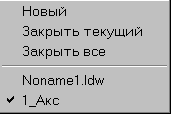
В редакторе предоставлена возможность открытия одновременно нескольких документов. В любой момент можно начать создавать новый документ либо переключиться в любой из существующих.
Новый.
При открытии нового листа экран очищается, локальная система координат ставится в левый нижний угол, а все остальные установки (тип и цвет линий и т. д.) сохраняются. Имя окна по умолчанию становится NonameX. LDW. Если считывается новый лист, то он читается в новое окно. Специально новое окно создавать для него не следует.
Закрыть текущий.
При закрытии текущего листа необходимо ответить на вопрос Сохранить информацию в листе. Если Да, то запрашивается имя файла, в противном случае изображение просто удаляется с экрана. Если Отмена, никаких изменений не происходит.
Закрыть все.
При закрытии всех листов задаются вопросы такие же, как в Закрыть текущий по всем открытым в данный момент листам. Но листы закрываются только в тот момент, когда ответили на запрос для последнего листа Да или Нет. Если на вопрос о закрытии любого листа ответить Отмена, все листы останутся открытыми.
Список открытых листов присутствует в этом же меню. Активный лист отмечен галочкой. Можно переключиться по желанию в любой другой лист.
Буфер
| Рисунок 21 |
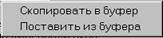
Под буфером понимается независимая область хранения графической информации, в которую можно оперативно записать выделенный фрагмент информации, а затем разместить его в любом месте, как текущего изображения, так и изображения другого листа.
Сохранить в буфер
После вода команды запрашивается базовая точка выделенного фрагмента, и он записывается в буфер. Старая информация из буфера удаляется.
Содержимое буфера сохраняется при завершении сеанса работы с редактором и может быть использовано в следующем сеансе.
Поставить из буфера.
Содержимое буфера можно в любой момент поставить на текущее изображение в указанную точку, которая запрашивается после ввода команды.
Блок
Блоком называется множество элементов, объединенных пользователем в единую группу. Обычно это функционально законченное изображение (вид, разрез, сложный вырез в детали и т. д.). Работа с блоком производится как с единым элементом. В дальнейшем при указании и выборе элементов, кроме команд редактирования отдельных элементов, блок выделяется целиком. После редактирования элементов, входящих в состав блока, они остаются в том же блоке. Блоки могут войти как составные части при создании следующего блока. Вложенность блоков не ограничена.
| рисунок 22 |
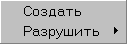
Создать
В блок можно объединяются все выделенные на данный момент элементы. Допускается вложенность блоков.
После ввода команды запрашивается имя блока. Имена могут быть любыми, в том числе и повторяться. Однако в случае совпадения имен второй блок будет трудно разрушить по имени если он находится на одном уровне с первым. Следить за этим должен сам пользователь. Если имя введено пустое, то именем блока становится его порядковый номер создания.
В дальнейшем при указании и выборе элементов, кроме команд редактирования отдельных элементов, блок выделяется целиком. После редактирования элементов, входящих в состав блока, они остаются в блоке.
Разрушить
Блок можно разрушить. Блок для разрушении можно либо указать маркером, подведя его достаточно близко к одному из элементов блока, либо выбрать блок по имени из списка всех имен. Список представлен в виде дерева, что позволяет отследить вложенность блоков.
Перед разрушением блока запрашивается подтверждение.
Удалить
| рисунок 23 |

С помощью команд этой группы выполняется удаление элементов с изображения.
Выделенные элементы
Удаляются все выделенные на данный момент элементы. Эту операцию также можно выполнить, нажав клавишу Delete.
Негеометрические элементы
Удаляются все тексты, размеры, спецзнаки и штамп. Эту команду удобно применять при формировании сборочных чертежей из рабочих чертежей деталей, так как на сборочном чертеже не нужны исполнительные размеры и другая информация с рабочего чертежа.
При формировании ремонтных (доработочных) чертежей тоже все выполненные размеры не нужны. Для того чтобы сформировать ремонтный чертеж надо удалить все негеометрические элементы. Далее командой Групповая смена типа линии заменить все основные сплошные линии на сплошные тонкие, дорисовать необходимые доработки и поставить размеры.
Вспомогательные
Удаляются все элементы, имеющие вспомогательный тип линии.
Вспомогательные по выбору
Удаляются вспомогательные линии, которые указывает пользователь.
Указанный слой
Запрашивается номер слоя, который необходимо удалить.
Текущий вид
Удаляется изображение, находящееся в текущем виде.
Все
Удаляется вся информация текущего чертежа. Перед удалением запрашивается подтверждение.
Разрушить
Данная команда позволяет разрушить структурные элементы, такие как штамп, размер, спецзнак, технические требования, блоки на простые элементы. После разрушения они представляют собой набор отрезков, дуг, окружностей и текста.
Настройка
В эту группу меню (Рисунок 24) помещены команды задания параметров работы редактора.
Настройка маркера
Команда позволяет настроить размер и цвет маркера. Размер настраивается перемещением движка. Если нужен маркер во весь экран, достаточно установить соответствующий флажок.
Цвет маркера по умолчанию черный. Можно сделать его белым или цветным. Если включается цветной маркер, то появляется стандартный диалог выбора цвета.
Во время работы редактора можно включить маркер с перекрестием во весь экран, нажав клавишу F2. При повторном нажатии маркер принимает прежние размеры.
| рисунок 24 |
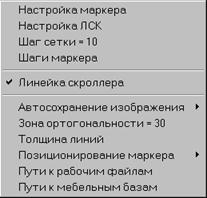
Настройка локальной системы координат
Команда позволяет настроить толщину и цвет условного изображения локальной системы координат. Толщина задается в растрах и настраивается перемещением движка. Минимальная толщина 1 растр.
При изменении цвета предлагается стандартный диалог выбора цвета.
Шаг сетки
Устанавливается шаг сетки, по узлам которой будет перемещаться маркер. Если шаг точки сетки на экране расположены очень близко друг к другу, то она не рисуется. При захватах точек или элементов маркер позиционируется на ближайшую точку или элемент независимо, оттого что сетка включена. Но при малейшем смещении маркер перемещается на ближайший узел сетки.
Шаги маркера
| рисунок 25 |
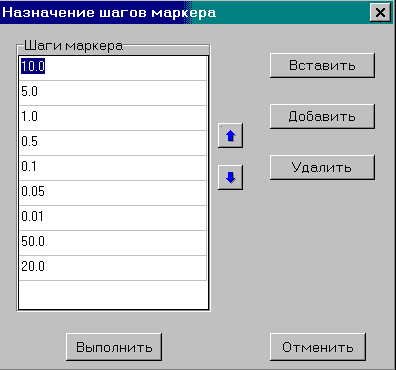
При формировании чертежей для различных областей машиностроения и строительства целесообразно применять наборы шагов маркера для конкретных условий. Для точного приборостроения мелкие шаги, для строительства крупные шаги.
При настройке шагов маркера появляется диалоговое окно (рисунок 25).
В нем показаны текущие шаги маркера. Любой шаг маркера можно отредактировать. Чтобы вставить или добавить новый шаг или удалить имеющийся, надо нажать на соответствующую кнопку. Кнопками  и
и  можно поменять очередность шагов маркера.
Линейка скроллера
По умолчанию на экране присутствуют линейки скроллинга в виде мерных линеек с делениями в миллиметрах. На концах линеек расположены кнопки перемещения. Можно отключить или включать эти линейки по мере необходимости.
Автосохранение изображения
Для защиты информации от потерь по умолчанию включен режим автосохранения изображения. Настройка этого режима производится в диалоговом окне (рисунок 26).
| рисунок 26 |
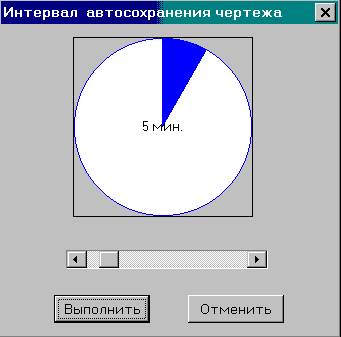
Задается время в минутах, через которое производится автоматическая запись изображения текущего окна в файл с именем $$$Protokol_Имя листа.LDW. Файл пишется в директорий определенный для записи листов в команде главного меню Настройка/Пути к рабочим файлам/Листы. Если время равно нулю, то режим протокола отключается.
Копирование библиотек
Для защиты от потери информации предусмотрен режим копирования бибилиотек (рисунок 27).
| Рисунок 27 |
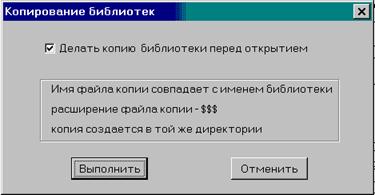
Можно установить режим, когда при открытии библиотеки создается ее копия с именем открываемой библиотеки, но с расширением $$$. При закрытии библиотеки информация записывается в файл с расширением BLF. Если в процессе работы не происходило никаких сбоев компьютера (отключения питания, зависание потребовавшее перезагрузку Windows и т. д.), то файлы с расширением $$$ можно удалить. В случае сбоя компьютера, файл blf может быть испорчен и листы и фрагменты из библиотеки могут не считываться. Тогда изменив расширение $$$ на blf у Вас будет по крайней мере предыдущая версия библиотеки. Это сделано из за того, что в библиотеках, как правило, хранится очень много информации и ее потеря может повлеч нежелательные последствия.
Зона ортогональности
В режиме ортогональности маркер движется строго вертикально или строго горизонтально в зависимости от того, ближе к какому из направлений движется маркер.
Можно изменить зону ортогональности, то есть угол отклонения от горизонтали и вертикали, начиная с которого работает режим. Действие зоны ортогональности поясним на следующем примере (рисунок 28). Зона ортогональности установлена 10 градусов. Строим отрезок. После ввода начала отрезка перемещаем маркер по экрану. Если угол наклона линии, соединяющий маркер с началом отрезка по отношению к горизонтальной оси лежит в пределах ±10 градусов строится горизонтальная линия. Для вертикальной линии и оси Y действуют те же правила.
| Рисунок 28 |
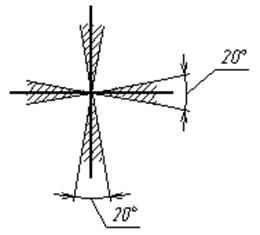
При включенном режиме ортогональности захват элемента производится тоже по вертикали или горизонтали.
Толщина линий
В этой команде можно задать толщину рисования для различных типов линий. Поскольку это настройки для экрана, то они не влияют на вывод этих линий на принтер. Настройка толщины производится в диалоговом окне (Рисунок 29).
| Рисунок 29 |
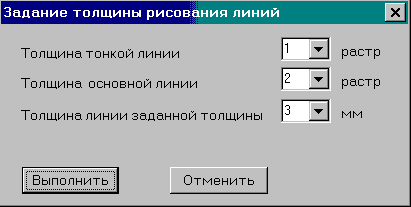
Толщина линий задается в растрах. По умолчанию задана толщина для толстых линий (основная сплошная, утолщенная штрих пунктирная) - 2 растра, для тонких линий - 1 растр. При таких установках изображение на экране наиболее похоже на то, что будет выведено на принтере.
Толщина линии заданной толщины задается в миллиметрах. Ширина этих линий увеличивается при входе в окно. На принтере они будут нарисованы такой ширины, какой заданы на чертеже.
Позиционирование маркера
При нажатии на клавишу Ctrl производится точное позиционирование маркера на характерные точки ближайшего элемента. Можно определить какие точки будут захватываться Концы и центры, Середины и Точки пересечения.
Комбинация точек, какие будут захватываться, определяется в дополнительном меню, которое появляется при выборе этой команды. Отмеченные пункты меню отображаются галочками.
Пути к рабочим файлам
Для удобства работы с редактором можно указать пути к рабочим файлам. Задание путей производится в диалоговом окне (Рисунок 30).
После первого запуска программы умолчанию все пути совпадают и указывают на директорий, где расположен графический редактор.
|
Рисунок 30 |
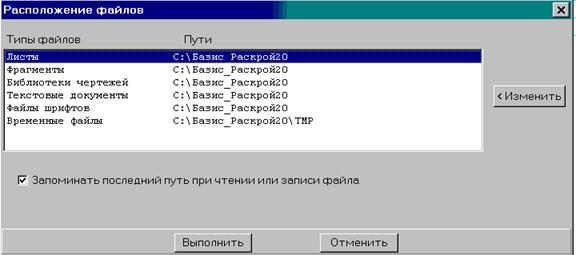
Можно задать конкретные пути к папкам листов, фрагментов, библиотек изображений, текстовым документам и к файлам шрифтов. При первом открытии файла какого либо типа, по умолчанию будет предложен директорий указанный в этой команде. Ели пользователем был выбран другой директорий, то он запоминается и будет предложен при следующем открытии файла аналогичного типа.
Пути к мебельным базам
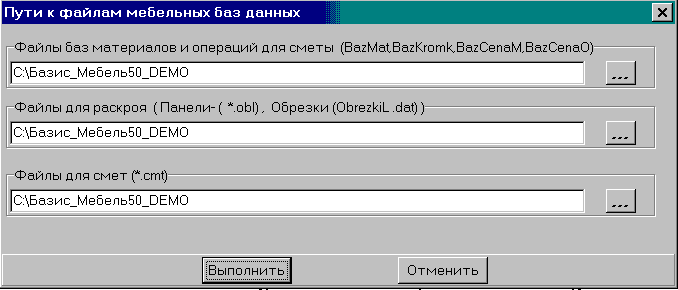
Для удобства работы с базами данных для расчета сметы, выбора материала и кромки можно хранить их в любом каталоге, а не только там, где находится сам графический редактор. По данной команде можно изменить путь к рабочим базам. Задание путей производится в диалоговом окне (Рисунок 31).
После первого запуска программы по умолчанию все пути совпадают и указывают на директорий, где расположен графический редактор.
Эту настройку удобно использовать, если с редактором работают несколько пользователей, компьютеры которых соединены сетью. В данном случае можно хранить базы на одном компьютере и всем пользователям настроиться на путь к ним. Либо иногда бывает удобно создать несколько комплектов баз. Например, один для работы с ДСП, а другой для работы с деревом. Базы создаются в разных каталогах и в зависимости от того, из чего делается изделие, переназначается путь к базам материала и операций.
После задания нового каталога при расчете смет базы будут браться из файлов этого каталога.
|
Рисунок 31 |
Помощь
| Рисунок 32 |
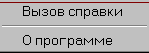
Команды этой группы позволяют получить подробную подсказку по работе с редактором БАЗИС и сведения о программе.
ДИРЕКТИВЫ РЕДАКТОРА
Соответствующие им кнопки расположены на панели директив (Рисунок 33). Директивы могут вызываться в любой момент времени и в основном не прерывают работы текущей команды
|
Рисунок 33 |

Все команды вводятся с помощью мышки. Команды выбора шага маркера и изменения масштаба изображения можно вызвать, нажав клавиши Alt/Ш или Alt/М соответственно.
 Показать все изображение
Директива позволяет показать на экране все текущее изображение.
При вызове директивы автоматически вычисляется максимальный размер созданного изображения, и оно перерисовываются.
Таким образом, если какие-либо элементы изображения расположены за пределами экрана, то все изображение ужимается. И наоборот, если изображение слишком мало, то оно увеличивается до границ области работы с изображением.
 Перерисовать изображение
Директива позволяет обновить изображение на экране. Перерисовываются элементы всех видимых слоев. Перерисовка изображения позволяет восстановить элементы, которые были частично затерты в результате работы команд редактирования.
 Увеличить окном
С помощью этой директивы можно выделить любую часть изображения и увеличить ее до размеров экрана. Эта операция может быть вложенной, то есть, войдя в окно, в нем же можно выделить окно еще раз. Минимальный размер окна 0.01 мм.
При последовательных входах в окно запоминаются габариты девять последних.
Оперативно увеличить изображения можно нажав клавишу "PgUp". Изображение увеличивается в 2 раза относительно текущего положения маркера. При нажатии на клавишу "PageDown" изображение уменьшается в 2 раза относительно текущего положения маркера. При нажатии на клавишу "*" будет восстановлен первоначальный размер изображения.
 Выйти из окна
С помощью директивы Войти в окно можно выделить любую часть изображения и увеличить ее до размеров экрана. Эта операция вложенная, при этом запоминаются габариты девять последних окон.
Данная директива позволяет вернуться к предыдущему окну.
 Локальная система координат
Данная директива предназначена для перенесения центра прямоугольной декартовой системы координат, относительно которой вычисляются координаты текущего положения маркера, в новую точку.
После ввода директивы необходимо маркером указать точку, которая будет являться новым центром системы координат. Условное изображение локальной системы координат перемещается в указанную точку.
 Режим сетки
В отличие от управления с клавиатуры при работе мышкой маркер перемещается с произвольным шагом, зависящим от скорости перемещения мышки. Это не всегда удобно, например, для построения горизонтальной линии. Для упорядочения перемещения маркера с помощью мышки предусмотрено два режима - режим сетки и режим ортогональности.
Данная директива позволяет вывести на экран изображение узлы ортогональной сетки.
После ввода сетки маркер движется строго по ее узлам, независимо от способа перемещения. При использовании функциональных клавиш F7 - F10 маркер точно позиционируется в нужную точку, независимо от того совпадает ли она с узлом или нет. Однако при малейшем перемещении он прыгает в ближайший узел сетки.
Значение шага сетки - расстояния между соседними ее узлами по горизонтали и вертикали, может быть не меньше 0.001 мм. Если значение шага сетки не менее 10 мм, то узлы сетки рисуются на экране, иначе они невидимы.
Выключается режим сетки повторным вводом директивы.
Сетка не является частью изображения и не выводится на бумагу. Это просто средство для облегчения работы.
Изменить шаг сетки можно через пункт главного меню Настройка выбрав пункт Шаг сетки
При включенной сетке поле шагов маркера недоступно, в нем высвечивается текущий шаг сетки.
 Режим ортогональности
По данной директиве включается или выключается режим ортогональности, который, используется для упорядочения перемещения маркера.
В режиме ортогональности маркер движется строго вертикально или строго горизонтально в зависимости от того, ближе к какому из направлений движется маркер.
Изменить зону ортогональности, то есть угол отклонения от горизонтали и вертикали, начиная с которого срабатывает режим можно через пункт главного меню Настройка выбрав пункт Зона ортогональности
 Изменение шага
Данная директива используется для изменения шага курсора при управлении его движением с клавиатуры. Шаг выбирается из фиксированного массива шагов или вводится вручную. Активизировать поле шагов маркера можно также нажав комбинацию клавиш Alt/Ш.
Изменить содержимое массива шагов и их порядок можно через пункт главного меню Настройка выбрав пункт Шаги маркера
 Изменение масштаба
Данная директива используется для изменения масштаба элементов текущего вида.
После ввода нового значения масштаба производится перерисовка элементов текущего вида в соответствии с введенным масштабом. Все дальнейшие построения в виде будут производиться в указанном масштабе.
 Параметры видов
В диалоговом окне данной директивы (Рисунок 34) можно просмотреть и изменить параметры всех видов изображения. Параметры всех видов запоминаются при записи листа и устанавливаются при его чтении.
Каждый вид может иметь свой масштаб. При изменении масштаба он перерисовывается.
|
Рисунок 34 |
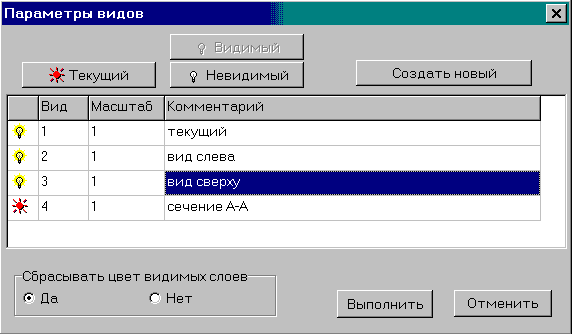
Под параметрами видов понимается следующее:
Состояние вида
Каждый вид может находиться в одном из трех состояний:
 текущий
Вид, в котором в данный момент ведутся все построения и с элементами которого работают команды редактирования. Он может быть только один. Текущий вид всегда видимый.
 активный
Видимый вид, его элементы отображаются на экране, но с ними нельзя проводить никаких операций, кроме как позиционировать маркер на них и их характерные точки.
 невидимый
В виде есть элементы, но они невидимы и недоступны для работы команд.
Масштаб вида
Элементы разных видов могут рисоваться в разных масштабах, и находиться при этом на одном изображении.
Комментарий к виду
Текстовая строка, которая может содержать любую информацию о виде, и может быть использована для более быстрого поиска необходимого вида.
 Изменение текущего вида
По данной директиве выбирается новый текущий вид из списка существующих видов. Текущий вид – это вид, с элементами которого в данный момент происходит работа, и в который записываются создаваемые элементы.
Для каждого вида запоминается его масштаб и положение локальной системы координат. При изменении текущего вида текущим становится масштаб нового вида. Локальная система координат тоже изменяет свое положение в соответствии с новым видом.
 Параметры слоев
В диалоговом окне данной директивы можно просмотреть и изменить параметры всех слоев изображения. (Рисунок 35)
Под параметрами слоев понимается следующее:
| Рисунок 35 |
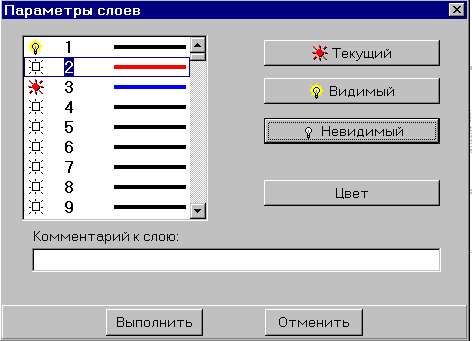
Состояние слоя
Каждый слой может находиться в одном из четырех состояний
 - текущий
Слой, в котором в данный момент ведутся все построения и с элементами которого работают команды редактирования. Он может быть только один. Текущий слой всегда видимый.
 - активный
Видимый слой, его элементы отображаются на экране, но с ними нельзя проводить никаких операций, кроме как позиционировать маркер на них и их характерные точки.
 - невидимый
В слое есть элементы, но они невидимы и недоступны для работы команд.
 - пустой
Слой, не содержащий никакой информации.
Цвет слоя
Цвет, которым рисуются все элементы данного слоя. При его изменении элементы слоя перерисовываются новым цветом. При записи листа запоминаются цвета всех слоев на момент записи, и при его чтении устанавливаются именно они, независимо от того какие цвета были установлены в редакторе перед этим.
Комментарий к слою
Текстовая строка, которая может содержать любую информацию о слое, например для более быстрого поиска необходимого слоя.
Параметры всех слоев запоминаются при записи листа и устанавливаются при его чтении.
 Изменение текущего слоя
Текущий слой - слой, в который в данный момент работы редактора записываются вновь создаваемые элементы и элементы которого можно редактировать.
 Настройка цветов линий
Для того чтобы выделить отдельные элементы изображения, можно изменять цвет рисования для любого типа линии, в том числе и например задать для каждого типа свой цвет. По умолчанию все типы линий рисуются цветом слоя. Изменение цветов рисования производится при нажатии на кнопку Изменить цвет  . При этом появляется диалоговое окно (Рисунок 36)
|
Рисунок 33 |
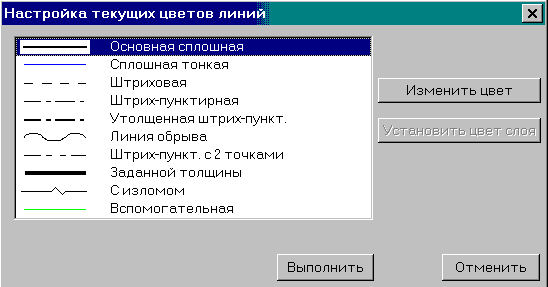
Указав на строку с необходимым типом линии можно либо назначить ему какой-либо пользовательский цвет, нажав на кнопку Изменить цвет и выбрав необходимый цвет из предложенной таблицы цветов, либо назначить ему цвет слоя нажав на кнопку Установить цвет слоя.
При установке пользовательского цвета для какого-либо типа линии означает, что все построения этим типом линии во всех слоях будут идти с заданным цветом.
Если дальнейшие построения нужно вести цветом слоя, то необходимо повторно вызвать директиву и для данного типа линии нажать кнопку Установить цвет слоя.
Разница в цвете по слою и пользовательском в том, что если элементы нарисованы цветом слоя, то при изменении цвета слоя изменяется цвет всех элементов слоя, нарисованных этим цветом.
 Изменение текущего типа линии
Данная директива предназначена для изменения текущего типа линии. Все дальнейшие построения отрезков, окружностей и дуг выполняются установленным в этой команде типом.
Тип линии выбирается из списка возможных типов линий в диалоговом окне.
При выборе типа линии заданной толщины следует помнить, что величина толщины линии устанавливается через главное меню Настройка/Толщина линий.
Элементы вспомогательного типа, как и все другие элементы, записываются в лист, однако на принтере они не рисуются. Все вспомогательные элементы удаляются через пункты главного меню Удалить/Вспомогательные построения
 Информация с изображения
По данной директиве можно получить необходимую информацию с изображения.
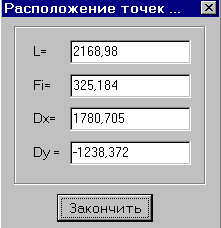
Расстояние между точками.
Измеряется расстояние, угол и приращения по X и Y между любыми двумя указанными точками. Информация выдается в информационном окне. Любое значение можно взять в буфер обмена и далее использовать по усмотрению. (Рисунок 37)
Угол между отрезками.
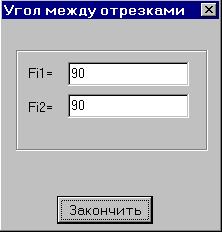
Измеряется угол между любыми двумя указанными на изображении отрезками. Выдается значение острого и тупого угла. Любое значение можно взять в буфер обмена и далее использовать по усмотрению. (Рисунок 38)
Радиус и центр.
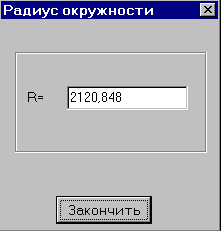
По данной директиве необходимо указать окружность или дугу. После указания выдается значение радиуса указанного элемента и вспомогательным типом линии рисуется точка центра. Это необходимо в тех случаях, когда центры дуг или окружностей лежат рядом и необходимо привязаться маркером к центру конкретного элемента. (Рисунок 39)
|
|
|
Рисунок 37 | Рисунок 38 | Рисунок 39 |
| Рисунок 40 | |
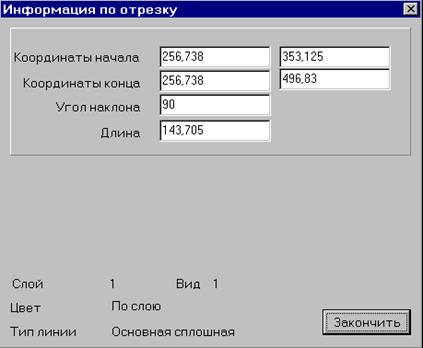
Информация об элементе

|
Из за большого объема этот материал размещен на нескольких страницах:
1 2 3 4 5 6 7 |
