

До завершения задания окружности необходимо убедиться, что правильно выбран способ размещения текста по окружности. Они предложены на дополнительной панели команд. Текущий способ размещения соответствует нажатой кнопке. Предлагается два способа: разместить текст снаружи окружности  или внутри
  .
.
При размещении текста снаружи он пишется от точки привязки по часовой стрелке по внешней границе окружности.
При размещении текста внутри он пишется от точки привязки против часовой стрелки по внутренней границе окружности.
После задания окружности необходимо задать две точки: точку привязки текстовой строки и точку ограничения.
Точка ограничения определяет луч, за пределы которого не должна выходить ни одна вводимая строка, если это происходит, то пересчитывается коэффициент сужения строки.
Если эти две точки совпадают, то текст равномерно размещается по всей окружности.
Затем в диалоговом окне ввода текста вводятся текстовые строки и параметры текста.
Если введено несколько текстовых строк, то под шагом строк понимается расстояние по направлению радиуса окружности, на котором размещаются друг от друга вводимые текстовые строки.
При положительном значении шага строк последующие вводимые строки будут размещаться по направлению увеличения радиуса окружности, а при отрицательном - по направлению уменьшения.
 Редактирование текста
Данная команда предназначена для редактирования введенного ранее текста. Она позволяет отредактировать содержимое текстовой строки и ее параметры.
Для работы команды необходимо маркером указать текстовую строку, она передается в диалоговое окне ввода текста, где все и редактируется. Там же можно изменить расположение строки относительно ее точки привязки.
 Ввод спецзнака
Спецзнаки являются структурными элементами и используются для оформления чертежа. После ввода спецзнака с его элементами можно работать как с единым целым.
В состав почти всех спецзнаков входит текст. Для него используются следующие параметры:
* –высота символов равняется высоте или удвоенной высоте символов размерной надписи;
* –угол наклона символов равняется углу наклона символов размерной надписи;
* –коэффициент сужения равен единице;
* –угол наклона строки определяется в зависимости от конкретного спецзнака.
Работа команды начинается с запроса: Введите спецзнак. Спецзнак выбирается из меню диалогового окна, которое появляется на экране (Рисунок 45)
|
Рисунок 45 |

Для каждого спецзнака, прежде всего, запрашивается либо точка привязки, либо поверхность, к которой он привязывается.
Стрелки, обозначение пайки, сварки, клейки.
При постановке на чертеж спецзнаков запрашивается точка привязки, точка излома ножки и направление полки.
Тексты вводятся в диалоговом окне (Рисунок 46)
|
Рисунок 46 |
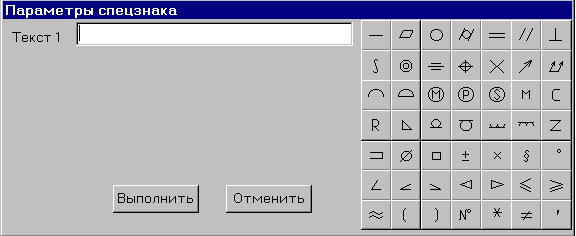
Если текст на ножке попадает в запрещенную зону, то Текст 3 и Текст 4 не вводятся.
Параметры текста берутся равными параметрам текста размеров установленным в команде Параметры размера.
Группа позиций.
Для постановки на сборочных чертежах позиций и групп позиций предназначен спецзнак  . Указывается сначала точка привязки, а затем начало полки. Направление полки выбирается автоматически в зависимости от расположения точки привязки и начала полки. Если начало полки правее точки привязки, то полка располагается справа, иначе – наоборот.
Ввод позиций производится в диалоговом окне (Рисунок 47)
| Рисунок 47 |
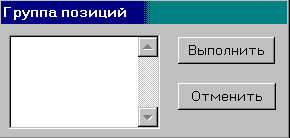
Высота текста равна удвоенной высоте размерной надписи.
База.
Для постановки баз предназначены спецзнаки  . Первые два спецзнака ставятся к поверхности. Затем строится ножка, которая может состоять из нескольких звеньев. Окончание ввода ножки производится по нажатию на правую кнопку мыши. Далее вводится буква, обозначающая базу.
Допуски формы и расположения поверхностей.
Для постановки допусков формы и расположения поверхностей предназначены спецзнаки  . Они ставятся к поверхности. Затем строится ножка, которая может состоять из нескольких звеньев. Окончание ввода ножки производится по нажатию на правую кнопку мыши. Далее, в диалоговом окне (Ошибка! Источник ссылки не найден.) вводятся тексты, характеризующие допуск.
Если необходимо поставить спецсимвол, то достаточно нажать на нужную кнопку с соответствующим спецсимволом.
Выноски.
Для обозначения выносок предназначены спецзнаки  . Для их постановки на чертеж надо задать две точки, характеризующие зону охвата изображения, точку излома полки и направления полки.
Затем вводится обозначение выноски. Выноски обычно нумеруются римскими цифрами. Для ввода римских цифр служит управляющий символ @. Весь текст после этого символа пишется греческими буквами, а арабские цифры – римскими. Соответствие арабских и римских цифр приведено в таблице 2.
Высота текста равна удвоенной высоте размерной надписи.
Обозначение видов, разрезов, сечений.
Для обозначения выносок предназначен спецзнак  . Сначала указывается точка привязки, а затем вводятся тексты в диалоговом окне (Рисунок 48)
| Рисунок 48 |
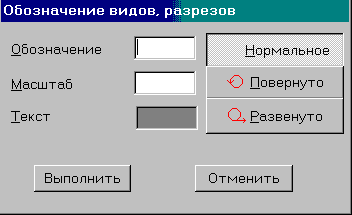
Если нажата кнопка Повернуто или Развернуто, то в надписи ставится соответствующий значок.
Клеймение и маркировка.
Для постановки на чертеже обозначения клеймения и маркировки предназначены спецзнаки  . Первые два обозначают клеймение, вторые – маркировку.
Вначале спрашивается точка привязки, а затем центр окружности или треугольника. Далее запрашиваются три текста в диалоговом окне. Если Текст 2 или Текст 3 находятся в запрещенной зоне, то спецзнак не рисуется.
Стрелка вида.
Для обозначения стрелки вида существует спецзнак  . Сначала в диалоговом окне запрашивается текст, затем точка привязки и вторая точка, определяющая угол поворота.
Текст располагается над стрелкой автоматически. Высота текста равна удвоенной высоте размерной надписи.
Обозначение линии сечения.
Для обозначения линии сечения существует спецзнак  . Сначала запрашиваются две, а в случае ломаного сечения, несколько точек. Окончание ввода точек производится при нажатии на правую кнопку мыши. Далее запрашивается направление стрелки. После этого в диалоговом окне запрашивается текст.
Текст располагается над стрелками автоматически. Высота текста равна удвоенной высоте размерной надписи.
Обозначение шероховатости.
Для обозначения шероховатостей существуют спецзнаки шести видов  . Все они ставятся перпендикулярно к какой-либо поверхности. Сначала запрашивается элемент и точка, определяющая, с какой стороны от элемента будет стоять спецзнак. После этого в диалоговом окне запрашиваются три текста. Тексты над знаком располагаются автоматически. Группа стрелок.
Для обозначения поверхностей, одинаковых радиусов и т. д. существует спецзнак  . Сначала указывается точка привязки спецзнака, затем точка излома полки и направление полки. После этого в диалоговом окне запрашивается текст.
Далее в цикле запрашиваются точки концов стрелок. Окончание ввода точек производится при нажатии на правую кнопку мыши.
Точечная сварка и пайка.
Для обозначения точечной сварки и пайки на принципиальных электрических схемах существуют спецзнаки  . Они представляют собой крест размером 10х10 мм или окружностью диаметром 1 мм.
В цикле запрашиваются точки привязки спецзнаков. Окончание ввода производится при нажатии на правую кнопку мыши.
Подача жидкости или газа.
Данный спецзнак  предназначен для обозначения подачи жидкости или газа на схемах испытания изделий и узлов. Сначала запрашивается точка привязки спецзнака, а затем точка, определяющая угол наклона спецзнака. На дополнительной панели команд появляются две кнопки:
 – подача жидкости;
 – подача газа.
Выбор типа спецзнака должен быть произведен до указания точки привязки.
 Сдвиг спецзнака
Команда позволяет произвести сдвиг всех элементов, входящих в состав спецзнака.
После указания спецзнака, который необходимо сдвинуть, предлагается указать новое положение его точки привязки.
 Задание параметров штриховки
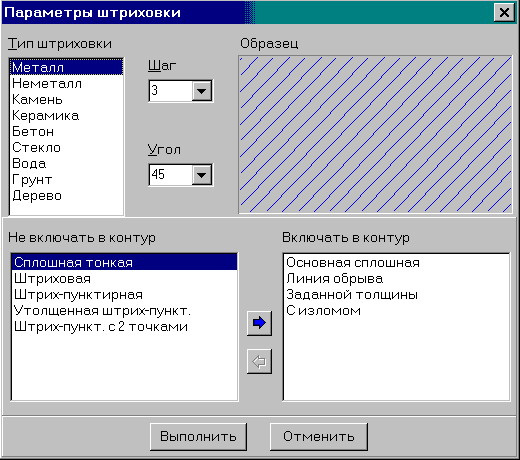
Команда позволяет в диалоговом окне (Рисунок 49) изменить любой из текущих параметров штриховки, к которым относятся:
тип штриховки
шаг штриховки
угол наклона линий штриховки.
В дальнейшем при вызове команды штриховки области учитываются параметры, установленные по данной команде.
Тип штриховки
В редакторе реализовано девять типов штриховки согласно ГОСТ 2.306-68: Металл Неметалл Камень Керамика Бетон Стекло Вода Грунт Дерево. Для текущей штриховки выводится пример ее изображения.
Шаг штриховки
Штриховка в сечениях при выполнении графических обозначений выполняется в виде наклонных параллельных линий. Расстояние между линиями штриховки называется шагом штриховки. Оно должно удовлетворять следующим требованиям:
для типа штриховки "Стекло" значение шага не должно быть меньше 5 мм; для остальных типов значение должно быть в интервале от 0 мм до 250 мм.
Угол наклона
Угол наклона линий штриховки.
Из элементов каких типов линий собирать контур
При сборке контура по умолчанию в контур включаются только элементы, имеющие тип линии основная сплошная, линия обрыва, линия заданной толщины и линия с изломом, а элементы с другими типами линий игнорируются. Переопределить эти списки типов линий можно откорректировав таблицы диалогового окна с заголовками Не включать в контур и Включать в контур Это выполняется с помощью кнопок  и
и  .
.
Новые параметры вступают в силу после выхода из диалогового окна по кнопке Выполнить.
|
Рисунок 49 |
 Ввод штриховки
Данная команда предназначена для штриховки произвольных контуров на изображении. Контура могут быть самыми различными: замкнутыми и незамкнутыми, с внутренними полостями и без них, с упорядоченными границами и с неупорядоченными.
Контур для штриховки формируется по правилам сборки контура
Задание контуров заканчивается нажатием правой кнопки мышки. Контура заштриховываются тем шаблоном, который задан в команде Параметры штриховки
 Редактирование штриховки
Команда предназначена для редактирования параметров штриховок, имеющихся на изображении.
Маркером указывается точка, достаточно близко расположенная к контуру штриховки или внутри него.
Указанная штриховка подсвечивается и предлагается в диалоговом окне ввести для нее новые параметры: Тип штриховки, Шаг штриховки, Угол наклона.
После выхода из диалогового окна по кнопке Выполнить у указанной штриховки меняются параметры в соответствии с введенными значениями.
 Ввод таблицы
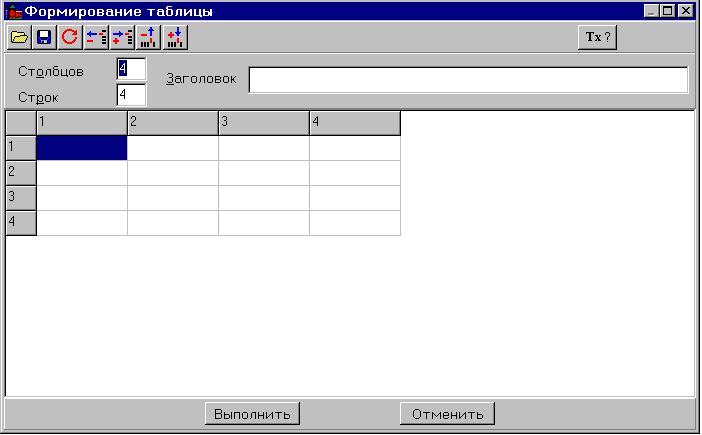
Таблица формируется в диалоговом окне (Рисунок 50)
Заголовок таблицы - текст, который будет написан справа над таблицей.
Назначение кнопок
 Заполнить таблицу из файла.
 Сохранить созданную таблицу в текстовом файле.
 Изменить ориентацию таблицы, поменяв строки со столбцами.
 Удалить текущую строку.
 Вставить строку.
 Удалить текущий столбец.
 .Вставить столбец.
|
Рисунок 50 |
Можно менять местами строки таблицы. Для этого надо стать маркером на нужный номер строки и, зажав левую кнопку мыши, переместить его в нужное место. Аналогично меняются местами столбцы таблицы.
Изменение размеров столбцов и строк на диалоговой форме производится следующим образом: маркер ставится на границу строки или столбца и передвигается с зажатой левой кнопкой мыши.
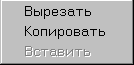
Для копирования информации необходимо, зажав левую кнопку мыши и перемещая ее по полю таблицы, выделить ячейки. Затем нажать правую кнопку мыши и в появившемся всплывающем меню (Рисунок 51) выбрать пункт Вырезать или Копировать, а затем, переместив маркер в нужную ячейку, нажать правую кнопку мыши и выбрать из меню пункт Вставить. Если вставляемый фрагмент не помещается в таблицу, то автоматически изменяется количество столбцов или строк.
| Рисунок 51 |
На чертеже таблица рисуется с текущими параметрами текста, установленными в команде Ввод текста. Ширина столбцов таблицы выбирается по самому длинному тексту + 2 мм с обеих сторон строки. Высота строк берется равной высоте текста + 2 мм сверху и снизу строки.
Таблица представляет собой блок. Можно редактировать любую графу таблицы как обычный текст (по двойному щелчку мышью). Соответственно можно скопировать в буфер содержимое одной ячейки (Ctrl + Insert) и редактируя необходимую ячейку вставить туда текстовый блок (Shift+Insert). Можно разрушить таблицу (Блок/Разрушить) и далее работать с элементами таблицы простым копированием элементов. Что касается толщины границ ячеек таблицы, то все графические элементы таблицы нарисованы основной сплошной линией. Если какие-либо линии надо сделать тоньше, то можно поменять тип линии на сплошную тонкую, либо для утолщения можно использовать линию заданной толщины. Для этих типов линий в модуле печати имеются настройки.
При печати изображения, возможно, задавать толщину выводимых на печать линий. Если необходимо, то поменять тип линии необходимых элементов можно командой “Изменение типа линий указанных элементов” (Вкладка править, 2-я кнопка справа).
 Раскрой материла
Программа раскроя листового материала позволяет получить карты раскроя набора прямоугольных панелей из заготовок листов необходимого материала.
В алгоритме раскроя листов заготовок изначально заложен механизм наличия прямых сквозных резов.
Программа может быть использована как автономно, так и в составе графического редактора. Программа вызывается по команде  . При автономном использовании программы габариты панелей и количество вводятся вручную. После вызова программы появляется диалоговое окно следующего вида (Рисунок 52)
|
Рисунок 52 |

При использовании программы в составе графического редактора с текущего листа созданной конструкции в нее автоматически передаются габариты всех входящих в конструкцию панелей и номера их позиций на сборочном чертеже. Так как номера позиций одинаковых по габаритам панелей совпадают, то в графе «количество» могут быть значения больше единицы.
Определение параметров раскраиваемых панелей
МАТЕРИАЛ
При создании конструкции может быть использован разный тип материала. Поэтому в графе Материал находится список всех материалов, имеющихся в конструкции, и заготовки для каждого типа материала раскраиваются отдельно.
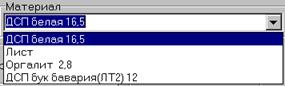
При нажатии на кнопку  выполняется раскрой для панелей текущего материала. Чтобы раскроить следующий материал, необходимо выбрать его из раскрывающегося списка Материал (рисунок 53), нажав кнопку
  и повторить все действия.
| Рисунок 53 |
Название материала можно отредактировать в строке или выбрать другой материал для данного списка панелей. Для этого нажмите на кнопку  . Появится диалоговое окно, показанное на рисунке 54, в котором необходимо выбрать новый материал.
| Рисунок 54 |
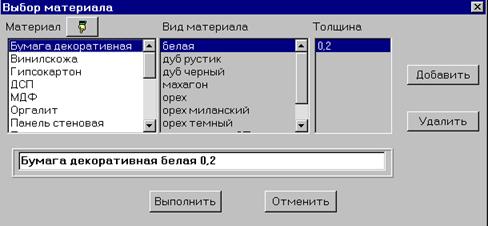
В основной таблице выводятся габаритные размеры каждой панели конструкции для текущего материала и их количество, если панели одинаковые. Можно отсортировать панели по любой колонке, щелкнув один раз мышью на заголовке соответствующей колонки. Сортировка осуществляется либо по возрастанию, либо по убыванию.
Таблицу габаритов панелей можно редактировать – изменять размеры панелей, добавлять новые (кнопка  или клавиша Insert) или удалять имеющиеся (кнопка
  ) и т. д.
Если необходимо поменять ориентацию панели, надо нажать кнопку  Поменять длину с шириной. Если ориентация панели не важна или материал не имеет выраженной текстуры, то можно отменить учет ориентации. Для этого необходимо встать на графу таблицы Ориентация для соответствующей панели и сделать двойной щелчок мышью или нажать <Пробел> или <Enter>. Появится надпись «Не задана». Отмена данной операции производится повторным нажатием клавиш или мыши.
Если для всех панелей ориентация произвольная, то нажмите кнопку  Отменить ориентацию всех панелей. Отмена данной операции производится повторным нажатием на кнопку, которая уже приобретает несколько другой вид
  .
.
Позиция панели соответствует позиции на сборочном чертеже.
Текстура материала идет вдоль длины панели!
Список габаритов панелей можно сохранить в файл (кнопка  ) или считать из файла (кнопка
  ). Для выполнения нового раскроя существует кнопка
  - очистить текущий набор панелей.
РАЗМЕР ЛИСТА
Для каждого материала задается свой список размеров листов заготовок. Создание и редактирование списка выполняется по нажатию кнопки  Размер листа. При этом появляется диалоговое окно. (Рисунок 55)
| Рисунок 55 |
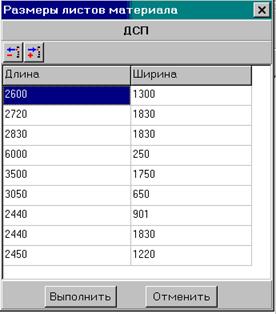
Редактирование списка выполняется с использованием кнопок Добавить строку или Удалить строку. Материалом считается только его основное название, а комментарий не учитывается. Таким образом, материалы ДСП бук и ДСП вишня будут считаться одним материалом.
ИСПОЛЬЗОВАНИЕ ОБРЕЗКОВ ДЛЯ РАСКРОЯ
Далее необходимо определиться будут ли использоваться при раскрое имеющиеся обрезки данного материала. Если установлен режим Раскрой обрезков и листов, то сначала производится раскрой панелей на имеющихся в базе обрезках, оставшихся от предыдущих раскроев, а затем уже раскраиваются целые листы. Обрезки раскраиваются, начиная с меньших по размеру. Если установлен режим Раскрой только листов, то раскрой обрезков не производится.
ОРИЕНТАЦИЯ ПЕРВЫХ РЕЗОВ
Можно определить также ориентацию первых резов. Он позволяет улучшить технологичность карт раскроя, иногда за счет снижения коэффициента использования материала.
Если определена ориентация первых резов поперек листа, то сначала лист разрезается на поперечные полосы и на этих полосах производится размещение панелей. Если первые резы заданы вдоль листа, то лист сначала кроится на продольные полосы и на этих полосах производится размещение панелей. Если ориентация первых резов не определена, то она выбирается исходя из максимального значения коэффициента использования материала.
КОЛИЧЕСТВО КОМПЛЕКТОВ
Если необходимо раскроить несколько комплектов данного изделия, то их количество задается в окне Количество комплектов. При этом количество панелей в таблице не изменяется – это количество панелей, необходимых для одного комплекта деталей.
КОЛИЧЕСТВО КАРТ РАСКРОЯ НА ОДНОМ ЛИСТЕ
Для удобства использования карт раскроя во время распиловки материала, задайте количество карт раскроя выводимых на одном листе. Если детали крупные, то можно этот параметр задать больше. Максимальное число карт раскроя, выводимых на одном листе – 100.
СПОСОБ СОХРАНЕНИЯ КАРТ РАСКРОЯ
После выполнения раскроя наиболее целесообразным является сохранять карты раскроя в библиотеки. В этом случае при нажатии на кнопку  все листы с картами раскроя для текущего варианта раскроя(!) будут сохраняться в библиотеке. Текущим считается тот вариант раскроя, любой лист которого показан на экране.
ОТСТУП ОТ КРАЯ ЛИСТА
Так как края листов, как правило, подрезаются, то размер листа берется несколько меньше. Величина отступа от каждого края задается пользователем в соответствующем окне редактирования, показанном на рисунке 56.
| Рисунок 56 |
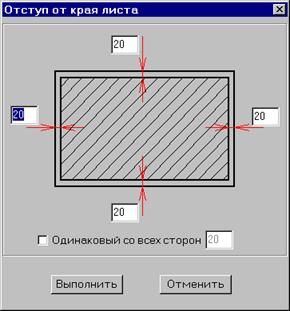
Если отступ от каждого края одинаковый, то можно установить флажок Одинаковый со всех сторон. В этом случае величину отступа введите в соответствующем окне.
Неодинаковая величина отступа используется при раскрое постформинга, столешниц и т. д. У них лицевые торцы не подрезаются, поэтому отступ от края устанавливается 0 мм.
Для обрезков величина отступа не учитывается, так как считается, что край обрезков обрезан начисто.
Если распил листов производится сначала начерно, а затем производится чистовая обработка, то необходимо задать еще величину припуска для чистовой обработки панелей (кнопка  ). Величина припуска задается на сторону! Если размер панели 700х400, а величина припуска равна 7 мм, то раскраиваться будет панель с размерами 714х414 мм.
При раскрое немаловажным является ширина реза, которая зависит от толщины пилы. Этот размер также необходимо уточнить перед раскроем.
Параметры раскроя
Перед раскроем необходимо задать параметры раскроя. Для этого нажмите вкладку Параметры раскроя в главном меню окна, после чего появится диалоговое окно: (Рисунок 57)
|
Рисунок 57 |
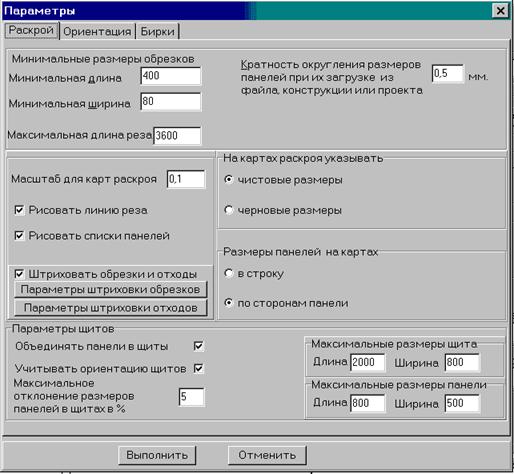
МИНИМАЛЬНЫЕ РАЗМЕРЫ ОБРЕЗКОВ
Если после раскроя необходимо сохранить в базе оставшиеся от раскроя обрезки, то должны быть заданы минимальные размеры обрезков, которые необходимо сохранить. Для этого задайте минимальные значения габаритов обрезков. Все обрезки, размеры которых больше или равны этим значениям будут записываться в базу обрезков, и использоваться для дальнейших раскроев. На картах раскроя эти обрезки тоже обозначаются.
Все обрезки, размеры которых меньше заданных значений, будут считаться отходами. Причем будут это обрезки размером 400х80 или 80х400 не имеет значения.
МАКСИМАЛЬНАЯ ДЛИНА РЕЗА
Задается также максимальная длина реза. Если длина хода каретки станка 3200 мм, а кроим лист с размерами 3500х1750, то первый рез никогда не будет произведен вдоль листа.
РИСОВАТЬ ЛИНИИ РЕЗА
Если переключатель Рисовать линию реза включен, то рисуются все линии реза, а панели отображаются на картах раскроя с размерами равными: размер панели + два припуска + ширина реза (если припуск не равен 0). Если переключатель выключен, то панели рисуются с реальными размерами в виде прямоугольников отстоящих друг от друга на величину двух припусков и ширины реза. Этот режим не рекомендуется использовать, так как на отдельных картах раскроя при малой разнице в размерах панелей можно ошибиться с направлением реза.
РИСОВАТЬ СПИСКИ ПАНЕЛЕЙ
Если включен флажок Рисовать списки панелей, то рядом с каждой картой раскроя будет рисоваться таблица со списком параметров панелей (номер позиции, длина, ширина, количество), расположенных на этой карте.
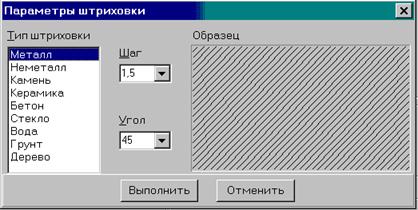
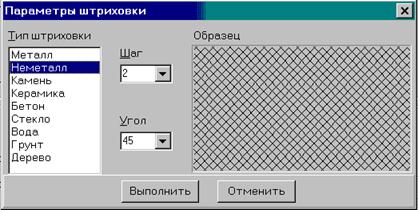
ШТРИХОВКА ОБРЕЗКОВ И ОТХОДОВ
Если включен флажок Штриховать обрезки и отходы, то после выполнения раскроя обрезки и отходы штрихуются разными способами на картах раскроя. Для задания типов штриховки существуют соответствующие кнопки  и
и  , при нажатии на которые появляются диалоговые окна (Рисунки 58 и 59)
|
Рисунок 58 |
|
Рисунок 59 |
КРАТНОСТЬ ОКРУГЛЕНИЯ РАЗМЕРОВ ПАНЕЛЕЙ
Размеры панелей, полученных с конструкции, могут быть дробными, например 853,652 мм. Они могут быть округлены до кратных размеров.
Для этого можно задать точность округления. Это выполняется в окне Кратность округление размеров панелей. Округление производится по следующим правилам.
Точность | Реальный размер | Размер в таблице |
0,5 | 853,652 | 853,5 |
0,5 | 853,76 | 854 |
1,0 | 853,49 | 853 |
1,0 | 853,51 | 854 |
Округление производится до ближайшего размера кратного точности округления. Для отмены округления надо установить точность 0 мм.
ПРИПУСК НА ЧИСТОВУЮ ОБРАБОТКУ
При использовании припуска на чистовую обработку необходимо выбрать режим, какие размеры панелей писать на картах раскроя – черновые или чистовые. Если выбран режим На картах раскроя указывать черновые размеры, то к размерам панелей добавляется величина припуска с каждой стороны и на картах раскроя указывается Размеры панелей черновые. Если величина припуска равна 0, а установлен режим черновые размеры, то на картах раскроя пишется Размеры панелей чистовые.

|
Из за большого объема этот материал размещен на нескольких страницах:
1 2 3 4 5 6 7 |
