

Партнерка на США и Канаду по недвижимости, выплаты в крипто
- 30% recurring commission
- Выплаты в USDT
- Вывод каждую неделю
- Комиссия до 5 лет за каждого referral
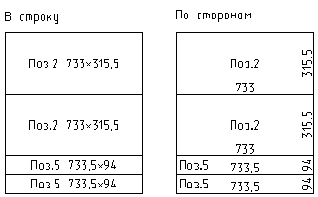
ВИД НАПИСАНИЯ РАЗМЕРОВ
Можно установить вид написания размеров на панелях на картах раскроя – в строку или по сторонам панели. Для этого надо установить переключатель в соответствующее положение. На рисунке 60 приведены оба варианта.
| Рисунок 60 |
ОБЪЕДИНЕНИЕ ПАНЕЛЕЙ В ЩИТЫ
Если на производстве используется следующая технология:
q покупается непокрытое ДСП;
q мелкие панели объединяются в щиты;
q на непокрытое ДСП раскраиваются щиты и крупные панели;
q на прессе к щитам и панелям наклеивается ламинат или бумага;
q щиты раскраиваются на панели.
В этом случае надо включить флажок Объединять панели в щиты. Остальные параметры будут доступны для редактирования. Флажок Учитывать ориентацию щитов по умолчанию выключен. Так как щит в раскрое участвует как большая панель, поэтому его ориентация на непокрытом ДСП не важна.
Максимальное отклонение размеров панелей задается для того, чтобы объединить в щиты сходные по размерам панели. Если это значение равно 5%, то на щит попадут только те панели, размеры которых будут лежать в диапазоне ±5%. В результате этого коэффициент использования материала (КИМ) для щита регулируется пользователем. Чем меньше отклонение размеров, тем выше КИМ для щита, но больше количество щитов и наоборот.
Так как покрытие ДСП идет на прессе, то щит не может быть больше размеров пресса. Размеры максимального размера щита – это размеры рабочей площади пресса.
Очень большие панели не рационально объединять в щиты. Граничные размеры этих задаются в окнах Максимальные размеры панелей.
При раскрое формируются карты раскроя щитов, а также карты раскроя щитов и панелей на листах ДСП.
Установка ориентации панели
Если информация о количестве и размерах панелей считывается из конструкции, то очень важно правильно установить ориентацию текстуры на панелях. (Рисунок 61).
| Рисунок 61 |
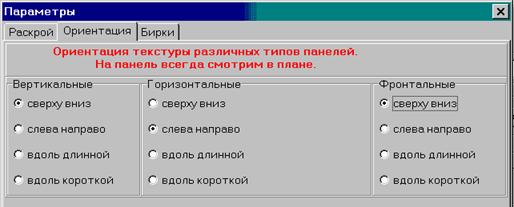
Для этого необходимо в диалоговом окне, показанном на рисунке 7.4 щелкнуть на вкладке «Ориентация». Для каждого типа панелей можно установить предпочтительную ориентацию. Например, для вертикальных панелей ориентация текстуры должна идти сверху вниз. Будет это боковина шкафа размером 2200х600 или же царга размером 80х600 – безразлично. Первый размер – это длина панели вдоль направления текстуры. Если перейти на закладку Ориентация и задать направления текстуры для всех типов панелей, то при считывании размеров панелей из конструкции, панели будут ориентироваться в соответствии с заданными настройками.
Обратите внимание! Если изменить настройки для ориентации, то переориентация панелей в списке для раскроя не происходит! Они были считаны из конструкции при старых настройках. Для этого необходимо после изменения настроек ориентации панелей закрыть программу раскроя, а затем повторно ее открыть. В этом случае панели будут считываться из конструкции в соответствии с новыми настройками.
Формирование бирок
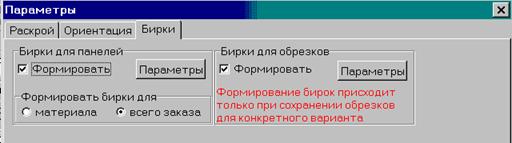
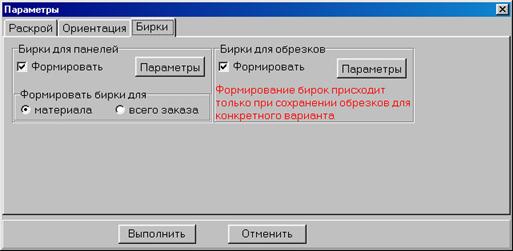
Если после распиловки на панели наклеиваются бирки из самоклеющейся бумаги, то можно автоматически сформировать список бирок (рисунок 62). Для этого достаточно включить флажок Формировать бирки, предварительно щелкнув на вкладке «Бирки» в диалоговом окне «Параметры» (рисунок 57).
| Рисунок 62 |
Размеры бирок, количество столбцов и строк задается при нажатии на закладку Параметры в верхней части диалогового окна (Рисунок 63)
| Рисунок 63 |

При раскрое больших количествах одинаковых панелей не рационально формировать на каждую панель отдельную бирку. В этом случае можно установить количество одинаковых панелей, для которых будет формироваться одна бирка. Если количество одинаковых панелей 20 и установлено, что на 10 панелей формировать одну бирку, то будет сформировано две бирки. Если количество панелей 21, то сформируется три бирки.
Бирки можно сформировать для текущего материала или для всех материалов заказа. Для этого необходимо установить в нужное положение соответствующий переключатель. (Рисунок 64).
| Рисунок 64 |

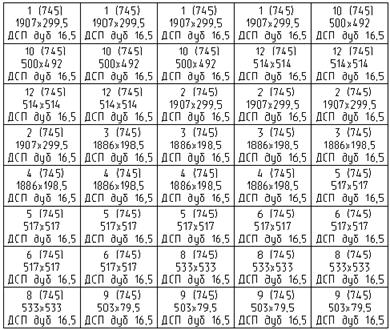
При этом формируются листы с перечнем бирок, фрагмент такого листа показан на рисунке 65
| Рисунок 65 |
Также представляется возможным формировать бирки для обрезков. Параметры бирок для обрезков устанавливаются при нажатии на соответствующую кнопку. (Рисунок 66).
| Рисунок 66 |
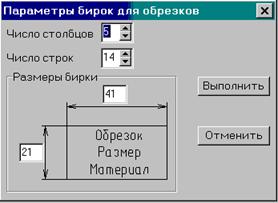
Внимание: формирование бирок для обрезков происходит только при сохранении обрезков для конкретного варианта.
Работа с обрезками
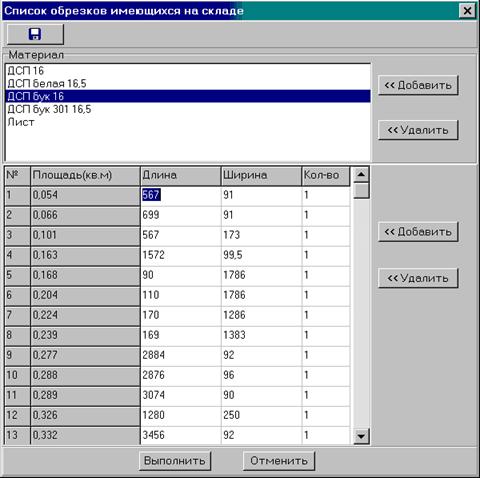
Список имеющихся обрезков, оставшихся от предыдущих раскроев можно посмотреть и отредактировать, если нажать на закладку Работа с обрезками в главном меню диалогового окна «Раскроя». При этом появляется диалоговое окно (Рисунок 67)
Нажимая клавиши Добавить или Удалить можно самим заполнить базу уже имеющимися обрезками или материалами. Данная операция может быть также выполнена по нажатию правой кнопки мыши и выборе команды из выпадающего меню. Нажимая левой кнопкой мышки на заголовок того или иного столбца можно отсортировать имеющиеся в наличии обрезки. Сортировка осуществляется либо по возрастанию, либо по убыванию.
| Рисунок 67 |
Правка
ОБЪЕДИНИТЬ ОДИНАКОВЫЕ ПАНЕЛИ.
При использовании данной функции одинаковые панели объединяются в таблице раскраиваемых деталей. Одинаковые панели указываются в столбце Позиции, и меняется количество в соответствии с реальным количеством одинаковых панелей.
ПОСТАВИТЬ ПОЗИЦИИ ПО ПОРЯДКУ.
При объединении одинаковых панелей или при внесении каких-либо других изменений в таблицу раскраиваемых деталей данная команда нумерует по порядку все детали подлежащие раскрою.
ОТМЕНИТЬ ОРИЕНТАЦИЮ ВСЕХ ПАНЕЛЕЙ.
При использовании данной функции отменяется ориентация всех панелей для выполнения раскроя. При этом в графе «Ориентация» отображается надпись «Не задана». Данная команда продублирована кнопкой  .
.
Выполнение раскроя
Процесс раскроя запускается по клавише  . При этом формируются два варианта карты раскроя для текущего материала. Если установлен режим Раскрой обрезков и листов, то формируются четыре листа с именами:
Раскрой обрезков <материал> (1 вариант) Лист <N>;
Раскрой листов <материал> (1 вариант) Лист <N>;
Раскрой обрезков <материал> (2 вариант) Лист <N>;
Раскрой листов <материал> (2 вариант) Лист <N>.
Если включен режим Раскрой только листов, то карты раскроя обрезков не формируются.
Если включен режим Формировать бирки, то формируются листы с именами
Бирки для <материал> Лист <N>;
Если включен режим Объединять панели в щиты, то формируются листы с именами
Раскрой щитов <материал> Лист <N>.
Два варианта раскроя выдаются для тех случаев, когда вариант раскроя c большим коэффициентом использования материала не совсем технологичен для распиловки. Целесообразно пожертвовать 1…2% материала, но получить технологичный раскрой.
Для серийного производства часто необходимо получить больше одинаковых карт раскроя. Если при данном наборе панелей и их количестве это возможно сделать, то при нажатии на клавишу выдается диалоговое окно (Рисунок 68)
В этом случае необходимо выбрать минимальное количество одинаковых карт раскроя и нажать кнопку Выполнить. Будет произведен раскрой. При этом количество листов, раскраиваемое по одной карте раскроя, будет равно заданному Вами количеству карт раскроя. При таком раскрое КИМ как правило несколько меньше. Если одинаковых карт раскроя нет (их количество равно 1), то этот запрос не появляется.
| Рисунок 68 |
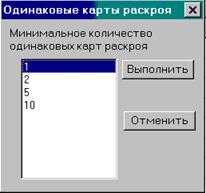
Обратите внимание! Количество одинаковых карт раскроя сильно зависит от количества деталей. Если количество всех деталей кратно 50 (например: 200, 250, 500, 50, 500), а одна деталь с количеством 149, то запроса на количество одинаковых карт выдаваться вообще не будет. Общий делитель всего один, равный единице. Если количество вместо 149 поставить 150, то количество одинаковых карт будет (50, 25, 10, 5, 2, 1).
После завершения процесса раскроя в нижней части главной диалоговой формы появляется сведения о коэффициентах использования материала (КИМ) для двух вариантов раскроя (Рисунок 69)
|
Рисунок 69 |

КИМ без обрезков считается следующим образом: сумма площадей всех панелей делится на сумму площадей использованных обрезков из базы обрезков и используемых листов.
КИМ с обрезками считается как сумма площадей всех панелей и получившихся деловых обрезков делится на сумму площадей использованных обрезков из базы и листов.
Карта раскроя обрезков приведена на рисунке 70. На листе указан тип материала, суммарная площадь обрезков, площадь размещенных панелей, площадь новых обрезков, КИМ с учетом и без учета обрезков и суммарная длина резов. Для каждого обрезка указывается его размеры и КИМ без учета обрезков. Аналогичная карта раскроя выдается и для листов. Они представлены на рисунке 71.
|
Рисунок 70 |

|
Рисунок 71 |
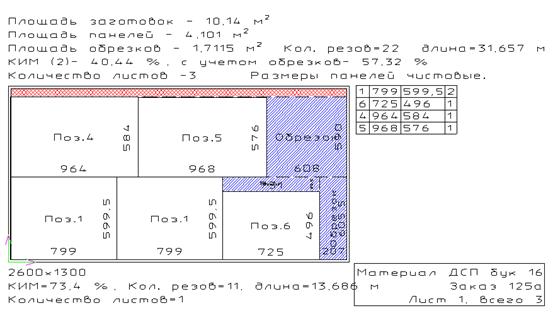
Пользователь сам должен выбрать вариант раскроя, который ему больше подходит. Для сохранения получающихся обрезков в базе, необходимо нажать кнопку  для соответствующего варианта раскроя. Кнопка активна для текущего варианта раскроя, если текущий вариант раскроя 2 - активна кнопка для 2 варианта раскроя, Если текущий вариант раскроя 1 - активна кнопка
  для 1 варианта раскроя
Карты раскроя для различных материалом сохраняются, выводятся на печать и т. д. как обычные листы чертежей. Если нажать на кнопку  , то все листы с картами раскроя для текущего варианта раскроя(!) будут сохраняться в библиотеке. Текущим считается тот вариант раскроя, любой лист которого показан на экране.
При сохранении и последующем использовании обрезков в базе достигается очень высокий КИМ – до 95…98%. Но для этого надо решить организационную проблему по складскому учету обрезков.
Печать карт раскроя
Для печати из программы Базис-Раскрой в настоящее время удобнее всего воспользоваться следующим алгоритмом работы:
При выполнении раскроя, для того, чтобы все карты раскроя разместить на одном листе нужно выбрать параметр «Кол-во карт на листе» равным, например, значению 100. В этом случае на одном листе бумаги размещается 100 видов карт раскроя (здесь под видом подразумеваются одинаковые карты раскроя). (Рисунок 72).
| Рисунок 72 |

Далее нужно нажать кнопку «Раскроить» (Задание параметров раскроя, здесь не рассматривается). В результате раскроя все карты раскроя будут показаны на одном листе. Если раскрой удовлетворяет, все параметры верны, и карты раскроя необходимо распечатать, то выполняется следующая последовательность действий:
1. Параметр «Кол-во карт на листе» устанавливаем равным тому количеству карт раскроя, которое необходимо разместить на одном листе бумаги (масштаб карт раскроя, установленный по умолчанию равным 0,1 рассчитан на листы формата А4).
2. Выполняем раскрой, нажав на кнопку «Раскроить».
3. Выбираем один из двух предложенных вариантов раскроя (вариант 1 или вариант 2).
4. Если это необходимо, сохраняем обрезки, нажав активную кнопку «Сохранить». В этом случае при активизированной опции «Бирки для обрезков» (рисунок 73) будут сохранены обрезки и сформированы бирки на них.
| Рисунок 73 |
5. Далее необходимо сохранить карты раскроя в формате библиотеки Базиса. Это позволит хранить все карты раскроя и сформированные бирки в одном файле с иерархической структурой. Для этого нажимаем кнопку «В библиотеку» и в появившемся диалоговом окне вводим необходимое название библиотеки для сохранения.
6. Работа с раскроем закончена. Далее, нажав кнопку печати, переходим в модуль печати.
7. Удаляем все изображения из окна просмотра модуля печати. Сделать это можно двумя способами: либо просто нажать кнопку Del (на клавиатуре), либо нажать кнопку «Удалить текущее изображение» (вторая сверху на левой панели инструментов).
8. Нажимаем кнопку «Открыть». Либо активизируем пункт главного меню Файл/Открыть библиотеку. В появившемся диалоговом окне необходимо выбрать сохраненную ранее библиотеку. (Рисунок 74).
| Рисунок 74 |
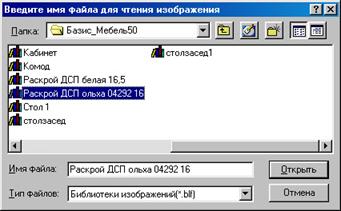
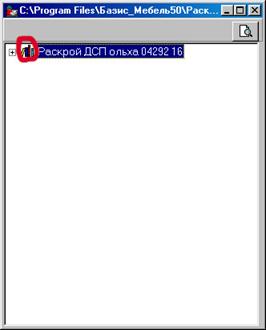
9. Чтобы считать все изображения, сохраненные в библиотеке в область печати, необходимо дважды щелкнуть мышью на пиктограмме библиотеки в открывшемся окне. (Рисунок 75).
| Рисунок 75 |
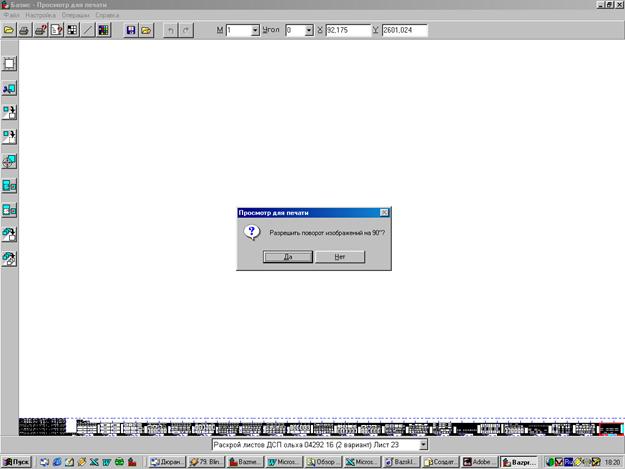
10. На запрос о считывании изображений группы с указанием их количества (Рисунок 76) ответить утвердительно.
| Рисунок 76 |

11. Все изображения считаны в область печати. (Рисунок 77).
12. Для размещения карт раскроя на отдельных листах необходимо нажать кнопку «Разместить каждое на отдельном листе» (самая нижняя на левой панели инструментов). После размещения можно пометить не выводимые листы, нажав соответствующую кнопку. Карты раскроя готовы для печати.(Рисунок 78). Необходимо лишь настроить толщину линий и отправить все карты раскроя на печать
|
Рисунок 77 |
|
Рисунок 78 |

Создание проекта раскроя
Если надо изготовить комплект мебели, например кухню, в которую входит несколько конструкций (мойка, рабочий стол, полки и т. д.), то для формирования карт раскроя на все конструкции необходимо создать проект, в который входят все перечисленные изделия. Проект также рационально создавать в случае, если в производство запущено несколько заказов, в которых есть одинаковые материалы. Чем больше разнообразие размеров панелей, тем выше коэффициент использования материала. Для создания проекта нажмите на кнопку  Создать проект. При этом появляется диалоговое окно (Рисунок 79)
В проект можно добавлять конструкции или ранее сохраненные списки панелей, используя соответствующие кнопки  – добавить или
  – удалить. Конструкции могут добавляться из листов или из библиотек. Списки ранее сохраненных панелей добавляются из файлов с расширением *.obl. После перечисления всех элементов проекта необходимо задать условные обозначения каждому элементу проекта и его количества. Если присвоены двум элементам проекта одинаковые обозначения, то выдается сообщение об ошибке и предлагается изменить повторяющееся обозначение.
|
Рисунок 79 |
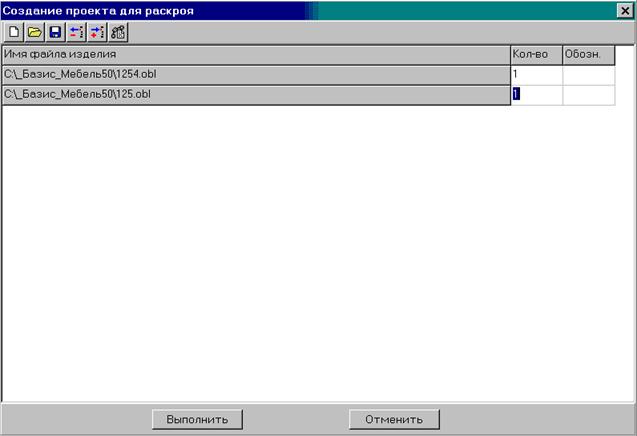
Проект можно сохранить нажав кнопку  Сохранить проект. В файл проекта записываются только ссылки на элементы проекта конструкции и списки панелей. Для открытия ранее сохраненного проекта надо нажать кнопку
  Открыть проект. При этом считываются из конструкций размеры панелей, которые существуют на данный момент. Это удобно в случае, если созданы карты раскроя для проекта, а затем конструкции входящие в проект были изменены.
Начиная с версии 5.0 понятие проекта в системе Базис-Конструктор-Мебельщик расширено. Он может использоваться не только в модуле Раскрой, но и при расчете стоимости всех изделий, входящих в проект, а впоследствии и в модуле Интерьер. Проект, созданный в любом из вышеперечисленных модулей может быть использован при получении карт раскроя элементов проекта.
После формирования проекта нажмите кнопку Выполнить. После этого производится сравнение панелей для каждой конструкции, группировка панелей по материалам и присвоение позиций. Позиции формируются по следующему закону: обозначение + номер позиции, например: П1/5. Где П1– условное обозначение (полка 1), 5 – номер позиции на сборочном чертеже для данной конструкции. Соответственно эти позиции обозначаются на картах раскроя.
ФОРМИРОВАНИЕ ПРОЕКТА РАСКРОЯ ИЗ НЕСКОЛЬКИХ ЗАКАЗОВ.
Проект представляет собой файл, содержащий ссылки на файлы моделей изделий, сохраненные в виде листов *.ldw, либо в составе библиотек, а также информацию о количестве этих изделий и их краткое обозначение. Понятие проекта имеется в каждом модуле системы. Удобство работы заключается в том, что файл-проект содержит ссылки на модели и если возникает необходимость изменить файл модели, то это изменение будет учтено в проекте.
Необходимо запомнить следующие моменты при работе с проектом:
А) общее для всех модулей расширение файла-проекта *.dbf. (В модуле Раскрой могут быть созданы проекты с различным расширением.)
Б) для использования проекта при расчете сметы для каждого изделия, входящего в проект должна быть рассчитана смета. По окончании расчета смета должна быть сохранена в файле модели по кнопке Записать расчет в текущий лист, затем должен быть сохранен и сам файл. После этого смета для данного изделия будет показана при расчете сметы для проекта. Такой порядок введен не случайно, т. к. при расчете стоимости конкретного изделия часто возникает необходимость добавить элементы или виды работ не описанные в модели изделия.
В) для формирования проекта раскроя из нескольких заказов в раскрое, необходимо создать проект из проектов. Напрямую этого сделать нельзя, но возможны следующие варианты:
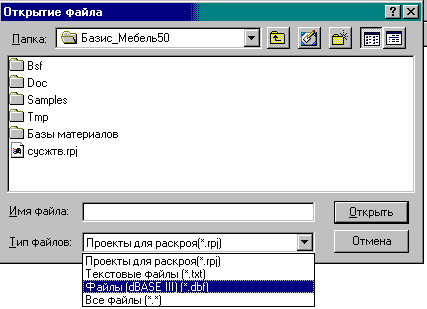
Последовательно один за другим открыть в модуле раскрой отдельные проекты, содержащие изделия конкретных заказов. Для этого, вызвав главное окно раскроя листового материала, нажимаем кнопку  - создать проект для раскроя, и в появившемся окне нажимаем кнопку
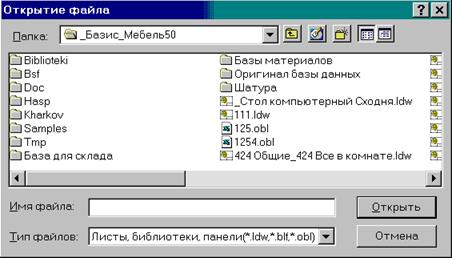
  открыть проект. На экране появляется диалоговое окно, в котором необходимо выбрать тип открываемых файлов *.dbf. (Рисунок 80)
| Рисунок 80 |
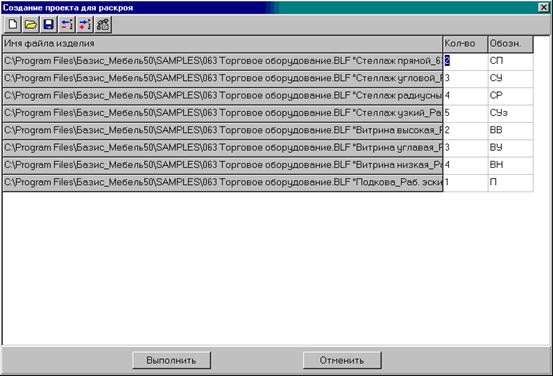
После того, как проект откроется (Рисунок 81) необходимо нажать кнопку Выполнить. Программа сравнивает панели, и список панелей появляется в основном диалоговом окне.
|
Рисунок 81 |
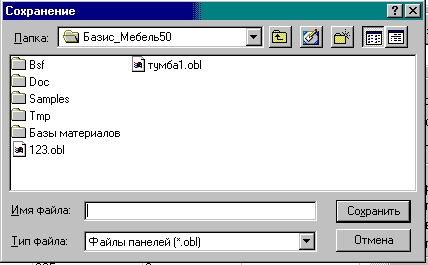
Далее необходимо сохранить этот список в формате *.obl. Нажимаем кнопку  и в появившемся диалоговом окне (рисунок 82) присваиваем файлу имя.
| Рисунок 82 |
Затем, снова вызвав окно создания проекта раскроя нажать кнопку и спомощью кнопки  - добавить строку открыть в появившемся диалоговом окне (рисунок 83)сохраненный файл
| Рисунок 83 |
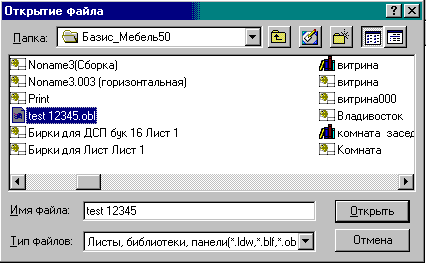
Таким образом, добавляем необходимое количество предварительно сохраненных файлов панелей изделий по всем необходимым заказам и сохраняем проект раскроя (рисунок 84). (Проект раскроя сохраняется с расширением *.rpj).
| Рисунок 84 |

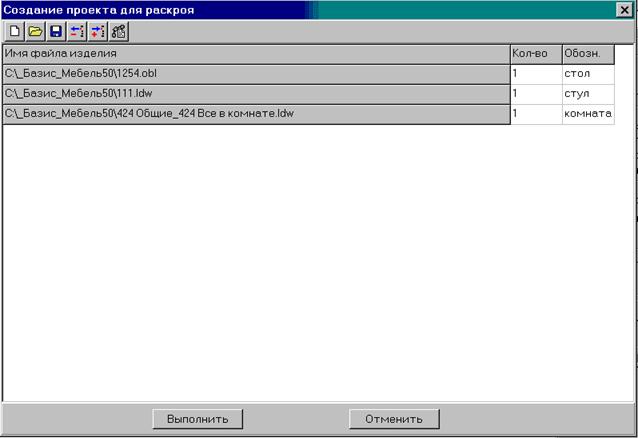
В колонке «Обозначение» нужно ввести какие-нибудь различительные обозначения для удобства дальнейшей работы, например шкаф, стол, и т. д.
После этого нажимаем кнопку Выполнить. Окно создание проекта для раскроя закрывается и в главном окне раскроя появляется список всех раскраиваемых панелей заказов включенных в данный проект.
ПОЛУЧЕНИЕ КАРТ РАСКРОЯ НА ВЕСЬ ЗАКАЗ.
Для того чтобы получить карты раскроя на весь заказ, нужно войти в команду «Раскрой материала» и нажать кнопку «Создать проект». В появившемся окне нужно нажать кнопку «Добавить строку». Далее в диалоговом окне (рисунок 85) выбирается файл конструкции изделия, которая будет входить в проект.
Конструкции можно добавлять из библиотек (*.blf) или листов (*.ldw). Можно добавлять список панелей, ранее сохраненный в файле (*.obl). Аналогично включаются в проект другие конструкции. Затем нужно ввести для всех конструкций их количество в проекте, краткое обозначение. (Рисунок 86).
Рекомендуется сохранить проект в файле для последующего использования. После этого нужно нажать кнопку «Выполнить».
В списке материалов для раскроя присутствуют все материалы из всех конструкций и для каждого материала список панелей.
| Рисунок 85 |
Позиции панелей сформированы из краткого обозначения конструкции и номера позиции этой панели в сборочном чертеже. После этого нужно нажать кнопку «Раскроить» и получить раскрой листов текущего материала на панели для всего проекта.
|
Рисунок 86 |
Если у Вас изменилась одна или несколько конструкций входящих в проект, считайте файл проекта. При нажатии на кнопку «Выполнить» произойдет повторное считывание информации c измененными размерами панелей.
Связь с другими программами раскроя
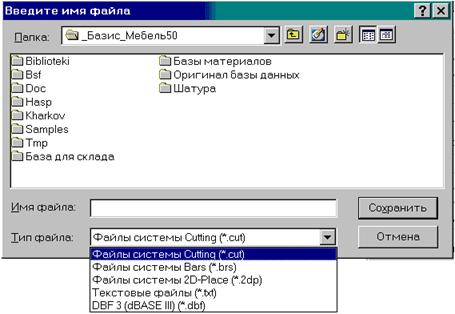
Возможно экспортирование данных о панелях в другие программы для раскроя. Для этого необходимо в группе команд главного меню «Файл» выбрать команду «Экспорт в другие системы». При этом появляется диалоговое окно сохранения файла. В выпадающем меню Тип файла нужно выбрать необходимый из списка поддерживаемых форматов (Рисунок 87). В выпадающем меню Тип файла нужно выбрать необходимый из списка поддерживаемых форматов.
В настоящий момент передача данных возможна в следующие системы и форматы:
§ Cutting (сохраняется список панелей только для текущего материала);
§ Bars (сохраняются все панели для всех типов материалов);
§ 2D-Place (сохраняются все панели для всех типов материалов);
§ Текстовый файл (сохраняются все панели для всех типов материалов);
§ Файл формата *.dbf (dBASE III) (сохраняются все панели для всех типов материалов).
Внимание: При экспорте списка панелей в другие раскройные программы передаются чистовые размеры панелей без учета припусков на чистовую обработку.
|
Рисунок 87 |
ПРИЛОЖЕНИЕ
Техническая поддержка
По всем возникшим у Вас вопросам Вы можете обратиться непосредственно к разработчикам программных продуктов системы "Базис". Мы будем благодарны за замечания и интересные предложения по системе.
Передача новых модификаций всех частей системы и оказание консультативной помощи осуществляется только зарегистрированным пользователям в течение срока гарантийного сопровождения.
Разработчики надеются на долгое и плодотворное сотрудничество с Вами.
Только взаимные интересы и обратная связь помогут развитию и совершенствованию системы.
Наш адрес:
Фирма «Базис-Центр», Московская обл., г. Коломна, Макеева 1а, офис 309,
E-mail: *****@***ru
© Фирма "Базис-Центр", Бакулина, Каскевич.
Горячие клавиши
Для более удобной и быстрой работы с редактором могут быть использованы следующие «горячие» клавиши:
Комбинация клавиш | Выполняемая функция |
Ctrl / A | – перерисовать; |
Ctrl / F | – показать все; |
Ctrl / I | – информация по элементу; |
Ctrl / L | – установка ЛСК; |
Ctrl / N | – удалить все; |
Ctrl / S | – информация о радиусе, отметить центр дуги, окружности; |
Ctrl / V | – удалить вспомогательные линии; |
Ctrl / X | – расстояние между двумя точками; |
Ctrl / Y | – угол между отрезками; |
Ctrl / Z | – откат назад; |
Ctrl / Backspace | – откат назад; |
Shift+Alt / Backspace | – откат вперед; |
Ctrl / Insert | – скопировать в буфер (при наличии выделенных элементов); |
Shift / Insert | – поставить из буфера; |
Ctrl | – привязка к ближайшим характерным точкам, определенным в пункте главного меню – настройки позиционирования маркера; |
Alt | – привязка к ближайшему элементу по нормали; |
Shift | – привязка к середине ближайшего элемента; |
Пробел | – поменять точку привязки панели; |
F2 | – изменение размера маркера до максимального |
F6 | – ввод величин Dx и Dy. |
Руководство по установке программных продуктов системы «Базис»
Этот раздел содержит информацию, касающуюся особенностей установки программных продуктов системы "Базис" на Вашем компьютере.
Требования к системе
Для установки и эксплуатации программных продуктов системы "Базис" на платформе IBM PC под управлением операционных систем Windows NT (2000), или Windows 9Х требуются следующие программные и аппаратные средства:
§ Windows NT версии 4.0, или Windows 9Х, Windows 2000. Рекомендуется устанавливать и эксплуатировать локализованную (Русскую) версию операционной системы.
§ Процессор Intel 486, Pentium или совместимый.
§ От 8 Мб ОЗУ (только для Windows 95), рекомендуется не менее 32 Мб.
§ 30 – 40 Мб дискового пространства для размещения файлов программы.
§ Устройство для чтения компакт-дисков (только для установки).
§ Монитор VGA, поддерживающий разрешение 800 на 600 минимум.
§ Видеоадаптер, поддерживаемый Windows и обеспечивающий на выбранном разрешении минимум 256 цветов. Для модуля «Базис-Интерьер» минимум “High color (16 bit)”
§ Мышь.
§ IBM-совместимый параллельный порт для ключа аппаратной защиты.
Установка программного обеспечения
Установка программного обеспечения на компьютер может быть осуществлена одним из способов, описанных в этом разделе.
Перед установкой убедитесь, что компьютер удовлетворяет требованиям, перечисленным в разделе Требования к системе.
Внимание!
Если используется операционная система Windows NT (2000), то в процессе установки Вы должны иметь права Администратора на компьютере, на котором устанавливается программа.
В процессе установки автоматически устанавливается также программное обеспечение, необходимое для функционирования локального ключа HASP. Особенности работы с ключом обсуждаются в разделе Установка программного обеспечения для электронного ключа.
Установка с локального устройства для чтения компакт-дисков CD-ROM.
1. Вставьте компакт-диск в устройство чтения компакт-дисков.
2. Из меню Пуск Панели задач выберите Выполнить.
3. Наберите имя устройства чтения компакт-дисков и строку:\setup (например, d:\setup); выберите OK или нажмите Enter.
4. Следуйте инструкциям, появляющимся на экране.
Установка с сетевого устройства для чтения компакт-дисков CD-ROM.
Внимание!
Если используется операционная система Windows NT (2000), то в процессе установки Вы должны иметь права Администратора на компьютере, на котором устанавливается программа.
Если на компьютере, на котором производится установка программы, отсутствует устройство чтения компакт-дисков, но вы подключены к локальной сети, в которой имеются компьютеры с таким устройством, то Вы можете воспользоваться одним из них:
1. Узнайте у администратора Вашей локальной сети сетевое имя такого доступного устройства и его физическое расположение.
2. Вставьте компакт-диск в устройство чтения компакт-дисков, указанное администратором.
3. Из меню Пуск Панели задач выберите Выполнить.
4. Наберите сетевое имя устройства чтения компакт-дисков, указанное администратором, и строку \setup (например, \\server\cdrom\setup); выберите OK или нажмите Enter. Если при подключении к устройству потребуются имя пользователя и пароль, то узнайте их у администратора Вашей локальной сети и введите.
5. Следуйте инструкциям, появляющимся на экране.
Установка с дискет.
Если на компьютере, на котором производится установка программы, отсутствует устройство чтения компакт-дисков, и невозможно получить доступ к подобному устройству через локальную сеть, то Вы можете воспользоваться альтернативной возможностью установки - с дискет.
Для этого следует сначала подготовить установочный комплект дискет. Это может быть выполнено на компьютере, на котором имеются устройство чтения компакт-дисков и привод для 3.5" гибких дисков:
1. Вставьте компакт-диск в устройство чтения компакт-дисков.
2. Из меню «Пуск» «Панели задач» выберите «Программы», «Проводник».
3. Просмотрите содержимое папки 1.44 на компакт-диске. Там будет несколько папок с именами типа diskXXX, где XXX - числовой индекс. Запомните, сколько таких папок имеется.
4. Подготовьте комплект чистых 3.5" гибких дисков, отформатированных на объём 1,44 Мб, в количестве соответствующем количеству папок diskXXX. Для форматирования можно воспользоваться пунктом Форматировать контекстного меню, связанного со значком Диск 3.5".
5. Скопируйте содержимое каждой папки diskXXX на отдельный гибкий диск и пометьте каждый из них как "Базис" установочный диск XXX", где XXX - числовой индекс соответствующей папки.
С помощью полученного таким образом установочного комплекта дискет выполните установку системы "Базис":
1. Вставьте в привод для 3.5" гибких дисков дискету с меткой "Базис установочный диск 1".
2. Из меню Пуск Панели задач выберите Выполнить.
3. Наберите имя привода 3.5" гибких дисков и строку:\setup (например, a:\setup); выберите OK или нажмите Enter.
4. Следуйте инструкциям, появляющимся на экране. Когда будет запрошен следующий диск, установите дискету с соответствующей меткой из подготовленного комплекта.
Состав программного обеспечения.
После установки программных продуктов системы «Базис» в указанную Вами папку (Например, C:\Program Files\Базис_Мебель\) Вам следует обратить внимание, что программа установки создала дополнительные папки:
Папка Base – содержит базы данных материалов, операций, сопутствующих операций;
Папка Bsf – содержит шрифты, используемые системой при оформлении конструкторской документации;
Папка Samples – содержит примеры проектов системы «Базис»;
Папка – содержит документацию на систему «Базис»:
§ Файл Bazdoc. doc – документация на систему «Базис-Конструктор»;
§ Файл BazRaskr. doc – документация на систему «Базис-Раскрой»;
§ Файл Mebeldoc. doc – документация на систему «Базис-Конструктор-Мебельщик»;
§ Файл Моя первая тумбочка. doc – подробное руководство по проектированию тумбочки. Позволяет оперативно, на примере, ознакомиться с основными возможностями системы.
§ Файл Вопрос-ответ. doc – содержит ответы на наиболее часто задаваемые пользователями вопросы.
Все файлы приведены в формате Microsoft Word 97.
Установка программного обеспечения для электронного ключа.
Защита программных продуктов системы "Базис" от несанкционированного использования основана на системе аппаратной защиты HASP® (Aladdin Knowledge Systems Ltd.).
При отсутствии системы аппаратной защиты система "Базис" функционирует в демонстрационном режиме.
Возможна работа с локальной (ключ MemoHASP) и сетевой (ключ NetHASP) системами аппаратной защиты.
Ограничения демонстрационного режима.
В демонстрационном режиме система "Базис" позволяет в полном объеме оценить ее возможности. Отключена только возможность сохранения результатов работы на диске. Также ограничено число выводимых на экран панелей для модуля Интерьер.
Локальная система аппаратной защиты
Локальная система аппаратной защиты основана на ключе аппаратной защиты MemoHASP. Для её функционирования необходимо вставить ключ MemoHASP в разъём одного из параллельных портов и установить драйвер.
Присоединение и отсоединение ключа MemoHASP следует производить только при выключенном питании.
Ключ аппаратной защиты MemoHASP позволяет подсоединение к тому же параллельному порту любого периферийного оборудования и других ключей аппаратной защиты. Ключ MemoHASP абсолютно "прозрачен" для таких устройств, то есть никак не влияет на их функционирование. Единственное ограничение – это не более 10 ключей в одном порту.
Присоединение локального ключа
Последовательность действий при присоединении аппаратного ключа:
1. Отключить питание компьютера и всех его периферийных устройств.
2. Вставить аппаратный ключ штыревой частью в свободное гнездо параллельного порта компьютера. Если все параллельные порты заняты, отсоединить одно из периферийных устройств и вставить аппаратный ключ в освободившееся гнездо. Подключить периферийное устройство к гнездовой части аппаратного ключа.
3. Включить питание компьютера.
4. Включить питание периферийного устройства.
Нельзя отсоединять аппаратный ключ во время работы с системой "Базис". При отключении системы аппаратной защиты системы "Базис" переводится в демонстрационный режим.
Если по какой-либо причине во время работы с системой "Базис" аппаратный ключ оказался отсоединенным, необходимо выйти из системы "Базис", закрыть Windows и отключить компьютер. После присоединения аппаратного ключа работа с системой "Базис" может быть продолжена. К сожалению, вся несохраненная информация будет потеряна. Во избежание этого, пользуйтесь опцией автосохранения в меню «Настройка\ автосохранение изображения».
Установка драйвера локального ключа
В процессе установки системы "Базис" драйвер устанавливается автоматически. Если по какой-либо причине драйвер не установлен (например, удалён вручную), то он может быть установлен с помощью программы HINSTALL. EXE, находящейся в каталоге, в который Вы установили систему "Базис" (Например, C:\Program Files\Базис_Мебель\), а также на компакт диске в папке \HASP.
Командная строка, устанавливающая драйвер, соответствующий типу используемой операционной системы выглядит следующим образом:
X:\Program Files\Базис_Мебель50\HINSTALL. EXE - i
Либо
X:\Program Files\Базис_Мебель50\HINSTALL. EXE - kp - i
где X - действительное имя устройства на которое установлена система "Базис" на Вашем компьютере.
Командный файл с указанной выше командной строкой находится в папке
X:\Program Files\Базис_Мебель50\insthasp. bat
А также на компакт диске, входящем в комплект поставки в папке
Y:\HASP,
Где Y – логическое имя привода CDROM.
Полный список функциональных возможностей программы HINSTALL. EXE можно получить, запустив программу без параметров.
!!! После установки драйвера ключа перезагрузите компьютер.
Удаление драйвера локального ключа
Удаляйте драйвер локального ключа, только если Вы решили удалить или уже удалили систему "Базис" с Вашего компьютера. Подробнее удаление системы "Базис" обсуждается в разделе Удаление программы с компьютера.
В процессе удаления системы "Базис" драйвер не удаляется автоматически. Он может быть удалён с помощью программы HINSTALL. EXE, находящейся в каталоге находящейся в каталоге, в который Вы установили систему "Базис" (Например, C:\Program Files\Базис_Мебель50\).
Командная строка, удаляющая драйвер, выглядит следующим образом:
X:\HASP\HINSTALL. EXE - r
где X - действительное имя устройства чтения компакт-дисков на Вашем компьютере.
Полный список функциональных возможностей программы HINSTALL. EXE можно получить, запустив программу без параметров.
После деинсталляции перезагрузите компьютер.
Отсоединение локального ключа
Последовательность действий при отсоединении аппаратного ключа:
1. Отключить питание компьютера и всех его периферийных устройств.
2. Отсоединить периферийное устройство от аппаратного ключа.
3. Отсоединить аппаратный ключ от параллельного порта компьютера.
4. Подключить периферийное устройство к параллельному порту компьютера.
5. Включить питание компьютера.
6. Включить питание периферийного устройства.
Нельзя отсоединять аппаратный ключ во время работы с системой "Базис". При отключении системы аппаратной защиты системы "Базис" переводится в демонстрационный режим.
Если по какой-либо причине во время работы с системой "Базис" аппаратный ключ оказался отсоединенным, необходимо выйти из системы "Базис", закрыть Windows и отключить компьютер. После присоединения аппаратного ключа работа с системой "Базис" может быть продолжена.
Внимание! Вся несохраненная информация будет потеряна.
Удаление программного обеспечения.
Если Вы решили удалить программное обеспечение системы «Базис» с Вашего компьютера, то выполните следующую последовательность действий:
1. Нажмите на кнопку «Пуск», выберите «Настройка», «Панель управления»
2. В папке «Панель управления» выберите «Установка и удаление программ»
3. В появившемся окне выберите «Базис_Мебель» («Базис_Раскрой» или другой продукт системы «Базис», который вы решили удалить)
4. Нажмите на кнопку «Добавить/Удалить»
5. Подтвердите удаление программы.
Внимание! Программное обеспечение для электронного ключа не будет автоматически удалено. Для его удаления выполните последовательность действий, описанную в пункте «Удаление драйвера локального ключа».

|
Из за большого объема этот материал размещен на нескольких страницах:
1 2 3 4 5 6 7 |
