

Партнерка на США и Канаду по недвижимости, выплаты в крипто
- 30% recurring commission
- Выплаты в USDT
- Вывод каждую неделю
- Комиссия до 5 лет за каждого referral
Можно ввести параметр, не используя мышку. Для этого достаточно нажать клавишу Alt и соответствующую букву. Она выделяется подчеркиванием. Например, чтобы задать длину прямоугольника, надо нажать комбинацию клавиш Alt/L, ввести значение длины и нажать Enter. После этого станет активно поле ввода высоты прямоугольника. Аналогичным образом задаем высоту прямоугольника. Перемещаться по окнам ввода параметров можно также с помощью клавиши Tab в прямом направлении, или Shift/Tab в обратном направлении.
Точные координаты X и Y также можно вводить, набрав Alt/X или Alt/Y.
Использование клавиатуры
F2 - изменить форму курсора с маленького на большой и наоборот
Масштабирование
‘PageUp’ - увеличить изображение относительно положения маркера в 2 раза
‘PageDown-’ - уменьшить изображение относительно положения маркера в 2 раза
‘*’ - вернуться в состояние до уменьшения/увеличения изображения
Позиционирование
F7 - точки пересечения элементов
F8 - концы отрезков и дуг, центры окружностей и дуг по всем слоям
F9 - ближайший элемент в текущем слое
Ctr - характерная точка ближайшего элемента из любого слоя
Alt - ближайший элемент из любого слоя
Shift - середина ближайшего элемента
 Выделение элементов
При работе с изображением часто необходимо выполнять различные операции над множеством элементов для этого нужно, прежде всего, выделить элементы. Выделяются только элементы в текущем слое.
| После ввода команды появляется дополнительная панель команд с вариантами выделения элементов. |

Для выделения всей информации необходимо либо произвести двойной щелчок на кнопке , либо использовать команду выделения окном
  и ввести две точки в одном месте.
 Выделить/исключить элемент
Маркером указываются отдельные элементы. Указанный элемент подсвечивается. При указании уже выделенного элемента с него снимается выделение.
Данную команду удобно использовать после выделения части информации окном, когда необходимо выделить/исключить лишние элементы.
Выделить окном
Запрашиваются две точки, определяющие противоположные вершины прямоугольника. После ввода второй точки все элементы, полностью попадающие в прямоугольник, выделяются.
Текстовая строка выделяется, если внутри прямоугольника лежит ее точка привязки (левая нижняя точка площадки первого символа строки).
Штамп и технические требования не выделяются.
 Отменить выделение окном
Запрашиваются две точки, и все элементы, которые выделены и целиком попадают в прямоугольник, исключаются из выделенного фрагмента.
 Выделить штриховку
Запрашивается точка внутри области штриховки или близко к ней и соответствующая область штриховки подсвечивается. При повторном указании этой области с нее снимается выделение.
 Выделить весь текст
При использовании данной команды автоматически выделяется весь текст (текстовые строки, текстовые блоки, текст внутри таблиц) находящийся в текущем слое текущего вида.
При повторном использовании данной команды выделение с текста снимается.
 Выделять (исключать) структурные элементы при полном попадании в окно.
Сборка контура
Формирования контура используется при использовании команды Штриховка контура.
Под формированием контура подразумевается его сборка из ранее построенных элементов: отрезков, окружностей и дуг.
Существует два способа формирования контура. Если необходимо включить в контур элемент с другим типом, то рекомендуется предварительно изменить его на основной сплошной.
Точкой
Указанием
Элемент, включенный в контур, подсвечивается.
При формировании контура любым способом выбираются элементы, имеющие основной сплошной или волнистый тип линии.
 Точкой
Данный способ корректен только для замкнутых контуров, хотя может быть использован для любых контуров. (Рисунок 9)
|
Рисунок 9 |
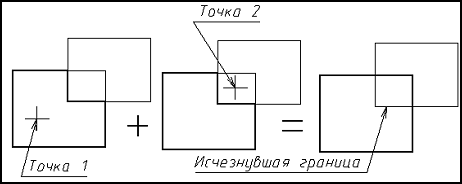
При формировании контура этим способом указывается произвольная точка внутри контура, после чего автоматически формируется контур, ограничивающий область минимальной площади. Аналогично можно исключить элементы этого контура из уже включенных.
 Указанием
|
Рисунок 10 |
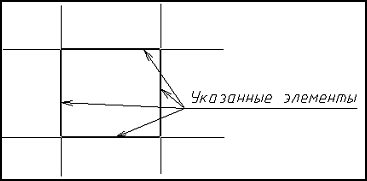
Маркером указываются отдельные элементы, которые необходимо включить в контур. Выбранный элемент подсвечивается и включается в контур. При указании уже подсвеченного элемента он исключается из контура. (Рисунок 10)
КОМАНДЫ ГЛАВНОГО МЕНЮ
|
Рисунок 11 |

В строке команд главного меню (рисунок 11) отображаются названия групп команд. Каждая группа содержит список команд, разворачивающийся при выборе данной группы.
Если у команды имеется собственное подменю, то справа от названия команды отображается символ треугольника.
Вызов команд меню производится как с помощью клавиатуры, так и мышки.
Для выбора мышкой достаточно щелкнуть клавишей мышки на необходимом пункте меню и затем аналогично выбрать нужную команду в развернувшемся списке меню.
На клавиатуре необходимо нажать клавишу F10, при этом главное меню становится активным, затем, перемещаясь по меню с помощью клавиш стрелок выбрать необходимый пункт меню и нажать клавишу Enter. В раскрывшемся списке выбрать необходимую команду.
Файл
Открыть лист
Команда предназначена для чтения из файла графической информации, записанной ранее командами Сохранить лист, Сохранить лист как или созданной другим приложением в формате листа редактора БАЗИС.
При чтении нового листа создается новое окно для работы - новый Лист.
Если указанный файл не является файлом листа редактора БАЗИС, то выдается сообщение об ошибке.
Расширение имени файла может быть любым, по умолчанию ищутся все файлы с расширениями LDW и LDR. Последнее соответствует файлу версии DOS.
Открыть фрагмент
Команда предназначена для чтения фрагмента, записанного ранее по команде Сохранить фрагмент, или созданного другим приложением.
После ввода имени файла предлагается указать положение точки привязки фрагмента на изображении. Кроме этого можно задать его угол поворота относительно точки привязки.
Команда позволяет поставить на изображение несколько копий выбранного фрагмента. Для этого указываются в цикле его новые точки привязки и угол наклона. Размещение копий фрагмента по полю изображение заканчивается вводом новой команды или нажатием правой кнопки мышки.
Расширение имени файла для фрагмента может быть любым, по умолчанию ищутся все файлы с расширением FRW и FRG. Где последнее соответствует файлу версии DOS.
Библиотекарь чертежей
Кроме сохранения изображений в отдельные файлы на диске в виде листов или фрагментов можно воспользоваться возможностью сохранять изображения в библиотеке изображений. Туда можно записывать информацию, как в виде листов, так и в виде фрагментов.
Библиотека загружается через главное меню по команде Файл/Библиотекарь чертежей.
При выборе имени библиотеки появляется окно (рисунок 12).
| Рисунок 12 |
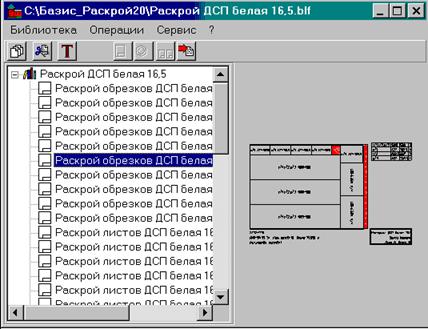
Работа с библиотекой производится параллельно с работой графического редактора.
Создать новую.
По данной команде создается новая библиотека. Предлагается ввести имя библиотеки. Файл с библиотекой записывается в директорий определенный в пункте главного меню Настройка/Пути к рабочим файлам/Библиотеки чертежей.
Создать список библиотек.
По данной команде можно создать список из существующих библиотек. Это удобно во многих случаях. Например, есть библиотека с электротехническими изделиями (двигатели, генераторы, пускатели) и другая библиотека с арматурой (крепления проводов, прижимы, хомуты и т. д.). Для оперативной работы необходимо иметь под рукой обе библиотеки. Для этого создается список библиотек.
Список библиотек создается в диалоговом окне (Рисунок 13).
|
Рисунок 13 |
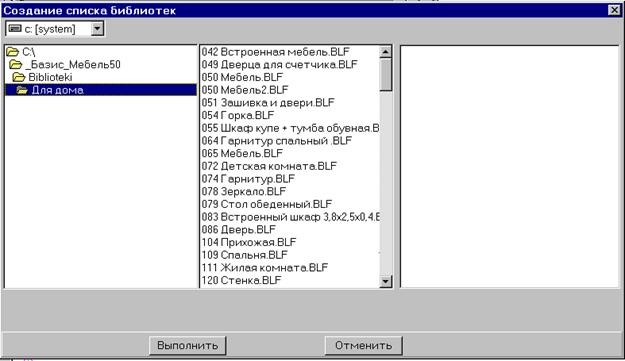
Поле окна разделено на три части. В левой части представлены директории, в средней – библиотеки, имеющиеся в текущем директории, а в правой - библиотеки, которые внесены в список библиотек.
Добавление в список новой библиотеки осуществляется по технологии «перетащи и брось». Маркер ставится на библиотеку в среднем окне, зажимается левая кнопка мыши, и, не отпуская ее, переносим библиотеку в правую часть. Удаление библиотек из списка осуществляется по нажатию на клавишу Delete или на правую кнопку мыши.
Список библиотек – это не новая библиотека и не новый файл! Список создается только для удобства работы.
При работе с библиотекой предоставляются следующие функции:
 создавать внутри библиотеки группы, обладающие свойством вложенности и позволяющие объединять изображения относящиеся к одному изделию,
 удалить текущий элемент запись из библиотеки ( группу или отдельный чертеж),
 изменить название текущего элемента библиотеки,
 вставить в библиотеку текущее изображение чертежа в виде листа,
 вставить в библиотеку выделенные элементы в виде фрагмента,
 считывать на текущее изображение из библиотеки лист или фрагмент, данная команда срабатывает также при двойном нажатии на выделенный элемент библиотеки. Кроме того, несколько сервисных функций выполняется через команды главного меню окна библиотекаря.
Открыть список библиотек.
По данной команде открывается список библиотек, который был создан в команде Создать список библиотек.
Из любой библиотеки можно считывать и вставлять лист и фрагменты как будто бы это разные группы одной библиотеки. Можно также копировать группы и чертежи из одной библиотеки или группы в другую по технологии «перетащи и брось».
Операции.
В пункте меню Операции существуют команды:
добавить лист – добавляется лист, существующий на экране в текущую группу;
добавить фрагмент – добавляется фрагмент, выделенный на экране в текущую группу или лист;
добавить из файла – добавляется лист или фрагмент, существующий в файле на диске;
скопировать в файл – текущий лист или фрагмент копируется из библиотеки в файл;
заменить текущий лист – заменяется текущий лист библиотеки на изображение, существующее на экране;
заменить текущий фрагмент – заменяется текущий фрагмент библиотеки на фрагмент, выделенный на экране.
Сервис.
В пункте меню Сервис существуют команды:
развернуть дерево – разворачивает все уровни дерева;
свернуть дерево – сворачивает все уровни дерева до самого корня;
Просмотр файлов – выводит в окне просмотра содержимое файла.
Открыть библиотеку чертежей.
По данной команде раскрывается список библиотек, с которыми ранее производилась работа. Можно повторно вызвать любую из них, или выбрать пункт меню По выбору и в стандартном окне открытия файла выбрать требуемую библиотеку.
Работа с библиотеками чертежей.
q Объединение нескольких библиотек в одну.
Для объединения нескольких библиотек в одну надо создать пустую библиотеку, например с именем Кухня. Для этого введите команду Файл/Библиотекарь чертежей. В открывшемся окне библиотекаря введите команду Библиотека/Создать новую. Введите имя библиотеки “Кухня”. Далее выполните команду в окне библиотекаря Файл/Создать список библиотек. Появляется окно создания списка библиотек. В левом списке находятся папки, в среднем список библиотек в текущей папке. Станьте мышью на библиотеку Кухня. blf (ее надо указать первой) и перетащите ее в правое окно. Таким же образом перетащите туда ранее созданные библиотеки, например Стол. blf и Полка. blf. Вы создали список из трех библиотек. Нажмите кнопку Выполнить. После этого выполните команду в окне библиотекаря Файл/Открыть список библиотек. Появляется созданный список из трех библиотек. Обратите внимание, библиотека Кухня пустая. Напротив нее нет квадратика со знаком “+”. Станьте на библиотеку Стол, нажмите левую кнопку мыши и перетащите ее в библиотеку Кухня. В библиотеке Кухня появилась группа Стол. Тоже самое сделайте с библиотекой Полка. В результате получилась библиотека Кухня с группами Стол и Полка.
Таким образом, можно создать библиотеку с любым количеством групп. Кроме того, группа может входить в группу. Например: группа Ящик может входить в библиотеку Стол, который, в свою очередь, входит в группу Кухня.
q Создание библиотек с вложенными группами.
Вариантов создания библиотек с вложенными группами несколько.
– в случае, если в библиотеку необходимо объединить чертежи, записанные листами, то последовательность действий следующая: создается новая библиотека. Сделать это можно, запустив библиотекарь чертежей (Файл/Библиотекарь чертежей) и выбрав пункт Создать новую. Система предложит ввести имя новой библиотеки и указать ее расположение на диске. Затем, воспользовавшись кнопкой «Создать новую группу» создать в составе библиотеки необходимые группы (подобно программе Проводник в Windows). Далее наполнение библиотеки необходимыми файлами выполняется с использованием опции Добавить из файла в меню Операции библиотекаря чертежей. В случае, если изображение уже открыто, нужно воспользоваться опцией Добавить лист, которое находится также в меню Операции и, кроме того, выведено отдельной кнопкой.
– наиболее удобным вариантом является объединение библиотек отдельных изделий в одну общую библиотеку (например, объединение библиотек, содержащих отдельные модули). В этом случае необходимо создать новую библиотеку, в которую будет помещена вся информация, затем в библиотекаре чертежей выбрать пункт меню Библиотека /Создать список библиотек. Появится диалоговое окно, показанное на рисунке 14.
|
Рисунок 14 |
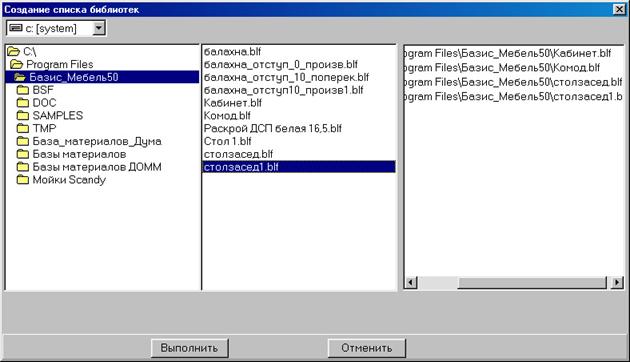
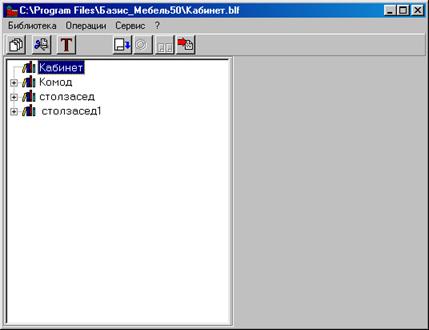
Окно разделено на три части. Левая часть показывает местонахождение библиотек (путь), средняя часть – доступные библиотеки в выбранной папке, правая часть – библиотеки, выбранные для работы в списке библиотек. Для выбора библиотек необходимо дважды щелкнуть мышью в среднем окне на нужной библиотеке. В частности, для приведенного рисунка выбираем новую библиотеку «Кабинет» и ранее созданные библиотеки объектов, входящих в обстановку кабинета: «Комод. blf», «столзазед. blf» и «столзазед1.blf». Далее необходимо нажать кнопку Выполнить. После этого в библиотекаре чертежей нужно выбрать пункт меню Библиотека/Открыть список библиотек. Появится окно, в котором отдельными пиктограммами будут изображены все выбранные библиотеки. (Рисунок 15)
| Рисунок 15 |
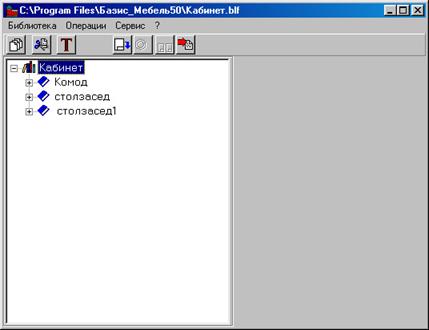
Используя технологию “Drag&Drop” библиотеки компонентов, или группы из них переносятся в базовую библиотеку. (Рисунок 16).
| Рисунок 16 |
Сохранить лист как
Команда предназначена для записи всего сформированного на данный момент изображения в текущем листе файл на диске. Перед записью предлагается в диалоговом окне ввести имя файла, под которым необходимо записать лист.
При записи листа запоминаются все текущие параметры изображения. Когда данный лист будет считан, то эти значения становятся текущими.
Расширение имени файла может быть любым, по умолчанию добавляется LDW.
Для пользователей, еще работающих с версией БАЗИС для DOS предоставляется возможность сохранить чертеж в формате DOS. Для этого необходимо в диалоговом окне ввода имени файла выбрать в окне Тип файла тип Листы DOS (*.ldr).
Сохранить лист
Команда предназначена для записи всего сформированного на данный момент изображения в файл на диск, который в дальнейшем называется листом.
В лист записываются изображения со всех слоев, в том числе и невидимых, и вспомогательные линии.
При записи листа запоминаются все текущие параметры изображения: масштаб, максимальный размер, положение локальной системы координат и цвета линий. В лист записывается цвет линии и признак По слою или Пользовательский. Когда данный лист будет считан, то эти значения становятся текущими. Если лист считывается на другом компьютере с другой настройкой цветов слоев, то элементы, у которых установлен пользовательский цвет, нарисуются своим цветом, а элементы, у которых стоит цвет слоя, нарисуются цветом слоя, установленным на этом компьютере.
Если текущее имя листа NonameN. LDW, то запрашивается имя листа, иначе лист сохраняется с текущим именем.
Расширение имени файла может быть любым, по умолчанию добавляется LDW.
Сохранить фрагмент
Работа команды заключается в записи в файл всех выделенных на данный момент элементов.
Перед записью запрашивается базовая точка!!!, которая будет в дальнейшем использована при чтении фрагмента. Именно ее положение на изображении запрашивается при запросе точки привязки фрагмента при его чтении.
Расширение имени файла может быть любым, по умолчанию добавляется FRW.
Экспорт BMP
Для обмена растровыми изображениями с другими приложениями служит команда Экспорт BMP. Для записи части чертежа в формате BMP необходимо указать границы прямоугольника, который будет записываться в файл, а затем указать имя файла. Файлы формата BMP, получающиеся в результате работы этой команды, можно вставлять в документы Microsoft Word, Exel, CorelDraw и любые другие приложение которые поддерживают работу с этим форматом.
Импорт BMP
Для вставки в лист системы БАЗИС растрового изображения служит команда Импорт BMP. Файл в формате BMP создается любой внешней задачей (PaintBrash и др.). После ввода имени файла появляется подвижная габаритная рамка равная размерам изображения. Необходимо указать местоположение изображения и нажать левую кнопку мыши.
Экспорт DXF
Для обмена данными с системой AutoCAD, а также с другими программными продуктами предусмотрена поддержка символьного формата DXF. После выбора имя файла в диалоговом окне необходимо и нажать кнопку Сохранить.
Вся информация, присутствующая на экране в текущем окне записывается в файл формата DXF.
Импорт DXF
Для обмена информацией с другими системами редактор может читать информацию из файлов в DXF формате.
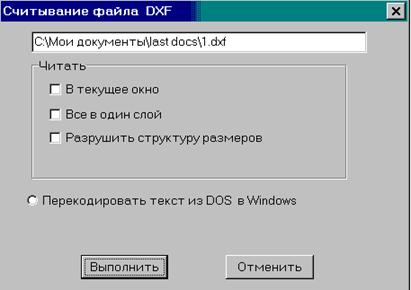
Сначала запрашивается имя файла. Затем необходимо назначить режимы чтения. Режимы задаются в окне (Рисунок 17).
Режимы чтения позволяют:
1. при чтении DXF файла вся информация может считываться в текущий слой или в те же слои, в которых присутствует в DXF файле;
2. сохранять размеры, как структурные элементы или раскладывать их на отдельные элементы;
3. сохранять блоки, как блоки в формате системы БАЗИС или раскладывать их на отдельные элементы;
4. можно удалить существующее изображение и вместо него прочитать файл формата DXF, или к существующему изображению добавить изображение из файла формата DXF.
| Рисунок 17 |
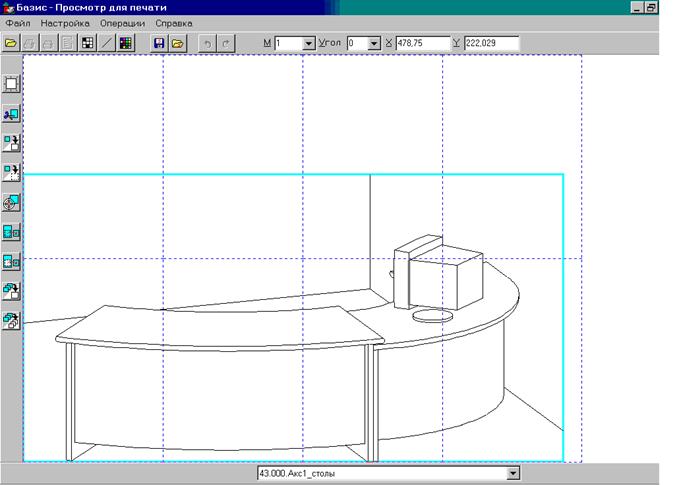
Просмотр для печати
Для вывода созданных в редакторе документов на печать могут использоваться любые модели принтеров и плоттеров, для которых имеются драйверы в вашей операционной системе.
Конечной функцией команды является получение твердой копии изображения, сформированного в графическом редакторе БАЗИС, на листе бумаги.
При этом предварительно можно выполнить следующие подготовительные действия:
· разместить на одном листе бумаги несколько изображений;
· разбить одно изображение на несколько частей для последующего вывода каждой части на отдельном листе бумаги;
· выполнить сдвиг, поворот и масштабирование изображения при размещении его на листе;
· выбрать необходимый тип устройства печати и установить его параметры.
Область работы с изображениями на экране можно считать условным листом бумаги, на котором необходимо нарисовать одно или несколько изображений.
Если размеры размещаемого изображения превышают габариты листа бумаги, то автоматически рассчитывается количество необходимых для размещения листов, и показывается, как будет помещено изображение на нескольких листах заданного размера. (Рисунок 18)
Все команды можно разбить на две группы:
КОМАНДЫ НАСТРОЙКИ
 запустить процесс печати;
 настроить параметры печати;
 настроить параметры листа;
 указать листы, которые не надо печатать;
 установить толщину линий рисования;
 установить цвет линий рисования;
|
|
| Рисунок 18 |
КОМАНДЫ РАБОТЫ С ИЗОБРАЖЕНИЯМИ
 считать изображение;
 удалить все загруженные изображения;
 удалить текущее изображение;
 разместить текущее изображение на указанном листе;
 разместить текущее изображение в указанной области;
 точное позиционирование изображения на листе;
 копировать часть текущего изображения в новое изображение;
 вырезать часть текущего изображения;
 разместить все изображения на одном листе;
 разместить каждое изображение на отдельном листе;
 разместить текущее изображение на указанном листе;
 отменить последнее действие, выполненное с изображениями. Если результаты работы последней или нескольких предыдущих команд оказались неудовлетворительными, то от них можно отказаться, воспользовавшись данной командой.
 откат вперед. Данной командой можно воспользоваться, если была лишний раз или ошибочно вызвана команда отмены последнего действия.
По команде вывода на принтер запускается отдельное приложение BazPrint, которое работает параллельно с графическим редактором. При необходимости вывода чертежей на плоттер или принтер на другом компьютере достаточно переписать на него приложение BazPrint и файлы с чертежами. Наличие графического редактора необязательно.
Настройка параметров печати производится в стандартном окне. При этом задается текущий принтер, размер бумаги, ориентация листа и другие установки которые позволяет драйвер принтера.
Настройка параметров листа производится в стандартном окне. При этом задается текущий принтер, число копий, и другие установки которые позволяет драйвер принтера.
Установить толщину линий рисования.
По данной команде устанавливается толщина толстых и тонких линий при выводе чертежа. Это выполняется в диалоговом окне (рисунок 19)
| Рисунок 19 |
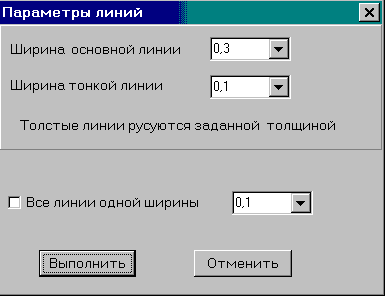
К толстым линиям относятся основная сплошная и утолщенная штрих пунктирная. Остальные линии относятся к тонким. Линия заданной толщины рисуется той толщиной, которой она нарисована на чертеже.
Если включить флажок Все линии одной толщины, то независимо от типа линии, в том числе и линии заданной толщины, все линии рисуются одной, заданной, толщиной.
При выходе из Просмотра для печати значения толщины линий запоминаются.
Указать листы бумаги, которые не надо печатать.
Если чертеж не помещается на одном листе принтера, то он автоматически разбивается на отдельные листы. Чтобы отменить печать некоторых листов, можно их указать как непечатаемые, подведя указатель мыши на лист и нажав левую кнопку. Лист перечеркивается двумя красными линиями. При повторном указании этого листа признак отмены печати убирается.
Отмена режима производится повторным нажатием на кнопку . Если после выделения непечатаемых листов произошло изменение общего количества (в результате добавления или сдвига изображений), то признак отмены печати убирается у всех листов.
Чтение файла.
При выборе команды Просмотр для печати на рабочем поле появляется текущее изображение, которое было в редакторе. Если оно не помещается на одном листе бумаги, то добавляется необходимое количество листов, чтобы изображение полностью поместилось. При большом формате бумаги возможно размещение на одном листе нескольких чертежей. Например, на формате А1 можно разместить восемь форматов А4 и четыре формата А3 и вывести их за один раз.
На рабочее поле можно считывать любое количество изображений, созданных в Базисе.
Листы и фрагменты могут быть загружены из библиотеки. Для этого необходимо открыть библиотеку и дважды щелкнуть на имени необходимого изображения. Библиотека не закрывается автоматически после чтения из нее изображения, поэтому вы можете считывать из нее изображения по мере надобности. Можно сразу загрузить все изображения из библиотеки, или все изображения какой либо группы из нее. Для этого достаточно либо встать на название группы, либо на заголовок библиотеки и дважды щелкнуть по нему мышкой.
Перемещение файлов производится по технологии «перетащи и брось». Активное изображение выделяется цветной рамкой и его имя высвечивается. У активного изображения можно изменить масштаб  и угол поворота
  .
.
 Удалить все загруженные изображения.
Команда служит для удаления всех изображений с рабочего поля. Применяется обычно для подготовки вывода на плоттер новой группы чертежей.
 Удалить текущее изображение.
Если на рабочем поле находится несколько изображений, то одно из них всегда текущее. Оно выделяется рамкой другого цвета. Все операции производятся с текущим изображением. Чтобы сделать изображение текущим, достаточно щелкнуть по нему мышкой.
Данная команда служит для удаления текущего изображения находящегося на рабочем поле.
 Разместить все изображения на одном листе.
Команда служит для размещения всех чертежей находящихся на рабочем поле на одном листе. Если изображения занимали часть листа или несколько листов, то они сдвигаются и масштабируются таким образом, чтобы занять всю площадь листа.
 Поместить текущее изображение на указанном листе.
Команда служит для размещения текущего изображения на указанном листе. Если изображение занимало часть листа или несколько листов, то оно сдвигается и масштабируются таким образом, чтобы занять всю площадь указанного листа.
Совет! В документации на принтеры и плоттеры указываются форматы бумаги, с которыми они работают. Но если сказано, что принтер поддерживает формат А4, то это означает чаще всего размер бумаги(!), но не размер поля рисования! Максимальный размер рисунка обычно меньше формата А4. На рабочем поле рисуются прямоугольники равные(!) размеру области рисования. Из-за этого чертеж формата А4 (210х297мм) приходится немного ужимать, чтобы он поместился в размер области рисования. Чтобы не подбирать масштаб изображения вручную используйте команды Разместить все изображения на одном листе и Поместить текущее изображение на указанном листе.

|
Из за большого объема этот материал размещен на нескольких страницах:
1 2 3 4 5 6 7 |
