

Партнерка на США и Канаду по недвижимости, выплаты в крипто
- 30% recurring commission
- Выплаты в USDT
- Вывод каждую неделю
- Комиссия до 5 лет за каждого referral
Выдается полная информация о любом простом указанном элементе из любого слоя. Этот элемент может входить в структурный элемент. (Рисунок 40)
 Отмена последнего действия
Если результаты работы последней или нескольких предыдущих команд оказались неудовлетворительными, то от них можно отказаться, воспользовавшись данной директивой.
Иногда при вызове директивы на экране не происходит видимых изменений, хотя откат выполнен. Это происходит после отката на команды Создать блок, Разбить элемент на N частей и т. д. Если блок был создан, то откат назад восстанавливает предыдущее положение. Внешне ничего не меняется. Также и с разбиениями элементов.
Есть набор команд, после которых откат уже невозможен. К ним относятся
Удалить все
Чтение листа
Открыть новое окно
Закрыть текущее окно
Закрыть все окна
 Возврат после отмены действия
Данной директивой можно воспользоваться, если была лишний раз или ошибочно вызвана директива Откат назад.
ОСНОВНЫЕ КОМАНДЫ РЕДАКТОРА
Все основные команды объединены в группы по их функциональному назначению и расположены на панели основных команд. Названия групп написано на закладках блокнота. Переключение между группами происходит при нажатии на соответствующую закладку (Рисунок 41)
|
Рисунок 41 |

КОМАНДЫ ПОСТРОЕНИЯ
Группа команд «Строить» предназначена для выполнения основных построений при различных типах проектирования, для создания и редактирования чертежей и изображений.
 Отрезок
Данная команда предназначена для построения отрезка.
Отрезок можно построить двумя способами. Первый способ классический - по двум точкам. Второй способ - нормаль из указанной точки к указанному элементу (отрезку, дуге или окружности) предлагается на дополнительной панели команд.
Вариант построения зависит от того, нажата ли кнопка  на дополнительной панели. В обоих случаях сначала запрашивается начальная точка отрезка. Следующий запрос зависит от варианта построения.
По двум точкам
Запрашивается конечная точка отрезка. Необходимо либо указать ее положение маркером, либо ввести длину и угол наклона отрезка на панели ввода числовых параметров.
Конечная точка не должна совпадать с начальной, иначе выдается предупреждение и ожидается повторный ввод конечной точки.
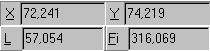
Не обязательно в окно ввода длины отрезка (L) и угла наклона (Fi) указывать мышью. Можно сразу вводить значения длины и нажав Enter ввести значения угла наклона. (Рисунок 42)
| Рисунок 42 |
Нормаль к элементу
Запрашивается элемент (отрезок, дуга или окружность), к которому необходимо провести нормаль. На указанный элемент опускается перпендикуляр. Точка пересечения перпендикуляра с элементом является конечной точкой отрезка.
 Контур
Команда позволяет построить непрерывную последовательность отрезков и дуг, в которой конец элемента является началом следующего.
Контур не является структурным элементом. Каждый элемент контура - отдельный геометрический элемент. При вызове команды Откат будут последовательно удалятся введенные элементы контура, начиная с последнего.
| Команды на дополнительной панели позволяют изменить тип очередного элемента контура и автоматически замкнуть контур. |

В зависимости от того, с какого элемента начинается построение контура, первой запрашивается либо начальная точка отрезка, либо начальная точка дуги. Затем, если строится отрезок, то запрашивается конечная точка отрезка контура, а если строится дуга контура, то последовательно запрашиваются промежуточная точка дуги контура и конечная точка дуги контура.
Изменить тип очередного элемента можно в любой момент построения, нажав соответствующую кнопку на дополнительной панели.
Построение контура завершается либо после нажатия кнопки Замкнуть контур, либо нажатием правой кнопки мышки и выбором пункта меню Закончить, либо вводом новой команды.
 Вспомогательные построения
Команда объединяет в себе пять команд выполняющих вспомогательные построения вспомогательным типом линии и команду изменения типа линии, которая обычно используется при вспомогательных построениях.
| Все команды расположены на дополнительной панели команд. |

 Линия, проходящая через указанную точку под заданным углом к оси Х
Первой запрашивается точка, через которую должна пройти линия. Затем - угол наклона линии относительно оси Х.
Можно ввести либо числовое значение угла, либо указать маркером вторую точку, через которую должна проходить линия.
 Линия под углом к отрезку
Запрашивается отрезок, относительно которого будет задаваться угол наклона линии. Затем запрашивается точка, через которую необходимо провести линию, и последним запрашивается угол наклона линии относительно указанного отрезка.
В ответ на последний запрос можно либо ввести числовое значение угла, либо указать маркером вторую точку, через которую будет проходить линия.
Если введено числовое значение угла, то через указанную точку проводятся две вспомогательные линии под заданным углом к отрезку. Если вводится точка, то строится одна вспомогательная линия.
 Нормаль к элементу.
Первым запрашивается элемент, к которому необходимо провести нормаль. Затем запрашивается точка, через которую необходимо провести нормаль. Нормаль рисуется вспомогательным типом линии.
 Биссектриса
Если на изображении более двух отрезков, то можно построить биссектрису угла, образованного двумя любыми не параллельными линиями.
Последовательно запрашиваются две линии. Если линии параллельны, то выдается сообщение об ошибке и ожидается повторное указание второй линии.
 Параллельные
Команда позволяет построить одну или две вспомогательные линии, параллельные указанному отрезку и проведенные на заданном расстоянии от него.
Первым указывается отрезок, относительно которого будут выполняться построения. Затем либо указывается точка, через которую должна проходить параллельная линия, либо вводится числовое значение расстояния, на которое будут отстоять параллельные линии. При вводе числового значения расположение параллельной линии относительно отрезка определяется текущим положением маркера.
Если маркер стоит на отрезке, то строятся две параллельные линии с обеих сторон от отрезка на заданном расстоянии.
 Редактирование типа линии
Хотя это команда группы редактирования, но она включена в список команд вспомогательных построений. Дело в том, что после выполнения вспомогательных построений у некоторых вспомогательных элементов необходимо изменить тип линии.
После вызова команды появляется диалоговое окно, в котором задаются тип и цвет рисования. После выбора типа и цвета предлагается указать элементы, у которых надо поменять тип и цвет. Указывать можно не только элементы, построенные вспомогательным типом линии, но и любые другие.
Редактирование завершается либо вводом новой команды, либо нажатием правой кнопки мышки.
 Ребра
Ребра
Команда предназначена для построения перпендикуляров, опущенных из указанных точек на указанный элемент. Построение выполняется текущим типом линии.
Первым указывается элемент: линия, дуга или окружность.
Затем в цикле запрашиваются точки, из которых на указанный элемент опускаются перпендикуляры.
Построения завершаются вводом новой команды, или нажатием правой кнопки мышки и выбором пункта меню Закончить.
 Окружность
Команда позволяет строить окружности, осевые линии к ним, а также внутренние или наружные резьбы.
| После ввода команды появляется дополнительная панель команд с вариантами построения окружности. |

Окружность можно построить двумя способами.
 По центру и диаметру
При выборе этого варианта, прежде всего необходимо указать положение точки центра окружности, а затем либо ввести числовое значение диаметра окружности либо указать маркером точку на окружности. В данном случае можно построить любое количество концентрических окружностей, поэтому после построения окружности предлагается ввести диаметр или указать точку на следующей окружности.
Построение окружностей завершается нажатием правой кнопки мышки.
 По двум точкам на окружности
При данном способе построения последовательно указываются маркером две любые точки, лежащие на окружности. Центром такой окружности будет середина отрезка, который образуют эти точки.
 Наружная резьба
Если нажать эту кнопку, все последующие окружности будут строиться с условным обозначением наружной резьбы. Дуга, обозначающая наружную резьбу, всегда строится сплошной тонкой линией и диаметром на 2 мм меньше диаметра окружности.
 Внутренняя резьба
Если нажать эту кнопку, все последующие окружности будут строиться с условным обозначением внутренней резьбы. Дуга, обозначающая внутреннюю резьбу, всегда строится сплошной тонкой линией и заданным диаметром. Окружность строится диаметром на 2 мм меньше диаметра дуги.
 Оси
Оси
Если нажать эту кнопку, все последующие окружности будут строиться с осевыми линиями. Для концентрических окружностей осевые линии строятся к окружности с самым большим диаметром.
Осевые линии выступают за окружность на 2 мм в каждую сторону.
 Дуга
Дуга
Команда позволяет построить дугу тремя способами.
После ввода команды появляется дополнительная панель команд с вариантами построения дуги. 
 Дуга по трем точкам.
Дуга строится по трем точкам: начальной, промежуточной и конечной, которые последовательно указываются маркером в ответ на соответствующие запросы.
Вторая точка не должна совпадать с первой, а третья со второй. В противном случае выдается сообщение об ошибке и предлагается повторить ввод точки.
 Дуга по двум точкам и радиусу.
Данным способом можно построить одновременно до четырех дуги, удовлетворяющим введенным параметрам.
Маркером указываются начальная и конечная точки дуги.
Затем необходимо ввести числовое значение радиуса дуги, при этом по умолчанию предлагается минимально допустимый для построения радиус.
После ввода радиуса строятся все возможные варианты дуг, из которых маркером выбираются необходимые. Выбранная дуга прорисовывается текущим типом линии.
Выбор заканчивается либо нажатием правой кнопки мышки и выбором пункта меню Закончить, либо после указания всех дуг.
 Дуга по центру, радиусу и двум конечным точкам.
Первым указывается центр дуги, затем задается точка на окружности, дугу которой необходимо построить. После построения окружности на ней необходимо указать маркером положение конечных точек дуги. После указания положения начальной точки дуги на дополнительной панели появляется кнопка  , позволяющая менять ориентацию строящейся дуги при вводе конечной точки.
 Прямоугольник
Команда позволяет построить прямоугольник по двум угловым точкам и повернуть его на указанный угол вокруг первой введенной точки. Введенные точки не должны совпадать, иначе выдается предупреждение об ошибке и ожидается повторный ввод второй точки.
На запрос угла поворота можно либо ввести числовое значение угла, либо указать угол поворота прямоугольника маркером. При движении маркера в качестве подсказки выдается значение угла наклона нижнего основания прямоугольника относительно горизонтальной оси.
 Многоугольник
Команда предназначена для построения правильного вписанного в окружность или описанного вокруг нее многоугольника.
После ввода команды появляется дополнительная панель с вариантами построения многоугольника относительно окружности. 
Для выбора нужного варианта необходимо нажать соответствующую кнопку на дополнительной панели. Это можно делать в любой момент построения.
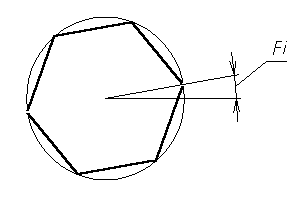
Первым вводится центр соответствующей окружности. Затем необходимо ввести диаметр окружности. Можно задать либо числовое значение диаметра, либо маркером указать точку на окружности. Число сторон многоугольника и угол поворота вершин многоугольника должны быть уточнены до завершения ввода диаметра окружности.
Угол поворота вершин многоугольника считается от горизонтальной оси (Рисунок 43)
| Рисунок 43 |
 Эллипс
Данная команда предназначена для построения эллипса.
| После выбора команды появляется дополнительная панель с несколькими вариантами построения. |

Эллипс строится либо заданием полуосей  , либо как проекция окружности, повернутой вокруг его большой оси, на плоскость изображения
  . Оба построения проводятся одинаково. Прежде всего, запрашивается положение цента эллипса, а затем угол поворота его большой оси относительно оси Х. В первом случае в качестве параметров для построения задаются длины большой и малой полуосей, а во втором задается диаметр окружности и угол ее поворота.
Можно построить оси эллипса. Для этого на дополнительной панели необходимо нажать соответствующую кнопку  . Если оси не нужны, то кнопка должна быть отжата.
 Касательные к окружности
Команда позволяет строить касательные линии из заданной точки к дуге или окружности.
После ввода команды появляется дополнительная панель команд с вариантами построения касательных.
 Касательные из точки
Прежде всего, указывается окружность или дуга, к которой необходимо строить касательные, а затем указывается точка, через которую должны пройти эти касательные.
Если точка лежит на окружности, то касательная, проходящая через нее, строится вспомогательным типом линии через весь экран.
Если точка лежит вне окружности, то строятся два касательных отрезка, началом которых является указанная точка, а концами - точки касания. Из них предлагается выбрать необходимую. Выбор заканчивается нажатием правой кнопки мышки, или после указания обеих касательных.
 Касательные под заданным углом
Команда позволяет построить вспомогательным типом линии две параллельные касательные к окружности, угол наклона которых задается либо числовым значением, либо указанием точки, через которую должна пройти одна из них.
 Касательные к двум окружностям
Команда позволяет построить множество линий, одновременно касательных к двум указанным окружностям.
Если указанным элементом является дуга, то она условно достраивается до окружности, и касательные строятся к этой окружности.
После построения касательных предлагается маркером указать необходимые. Выбор касательных заканчивается нажатием правой кнопки мышки или после указания всех.
 Фаска
Фаска
Данная команда позволяет "срезать" два непараллельных отрезка на указанном расстоянии от точки их пересечения под заданным углом и соединить точки среза отрезком - фаской.
Построение начинается с указания двух отрезков, которые не должны быть параллельны, иначе выдается сообщение об ошибке.
Фаска строится текущим типом линии.
Длина и угол наклона фаски определяются относительно второго отрезка.
Длина фаски - это расстояние от точки пересечения указанных отрезков до точки пересечения второго отрезка с фаской.
Угол наклона фаски не должен превышать 90 градусов, иначе выдается предупреждение об ошибке.
На дополнительной панели команд предлагается два варианта редактирования отрезков.
Если включено автоматическое редактирование  , то редактор корректирует отрезки по своему усмотрению.
Если включено ручное редактирование  , то необходимо маркером указать те части отрезков, которые надо оставить. Выбор заканчивается по нажатию на правую кнопку мыши.
Если отрезки не пересекаются, то они достраиваются до линии фаски.
 Сопряжение двух элементов
Команда выполняет сопряжение любых двух элементов: отрезков, дуг или окружностей дугами заданного радиуса. Радиус сопряжения должен быть определен до указания второго элемента. Строятся все возможные дуги сопряжения, из которых маркером предлагается указать необходимые. Выбор заканчивается нажатием правой кнопки мышки и выбором пункта меню Закончить.
При сопряжении двух отрезков на дополнительной панели команд предлагается два варианта редактирования отрезков.
 автоматическое редактирование, При автоматическом редактировании отрезков удаляются концы отрезков лежащие между дугой сопряжения и точкой пересечения отрезков. Если отрезки не доходят до дуги, то они удлиняются.
 ручное редактирование. Если отрезки пересекаются, то строится сопряжение, а затем предлагается выбрать те части отрезков, которые необходимо оставить. Выбор заканчивается по нажатию на правую кнопку мыши.
Если отрезки не пересекаются, то они достраиваются до дуги сопряжения.
В случае сопряжения других элементов строятся все возможные дуги сопряжения, а затем предлагается выбрать те, которые необходимо оставить. Выбор заканчивается по нажатию на правую кнопку мыши.
Сопрягаемые элементы в этом случае не редактируются.
 Сопряжение элемента с точкой
Данная команда позволяет построить множество дуг сопряжения заданного радиуса к указанному элементу(отрезку, дуге или окружности), проходящих через указанную точку. После завершения построения необходимые дуги указываются мышкой. Выбор заканчивается нажатием правой кнопки мыши и выбором пункта меню Закончить или после указания всех построенных дуг.
 Сопряжение трех линий
Команда позволяет построить множество дуг окружностей, сопрягающих три указанных линии.
После указания трех линий строятся все возможные дуги сопряжения, концами которых являются точки касания. Далее предлагается маркером указать необходимые дуги. Выбор заканчивается нажатием правой кнопки мышки и выбором пункта меню Закончить , или. после указания всех построенных дуг.
 Сплайн
Команда предназначена для построения параметрического бикубического сплайна пятью способами.
| Варианты построения сплайна представлены на дополнительной панели команд. |

Можно построить:
 Интерполирующий,
 Сглаживающий,
 Напряженный сплайны,
 кривую Безье
 В-сплайн.
Сплайн строится по множеству точек, указываемых маркером. В процессе ввода точек пунктирной линией строится след сплайна, который корректируется при вводе каждой следующей точки. Построение сплайна завершается нажатием правой кнопки мышки и выбором пункта меню Закончить.
КОМАНДЫ ОФОРМЛЕНИЯ
Команды оформления служат для размещения текстовых обозначений на чертежах и изображениях. К ним относятся команды: ввод текста, таблиц, спецзнаков. С помощью команд оформления также возможно редактировать ранее введенные текстовые обозначения.
 Ввод текста
Команда предназначена для ввода одной или нескольких текстовых строк.
Прежде всего, запрашиваются две точки, определяющие положение текста на экране:
Точка привязки текста - это точка привязки первой вводимой текстовой строки. В точку привязки текста на экране может быть помещен:
левый нижний угол первого символа строки – начало текстовой строки.
правый нижний угол последнего символа строки – конец вводимой строки.
середина нижнего основания строки – середина вводимой строки.
Говоря языком текстового редактора “Word”, точку привязки можно определить как выравнивание текста: по левому краю, по правому краю, по центру.
Две последние возможности предоставляются, если не задавать точку ограничения текста.
Соответственно, чтобы поместить точку привязки в правый нижний угол последнего символа строки необходимо нажать кнопку По правому краю. При вводе более чем одной строки в диалоговом окне ввода текста появляется окошко, в котором необходимо задать шаг строк. Строки друг от друга отделяются нажатием клавиши Enter. (Окошко появляется при вводе первого символа 2-й строки).
Точка ограничения текста определяет максимальную длину текстовой строки. Если длина текстовой строки превышает расстояние от точки привязки до точки ограничения, то текст строки сужается.
Если расстояние между точкой привязки и точкой ограничения текста не превышает 0.8 от текущей высоты символов, то точка ограничения не учитывается, и текст пишется с текущим коэффициентом сужения строки.
Затем в диалоговом окне ввода текста (Рисунок 44) вводятся текстовые строки и параметры текста.
|
Рисунок 44 |
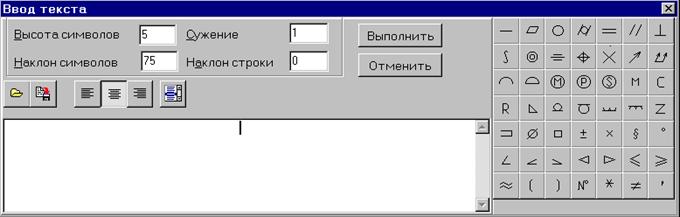
Если количество строк в тексте более одной, то необходимо задать шаг строк. Для ввода спецсимволов достаточно просто нажать на соответствующую кнопку в правой части диалогового окна.
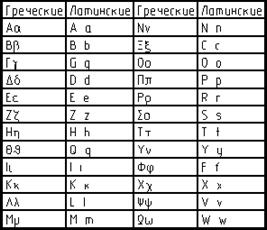
Для написания греческих букв надо перед текстом поставить управляющий символ @. После него все латинские буквы будут преобразовываться в греческие, пока не встретится следующий символ @. Соответствие латинских и греческих букв приведено в таблице 1.
| Таблица 1 |
Правила ввода текста
К параметрам текста относятся: высота и угол наклона символов в строке, угол наклона текстовой строки и коэффициент ее сужения.
Коэффициент сужения - это число, на которое умножается ширина каждого символа строки.
После выбора параметра в соответствующей ему графе предлагается ввести новое значение.
Под шагом строк понимается расстояние по перпендикуляру к направлению, определяемому углом наклон строки, на котором размещаются друг от друга вводимые текстовые строки.
При вводе текстовых строк можно оперативно вводить спецсимволы, которым нет аналогов на клавиатуре. Они представлены в таблице в правой части диалогового окна. Для ввода спецсимвола достаточно щелкнуть мышкой на кнопку, соответствующую ему.
Все спецсимволы пронумерованы и в текстовую строку они вставляются как комбинация клавиш: \NN
Эту комбинацию можно вставить и вручную.
Кроме того, существуют и другие управляющие символы, а именно:
\ признак специального символа
# надстрока
$ подстрока
@ римские цифры и греческие буквы
! признак текстовой дроби
& признак знака шероховатости
^ признак изменения шрифта
Действие управляющего символа распространяется на весь вводимый после него текст и прекращается в следующих случаях:
при повторном вводе этого же символа;
про вводе любого другого управляющего символа, кроме " # " и " $ ";
в конце строки.
Ниже подробно описывается назначение каждого управляющего символа.
Спецсимвол.
Понятие спецсимвола введено для возможности включения в текстовые строки графических знаков, часто встречающихся на чертежах, но не имеющих аналогов на клавиатуре (обозначение диаметра, градуса и т. п.).
Например, для ввода в строку обозначения диаметра следует набрать комбинацию: \29.
Подстрока и надстрока.
Подстрока и надстрока отображаются с размером шрифта на одну ступень меньшим, чем размер шрифта основной строки, и смещаются относительно нее вверх и вниз в соответствии с требованиями ЕСКД. Например, при отображении строки высотой 5 мм подстрока и надстрока отображаются шрифтом 3.5 мм.
Действие символов # и $ распространяется на всю последующую вводимую строку до повторного появления одного из них. Если за надстрокой сразу следует подстрока или наоборот, то они пишутся друг под другом.
Римские цифры и греческие буквы.
Для ввода римских цифр и греческих букв используется символ @. Действие этого символа распространяется на всю последующую строку до его повторного появления.
Каждой греческой букве поставлена в соответствие латинская буква (см. Таблица 1), а каждой арабской цифре - римская цифра.(Таблица 2)
| Таблица 2 |
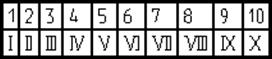
Текстовая дробь.
Под текстовой дробью понимаются две текстовые строки, смещенные вверх и вниз относительно середины основной строки и разделенные тонкой линией. Для ввода текстовой дроби следует набрать такую комбинацию символов:
!текст 1;текст 2!
Для того, чтобы ввести в текст символ "!", его надо набрать два раза.
Шероховатость.
Для включения знака шероховатости в текстовую строку следует набрать следующую комбинацию символов:
&Nтекст 1;текст 2;текст 3&
Здесь первый символ текста ("N") определяет тип знака шероховатости. В зависимости от значения N в текст будут введены разные текстово-графические конструкции.
Для того, чтобы ввести в текст символ "&", его надо набрать дважды.
Пользовательский шрифт.
Для отображения текста пользовательским шрифтом используется управляющий символ "^". Для этого в текст должна быть вставлена конструкция: " ^NN ". Здесь NN - номер пользовательского шрифта от 01 до 17. Обязательно нужно набирать два символа.
Каждому номеру ставится в соответствие свой файл описания шрифта, и если этот файл отсутствует, то текст пишется стандартным шрифтом редактора. Это следует учитывать и при выводе информации на графопостроитель или принтер. Пользовательские шрифты находятся в папке Bsf (файлы Fnt01.bsf – Fnt17.bsf). Для просмотра имеющихся пользовательских шрифтов имеется файл Test. txt, который находится в той же папке Bsf. Для того, чтобы просмотреть вид этих шрифтов, нужно при выборе команд  ,
,  ,
,  нажать кнопку
  - загрузить из файла и вставить текст напечатанный пользовательскими шрифтами.
Внимание: Высота шрифта измеряется в миллиметрах (высота литерной площадки). Некоторые шрифты, например 17 значительно меньше указываемой высоты (так называемые small-шрифты). В пределах одной строки вид пользовательского шрифта изменить можно, но высоту и наклон – нет (только используя над - и подстроки).
 Размещение текстового блока
Текстовый блок – это произвольное множество текстовых строк, хранящееся в файле на диске или вводимое с клавиатуры. Данная команда позволяет разместить текстовый блок в любом месте изображения в заданных габаритах с одновременным его форматированием, включающим в себя перенос слов. Угол наклона строки в данной команде всегда равен 0 градусов. Существуют 2 правила при работе с текстовым блоком: 1. Если необходимо, чтобы текст был размещен с красной строки, в начале строки должно быть не менее 4-х пробелов. 2. Если какую-либо текстовую конструкцию нельзя разбивать, то она должна быть ограничена с обеих сторон символами “*”. Пробелов между “*” и крайними символами конструкции не должно быть.
Текст по кругу
Команда предназначена для размещения текста по окружности. После завершения команды текст, размещенный по окружности, состоит из отдельных символов, и пока в дальнейшем можно работать только с каждым символом в отдельности.
Команда начинается с определения окружности, по дуге которой размещается текст. Окружность определяется по центру и точке на окружности.

|
Из за большого объема этот материал размещен на нескольких страницах:
1 2 3 4 5 6 7 |
