


Партнерка на США и Канаду по недвижимости, выплаты в крипто
- 30% recurring commission
- Выплаты в USDT
- Вывод каждую неделю
- Комиссия до 5 лет за каждого referral
2 Работа с Отчетными формами
2.1 ПОРЯДОК РАБОТЫ ДЛЯ ОРГАНИЗАЦИЙ – ПОЛУЧАТЕЛЕЙ
1. Произвести расчет данных по всем формам или внести данные вручную.
2. Выполнить проверку контрольных соотношений.
3. Вывести на печать полученные документы.
4. Произвести выгрузку полученных данных на вышестоящий уровень.
2.2 ПОРЯДОК РАБОТЫ ДЛЯ ОРГАНИЗАЦИЙ - РАСПОРЯДИТЕЛЕЙ
1. Завести подведомственные организации в справочнике «Учреждения и организаций». Главное меню ® Справочники ® Общие справочники ® Учреждения и организаций. Необходимые для сбора отчетности реквизиты:
- Код (любое уникальное число)
- Сокращенное и полное наименования
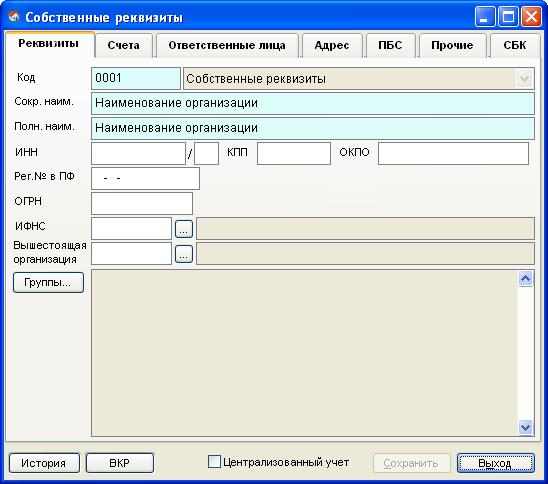
Рис. 1 Закладка "Реквизиты"
- Код бюджетополучателя. Этот код будет выгружаться в текстовом формате Минфина в поле «ИСТ» при экспорте формы. Поэтому же коду будет осуществляться прием форм отчетности.
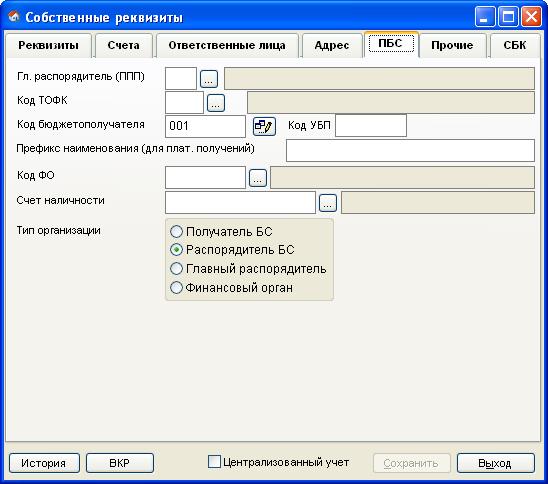
Рис. 2 Закладка "ПБС"
2. Заполнить поле «Выгружаемый код» для всех типов бюджетов справочника «Виды бюджета» уникальными значениями. Главное меню ® Справочники ® Классификаторы ® Справочник бюджетов. Этот код будет выгружаться в текстовом формате Минфина в поле «Вид» при экспорте формы. По этому же коду будет осуществляться прием форм отчетности.
3. Построить дерево бюджетов и организаций, поместив свою организацию и подведомственные организации согласно их иерархии и принадлежности к бюджетам. Главное меню ® Настройки ® Дерево бюджетов и организаций
4. Заполнить справочники групп форм Навигаторà Справочники àСправочник групп форм
5. 1. Провести расчет данных по всем формам по данным своей организации.
2. Проверить контрольные соотношения по рассчитанным данным.
3. При необходимости полученные документы вывести на печать.
4. Завести данные по подведомственным организациям вручную или выполнить прием данных в электронном виде.
5. Выполнить проверку контрольных соотношений по принятым формам.
6. Рассчитать сводные формы.
7. Выполнить проверку контрольных соотношений по сводным документам.
8. При необходимости сводные отчеты вывести на печать.
9. Произвести выгрузку сводных данных на вышестоящий уровень.
2.3 Формирование дерева Бюджетов и организаций
Для формирования свода по подведомственным учреждениям необходимо построить дерево «Бюджетов и организаций». Для этого нужно заполнить справочник учреждений и организаций, введя в него реквизиты всех подведомственных учреждений, которые будут участвовать в сборе отчетности. Затем войти в режим формирования дерева Главное меню ® Настройки ® Дерево бюджетов и организаций.
Окно «Дерево организаций и бюджетов» разделено на две части. В левой части отражаются точки сохранения дерева, в правой части отражено само дерево. Точки сохранения позволяют хранить историю дерева, которое может меняться в связи с реорганизациями, слияниями организаций, добавлениями новых.
2.3.1 Первоначальное построение дерева
Первоначально в дереве имеются одну точку сохранения и несколько видов бюджета.

Рис. 3 Окно «Дерево организации и бюджетов»
Дерево гибко настраивается. По кнопке  «Добавить подчиненный» в текущий узел дерева можно добавить либо бюджет, либо организации. Для этого в появившемся окне выбираем тип объекта.
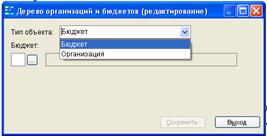
Рис. 4 Выбор типа добавляемого узла
В случае добавления бюджета следует указать необходимый тип бюджета. Одна или несколько организаций добавляются в узел путем их пометки галочкой и нажатия на кнопку «Сохранить».
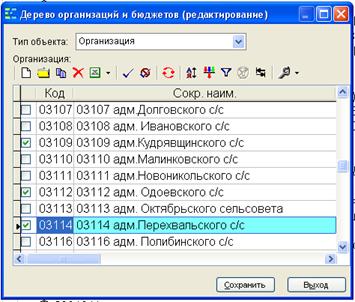
Рис. 5 Добавление подведомственных организаций
Узлы можно перемещать по дереву, удерживая их левой клавишей мышки. Чтобы перемещаемый узел включить в иерархию необходимо удерживать клавишу CNTRL.
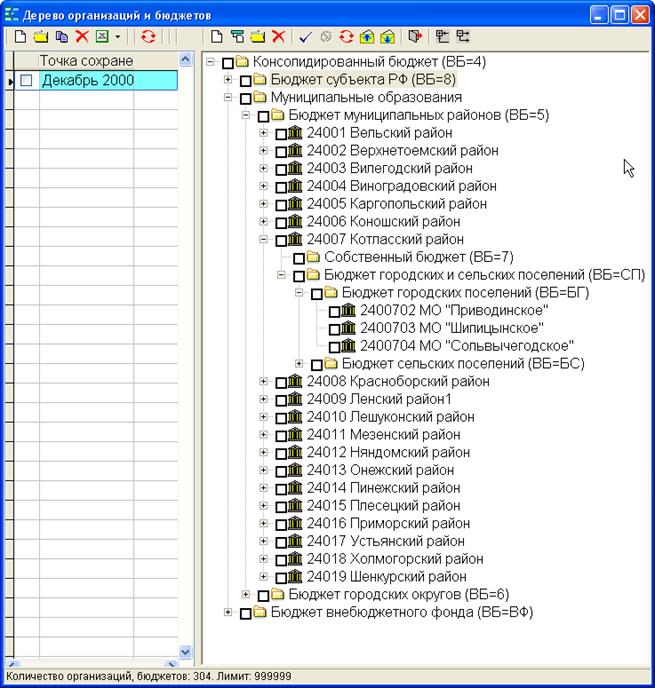
Рис. 6 Окно формирования дерева организаций и бюджетов
На рис. 3 для примера продемонстрировано дерево и его бюджеты.
В узел «Бюджет субъекта РФ» входят главные распорядители бюджетных средств и администраторы поступления в бюджет. Это можно увидеть в дереве, представленном на рис.4.
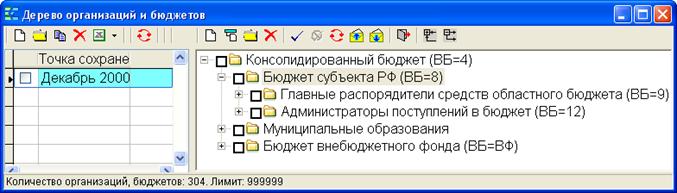
Рис. 7 Узел «Бюджет субъекта РФ»
В бюджет внебюджетного фонда входит организация ФОМС.

Рис. 8 Ветка внебюджетного фонда
Важно учесть, что организации необходимо занести под соответствующий бюджет. Неправильное заполнения дерева может повлечь за собой не корректное заполнение консолидируемых отчетов, так же проверку контрольных соотношений.
2.3.2 изменение дерева
В случае, когда в каком-то периоде дерево меняется и хочется сохранить историю предыдущего дерева, следует создать еще одну точку сохранения дерева.
Наиболее эффективным способом является копирование предыдущей точки сохранения дерева с помощью кнопки  «копирование».
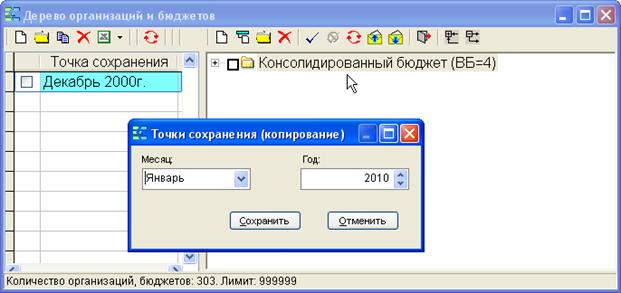
Рис. 9 Добавление новой точки
Далее в появившемся окне выбрать новую точку сохранения – это период, с которого будет действовать новое дерево, и сохранить. Затем в созданной точке произвести корректировки.
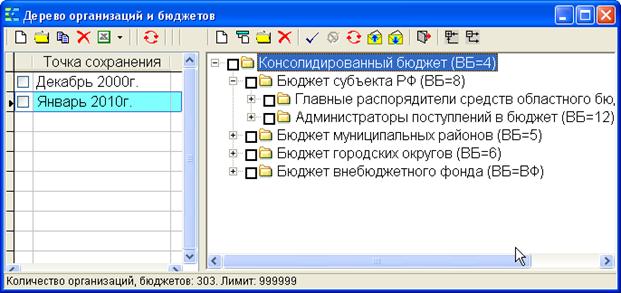
Рис. 10 Дерево с несколькими точками сохранения
2.4 Настройки форм отчетности
Для корректной работы в работе со сводами необходимо сделать настройки форм отчетности. Данные настройки находятся в Главное меню®Настройки®Настройки форм отчетности. Настройки доступны только для администратора комплекса.
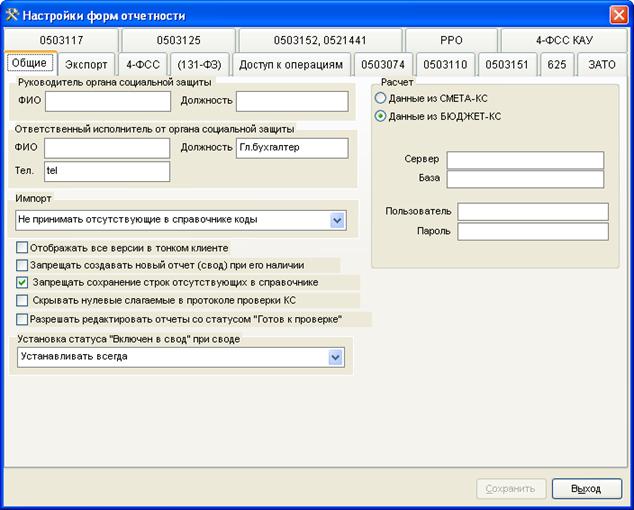
Рис. 11 Окно «Настройки форм отчетности»
Закладка «Общие»
Поля «Руководитель органа социальной защиты», «Ответственный исполнитель от органа социальной защиты » заполняются для форм 4-ФСС, 4-ФСС КАУ.
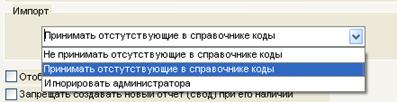
Рис. 12 Настройки импорта
В поле «Импорт» необходимо выбрать настройку для импорта форм отчетности.
· Не принимать отсутствующие в справочнике кода - при установке настройки кода строк, отсутствующие в справочнике загружаться не будут, о чем выйдет соответствующие сообщение в протоколе импорта.
· Принимать отсутствующие кода - при установке настройки загружаться будут все кода, не зависимо от справочников.
- «Отображать все версии в тонком клиенте» Т. к. одна форма отчета за один и тот же период может создаваться пользователем неоднократно, каждому новому сформированному и сохраненному отчету автоматически присваивается порядковый номер, начиная с «0». Для того чтобы в список форм отчетности в программе «Свод-WEB» отображались все версии отчетов, а не только последние – необходимо установить данную настройку. «Запрещать создавать новый отчет (свод) при его наличии» - при повторном создании формы отчета (свода) за один и тот же период предыдущая форма будет заменена создаваемой, то есть всегда будет только одна версия формы. При повторном создании формы пользователю будет выходить предупреждающее сообщение «Такой отчет уже существует! Перезаписать существующий отчет на этот (Данные существующего отчета потеряются)» «Запрещать сохранение строк отсутствующих в справочнике» Настройки позволяет контролировать ручной ввод кодов показателей (без выбора из справочника) строк при заполнении формы отчета (стоит по умолчанию). «Скрывать нулевые слагаемые в протоколе проверки КС» Настройка позволяет не выводить нулевые слагаемые в правиле контрольного соотношения в протокол контроля КС. «Разрешить редактировать отчеты со статусом «Готов к проверке». Настройка позволяет редактировать отчеты со статусом «Готов к проверке».
В поле «Устанавливать статус «Включен в свод» при своде». Следует выбрать соответствующую настройку

Рис. 13 Настройка "Установка статуса "Включен в свод" при своде"
- Устанавливать всегда – означает, что при своде, отчетам, входящим в сводную форму будет присваиваться статус «включен в свод» не зависимо от первоначального. Устанавливать, если все отчеты проверены – статус «включен в свод» будет установлен отчетам, входящим в сводную форму только при условии что до свода у всех отчетов стоял статус «проверен». Иначе сводная форма формируется, но статусы отчетов останутся прежними. Не устанавливать – при своде статусы отчетов, входящие в сводную форму останутся прежними.
Закладка «Экспорт»

Рис. 14 Окно настроек "Экспорт"
Для корректной выгрузки перечисленных на этой закладке форм настраиваем код бюджета и наименование организации.
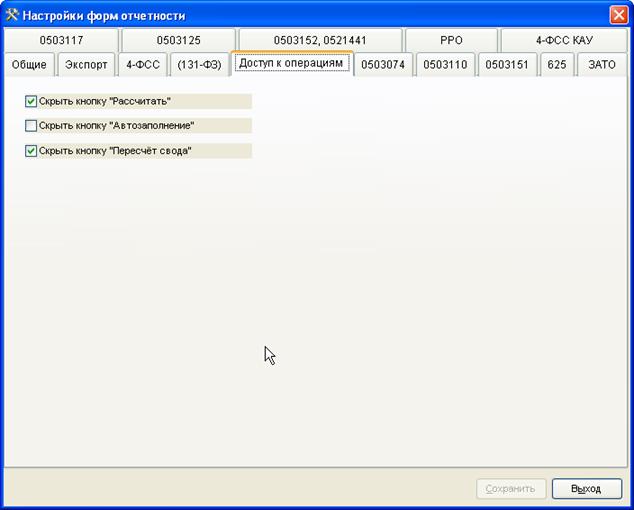
Рис. 15 Окно настроек «Доступ к операциям»
Закладка «Доступ к операциям»
· «Скрыть кнопку «Рассчитать» Кнопка  в форме отчетности предназначена для запуска функции расчета показателей формы на основании бухгалтерских остатков, только в том случае, если на этой же базе ведется бухгалтерия с помощью программы «Смета-КС» или «Бюджет-КС». Если «Свод-КС» используется независимо от этих программ, то результатом нажатия на эту кнопку будет обнуление показателей формы. Данная настройка позволяет скрыть кнопку «Рассчитать» в окне формы отчетности (стоит по умолчанию).
· «Скрыть кнопку «Автозапонение»» С помощью кнопки  , находящейся в нижней части формы, для некоторых форм (например 0503317М, 0503164М) производится автоматическое заполнение данными, на основании существующих связанных форм этой же организации или бюджета. Данная настройка позволяет скрыть кнопку «Автозаполнение » в окне формы отчетности. Но при этом автозаполняемые формы будут заполняться вручную. Настройка действует как на Свод –КС, так и на Свод –WEB.
· «Скрыть кнопку «Перерасчет свода»» Если после получения сводного отчета данные форм, входящих в свод, были изменены и необходимо, чтобы эти изменения были отражены в своде, для этого можно воспользоваться кнопкой  в нижней части формы. Но если при этом какая-то из форм входящих в свод была удалена или испорчена, сводная форма может получиться неправильной. Данная настройка позволяет скрыть кнопку «Перерасчет свода». Для создания сводной формы с измененными данными необходимо будет повторить процедуру создания свода. Настройка действует как на Свод –КС, так и на Свод –WEB.
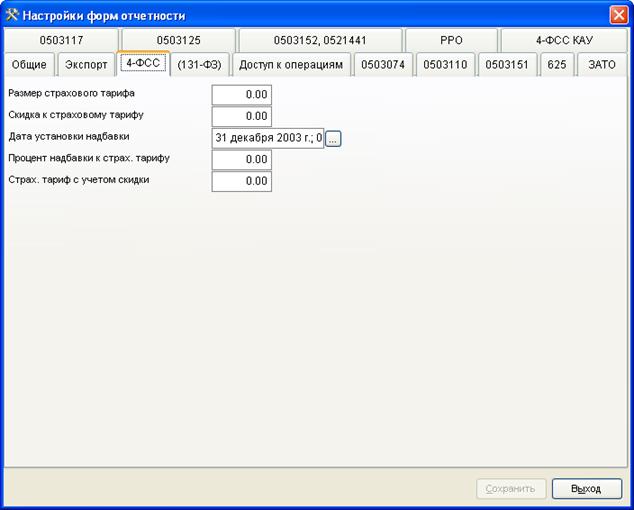
Рис. 16 Окно настроек ф. 4-ФСС
Закладка «ф.4-ФСС» Настройки используются для расчета для расчета формы на основании данных из программы Смета КС.
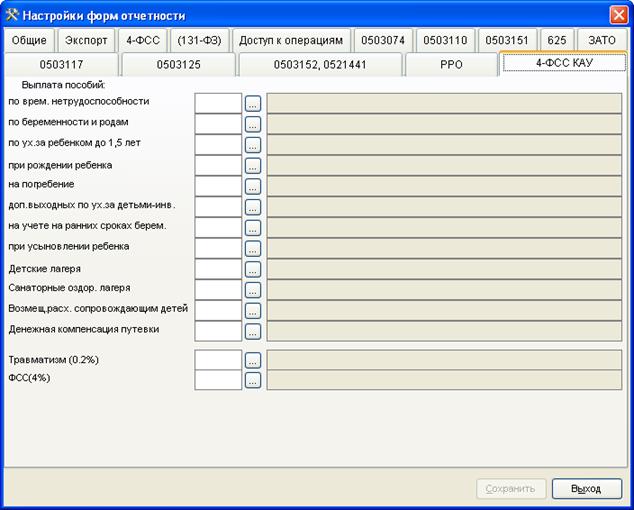
Рис. 17 Окно настроек ф.4-ФСС КАУ
Закладка «ф.4-ФСС КАУ» Для корректного расчета формы на основании данных из программы Смета КС необходимо к каждому виду пособия присвоить свое КАУ.
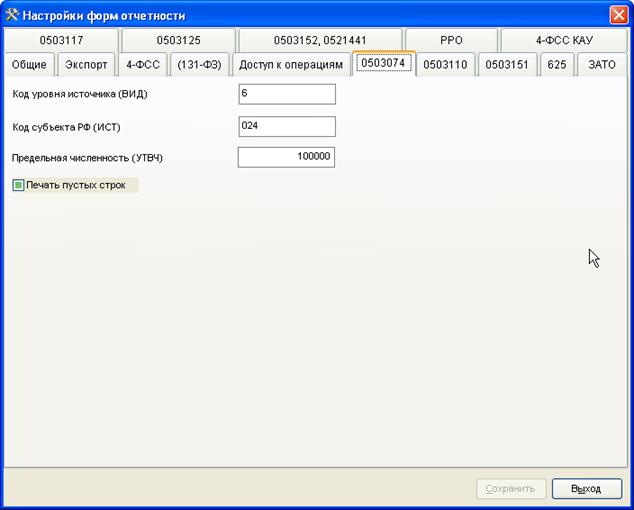
Рис. 18 Окно настроек формы ф.14
Закладка «0503074»Для форм 0503074mo «Отчет о расходах и численности работников органов местного самоуправления» и 0503074 «Отчет о расходах и численности работников госорганов субъектов РФ» необходимо проставить код уровня источника, код уровня субъектов РФ, предельную численность. А так же выбрать выводить на печать пустые строки или нет.
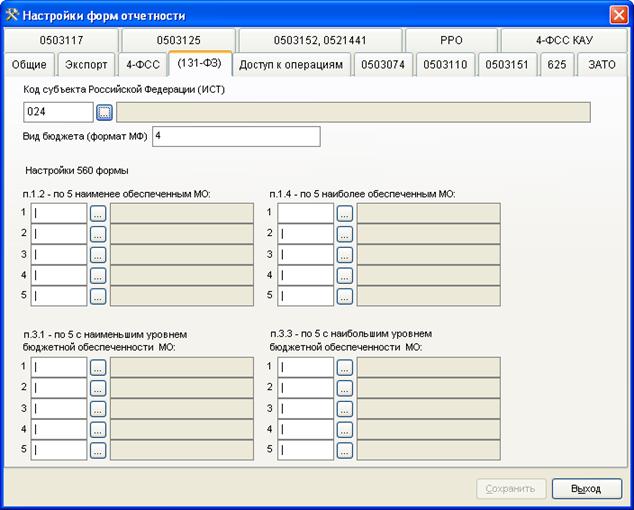
Рис. 19 Окно настроек ф. 131-ФЗ
Закладка «ф.131-ФЗ» Для корректной выгрузки формы (а именно 560 таблицы) необходимо заполнить пункты закладки «131-ФЗ». Для этого в каждом поле из справочника «Справочник муниципальных образований РФ» выбрать соответствующее значение.
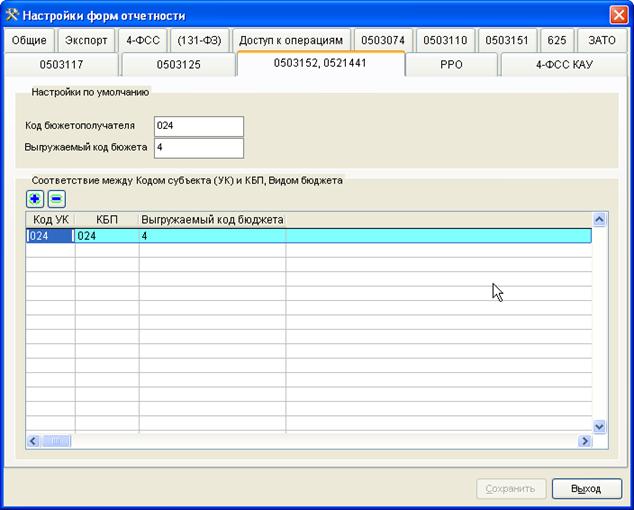
Рис. 20 Окно настроек ф. 00503152
Закладка «ф. 00503152» Для корректной загрузки форм 0503152 и 0521441 необходимо заполнить поля закладки «00503152». Так же для 0503152 можно заполнить соответствие между кодом субъекта (поле «УК» в текстовом файле казначейства) и кодами КБП, кодом вида бюджета в программе Свод КС. С помощью кнопки  «Добавить» можно ввести соответствие по всем финансовым органам субъекта, что значительно облегчит прием форм (нет необходимости корректировать файлы казначейства).
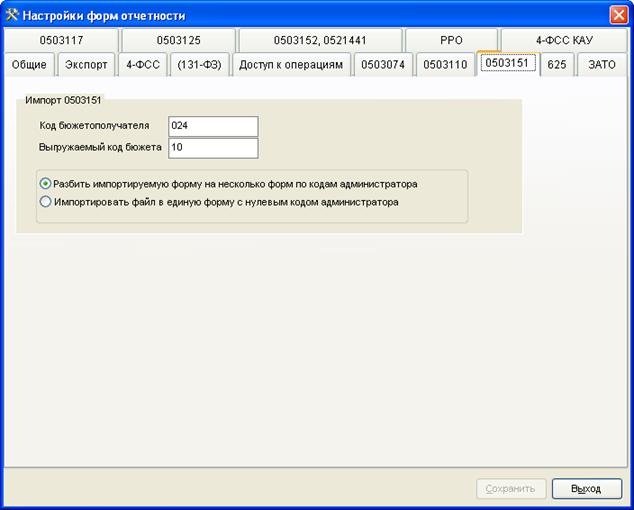
Рис. 21 Окно настроек 0503151
Закладка «0503151» Для корректной загрузки форм 0503151 необходимо заполнить поля закладки «0503151». Так же выбрать варианты приема формы.

Рис. 22 Окно настроек "ЗАТО"
Закладка «Зато»
Заполняется для корректной заполнения, печати и импорта в формате Минфина 0503406 «Отчет о расходах бюджета субъекта Российской Федерации, источником финансового обеспечения которых является межбюджетный трансферт, предоставленный из федерального бюджета бюджетам закрытых административно-территориальных образований»,
0503407 «Отчет о расходах бюджета субъекта Российской Федерации, источником финансового обеспечения которых является межбюджетный трансферт, предоставленный из федерального бюджета в форме дотаций бюджетам закрытых административно-территориальных образований».
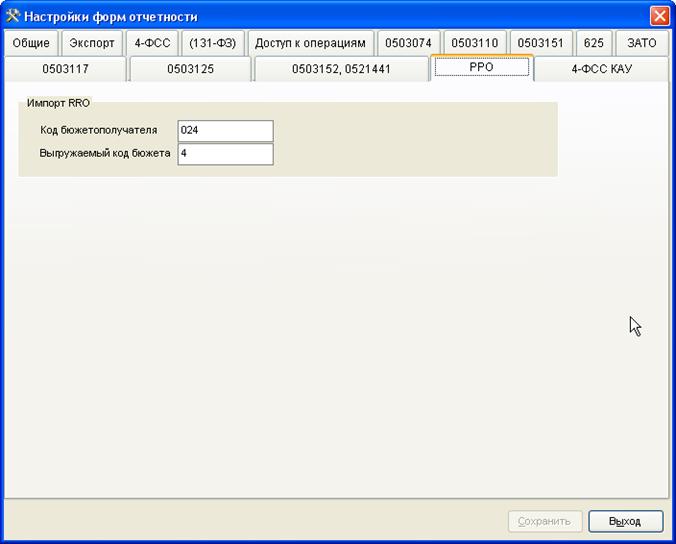
Рис. 23 Окно настроек "РРО"
Закладка «РРО»
Заполняется для корректной выгрузки формы РРО.
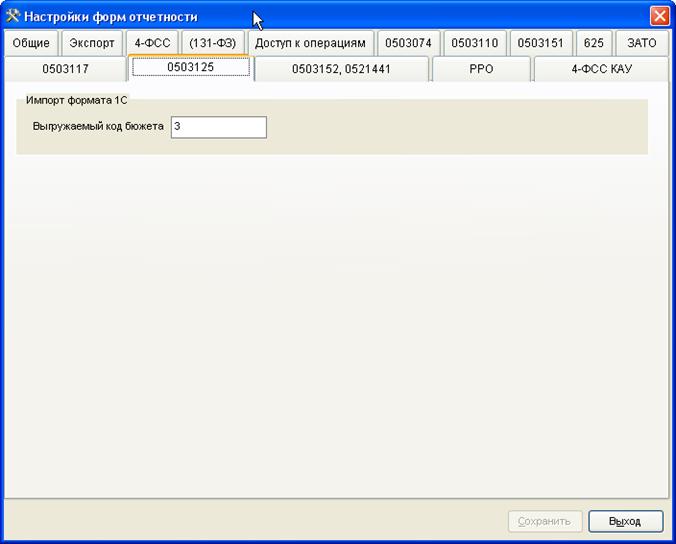
Рис. 24 Окно настроек "0503125"
Закладка «0503125»
Заполняется для возможности приема формы 0503125 «Справка по консолидируемым расчётам» во внутреннем формате 1С. Код организации берется из файла, а выгружаемый код бюджета из данной настройки.
2.5 Настройки подписей руководителей и гл. бухгалтеров
Для автоматического вывода ФИО в подписях отчетов организаций существует настройка. Настройка располагается Главное меню®Настройки®Настройки подписей Руководителей и гл. Бухгалтеров.
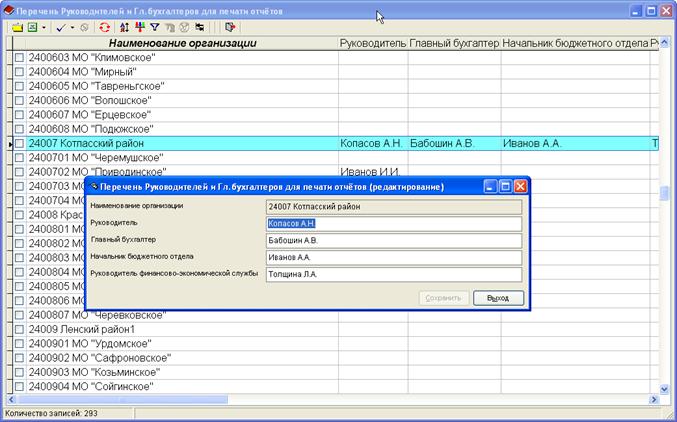
Рис. 25 Окно настроек Подписей
В реестре отражается список организаций, которые внесены в дерево Организаций и бюджетов и доступны для пользователя. Для того что бы внести фамилию для подписи соответствующей должности следует двумя щелчками мыши или с помощью кнопки  открыть запись на редактирование, внести ФИО и сохранить.
2.6 Справочник групп форм
Для более удобной работы с фильтрами в работе со сводами необходимо заполнить Справочник групп форм. Он находиться Навигатор®Справочники®Справочник групп форм Он так же облегчает работу в программе «Свод-WEB». При создании новой формы выходит перечень всех форм, уже объединенных в группы.
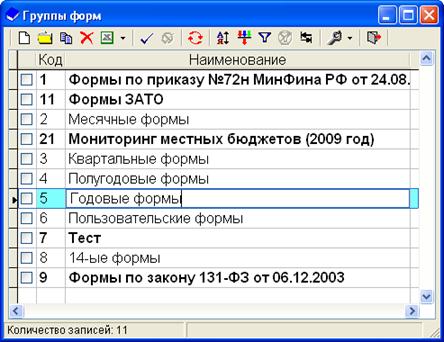
Рис. 26 Окно справочника групп форм
Первоначально в справочнике уже имеются стандартные группы форм.
В группу «Формы по приказу №72н МинФина РФ от 01.01.2001» занесены все формы, использующиеся при сдаче отчетности по приказу 72Н.
В группу «Месячные формы» занесены формы, используемые при сдаче месячной отчетности.
В группу «Квартальные формы» занесены формы, используемые при сдаче отчетности в квартальные период.
В группу « Полугодовые формы» занесены формы, используемые при сдаче отчетности в полугодовой период.
В группу «Годовые формы» занесены формы, используемые при сдаче в годовой период.
Для редактирования справочника необходимо кнопкой  или двумя щелчками мыши открыть нужную группу
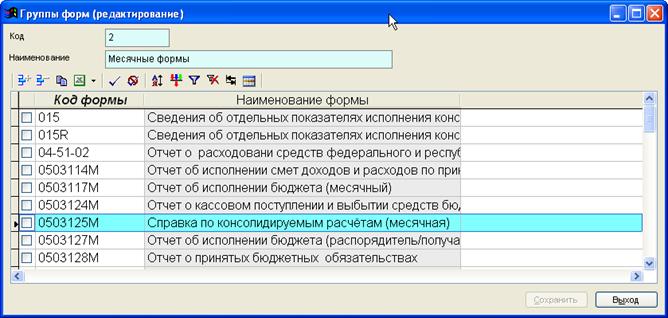
Рис. 27 Окно группы форм
Для добавления новой формы отчетности в группу необходимо нажать на кнопку  Добавить. После этого откроется Список форм. В нем галочками отмечаем одну и несколько необходимых нам формы и нажимаем кнопку
  .
.

Рис. 28 Окно списка форм
Удаление лишних форм из группы происходит с помощью кнопки  «Удалить» или путем снятия галочек в списке форм.
2.7 Справочник КБК форм отчетности
Данный справочник содержит все коды КБК, используемые в программе Свод КС. Он находится Главное меню ® Справочники ® Справочники для отчетов ®Справочник КБК форм отчетности.
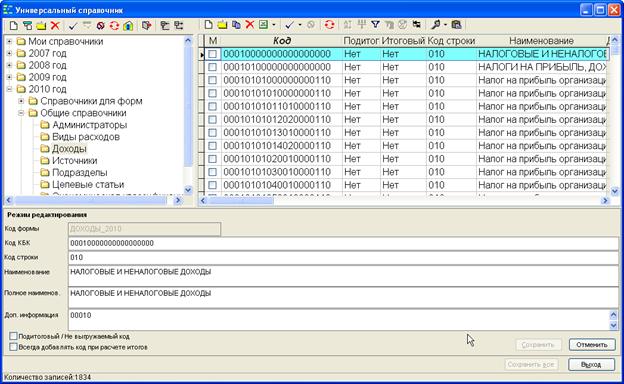
Рис. 29 Окно «Справочник КБК форм отчетности»
Справочник поделен на три части: левую, правую и нижнюю. В левой части окна в виде дерева представлены группы кодов форм, в правой части непосредственно сами коды. В нижней части справочника представлено поле «Режим редактирования».
Внимание | |
Основные группы справочников содержат федеральные коды. Изменяются эти группы при обновлении программы. Ручная корректировка основных групп может привести к неправильному расчету форм. |
Для пользовательских кодов (в частности форма 0503127М) существует группа «Пользовательские справочники». В этой группе есть группы «Целевые статьи» и «Виды расхода».
Для того, что бы ввести новый код в «Видах расходов» или «Целевых статьях» необходимо в дереве в левой стороне справочника встать курсором мыши на нужную группу. В правой части справочника нажать на кнопку «Добавить». При этом в реестре кодов добавится новая строка.
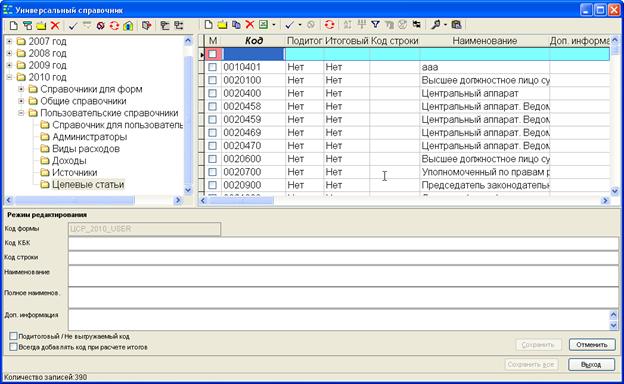
Рис. 30 Добавление нового кода
В поле «Режим редактирования» заносим необходимые данные по коду (данные по коду заносятся в нижней части справочника). Необходимо отметить подитоговая ли это строка, а так же Так же возможно копирование из экселя, с последующей вставкой в справочнике кбк форм отчетности, большого количества записей. Для этого в экселе таблицы с записями приведем к виду правой части справочника, в который будут скопированы записи
Пример:
Для того что бы занести пользовательские целевые статьи, приведем экселевскую таблицу к виду
Код | Подитог | Итоговый | Код строки | Наименование |
Заполняем значение граф «Код», «Наименование», графы «Подитог», «Итоговый», «Код строки» оставляем пустыми.
3 РАБОТА Со отчетными формами
Режим предназначен для просмотра и формирования отчетов, получения сводных форм за какой-либо отчетный период (месяц, квартал, год). Доступ к режиму осуществляется
Навигатор®Отчетность КС®Работа со сводами
Главное меню®Отчетность®Работа со сводами.
В этом режиме слева представлено дерево бюджетов и организаций, в правой части окна - отчеты выбранного узла в дереве в соответствии с выбранным периодом.
Примечание | |
Работа по формированию отчетных выходных документов по заработной плате, импорту, экспорту рассчитанных форм, получению сводных отчетов ведется в аналогичном режиме подсистемы «Зарплата-КС» (ОТЧЕТНОСТЬ-РАБОТА С ОТЧЕТАМИ). Расчет кадровых отчетов выполняется в подсистеме «КАДРЫ-КС» |
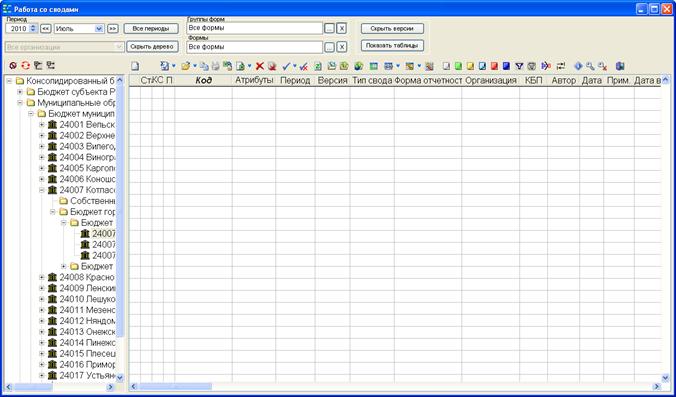
Рис. 31. Режим «Работа со сводами»
Окно режима «Работа со сводами» состоит из группы элементов управления – выбранные с их помощью условия являются критериями для отбора списка форм в таблицу со списком рассчитанных отчетов.
Данный вид окно может быть представлен, как и с деревом организации, так и без него. Для этого необходимо воспользоваться кнопкой  .
.

Рис. 32 Окно «Работа со сводами» со скрытым деревом
Возврат к первоначальному виду (с деревом) происходит по нажатию на кнопку  .
.
Фильтр по (верхний левый переключатель) содержит варианты отбора отчетов:
1) отчеты за определенный период
2) отчеты за все периоды
3) выбор отчетности с помощью фильтра
4) в режиме без дерева выбор определенной организации.
Период (настройка в правой верхней части) служит для выбора периода, за который показываются отчеты. Сначала выбирается год, а затем в выпадающем списке можно выбрать период указанного года: весь год, 1-4 квартал, 1-12 месяц. Отчеты отбираются по последнему дню выбранного периода, то есть, если выбран 2 квартал, то будут отображены отчеты, последний день периода расчета которых 30 июня, т. е. за 2 квартал и за 6 месяц. Кнопки со стрелками “<<” и “>>” позволяют изменять выбранный период на предыдущий и следующий, того же типа.
Фильтр Группы форм служит для отбора отчетов принадлежащих к одной или нескольким группам. Отбор групп происходит по нажатию на кнопку  , в появившемся окне галками можно отметить группы, по которым совершаем отбор отчетов.
Рис. 33 Установка фильтра по группам
Фильтр Формы служит для отбора одной или нескольких форм в списке документов. Режим позволяет сделать отбор как по одной, так и по нескольким группам. Запускается по нажатию на кнопку . В появившемся окне галками отмечаем отчеты, по которым хотим совершить отбор.
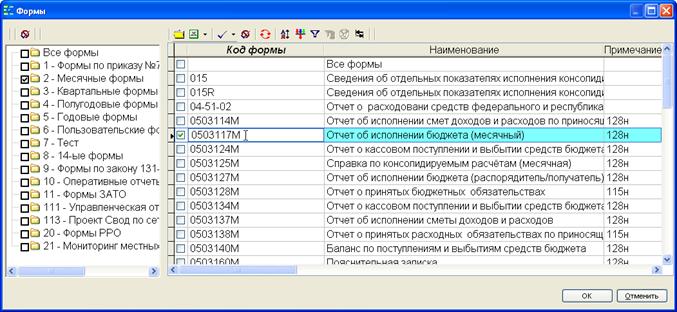
Рис. 34 Установка фильтра по формам
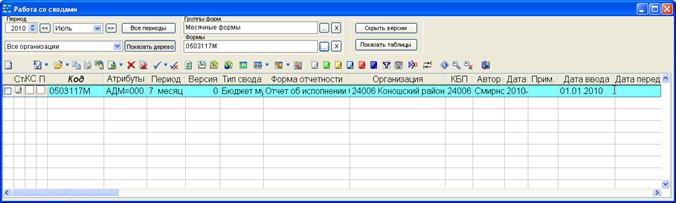
Рис. 35 Окна "Работа со сводами"
Таким образом, можно отобрать отчеты принадлежащие, как к одной группе, так и к нескольким.
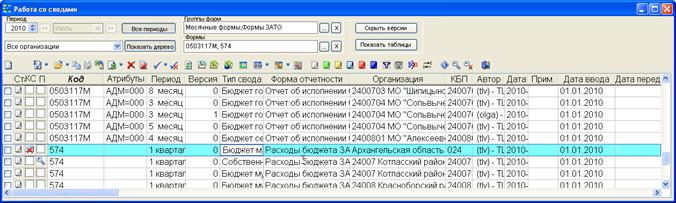
Рис. 36 Окно "Работа со сводами"
Т. к. одна форма отчета за один и тот же период может создаваться пользователем неоднократно, каждому новому сформированному и сохраненному отчету автоматически присваивается порядковый номер, начиная с «0». Для того чтобы в список форм отчетности попадали все версии отчетов, а не только последние, необходимо отключить кнопку «Только последние версии». Данная настройка распространяется на все виды отчетных форм.
Выбор отчетности с помощью стандартного фильтра позволяет выбрать только те формы, которые будут отсортированы по одному из признаков, отображаемых в наименовании выбранного столбца.
Список рассчитанных отчетов (нижняя часть окна) - отражает перечень отчетов (рассчитанных, сводных, импортированных), отобранных с учетом назначенных условий. В списке отчетов отображаются:
- Статус формы (обозначен цветным прямоугольником).
- Результат проверки контрольных соотношений.
- Подпись отчета
- Код формы.
- Атрибуты формы.
- Период формы.
- Версия формы.
- Принадлежность к виду бюджета.
- Название формы.
- Принадлежность к организации.
- Код бюджетополучателя организации.
- Автор формы.
-Дата и время последнего изменения формы.
- Примечание.
- Дата ввода формы.
Панель инструментов:
1 2 3 4 5 6 7 8 9 10 11 12 13 1417 25 2632 33

1. Создание новой формы.
2. Создание свода из отмеченных.
3. Открытие формы.
4. Копирование формы.
5. Печать.
6. Excel-клиент.
7. Печать списка форм.
8. Удаление последней версии формы.
9. Удаление всех версий формы кроме последней.
10. Пометить все формы.
11. Снять пометку со всех форм.
12. Обновить список форм.
13. Импорт формы.
14. Экспорт формы.
15. Экспорт отчета через Свод-WEB.
16. Расчет итогов.
17. Проверка внутридокументных правил контрольных соотношений помеченных форм отчетности.
18. Проверка междокументных контрольных соотношений.
19. Консолидация форм.
20. Изменение статуса помеченных форм на статус «Редактирование».
21. Изменение статуса помеченных форм на статус «Готов к проверке».
22. Изменение статуса помеченных форм на статус «На доработке».
23. Изменение статуса помеченных форм на статус «Проверен».
24. Изменение статуса помеченных форм на статус «Включен в свод».
25. Изменение статуса помеченных форм на статус «Утвержден».
26. Применение фильтра к списку форм.
27. Отмена фильтра.
28. Режим «Расчет по маске».
29. Автовыравнивание колонок.
30. Информация о подписи отчетов
31. Подписать помеченные отчеты
32. Удалить подпись с помеченных форм
33. Выход.
При изменении настроек фильтров список отчетов обновляется автоматически.
Свод из отмеченных
Основной режим
Данный режим предназначен для формирования сводного отчета из произвольного количества форм. Для этого следует отметить те отчеты, которые подлежат сведению (необходимо, чтобы эти отчеты принадлежали одному и тому же периоду), нажать на кнопку «Свод из отмеченных» и выбрать организацию, которой будет принадлежать сводная форма. Следует заменить что в данном режиме сводятся формы с одинаковой структурой, при своде форм с разной структурой создастся несколько сводов.
Дополнительный режим
Вызывается по дополнительной кнопке «Свода из отмеченных» 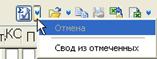 . Отличительной особенность от обычного режима является то, мы можем выбрать в какую форму свести отчет. Сводная форма при этом создается в той организации, на которой установлен курсор.
Excel-клиент
Excel-клиент реализован для более удобной работы с программой, особенно для тех организаций, у которых отсутствует доступ к программе Свод-Кс или Свод-WEB. Передачу файла организации можно осуществить через любой электронный носитель. Таким же образом принять его обратно.
Excel-клиент представляет собой файл в формате MS Excel с таблицами формы отчета, в который можно занести данные отчета, а затем предать на сервер через Свод-КС.
Для работы с формой отчета в режиме «Excel-клиент», в списке отчетов следует выделить галкой вновь созданную форму или форму с данными, и нажать на кнопку  «Excel-клиент». Необходимо помнить, что для каждого вида формы выгружается свой «Excel-клиент». В результате откроется Excel-файл, содержимое количество закладок в котором и содержание таблиц будет зависеть от вида выгруженной формы.
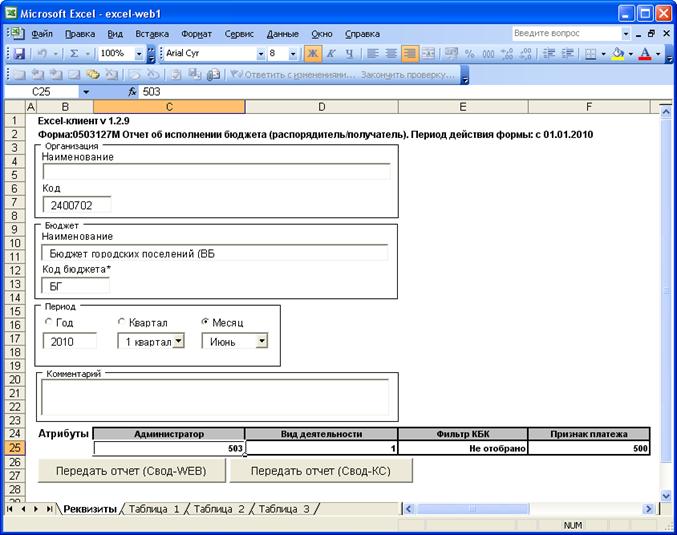
Рис. 37 Вкладка «Реквизиты»
На первой вкладке любой формы располагаются реквизиты формы. На ней указывается период данной формы, организация, которой принадлежит форма, тип и код бюджета и комментарий, а также атрибуты формы. Все данные в вкладке «Реквизиты» выгружаются заполненными. Для того что бы для каждой организации не создавать перед выгрузкой свой отчет (для заполнения данных на вкладке «Реквизиты») данные вкладки можно исправить непосредственно в самом Excel-файле. изменяется период отчетной формы. Поля, отмеченные звездочкой * обязательны для заполнения.
Табличная часть Excel-клиента зависит от вида выгруженной формы и от количества веденных данных перед выгрузкой в программе Свод-КC. Для того что бы в Excel-клиент выгрузился скелет отчета, следует создать форму и ее пустую выгрузить. Если в отчете перед выгрузкой будет добавлена хотя бы одна строка, скелет отчета выгружаться не будет.
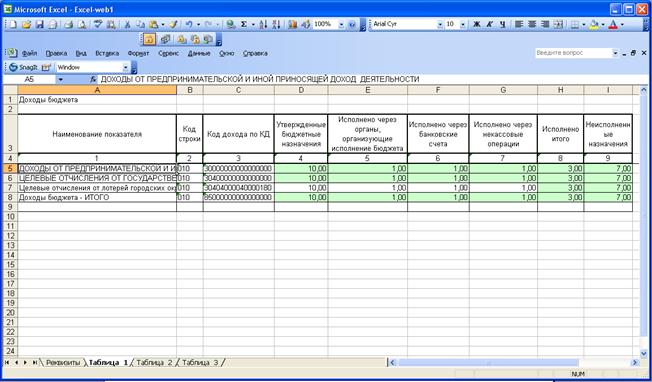
Рис. 38 Заполненная таблица Excel клиента
Данные табличной части документа можно редактировать как в обычном MS Excel документе, то есть добавлять и удалять строки, изменять данные (кроме шапки таблицы). Если был выгружен готовый отчет или отчет со скелетом, то в нем зеленым цветом будут обозначены итоговые ячейки.
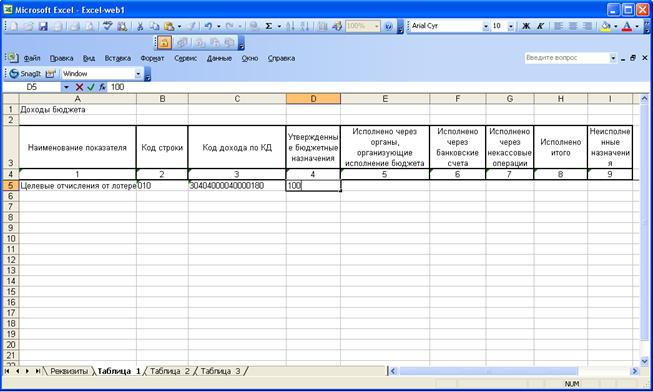
Рис. 39 Редактирование таблицы в Excel-клиенте
В табличной части отчета обязательно должны быть заполнены код показателя (КБК) и код строки, иначе загрузка данных на сервер может быть некорректной.
После заполнения формы, файл можно сохранить на любой электронный носитель. Это облегчит работу в последующий отчетный период. Если, например, коды показателей останутся теми же что и предыдущий период, можно будет исправить только значения показателей и период формы.
Передача отчета на сервер Свода-КС осуществляется с помощью кнопки  на вкладке «Реквизиты». При нажатии на эту кнопку появится окно, показанное на рис. 36.
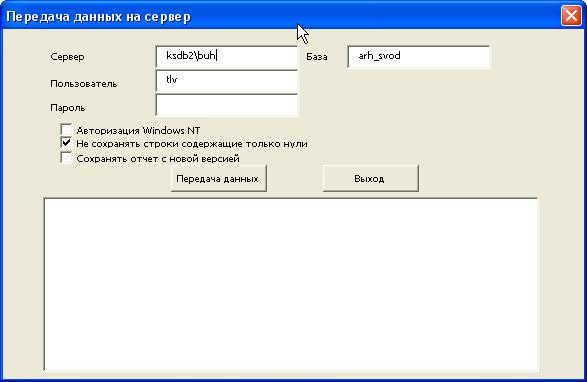
Рис. 40 Окно передачи данных на сервер
Автоматически в нем указан сервер Свод-КС, имя базы данных и имя пользователя, который выгружал Excel-клиент. Если у данного пользователя есть пароль, то необходимо его указать в поле «Пароль». Настройка «Сохранять строки содержащие нули» - при передаче отчета на сервер сохраняет строки, в которых все значения показателей равны нулю. После заполнения соответствующих настроек нажимаем на кнопку  . При этом должен быть доступ локальную сеть к серверу Свода-КС. По окончании передачи данных, в нижней части окна «Передача данных на сервер» отобразится протокол с результатом.
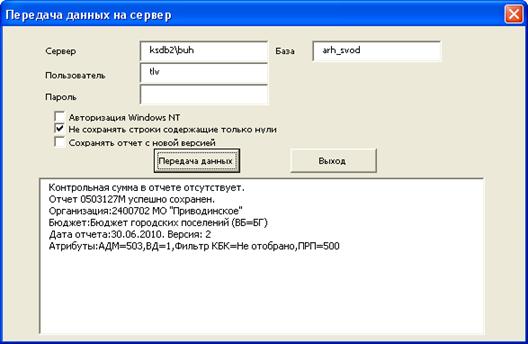
Рис. 41 Окно протокола передачи данных на сервер
Ошибки, которые могут возникнуть при передаче данных:
· Не найдена организация с кодом БП xxxxx – Код бюджетополучателя, заведенный на вкладке «Реквизиты» Excel-клиента не найден в справочнике организаций на сервере Свода-WEB (не путать с кодом организации);
· Не найден бюджет с кодом xxx – Код бюджета заведенный на вкладке Реквизиты Excel-клиента не найден в справочнике бюджетов на сервере СводаWEB;
· Неверный заголовок. Используется Excel-клиент: xxx. Необходим Excel-клиент v1.2 – Используется устаревшая версия Excel-клиента;

|
Из за большого объема этот материал размещен на нескольких страницах:
1 2 3 4 5 6 |
