


Партнерка на США и Канаду по недвижимости, выплаты в крипто
- 30% recurring commission
- Выплаты в USDT
- Вывод каждую неделю
- Комиссия до 5 лет за каждого referral
то MultiRowHeader = False
'false - обычная обработка данных, true - данные должны попасть в заголовок группы
MultiRowHeader = array (false, false, false, false, false, false)
*** Не требует изменений (Всегда false)
'false - обычная обработка данных, true - данные должны попасть в итоги группы
MultiRowFooter = array (false, false, false, false, false, false )
*** Здесь перечисляем имена столбцов, которые являются ключевыми в созданной таблице. Для таблицы Шапки и Окончания указываем в качестве ключевого значения всегда «DEP_NAME»
'имена первичных ключей в таблицах данных
PrimKeyNames = array ("DEP_NAME", "COL4", "COL4", "COL4", "COL4", "DEP_NAME")
*** Порядковый номер ключевого столбца в шаблоне
'столбец на листе, содержащий ключевое значение
SheetPrimKeyColumns = ARRAY(0, 4, 4, 4, 4, 0)
*** Не требует изменений (Всегда 0)
'альтернативный столбец на листе, содержащий ключевое значение
SheetPrimKeyColumns2 = ARRAY(0, 0, 0, 0, 0, 0)
*** Число колонок на листе, где присутствует ключевые столбцы
'число колонок на листе, относящихся к ключевому значению
DataColCount = array(0, 6, 6, 6, 6, 0)
*** На скольких листах расположить документ
'Листы будут объединены в документы
'число документов
ResultDocCount=1
*** Настройка, определяющая на каких листах отчета будут располагаться те или иные документы
'имена листов, объединяемых в документ (по порядку);
ResultDocSheets(0) = ARRAY ("Документ (1)", "Документ (2)", "Документ (3)", "Документ (4)", "Документ (5)", "Документ (6)")
'имена выходных документов
*** Название документа
ResultDocNames = array("Отчет")
end sub
*** Процедура, которая будет выполнена в процессе формирования отчета. Можете поместить в этот раздел любую созданную процедуру. Переменная CurrentSheetNum содержит номер создаваемого листа
sub LoadAdditionData(SheetNum as Integer)
' dim v1 as Variant, v2 as Variant
' if CurrentSheetNum=3 then
' v1 = Sheets("Документ (2)").Cells(79,3).value
' v2 = Sheets("Документ (3)").Cells(55,3).value
' v1 = iif(ISNumeric(v1), v1, 0)
' v2 = iif(ISNumeric(v2), v1, 0)
' Sheets("Итог").Cells(2,3).value = v1 - v2
' v1 = Sheets("Документ (2)").Cells(79,5).value
' v2 = Sheets("Документ (3)").Cells(55,5).value
' v1 = iif(ISNumeric(v1), v1, 0)
' v2 = iif(ISNumeric(v2), v1, 0)
' Sheets("Итог").Cells(2,5).value = v1 - v2
' end if
end Sub
*** Процедура, которая будет выполнена после завершения формирования отчета
sub PostFormat(wsr as Object)
dim tmp as integer
end sub
10.1 Структура шаблона
Создание и редактирование отчета производится в рабочей среде EXCEL.
Вся рабочая область отчета разделена на области (полосы), ограничиваемые разделительными строками (рис. 21).
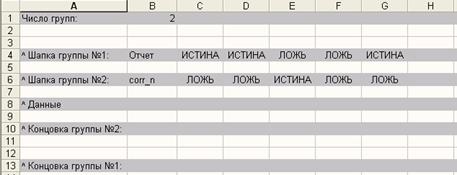
Рис. 96 Рабочая часть области шаблона
Наименование полосы и дополнительные параметры отображаются на разделительной строке, находящейся непосредственно под этой полосой. Каждая полоса может содержать элементы отчета, такие как текст, табличные и вычисляемые поля, линии, прямоугольники, рисунки. Типы возможных в отчете полос приведены в табл. 1.1.
Таблица 1.1
Полоса | Назначение |
Шапка группы | В этой полосе размещается информация, появляющаяся перед основным отчетом (титульная), если поле группировки не задано или «Отчет». Либо печатается информация перед каждым уровнем группировки по полю. |
Данные | Эта полоса содержит данные полей из строки таблицы или результат вычислений над ними. |
Концовка группы | В полосе размещается итоговая информация по группе, если это группа по полю, либо итоговая часть отчета, содержащая итоговый значения или заключительный текст. |
Основное назначение полосы – определить, когда и где будут печататься размещенные в полосе объекты.
Первая разделительная линия содержит общую информацию по отчету:
столбец B – число групп в отчете;
столбец C – дополнительные поля, в том числе и вычисляемые;
столбец D – дополнительные таблицы (расширение «.DBF» обязательно);
столбец E – дополнительные условия на таблицы;
столбец F – Принудительная сортировка (перечисление полей через «,»);
столбец G – Число «висячих» строк на последней странице.
Разделительная линия шапки группы содержит свойства данной группы:
столбец B – поле группы, либо «Отчет», если это титульная группа по всему отчету;
столбец C – «ИСТИНА», если каждый уровень группировки необходимо начинать на новом листе EXCEL;
столбец D – «ИСТИНА», если каждый уровень группировки необходимо начинать с новой страницы;
столбец E – «ИСТИНА», если по каждому уровню группировки необходимо показывать символы группировки;
столбец F – «ИСТИНА», если шапку группы необходимо печатать на каждом листе (сквозные строки);
столбец G – «ИСТИНА», если шапку группы необходимо зафиксировать на листе (закрепление областей).
В разделительных линиях данных, шапки и концовки группы в столбце H содержится условие печати соответствующей полосы. Например:
>>СУММ(<summa>)<>0
10.2 Вывод полей, настроек
Во всех полосах отчета можно выводить данные полей из строк таблицы или результат вычислений над ними.
Формулы и вывод полей начинаются на символы «>>», либо на «>>>», если по данной ячейке, содержащей формулу необходимо производить автоподбор высоты (при этом в формате ячейки необходимо устанавливать свойство «Переносить по словам»).
Для того чтобы вывести значение поля строки таблицы или использовать его в вычислении, код поля заключается в фигурные скобки «{» и «}». Например:
>>>СЖПРОБЕЛЫ({corr_n})
>>{summa}
Код поля можно узнать в форме «Свойства отчета» во вкладке «Свойства полей».
Для того чтобы использовать функции работы с диапазонами по группе в шапке или концовке группы, код поля заключается в угловые скобки «<» и «>». Например:
>>СУММ(<summa>)
Если при выводе группы возникает необходимость использовать функцию с диапазоном по внешней группе, то после кода поля в угловых скобках, в круглых скобках «(» и «)» указываем номер группы. Например, есть группа №1 по всему отчету, и группа №2 по полю corr_n; необходимо в концовке группы №2 сосчитать процент суммы по группе №2 от общей суммы по группе №1:
>>ЕСЛИ(СУММ(<summa>(1))<>0; СУММ(<summa>)/ СУММ(<summa>(1))*100; 0)
В отчете можно использовать значения настроек запроса (отчета) и отборов. При этом, код настройки или отбора пишется без ведущей собачки «@» и без всяких скобочек. Например:
>>”за ” & ДАТАПРОП(dDate; 4)
>>”Счета бюджета: ” & nOtborLink2
Также в отчете можно использовать зарезервированные слова содержащие настройки комплекса:
doc_num | Номер документа |
dep_name1 | Название организации из собственных реквизитов |
date_BEG | Дата начала периода отчета |
date_END | Дата завершения периода отчета |
doc_date | Дата документа |
OKPO | ОКПО организации |
GLBUH | |
CHIEF | ФИО руководителя |
CHIEF_POST | Должность руководителя |
SONO | Код организации |
REGION | Регион |
LONGNAME_OUR | Полное наименование нашей организации |
ORGNAME_OUR | Наименование нашей организации |
GLBUH_OUR | ФИО главного бухгалтера нашей организации |
chief_OUR | ФИО нашего руководителя |
CHIEF_POST_OUR | Должность нашего руководителя |
OKPO_OUR | ОКПО (из собственных реквизитов) |
SONO_OUR | Код нашей организации |
REGION_OUR | Регион нашей организации |
USER_POST | Должность сотрудника |
CURR_USER | ФИО сотрудника |
PERIOD_WORK | Рабочий период |
kassir_OUR | ФИО кассира нашей организации |
kadr_OUR | ФИО начальника отдела кадров |
TOWN | Город, в котором зарегистрирована организация |
Например:
>>СЖПРОБЕЛЫ(GLBUH)
>>”Исполнитель ” & CURR_USER
Пример сформированного отчета рис. 22
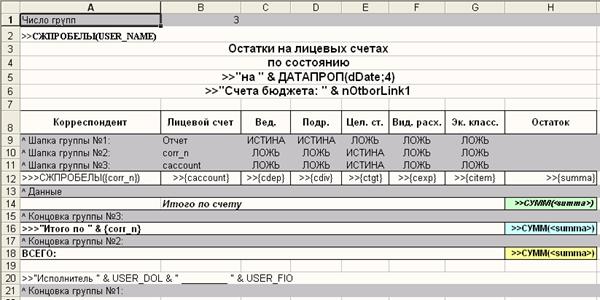
Рис. 97 Шаблон
При создании шаблона отчета можно пользоваться всеми функциями EXCEL, также есть некоторые пользовательские функции, описанные в модуле function. bas:
ДАТАПРОП(dt As Date, n As Integer) As String
Первый параметр – дата, второй – 4 четыре знака года (31.01.2003), 2 – два знака года (31.01.03), 0 – дата прописью (31 января 2003).
МЕСЯЦПРОП(dt As Date, padeg As Boolean) As String
Первый параметр – дата, второй – «ИСТИНА» – учитывать падеж (января), «ЛОЖЬ» – не учитывать падеж (январь).
МЕСЯЦПРОП2(mes As Integer, padeg As Boolean) As String
Первый параметр – номер месяца, второй – «ИСТИНА» – учитывать падеж (января), «ЛОЖЬ» – не учитывать падеж (январь).
ЧИСЛОПРОП(nm_num As Double, _
nm_propis As Boolean, _
nm_padeg As Boolean, _
nm_equ As Boolean) As String
Первый параметр – число (сумма), второй – «ИСТИНА» – писать прописью, третий – «ИСТИНА» – учитывать падеж копеек, четвертый – «ИСТИНА» – заменять 00 копеек на «=».
11 Настройка доступа к отчетам.
Настройка происходит в задаче Администратор
Навигаторà Безопасность àПользователи и роли
Права на отчеты можно настроить как роли в целом (тогда настройки будут применяться ко всем пользователям, входящим в эту роль), так и каждому пользователю отдельно.
Настройка доступа производится на закладке «Права на отчеты» у пользователя или роли, открытой на редактирование.
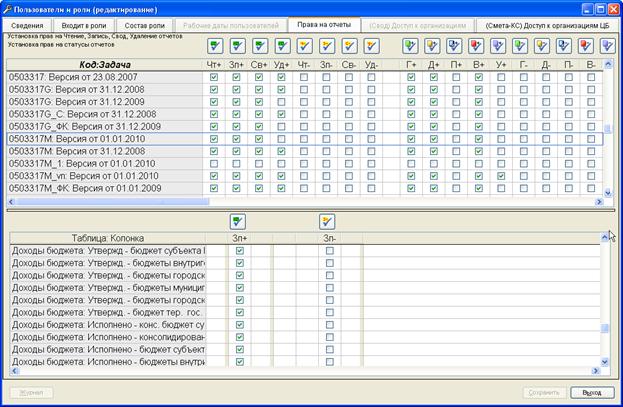
Рис. 98 Окно "Права на отчеты"
Окно «Права на отчеты» разделено на несколько частей:
В верхней части устанавливаются права на отчет в целом:
Слева перечислены все виды формы, которые существуют в базе данных, справа расположены колонки, в которых настраивается доступ на отчеты и статус отчетов.
Для настройки доступа или запрета следует проставить галки в соответствующих графах.
Галки, установленные в графах, означают что:
915

1 –установка прав на чтение отчета.
2- установка прав на запись (редактирование) отчета
3- установка прав на свод отчета
4 установка прав на удаление отчета
5 –запрет на чтение (просмотр) отчета
6 - запрет на запись (редактирование) отчета
7 - запрет на свод отчета.
8 - запрет на удаление отчета
9 - установка, снятие статуса «Готов к проверке»
10 - установка, снятие статуса «На доработке»
11 - установка, снятие статуса «Проверен»
12 - установка, снятие статуса «Включен в свод»
13 - установка, снятие статуса «Утвержден»
14- запрет на установку снятие статуса «Готов к проверке»
15 - запрет на установку, снятие статуса «На доработке»
16 - запрет на установку, снятие статуса «Проверен»
17 - запрет на установку, снятие статуса «Включен в свод»
18 - запрет на установку, снятие статуса «Утвержден»
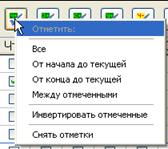
Можно настраивать доступ (запрет) как на каждый отчет в отдельности, так и все (несколько отчетов) Для установки доступа (запрета) сразу нескольким отчетам следует воспользоваться дополнительным меню, которое выходит по нажатию на кнопки расположенные на панели инструментов:
Рассмотрим несколько примеров установки прав:
- Для того что бы пользователь смог только просматривать отчеты, следует поставить установить разрешение на чтение отчета и запрет на запись, свод и удаление.

Рис. 99 Настройка доступа на чтение
- Для того что бы пользователь смог редактировать, сводить отчеты, но не удалять их, следует разрешение на чтение, запись, свод и запрет на удаление отчета

Рис. 100 Настройка доступа на запись и свод
- При установке запретов на чтение, запись, свод и удаление у пользователя отчеты отражаться не будут.
Для того что бы настроить права на запись (редактирование) отдельных колонок отчета, в нижней части окна расставляем галки в соответствующих колонках – доступ на запись и запрет на запись
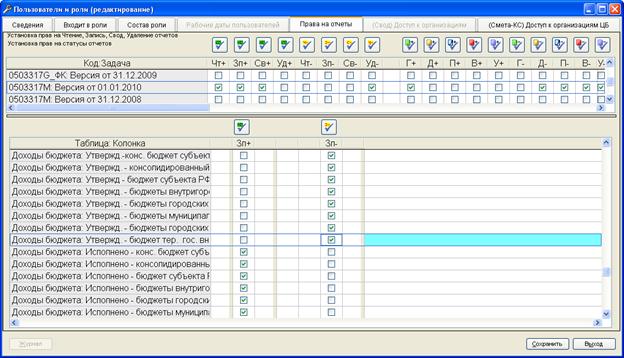
Рис. 101 Настройка доступа к колонкам
Настройка доступа к статусам отчетов происходит аналогичным образом.
Следует отметить, что при настройке противоположных прав у роли, в которую входит пользователь и у пользователя отдельно (например, у роли стоит доступ на все действия отчета, а у пользователя стоит запрет на некоторые действия), приоритетным будет запрет.
12 Настройки доступа к организациям и бюджетам
Настройка происходит в задаче Администратор
Навигаторà Безопасность àПользователи и роли
Доступ к организациям и бюджетам настраивается для каждого пользователя в отдельности. Для этого следует открыть пользователя на редактирование и зайти на закладку «(Свод) доступ к организация». Настройки распространяются на пользователей Свода-WEB, так же на пользователей Свода –КС с ролью «Ограниченный доступ к организациям». Для пользователей Свода –КС с остальными ролями в работе со сводом будет доступно все дерево.
Так же настройка доступа действует при загрузке данных с Excel-клиента на всех пользователей
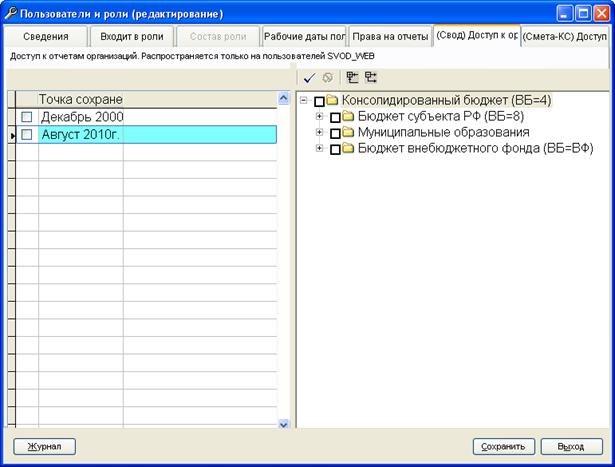
Рис. 102 Окно "(Свод) Доступ к организациям"
Окно разделено на две части. Слева отражаются точки сохранения дерева, справа само дерево.
Для того что бы установить доступ к организации или бюджету достаточно найти его в дереве и отметить галкой, затем сохранить.
При установке галки на узле дерева, программа автоматически проставляет галки на всех нижестоящих организациях и бюджетах. В случае, когда доступ к нижестоящим организациям не нужен, галки следует снять.
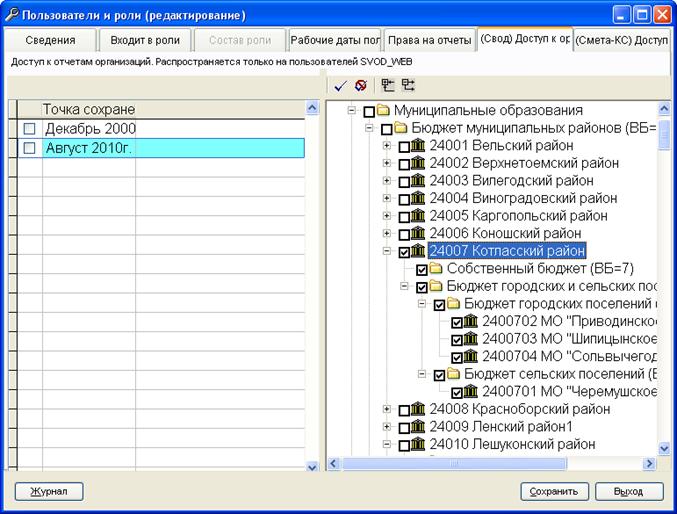
Рис. 103 Настройка доступа к организациям и бюджетам
13 ПЕРЕЧЕНЬ ПРИНЯТЫХ СОКРАЩЕНИЙ
АИС | |
АРМ | - автоматизированное рабочее место; |
БД | - база данных; |
ВР | - виды расходов; |
ЕСН | - единый социальный налог; |
З/П | |
КАУ | - код аналитического учета; |
НСИ | - нормативно-справочная информация; |
НДФЛ | - налог на доходы физических лиц; |
ОС | - основные средства; |
ПФ РФ | - Пенсионный фонд РФ; |
ПЭВМ | - персональная электронно-вычислительная машина; |
СУБД | - система управления базами данных; |
ЦС | - целевая статья; |
Автозаполнение форм
Для корректного автозаполнения форм необходимо правильно заполнить справочник видов бюджета. Главное меню ® Справочники ® Классификаторы ® Справочник бюджетов.

Рис. 50 Справочник бюджетов
Коды видов бюджета, используемые в автозаполнении, представлены ниже:
С - Бюджет субъекта РФ
МП - Бюджет внутригородских муниципальных образований городов федерального значения Москвы и Санкт-Петербурга
ГО - Бюджет городских округов
МР - Бюджет муниципальных районов
СБ - Собственный бюджет
СП - Бюджет городских и сельских поселений
ВФ - Бюджет внебюджетного фонда
Правила автозаполнения можно посмотреть Меню®Отчетность®Конструктор отчетовàКонтрольные соотношенияàМеждокументные в группах.
или в навигаторе Отчетность-КС®Конструктор отчетовàКонтрольные соотношенияàМеждокументные в группах.
т. – таблица; гр. – графа
Пример: В заполнении 0503317М0503117М правило
т.1гр.9 ф.0503317М = [МР] т.1гр.4 ф.0503117+ [СБ] т.1гр.4 ф.0503117
означает, что при автозаполнении в таблицу 1 графу 9 формы 317М попадет сумма данных из таблицы 1 графы 4 формы 117М Бюджета муниципальных районов и из таблицы 1 графы 4 формы 117М собственного бюджета.
Если в правиле не указаны коды бюджетов, то заполнение формы будет производить из связанной формы, находящейся в том же узле.
Заполнение 0503117ММ
т.1гр.4 = т.1гр.4 |
т.1гр.5 = т.1гр.8 |
т.1гр.6 = т.1гр.9 |
т.2гр.4 = т.2гр.4 |
т.2гр.5 = т.2гр.9 |
т.2гр.6 = т.2гр.11 |
т.3гр.4 = т.3гр.4 |
т.3гр.5 = т.3гр.8 |
т.3гр.6 = т.3гр.9 |
Заполнение 0503317ММ
т.1гр.6 = [С] т.1гр.4 |
т.1гр.7 = [МП] т.1гр.4 |
т.1гр.8 = [ГО] т.1гр.4 |
т.1гр.9 = [МР] т.1гр.4 + [СБ] т.1гр.4 |
т.1гр.10 = [СП] т.1гр.4 |
т.1гр.11 = [ВФ] т.1гр.4 |
т.1гр.14 = [С] т.1гр.5 |
т.1гр.15 = [МП] т.1гр.5 |
т.1гр.16 = [ГО] т.1гр.5 |
т.1гр.17 = [МР] т.1гр.5+[СБ] т.1гр.5 |
т.1гр.18 = [СП] т.1гр.5 |
т.1гр.19 = [ВФ] т.1гр.5 |
т.2гр.6 = [С] т.2гр.4 |
т.2гр.7 = [МП] т.2гр.4 |
т.2гр.8 = [ГО] т.2гр.4 |
т.2гр.9 = [МР] т.2гр.4 + [СБ] т.2гр.4 |
т.2гр.10 = [СП] т.2гр.4 |
т.2гр.11 = [ВФ] т.2гр.4 |
т.2гр.14 = [С] т.2гр.5 |
т.2гр.15 = [МП] т.2гр.5 |
т.2гр.16 = [ГО] т.2гр.5 |
т.2гр.17 = [МР] т.2гр.5+[СБ] т.2гр.5 |
т.2гр.18 = [СП] т.2гр.5 |
т.2гр.19 = [ВФ] т.2гр.5 |
т.3гр.6 = [С] т.3гр.4 |
т.3гр.7 = [МП] т.3гр.4 |
т.3гр.8 = [ГО] т.3гр.4 |
т.3гр.9 = [МР] т.3гр.4 + [СБ] т.3гр.4 |
т.3гр.10 = [СП] т.3гр.4 |
т.3гр.11 = [ВФ] т.3гр.4 |
т.3гр.14 = [С] т.3гр.5 |
т.3гр.15 = [МП] т.3гр.5 |
т.3гр.16 = [ГО] т.3гр.5 |
т.3гр.17 = [МР] т.3гр.5+[СБ] т.3гр.5 |
т.3гр.18 = [СП] т.3гр.5 |
т.3гр.19 = [ВФ] т.3гр.5 |

|
Из за большого объема этот материал размещен на нескольких страницах:
1 2 3 4 5 6 |
