


Партнерка на США и Канаду по недвижимости, выплаты в крипто
- 30% recurring commission
- Выплаты в USDT
- Вывод каждую неделю
- Комиссия до 5 лет за каждого referral
· Форма не может быть сохранена для периода (указан период): - Для данного вида формы не может быть установлен период указанный в Excel-клиенте;
· Пользователь (имя) не имеет доступ к организации с (указан КБП или Код бюджета) – У пользователя нет доступа к данной организации;
· Пользователь (имя) не имеет доступ к форме с кодом (указан код формы) – у пользователя нет доступа к форме.
Экспорт через Свод-WEB
Предназначен для передачи в программу Cвод - WEB напрямую, минуя выгрузку - загрузку документа в свод WEB. При нажатии на кнопку выходит меню, в котором необходимо заполнить соответствующие поля:
-настройки Свода-WEB;
-настройки Прокси, если они используются при соединении с Internet.
-максимальное время ожидания. Устанавливается по умолчанию 600 секунд.
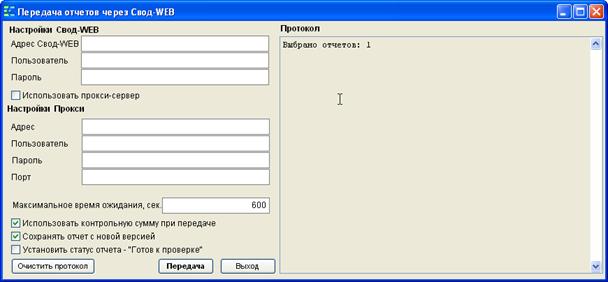
Рис. 42 Окно передачи отчетов в Свод-WEB
-Использовать контрольную сумму при передаче;
-Сохранять отчет с новой версией. Если данный признак не будет установлен, при передаче в Свод WEB, предыдущий отчет будет затираться переданным.
-Установить статус отчета - «Готов к проверке». При передаче отчета в Свод –WEB происходит автоматическое присвоение статуса «готов к проверке»
Статусы отчетов
Каждый отчет имеет один из 6-ти возможных статусов:  «Редактирование», «Готов к проверке», «На доработке», «Проверен», «Включен в свод», «Утвержден».
Статус отражает, на какой стадии разработки находиться отчет. При создании отчета ему автоматически присваивается статус «Редактирование». По завершении работы над отчетом и достижения успешной проверки контрольных соотношений пользователь должен выставить статус «Готов к проверке» для проверки отчета вышестоящей организацией. После проверки отчета вышестоящей организацией, в зависимости от результатов проверки, она может присвоить ему статус «На доработке» или «Проверен». После получения сводного отчета все входящие в него отчеты автоматически получают статус «Включен в свод». После сдачи отчета можно так же установить ему статус «Утвержден»
Отчеты, имеющие статус «Включен в свод», «Проверен» закрыты для редактирования и выделены серым курсивом в списке документов. Для того чтобы продолжить работу с таким отчетом необходимо изменить его статус на любой другой.
Отчеты, имеющие статус «Утвержден» закрыты для редактирования и выделены серым курсивом в списке документов. Установить этот статус и снять его с формы может только пользователь с правами главного бухгалтера и администратора базы данных.
Статусы являются лишь информативным элементом форм отчетности и никак не влияют на собираемый свод. Сводный отчет будет собран из всех отчетов входящих в него независимо от их статуса и результата проверки контрольных соотношений.
Режим «Расчет по маске»
Данный режим предназначен только для динамических форм. С помощью него можно произвести обобщение (сведение по маске) информации, находящейся в таблицах формы по ключевому столбцу. По нажатию на эту кнопку пользователю будет выведено окно с перечнем таблиц выбранной формы. Во втором столбце «маска» необходимо указать маску для ключевого столбца, по которому будет производиться обобщение. Синтаксис:
x (анг.) – один любой допустимый символ;
D (анг.) – удаление одного символа
0-9 – цифровые символы.
В случае если поле «маска» останется пустым никаких действий над таблицей производиться не будет.
По нажатию на кнопку «Выполнить» будет произведено 2 действия:
1. Все значения кодового столбца (обычно коды БК) будут заменены в соответствии с введенной маской.
2. Сведение строк таблицы с одинаковыми значениями в кодовом столбце с суммированием соответствующих полей.
Пример. Обобщение информации в таблице по кодам БК, игнорируя код подпрограммы:
Код БК Адм. ФКР Прогр. Подпрог. ЭКР СГУ
Кол-во симв
Маска = xxxxxxxxx00000xxxxxx
Исходная строка 1 =
Исходная строка 2 =
Исходная строка 3 =
Результирующая строка 1 =
Результирующая строка 2 =
Результирующая строка 3 =
В результате сведения первые две строки будут просуммированы, так как имеют одинаковое значение в ключевом столбце. Итоговая таблица будет иметь две строки с кодами и
Результирующая форма будет иметь следующую версию, таким образом, значения в исходной форме перезаписаны не будут.
Результат проверки контрольных соотношений (КС)
В списке отчетов для каждого отчета отображается результат проверки его внутридокументных контрольных соотношений. Результат может иметь одно из трех возможных значений:
 - проверка КС выполнена успешно
 - проверка КС выполнена неуспешно
 - проверка КС после последнего изменения формы не проводилась
После внесения каких-либо изменений в форму ее результат автоматически сбрасывается в неопределенное состояние.
3.1 Создание отчета
Создание формы отчетности в режиме «Работа с сводами» производиться по нажатию на кнопку  Добавить. Если выбран фильтр по определенной группе форм, то в результате к выбору для создания формы будут предоставлены лишь типы отчетов из этой группы. Если в фильтре выбрана определенная форма отчетности, то в результате будет создана новая форма этого типа. В случае если в фильтрах «Группа форм» и «Форма» выбрано «Все формы», при создании новой формы в справочнике типов форм выйдет полный перечень форм, к которым пользователь имеет доступ.
Галками отмечаем одну и несколько форм выбранных для создании и нажимаем на кнопку «ОК».
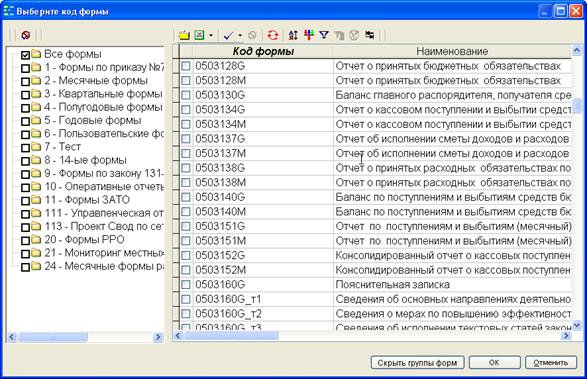
Рис. 43 Выбор создаваемой формы
Для изменения показателей отчета, в части окна «Рассчитанные формы» выбрать форму подлежащую корректировке и нажать кнопку  Открыть форму.
При этом форма отчетности откроется в многопользовательском режиме.
Данный режим разработан для того, что бы несколько пользователей одновременно смогли редактировать данные в одном отчете. Для того что бы у одного пользователя отразились изменения введенные параллельно другим пользователем, требуется, предварительно сохранив форму, обновить таблицу отчета  . Если несколькими пользователями одновременно редактируется одна и та же ячейка, то при сохранении пользователь будет изменять данные сохраненные ранее другим пользователем. То есть при редактировании одной и той же ячейки итогом редактирования будут данные того пользователя, который последним сохранил форму. При удалении строк, если в форме работает несколько пользователей выйдет сообщение «Удаление данных заблокировано, отчет открыт пользователями …» далее будут перечислены логины пользователей работающих в этой форме. Для продолжения удаления необходимо попросить пользователей выйти или зайти в форму в монопольном режиме.
Монопольный режим
Для открытия формы отчета в монопольном режиме необходимо нажать на дополнительную кнопку «Открыть форму»
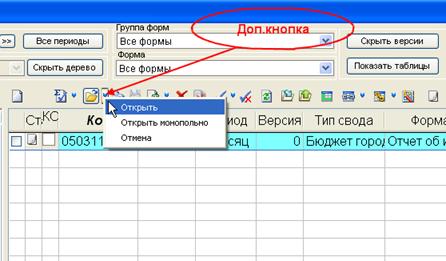
Рис. 44 открытие формы в монопольном режиме
Данный режим предназначен для того, что бы пользователь, вводя какие-то корректировки в форме, был уверен, что для остальных пользователей форма отчетности недоступна, то есть ее больше никто не редактирует. Обычно используется на завершающей стадии обработки отчета. Если один из пользователей откроет форму в данном режиме, то для других пользователей форма будет доступна только для просмотра, печати, проверки КС и проверки МДКС. Таким образом, в данном режиме редактирование формы отчета будет доступно лишь для одного пользователя.
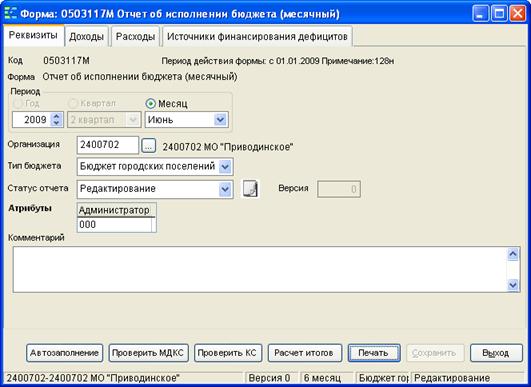
Рис. 45 Окно формы отчета (закладка «Реквизиты»)
Все формы отчетности состоят из многостраничного окна, перемещение по окнам производиться с помощью закладок, которые размещены в верхней части окна с формой. На первой закладке любой формы располагаются реквизиты формы. На ней указывается период данной формы, организация, которой принадлежит форма, статус, тип бюджета и комментарий. Поле «Версия» автоматически заполняется порядковым номером расчета данной формы. В дальнейшем при формировании сводных документов, при выполнении режима экспорта данных, будет использована только последняя версия отчета. В поле «Организация» по умолчанию выводится наименование собственного учреждения. Также существуют отчеты, в которых имеется поле «Атрибуты»: В зависимости от формы - это либо атрибуты администратора, либо код счета бюджетного учета. При двойном щелчке по полю вызывается соответствующий справочник, где пользователь выбирает необходимое ему значение. При расчете формы на основании бухгалтерский остатков из программы «Смета-КС» отчет будет формироваться из значений с выбранным атрибутом. При нулевом значении в данном поле отчет формируется независимо от атрибута в бухгалтерских остатках.
Содержание остальных закладок, как правило, представлено в табличном виде. Количество закладок, содержание записей таблиц зависит от вида выбранного отчета. Если отчет составлен пользователем, то вид окна будет зависеть от заданной структуры.
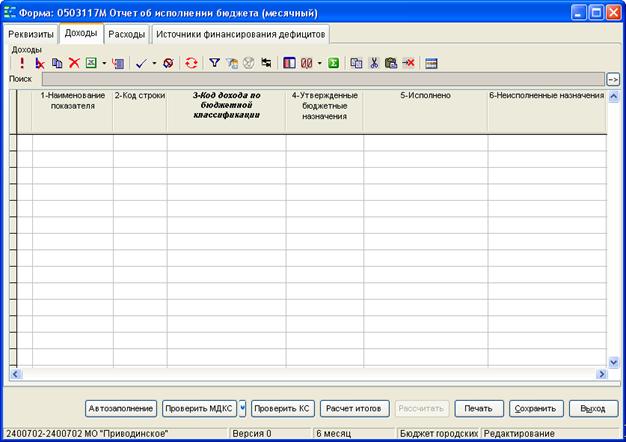
Рис. 46 Окно таблицы отчета
В верней части окна отчета расположена панель инструментов, состоящая из элементов управления для работы с табличной частью.
При нажатии на кнопку  «Скелет отчета» в динамических видах отчетов таблица автоматически заполняются всеми кодами, которые есть в справочнике, соответствующем данной таблице.
Кнопка  «Удалить строки, содержащие только нули» удаляет те строки, в которых все значения показателей равны нулю.
Кнопка  «Копировать строку» позволяет скопировать выделенную курсором строку отчета.
Кнопка  «Удалить» удаляет отмеченные галками строки.
При помощи кнопки  «Вывод в excel» можно вывести содержимое, как всей, так и определенной части таблицы в Excel.
При нажатии на кнопку  происходит добавление новой строки.
Кнопка  помечает все строки в таблице. Кнопка
  снимает все пометки.
По кнопке  «Обновить список» обновляются данные таблицы.
С помощью кнопки  «Фильтр» можно отфильтровать строки таблицы.
Кнопка  «Восстановить последний фильтр» восстанавливает значение последнего фильтра пользователя.
Кнопка  снимает фильтр.
С помощью кнопки  можно закрыть доступ к определенным колонкам данного отчета для пользователей свода - WEB. по нажатию на кнопку выходит меню, в котором галками помечаем колонки отчета.
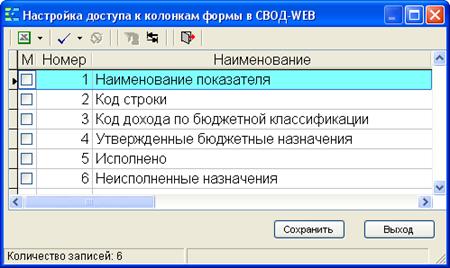
Рис. 47 Окно настройки доступа к колонкам
Шапка выбранной колонке в отчете подкрашивается красным.
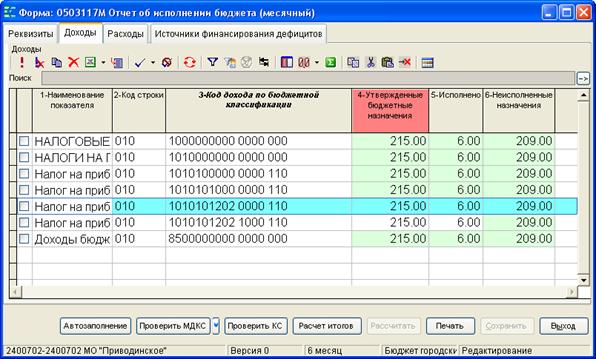
Рис. 48 Окно таблицы отчета
По кнопке  «Обнулить данные» обнуляются данные показателей таблицы.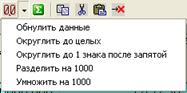
При нажатии на дополнительную кнопку выходит дополнительное меню, в котором можно выбрать соответствующее действие с данными таблицы.
Примечание | |
Рекомендуется использовать округление до целых в формах, у значений которых в программе стоит несколько цифр после запятой, а в требованиях к выгрузке в формате минфина должны стоять целые для избегания отклонений в протоколе проверки вследствие округления в процессе выгрузки. |
С помощью кнопки  можно получить суму по отдельным графам таблицы отчета
С помощью кнопки  «Копировать содержимое ячейки» можно скопировать данные любой ячейки отчета.
По кнопке  «Вырезать содержимое ячейки» данные ячейки
По кнопке  «Вставить скопированное значение» можно вставить скопированное значение в ячейку таблицы.
По кнопке  «Обнулить содержимое ячейки» можно обнулить содержимое значение ячейки.
Кнопка  «Режим ввода» определяет режим перехода по ячейкам по нажатию на клавишу Enter .при горизонтальном вводе курсор будет переходить слева направо, а при вертикальном снизу вверх вниз.
По нажатию на правую кнопку мыши в таблице отчета выходит консольное меню, в котором представлены аналогичные элементы управления.
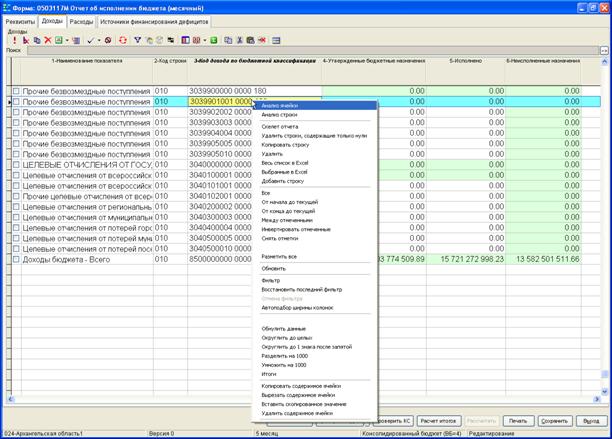
Рис. 49 Консольное меню в таблице отчета
Кнопка <Рассчитать> предназначена для запуска функции расчета показателей формы на основании бухгалтерских остатков, только в том случае, если на этой же базе ведется бухгалтерия с помощью программы «Смета-КС». Если «Свод-КС» используется независимо от «Сметы-КС», то результатом нажатия на эту кнопку будет обнуление показателей формы.
Эту кнопку можно скрыть от пользователя с помощью настройки
Навигатор®Свод КС® Настройки ® Настройки форм отчетности® Общие ® Скрыть кнопку «Рассчитать»,
Главное меню®Настройки®Настройки форм отчетности® Общие ® Скрыть кнопку «Рассчитать».
С помощью кнопки <Расчет итогов> можно произвести автоматический подсчет итоговых сумм в документе.
С помощью кнопки <Автозаполнение> для некоторых форм (0 428, 430, 421, 0503120) производится автоматическое заполнение данными, на основании существующих связанных форм этой же организации или бюджета. На данный момент в программе реализовано автозаполнение форм:
· 0503117M ß 0503127M |
· 0503317M ß 0503117M |
· 425M ß 0503125M |
· 0503364M ß 0503317M |
· 0503364M ß 0503164M |
· 0503364MF ß 0503317M |
· 0503364MF ß 0503164M |
· 0503314M ß 0503114M |
· 0503114M ß 0503137M |
· 0503164M ß 0503117M |
· 0503164Mß 0503127M |
· 0503182M ß 0503137M |
· 0503382M ß 0503182M |
· 0503382M ß 0503314M |
· 0503114G ß 0503137G |
· 0503117G ß 0503127G |
· 0503120G ß 0503130G, 0503140G |
· 0503164G ß 0503117G |
· 0503164G ß 0503127G |
· 0503179G ß 0503117G |
· 0503179G ß 0503127G |
· 0503182G ß 0503137G |
· 0503314G ß 0503114G |
· 0503317Gß 0503117G |
· 0503320Gß 0503120G |
· 0503321G ß 0503121G |
· 0503323G ß 0503123G |
· 0503364G ß 0503164G |
· 0503364G ß 0503317G |
· 0503364Gf ß 0503164G |
· 0503364Gf ß 0503317G |
· 0503368G_МАТ ß 0503168G_МАТ |
· 0503368G_НМА ß 0503168G_НМА |
· 0503368G_НПА ß 0503168G_НПА |
· 0503368G_ОСН ß 0503168G_ОСН |
· 0503369G_БД ß 0503169G_БД |
· 0503369G_БК ß 0503169G_БК |
· 0503369G_ВБД ß 0503169G_ВБД |
· 0503369G_ВБК ß 0503169G_ВБК |
· 0503371G ß 0503171G |
· 0503372G ß 0503172G |
· 0503373G ß 0503173G_Б |
· 0503373GV ß 0503173G_ВБ |
· 0503376G ß 0503176G |
· 0503379G ß 0503179G |
· 0503379G ß 0503317G |
· 0503379GF ß 0503179G |
· 0503379GF ß 0503317G |
· 0503382G ß 0503314G |
· 0503382G ß 0503182G |
· 410G ß 0503110G |
· 410G ß 410Gs и 410Gm |
· 410Gf ß 0503110G |
· 410Gm ß 0503110G |
· 410Gs ß 0503110G |
· 425G ß 0503125G |
Кнопка <Проверить КС> используется для проведения проверки условий контрольных соотношений. В результате пользователю будет представлен протокол проверки КС. Настройка условий контрольных соотношений выполняется в режиме КОНСТРУКТОР ОТЧЕТОВ.
Распечатать полученный документ можно по кнопке <Печать>, при наличии вспомогательных отчетов, они выводятся на печать вместе с основными отчетами. Перед печатью документ обязательно сохранить, нажав соответствующую кнопку.
Если рассчитанный отчет не отразился в реестре документов, необходимо нажать кнопку  Обновить на панели реестра документов.
3.2 Работа с отчетом
Существует 2 типа отчетов: статические и динамические. В статических формах при создании отчета уже присутствуют все возможные строки в данном отчете. Пример статического отчета форма 0503387.
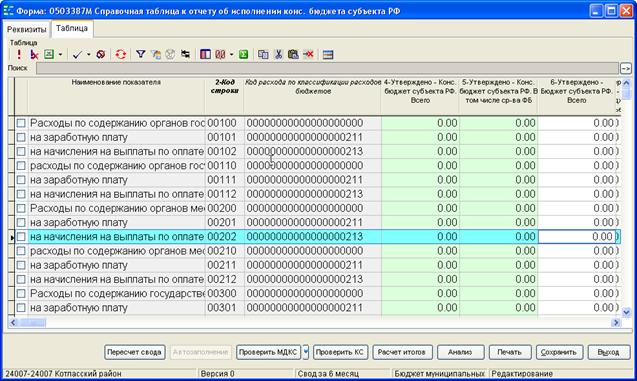
Рис. 50 Вид статического отчета
Серым цветом подкрашены ячейки, не требующие ввода данных. Зеленые ячейки рассчитываются автоматически по кнопке <Расчет итогов>. Белые ячейки предназначены для ввода данных.
В динамических формах отчетности при создании отсутствуют строки. Их необходимо добавить. Добавление может производиться по одной строке с помощью кнопки  («добавить строку»). После добавления строки двойным щелчком мыши по ключевому столбцу появляется возможность выбрать значение из справочника.
Так же заполнение таблицы можно осуществить через кнопку  «Скелет отчета», при этом заполнятся все строки целиком. После ввода своих данных нулевые строки необходимо удалить. Это можно сделать с помощью кнопки
  «Удалить строки содержащие нули». Если какие либо удаленные строки содержащие нули необходимо вернуть, то это можно сделать, повторно нажав на кнопку «Скелет отчета», при этом добавятся только недостающие строки. Построение скелета отчета доступно не для всех динамических форм.
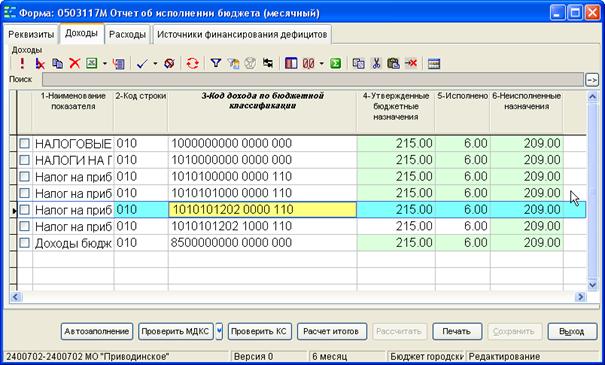
Рис. 51 Вид динамического отчета с 1 добавленной строкой.
Расчет формы отчетности добавит все строки с данными автоматически.
3.3 импорт и Экспорт форм
Кнопка <ИМПОРТ>  позволяет загрузить данные с формами отчетности для сохранения в текущей базе и дальнейшей работы с ними.
Активизируется при нажатии на кнопку.
В появившемся окне необходимо выбрать тип импорта: «Импорт из архивного файла», «Импорт из каталога» или «Импорт файла». Указать путь и имя импортируемого файла
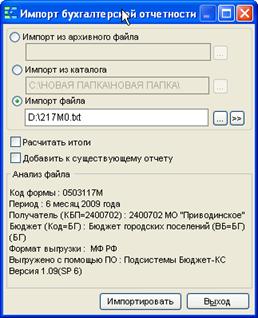
Рис. 52Окно импорта формы
.
Реализована возможность, как импорта всего отчета, так и отдельных таблиц формы. Для того, что бы загрузить отдельные таблицы формы, необходимо в окне импорта нажать на кнопку  <Подробно>. При этом откроется окно с перечнем таблиц и столбцов формы. В нем галками необходимо отметь таблицы и столбцы, которые мы хотим импортировать.

Рис. 53 Импорт формы по таблично
При импортировании файла осуществляется контроль соответствия заполнения справочника. По окончанию сформируется протокол импорта документов отчетности. При выявлении программой не соответствия каких-либо записей, выйдет соответствующее сообщение. Файлы не прошедшие данный контроль, загружаться не будут.
Так же существуют настройки, которые позволяют загружать или не загружать коды, отсутствующие в справочниках «Свода КС». Для этого необходимо войти в Навигатор®Свод КС® Настройки ® Настройки форм отчетности® Общие Импорт, либо через Главное меню®Настройки®Настройки форм отчетности® Общие ® Импорт и выбрать соответствующее настройку.
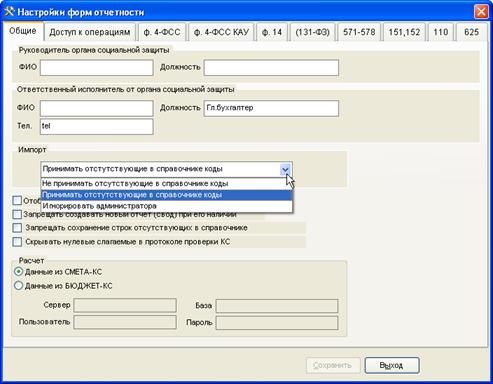
Рис. 54 Настройки форм отчетности
Кнопка <ЭКСПОРТ>  выгрузки форм отчетности. Для экспорта необходимо отметить в реестре отчетов формы, которые необходимо выгрузить, нажать на данную кнопку . В появившемся окне необходимо выбрать формат выгрузки и указать каталог, в который будет производиться выгрузка. Каталог выбирается с помощью кнопки
При выборе формата выгрузи «Формат Минфина» становится активным поле «Упаковка в архив». При выгрузке отчета с «упаковкой в архив» создается архив файла согласно требованиям к обмену. В поле «Версия» можно установить номер версии, с которым необходимо произвести выгрузку. По умолчанию номер версии увеличивается на 1 при каждой выгрузке одного и того же отчета в формате Минфина.
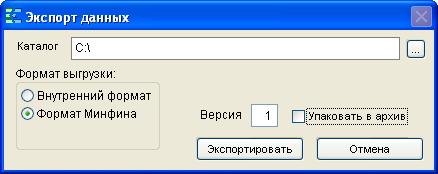
Рис. 55 Экспорта данных
3.4 проверка контрольных соотношений
<проверка контрольных соотношений>  . В режиме «Работа со Сводами» существует возможность проверки контрольных соотношений отчетов как по одной из организации (бюджетов) так и по ветви «Дерева организации и бюджетов», а так же по выбранным правилам. Для этого необходимо нажать на дополнительную кнопку «Проверки контрольных соотношений» (кнопка показана на рис.) и из предоставленного списка выбрать критерии, по которым будет проводиться проверка.
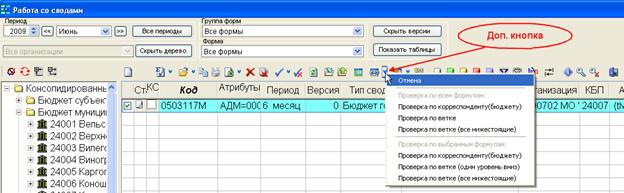
Рис. 56 Проверка контрольных соотношений по выбранным правилам
«Проверка по всем формулам».- «Проверка по корреспонденту (бюджету)» является обычной проверкой КС по выбранным отчетам, если ничего не выбрано, то будет проведена проверка отчета, на которой стоит курсор. При выборе «Проверка по ветке» проверка ведется по выбранным отчетам, лежащим под текущим узлом ветви.
2. «Проверка по выбранным формулам» позволяет провести проверку отчета не по всем, а по выбранным формулам. При выборе проверки такого вида выйдет окно со списком правил, в котором отмечаем необходимые правила.
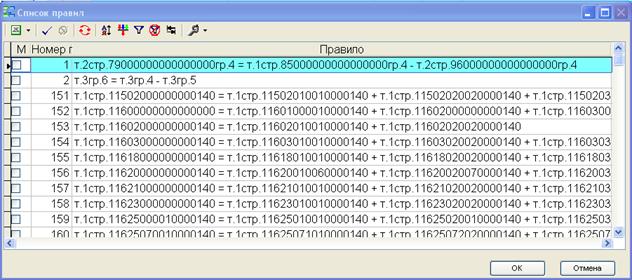
Рис. 57 Список правил
- «Проверка по корреспонденту (бюджету)» является обычной проверкой КС по выбранным отчетам, если ничего не выбрано, то будет проведена проверка отчета, на которой стоит курсор. При выборе «Проверка по ветке» проверка ведется по выбранным отчетам, лежащим под текущим узлом ветви.
3.5 Создание Свода
Если в дереве выбрать узел, имеющий подчиненные узлы, то на панели инструментов будут отражены кнопки работы со сводами.
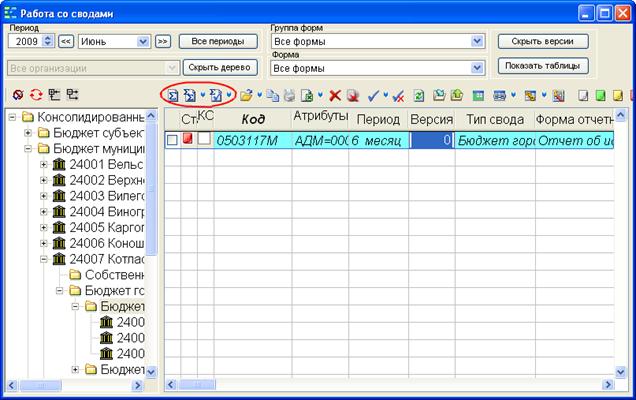
Рис. 58 Работа со сводами
1.  Кнопка «Свод». По нажатию на эту кнопку пользователю будет представлен выбор типа собираемого свода. Результирующий свод будет рассчитан как сумма показателей форм подчиненных узлов в иерархии дерева. В свод попадут данные из форм выбранного типа всех организаций, находящихся на одну ступень ниже в дереве иерархии. Своды этих организаций и нижестоящих в иерархии перерасчитаны не будут. Таким образом, при создании свода обрабатываются отчеты только одного уровня иерархии. Если после получения сводного отчета данные форм, входящих в свод, были изменены и необходимо, чтобы эти изменения были отражены в своде, процедуру создания свода необходимо повторить. Также можно воспользоваться кнопкой <Перерасчет свода> в нижней части формы.
2.  Кнопка «Свод из первичных документов». В отличие от кнопки «Свод», по которой собирается сводный отчет только на основании одного нижележащего уровня, по кнопке «Свод из первичных документов» будут переформированы все своды промежуточных уровней на основании данных первичных отчетов. А так же будет создан свод в выделенном узле дерева.

|
Из за большого объема этот материал размещен на нескольких страницах:
1 2 3 4 5 6 |
