


Партнерка на США и Канаду по недвижимости, выплаты в крипто
- 30% recurring commission
- Выплаты в USDT
- Вывод каждую неделю
- Комиссия до 5 лет за каждого referral
Внимание | |
Если на одном из уровней вручную создавался сводный отчет, и отсутствуют данные в первичных отчетах действие кнопки «Свод из первичных документов» обнулит все промежуточные сводные отчеты и итоговый отчет. Пользоваться этим типом свода можно только в том случае, если существуют первичные отчеты на самом нижнем уровне иерархии. |
3.  Кнопка «Свод из отмеченных форм».
Данный режим предназначен для формирования сводного отчета из произвольного количества форм. Для этого необходимо отметить те отчеты, которые подлежат сведению, для этого, перемещаясь по узлам дерева необходимо отметить нужные формы, встать на требуемый уровень бюджета и нажать на кнопку «Свод из отмеченных форм». Получившийся свод будет принадлежать тому узлу, который был отмечен последний. Необходимо, чтобы все отчеты принадлежали одному и тому же периоду.
На практике данный режим используется для получения свода определенной формы по нескольким (а не всем) подведомственным организациям.
3.6 Консолидация форм
Данный режим предназначен для автоматической консолидации форм отчетов. Для этого в реестре отчетов курсором отмечаем форму, которую необходимо консолидировать. По нажатию кнопки  «Консолидация» создается копия отчета, которую мы хотим консолидировать (то есть консолидированная форма будет с последующим номером версии исходной формы), затем выходит окно с правилами консолидации. Если в настройках форм отчетности установлена настройка «Запрещать создавать отчет (свод) при его наличии», то копия отчета создаваться не будет.
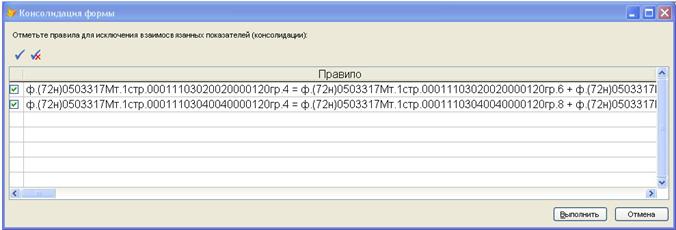
Рис. 59 Окно списка правил консолидации.
В этом окне выбираем необходимые нам правила и нажимаем кнопку  .
.
Программа модифицирует данные формы в соответствии с выбранными правилами консолидации.
В режиме конструктор отчетов существует возможность создавать собственные правила консолидации. Для этого группе правил, по которым консолидация будет проходить необходимо поставить признак «Консолидация».
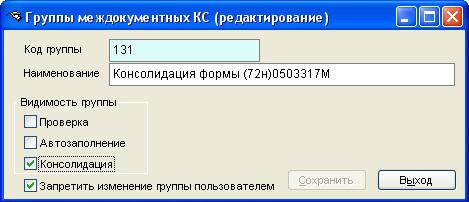
Рис. 60 Признак консолидации группы КС
Подробное описание создания пользовательских правил описано в пункте 7 Работа в режиме «Конструктор отчетов».
3.7 АНАЛИЗ СВОДНОГО ОТЧЕТА
Для удобства проверки сводных отчетов реализована возможность анализа полученных сводных показателей текущей таблицы в разрезе показателей подведомственных организаций. Для выполнения данной операции предназначена кнопка <Анализ>. При ее нажатии появится дополнительный запрос о форме предоставления анализируемой информации: «Анализ по строкам», «Печать», «Контроль сводного отчета», «Контроль текущей таблицы сводного отчета».
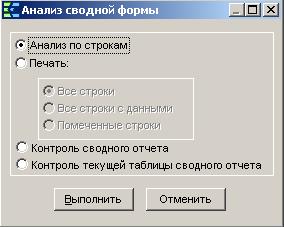
Рис. 61 Окно анализа
Если выбрать параметр «Печать» строки отчета, заданные с помощью дополнительных параметров будут выведены в Excel в разрезе организаций:
все строки – печать всех строк таблицы;
все строки с данными – печать строк с показателями отличными от нуля;
помеченные строки – печать строк отмеченных в форме флажками.
При выборе параметра «Анализ по строкам» откроется окно, содержащее данные по первой строке открытой в данный момент таблицы. Вид окна приведен на рисунке:
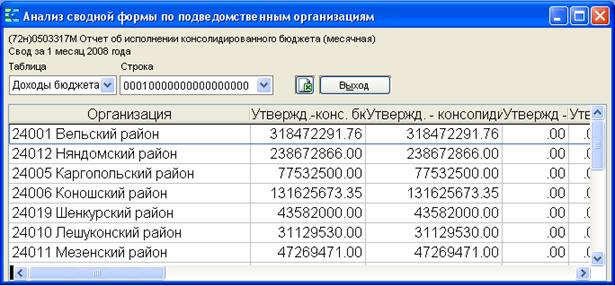
Рис. 62 Окно анализа сводной формы в разрезе подведомственных организаций
Верхние строки окна содержат информационные сведения о наименовании формы, и периоде, за который она была получена. В раскрывающихся списках «Таблица» и «Строка» можно выбрать название просматриваемой таблицы, строки. В табличной части окна отразятся требуемые показатели в разрезе подведомственных организаций. Строка таблицы «Итого» содержит суммарное значение по колонке. «Сводные данные» - показатели сводного документа. В случае необходимости, корректировка данных может быть выполнена только в соответствующих документах. Информацию, представленную в таблице, можно вывести на печать с помощью кнопки  Вывести в Excel.
Пункты «Контроль сводного отчета», «Контроль текущей таблицы сводного отчета» выявят отклонения показателей сводного отчета от соответствующих показателей первичных документов. Результат контроля будет выведен в MS Excel.
Так же существует возможность анализа ячейки или анализа строки. Для этого в консольном меню таблицы отчета (вызывается нажатием правой кнопки мыши) выберите пункты анализ ячейки или анализ строки.
4 Проверка междокументных контрольных соотношений
Режим предназначен для осуществления междокументного контроля на основе условий, занесенных в режиме Навигатор®Настройки® Конструктор отчетов® Меню® Контрольные соотношения®Изменить междокументные и формирования протокола вывода сообщений об ошибках.
Проверку контрольных соотношений можно осуществить через отдельный режим Навигатор®Проверка междокументных КС так и в режиме «Работа со сводами» с помощью кнопки  . Отличие режимов в том, что в первом случае проверка может пройти как по дереву в целом, так по отдельным организациям (бюджетам). Во втором случае проверка проходит только по отдельной организации (бюджету), но с возможностью выбора правил контрольных соотношений.
4.1 Работа в режиме «Проверка междокументных КС»
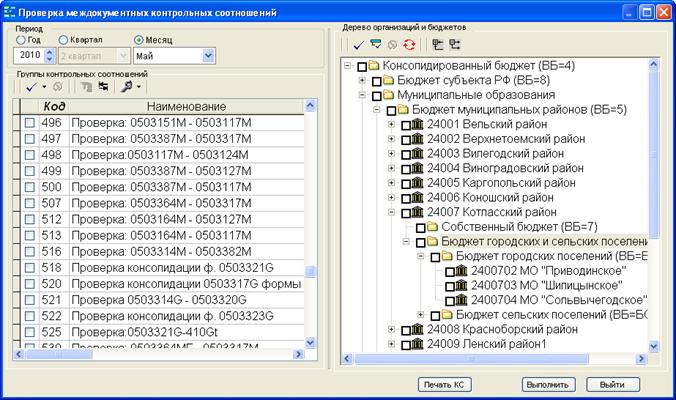
Рис. 63 Режим проверки междокументных КС
В окне режима необходимо указать период проверяемых отчетов, группу контрольных соотношений и те организации, отчеты которых нужно проверить. И запустить процесс расчета, нажав кнопку <Выполнить>. По окончании процесса на экран выдается протокол сообщений об ошибках, при необходимости данные протокола можно сохранить в файл или вывести на печать.
Кнопка <Печать КС> позволяет вывести на печать правила междокументных контрольных соотношений.
4.2 Проверка междокументных КС в режиме «Работа со сводами»
В режиме «Работа со сводами» после нажатия кнопки «Проверка междокументных контрольных соотношений» необходимо выбрать из списка группу контрольных соотношений, по которому требуется произвести проверку, затем нажать «Выполнить».
Если в реестре отчетов выделить курсором какую-либо форму, а лишь потом нажать на кнопку  , в списке контрольных соотношений автоматически галками будут отмечены те соотношения, в которые входит данная форма.

Рис. 64 Проверка междокументных КС
Проверку междокументных соотношений так же можно делать как по контрольному соотношению в целом, так и по выбранным правилам. Если необходимо просто проверка междокументных контрольных соотношений без выбора правил, то необходимо нажать на кнопку . Для проверки по выбранным правилам необходимо воспользоваться доп. кнопкой.
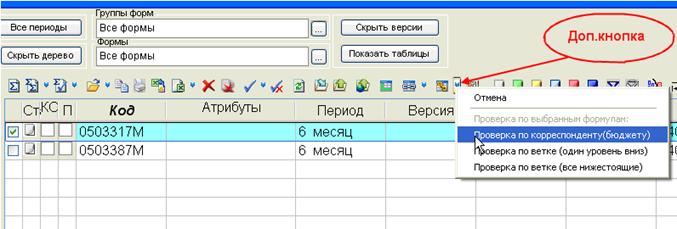
Рис. 65Проверка Междокументных КС по выбранным правилам
- «Проверка по корреспонденту (бюджету)» является обычной проверкой КС по выбранным отчетам, если ничего не выбрано, то будет проведена проверка отчета, на которой стоит курсор. При выборе «Проверка ветке (один уровень вниз)» проверка ведется по выбранным отчетам, лежащим под текущим узлом ветви, но только на один уровень ниже. При выборе «Проверка ветке (все нижестоящие)» проверка ведется по выбранным отчетам, лежащим под текущим узлом ветви.
5 Автообновление КОМПЛЕКСА
Контрольные соотношения, содержащиеся в комплексе «Свод-КС», соответствуют контрольным соотношениям программного обеспечения принимающей стороны (Министерства Финансов и Федерального Казначейства). Между компанией «Кейсистемс» и компанией «Авикомп Сервисез» (разработчиком программного обеспечения для Министерства финансов и Федерального казначейства) заключено соглашение об информационном взаимодействии. Все изменения регламентированных форм отчетности и контрольных соотношений на принимающей стороне Министерства Финансов и Федерального Казначейства доступны пользователям «Свод-КС» уже через несколько минут.
Для обеспечения оперативного обновления комплекса предусмотрен режим «Обновить Свод-КС». Главное меню ® Настройки ® Автообновление. Комплекс «Свод-WEB» автоматически проверяет наличие обновлений контрольных соотношений и бланков форм на официальном Интернет – сервере компании, скачивает и устанавливает их.
Настройки подключения Главное меню ® Настройки ® Настройки программы.
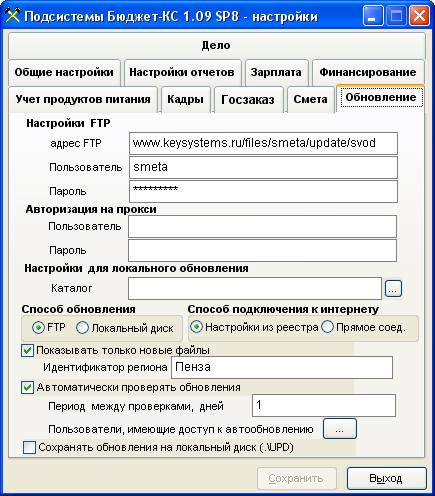
Рис. 66 Настройки автообновления
По умолчанию все настройки корректны и не требуют каких-либо изменений. Администратору требуется настроить желаемую периодичность автоматического мониторинга обновлений («Период между проверками, дней), а так же отметить список пользователей, при входе в комплекс которых, будет производиться проверка на наличие обновлений.
Предусмотрены два варианта обновления: напрямую с FTP компании «Кейсистемс» или с локального диска в случае, если отсутствует Интернет-соединение. В последнем варианте необходимо выкачать пакеты обновлений с FTP и указать путь к ним на локальном диске.
Так же возможно сохранение обновлений при установке на локальной машине. Для этого устанавливается настройка «Сохранять обновления на локальный диск (.\UPD)».
6 Режим «Выборкав динамике»
Примечание | |
В режиме «Выборка» закрыта возможность создания новых выборок. Для анализа данных воспользуйтесь режимом «Выборка в динамике» |
Режим «Выборка в динамике» (далее выборка) предназначен для многомерного анализа данных. Источником данных, являются отчёты в базе Свод-КС. В результате работы выборки пользователь получает сводную таблицу в MSO Excel, данные в которой представлены в разрезе выбранных аналитических признаков.
Воспользоваться режимом «Выборка в динамике», можно по двойному щелчку мышкой по Навигатор – Выборка в динамике, либо Меню – Отчётность – Выборка в динамике.
1. Реестр сохраненных выборок.

Рис. 67 Окно "Реестр сохраненных выборок"
Реестр сохранённых выборок содержит информацию о количестве выборок, периодичности анализируемых отчётов, диапазоне периодов, о создателе выборки и последнем её изменении, а так же примечание.
В реестре сохраненных выборок доступны следующие операции: создание, редактирование, копирование и удаление выборок
1.1 Удаление сохранённых выборок. Для того чтобы удалить какую-либо или группу выборок, следует отметить галочками соответствующие записи в реестре и щёлкнуть мышкой по кнопке удалить  . Следует учитывать, что удалить сохраненную выборку, владельцем(создателем) которой пользователь не является, может лишь пользователь с правами администратора. Во всех остальных случаях на экране появится предупреждение о недостаточности прав на эту операцию
1.2 Копирование сохранённой выборки. Для копирования какой-либо выборки, необходимо поместить курсор на соответствующую запись в реестре (отмечать галочкой эту запись не обязательно) и щёлкнуть мышкой по кнопке копировать  . После чего откроется окно «Выборка» в котором производится редактирование параметров выборки. В этом окне можно произвести какие-либо изменения параметров выборки (см. ниже), например изменить наименование, после чего нажать на кнопку сохранить. В результате в реестре сохранённых выборок появится новая запись владельцем(создателем) которой будет текущий пользователь.
1.3 Редактирование сохранённой выборки. Для того, чтобы отредактировать сохранённую выборку, следует поместить курсор на соответствующую запись в реестре и произвести на ней двойной щелчок мышкой, либо щёлкнуть мышкой по кнопке редактировать  . После чего откроется окно «Выборка» в котором производится редактирование параметров выборки (см. ниже). Следует учитывать, что сохранение изменений в выборке будет недоступно, если пользователь не является владельцем(создателем) редактируемой выборки.
1.4 Создание сохранённой выборки. Для того, чтобы создать новую выборку, следует щёлкнуть мышкой по кнопке создать  . После чего откроется окно «Выборка» в котором производится редактирование параметров выборки (см. ниже).
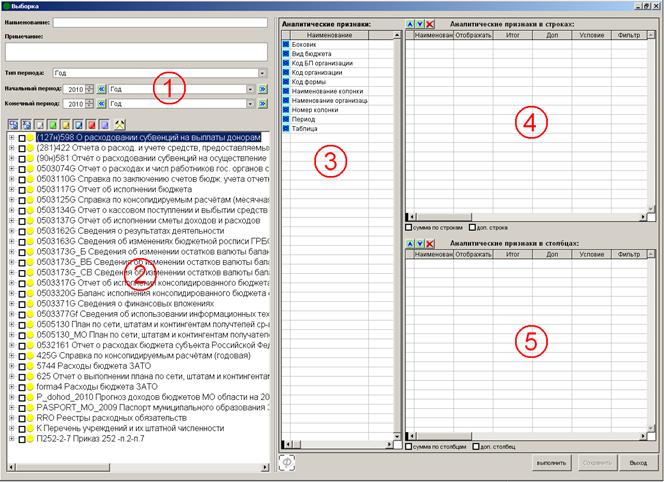
Рис. 68 Выборка
На рисунке цифрами обозначены основные элементы выборки:
1. Группа элементов для определения типа периодичности, и диапазона периодов форм отчётности, данные которых подлежат анализу.
2. Дерево форм. Здесь отображаются формы, отчёты по которым существуют в указанном диапазоне периодов (группа элементов 1) и имеют указанную там же периодичность, а так же имеют тип определяемый переключателями, которые расположены над деревом форм:  . Здесь переключатели определяют тип тех отчётов, данные которых подлежат анализу.
Слева направо:
· Простой отчёт.
· Сводный отчёт.
· Отчёт имеющий статус «На редактировании»
· Отчёт имеющий статус «Готов к проверке»
· Отчёт имеющий статус «На доработке»
· Отчёт имеющий статус «Проверен»
· Отчёт имеющий статус «Включен в свод»
· Отчёт имеющий статус «Утверждён»
Колонки, отображаемые в дереве форм, делятся на два типа:  - Содержащие текстовые данные; и
  - Содержащие суммы(числовые данные). Колонки с числовыми данными являются источниками данных для выборки (необходимо выбрать хотя бы одну колонку). Колонки с текстовыми данными могут быть использованы в качестве аналитических признаков. При отметке в дереве текстовой колонки, в списке аналитических признаков (помечен на рисунке цифрой 3) автоматически появляется соответствующий аналитический признак с пиктограммой
  .
.
Если форма имеет атрибуты, то при отметке любой колонки этой формы, в списке аналитических признаков появится соответствующий аналитический признак с пиктограммой  .
.
3. Список аналитических признаков. Аналитические признаки используются для определения структуры выходной таблицы, то есть требуемого среза данных для максимально наглядного их представления. Помимо указанных выше аналитических признаков, динамически добавляемых в список (на основе отмеченных в дереве текстовых колонок, и атрибутов форм), в списке содержатся базовые аналитические признаки с пиктограммой  :
:
· Боковик.
· Вид бюджета.
· Код БП организации
· Код организации
· Наименование организации
· Код формы
· Таблица
· Номер колонки
· Наименование колонки
· Период
Для того чтобы переместить любой аналитический признак из этого списка в список аналитических признаков в строках или в список аналитических признаков в столбцах, следует щёлкнуть по выбранному признаку мышкой и в появившемся контекстном меню выбрать куда следует переместить этот аналитический признак
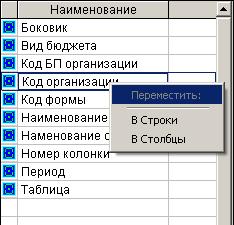
Рис. 69 аналитические признаки
4. Список аналитических признаков в строках. Помещаемые в этот список аналитические признаки определяют боковик сводной таблицы. Сортировка элементов этого списка осуществляется при помощи кнопок, расположенных над списком  . Элементы, расположенные выше в списке, будут расположены левее в боковике. Например такое расположение аналитических признаков:
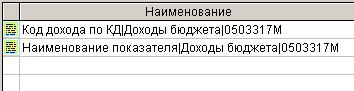
Приведёт к тому, что в сводной таблице, боковик будет выглядеть следующим образом:
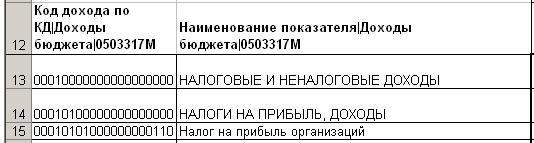
Особое внимание следует обратить на то, что сортировка в сводной таблице осуществляется по самой левой колонке боковика, затем по следующей справа и т. д. Сортировка осуществляется в алфавитном порядке, в том числе и для числовых значений.
Для того чтобы осуществить фильтрацию или ограничение множества данных, следует нажать на пиктограмму  в графе «Фильтр»

После чего на экране появится окошко фильтра. В зависимости от типа аналитического признака, это может быть простой список, либо раскрываемый список в виде дерева. Отобранные значения, или условие отбора будет отображено в списке, в поле «Условие».
Для того чтобы снять ограничение на множество данных или удалить фильтр, следует щёлкнуть на пиктограмме  в графе «Снять фильтр»
Отображать в сводной таблице соответствующий аналитический признак или нет, можно установив/сняв отметку в графе «Отображать».
Для того чтобы включить/выключить вывод в сводную таблицу промежуточных итогов по соответствующему аналитическому признаку, следует установить/снять отметку в графе «Итог».
Включить/выключить отображение дополнительных полей по соответствующему аналитическому признаку можно установив/сняв отметку в графе «Доп»
Под списком расположены отметки: Сумма по строкам и Доп. строка. Устанавливая или снимая эти отметки можно соответственно включать или выключать вывод соответствующих полей в сводной таблице
5. Список аналитических признаков в столбцах функционально идентичен списку аналитических признаков в строках. Элементы, расположенные выше в списке, будут располагаться выше в шапке сводной таблицы. Сортировка осуществляется сначала по верхнему ряду значений шапки сводной таблицы слева - направо, затем по следующему вниз и т. д.
После определения основных параметров, выборку можно сохранить, нажав на кнопку «Сохранить» и/или сформировать сводную таблицу в Excel, нажав на кнопку «Выполнить».
3. Пример выборки.
В данном примере создаётся сводная таблица представляющая данные по месячной форме 0503317М за периоды с января месяца 2010 года по июнь месяц 2010 года. Источником данных являются две колонки таблицы Доходы выбранной формы: «Утверждено – бюджеты муниципальных районов» и «Исполнено – бюджеты муниципальных районов». Данные будут представлены в разрезе Кодов дохода, Организации, Колонки и Периода. Вид бюджета, хотя и представлен в списке аналитических признаков, не будет выводиться в сводную таблицу. Тем не менее, по Виду бюджета будет производиться фильтрация. В данном примере отобран бюджет муниципальных районов. Включен вывод в сводную таблицу итогов и дополнительного столбца по Коду организации, а так же вывод итоговой строки.
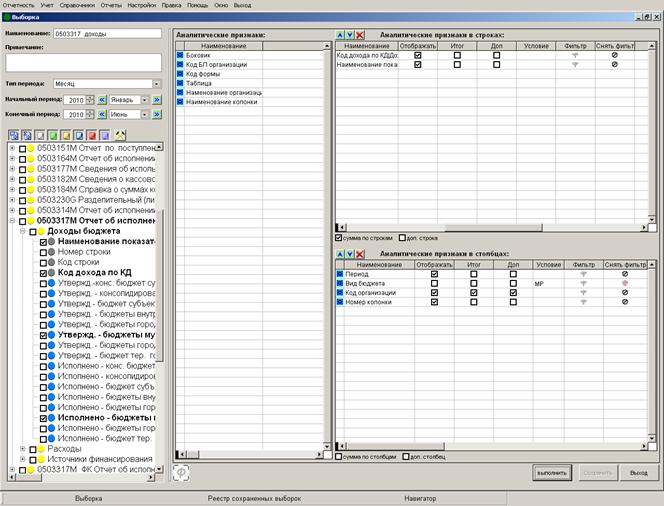
Рис. 70 Окно "Выборка"
После нажатия на кнопку «Выполнить» в Excel выгружается сформированная сводная таблица.
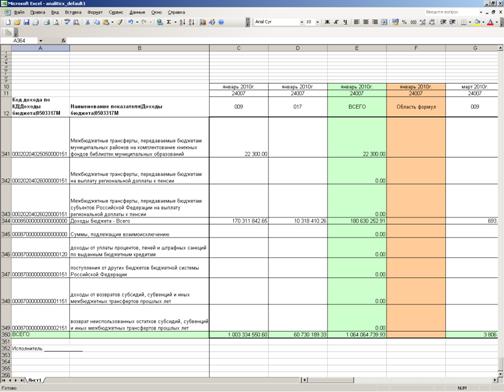
Рис. 71 Выборка, выведенная в excel
4. Сохранение формул Excel в выборке
Существует возможность сохранять в выборке формулы, добавленные в сводную таблицу на листе Excel. Следует учитывать, что сохранение формул будет недоступно на сводной таблице, полученной при использовании выборки, создателем которой пользователь не является. Формулы вводятся в обычном для Excel порядке, обычным способом.
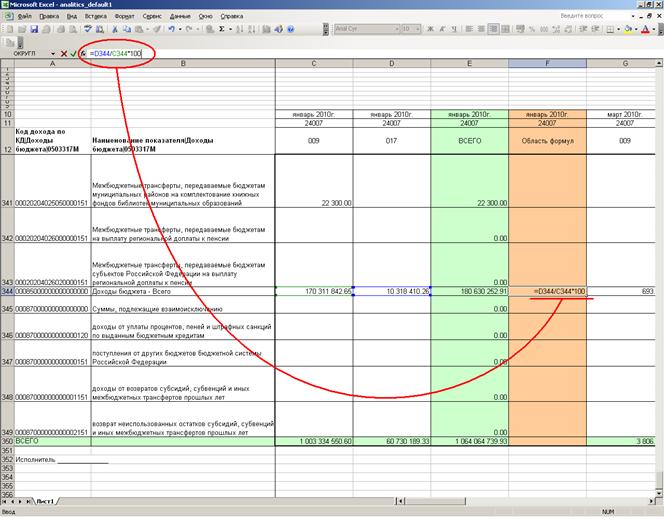
Рис. 72 Ввод формул в выборке
После ввода формулы или изменения какого либо значения (например заголовка столбца), активируется кнопка  на панели управления. Для того, чтобы сохранить введенные формулы, следует нажать на эту кнопку. Произойдёт подключение к базе комплекса и потребуется ввести пароль своей учётной записи. После того как формулы будут сохранены, пиктограмма
  в окне редактирования параметров выборки активируется
  . При последующих запусках формирования сводной таблицы, сохранённые формулы будут автоматически добавлены на лист. Для того, чтобы удалить сохранённые формулы, следует щёлкнуть мышкой по пиктограмме и ответить утвердительно на вопрос об удалении сохранённых формул. Следует учитывать, что формулы сохраняются для конкретных ячеек листа и ни как не привязаны к содержимому. Следовательно, в общем случае, при изменении структуры данных или состава данных, аргументы формул могут ссылаться на ячейки с другими данными.
7 Документы для проверки
Навигатор – Отчетность - Документы для проверки
Режим «Документы для проверки» предназначен для автоматизации процесса проверки документов при сдаче отчетов нижестоящих организаций вышестоящим.
В документах для проверки отображаются отчеты готовые к проверке для пользователей, которые определены в маршруте согласования. Настройки маршрута согласования описаны в пункте 8.3.
Следует отметить, что документы, отображающиеся в данном режиме, определяются не только настройками маршрута согласованиями, но и статусом «Готов к проверке».
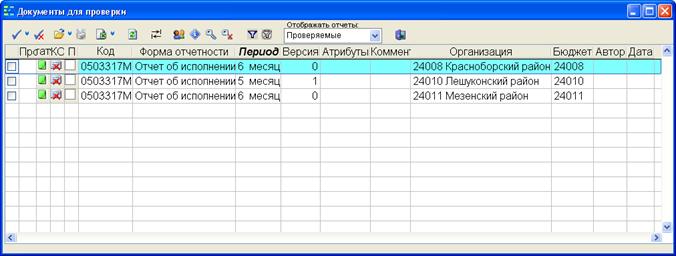
Рис. 73 Окно "Документы для проверки"
В реестре документов для проверки отображаются графы содержащие: статус отчета, статус проверки внутридокументных КС, код формы, наименование, период, версия, атрибуты, комментарии, наименование организации, бюджет.
С помощью кнопки  можно отметить один и несколько отчетов.
Кнопка  служит для снятия отметок с отчетов.
С помощью кнопки  можно открыть отчет на просмотр и редактирование.
Кнопка  служит для печати отчетов.
Кнопка  служит для вывода в excel списка отчетов.
Кнопка  обновляет реестр документов для проверки.
Кнопка  автоматически выравнивает ширину граф.
По нажатию на кнопку  выходит порядок проверки документа и отметки о проверке другими проверяющими.
По нажатию на кнопка  выходит информация о электронной подписи отчета.
Кнопка  служит для подписания отчета.
Кнопка  для снятия подписи с отчета.
Кнопки  служат для установки и снятия фильтра в реестре документов для проверки.
В поле «отображать отчеты» отбирается статус отчетов которые хотим увидеть 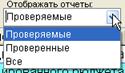 .
.
По окончании проверки отчета проверяющим:
при положительной проверке - проверяющий подписывает отчет, после чего отчет исчезает реестра документов для проверки.
при отрицательной проверке - может установить статус «На доработку» и занести замечания в поле «Комментарии» отчета. После этого отчет тоже исчезнет из реестра документов для проверки.
8 Управление
8.1 Новости в свод-web
Назначение режима – сообщать новости для пользователей свода-WEB. В навигаторе Управление Новости в Свод-WEB.
Окно режима состоит из трех частей:
В левой верхней половине вводится текстовое сообщение, которое будет выставлено для пользователей Свода –WEB. Здесь как и в обычном редакторе с помощью кнопок можно выделить новость текстом, установить размер и цвет букв.
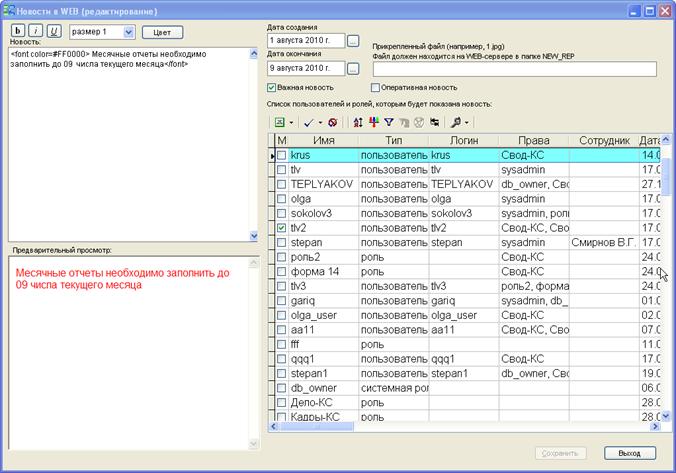
Рис. 74 Окно "Новости в WEB"
В левой нижней части окна программа покажет, как будет выглядеть текст у пользователей свода –WEB.
В правой части окна выбирается период, на который вводится новость. Для того что бы прицепить к новости файл, необходимо этот файл сохранить в директории Свода-WEB в папке New_Rep.
При установке галок:
Важная новость - у пользователя нет возможности удалить сообщение содержащее новость. Оно будет выходить, пока не истечет время действия новости.
Оперативная новость - новость появится у пользователя Свода-WEB в виде всплывающего окна в течение нескольких секунд, при условии, что пользователь редактирует любой отчет.
В поле «Список пользователей и ролей, которым будет показана новость», галками следует отметить пользователи или роли, для которых создается новость.
В своде WEB новость выглядит таким образом.
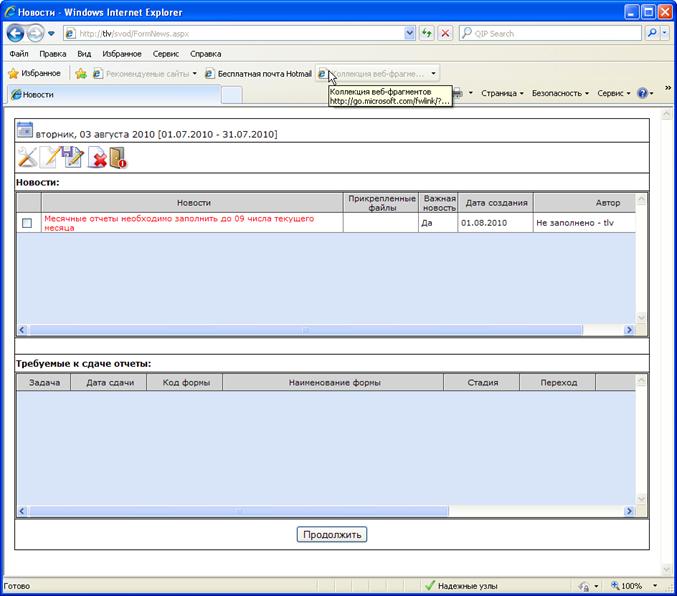
Рис. 75 Окно новости в Своде-WEB
8.2 Задачи
Режим «Задачи» создан для того что бы администратор мог определять для пользователей список отчетов необходимых для сдачи.
Добавляется по кнопке «новый».
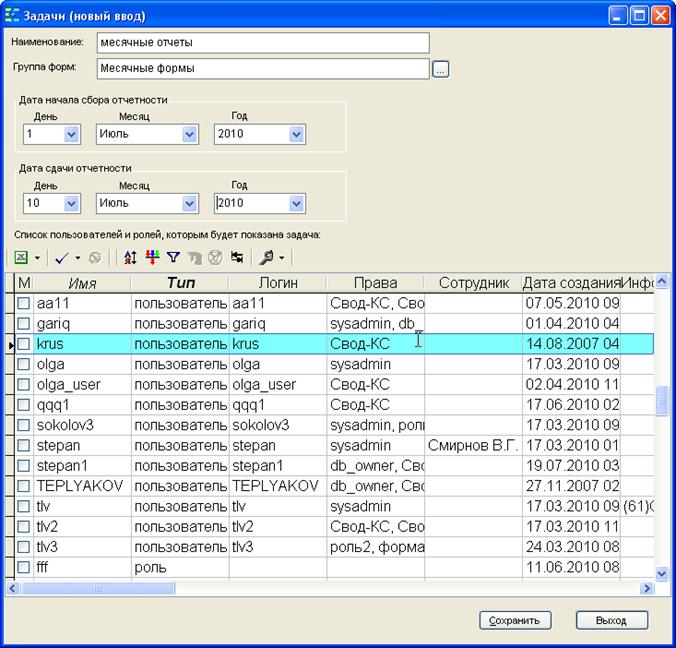
Рис. 76 Окно "Задачи"
В созданном окне можно отобрать определенную группу отчетов, пользователей для которых будет создана задача, так же период времени в течении которого задача будет выходить у пользователей свода WEB.
В своде –WEB задача будет представлена в следующем виде:
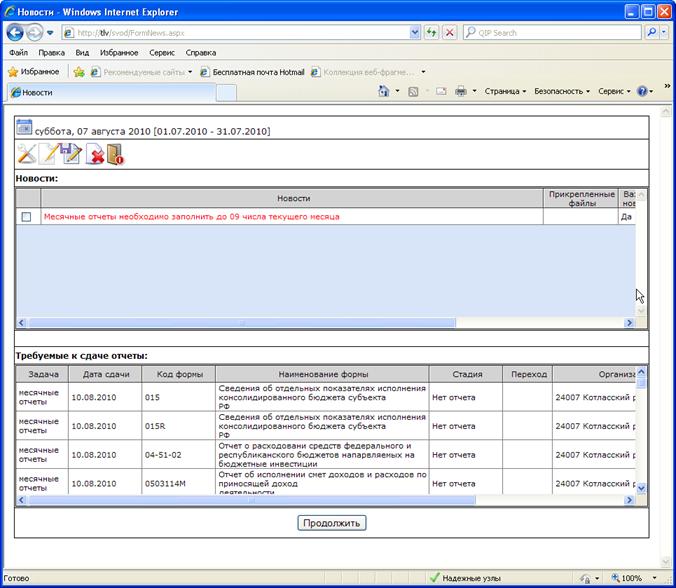
Рис. 77 Окно с задачами в Своде - WEB
Если отчет уже создан и находится на стадии редактирования, то перейти к отчету, возможно, будет сразу из окна «Новости» по соответствующей ссылке.
8.3 Маршрут согласования
Маршрут согласования предназначен для автоматизации проверки документов при сдаче отчетов нижестоящими организациями вышестоящим.
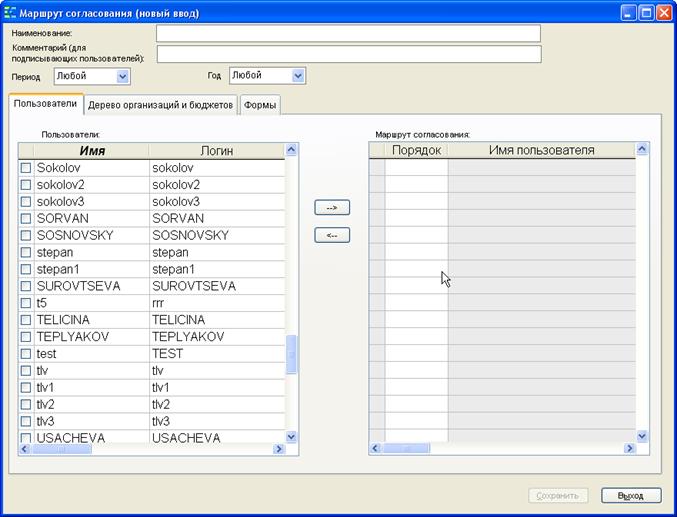
Рис. 78 Закладка "Пользователи"
В верхней части окна вводим наименование маршрута и комментарии для подписывающих пользователей (поле не обязательное доля заполнения). Далее при необходимости ограничиваем период проверки форм в полях Период и Год.
На закладке пользователи выбираем пользователей, которые будут участвовать в данном маршруте. Для этого с левой половины окна «пользователи» с помощью кнопки  переносим их на правую половину окна «Маршрут согласования». При этом значение в поле «Порядок» будет определять порядок отображения документа у проверяющих. То есть сначала документ отобразится для проверки у проверяющего с порядком одни, далее после того как первый проверяющий проверит и подпишет документ, документ отобразится у проверяющего с порядковым номером 2 и т. д.
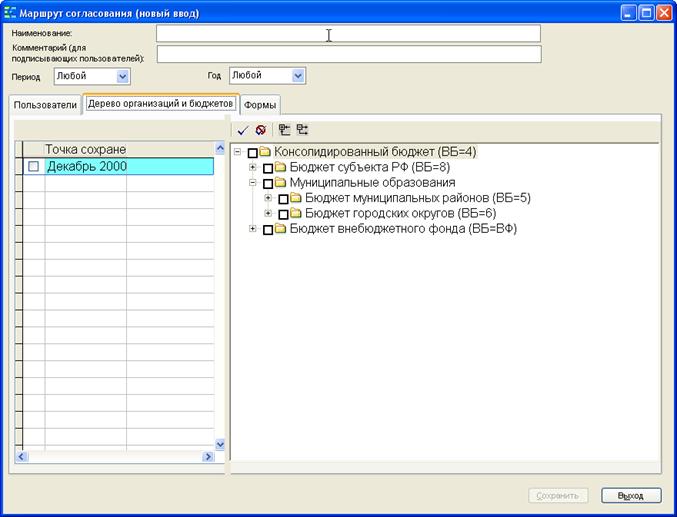
Рис. 79 Закладка "Дерево организаций и бюджетов"
На закладке «Дерево организаций и бюджетов» отмечаем организации и бюджеты, у которых будет производиться проверка отчетов.
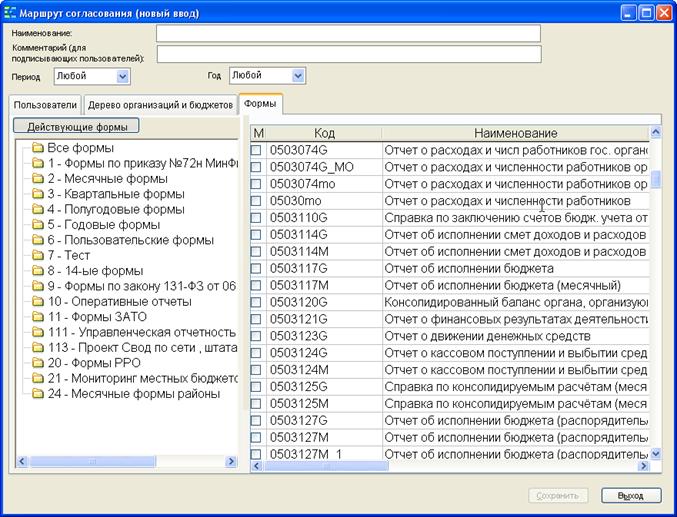
Рис. 80 Закладка "Формы"
На закладке «Формы» галками отмечаем отчеты, которые будут проверяться.
9 Работа в режиме «Конструктор отчетов»
Назначение режима – создание/редактирование форм отчетности, изменение внутридокументных и междокументных контрольных соотношений, электронный обмен структурами отчетов и контрольными соотношениями.
Помимо унифицированных форм отчетности, разработанных в соответствии с инструктивными требованиями для бюджетных учреждений, в программе предусмотрена возможность создания новых форм, а так же редактирования имеющихся. Однако следует иметь в виду, что редактирование существующей формы (как и создание новой) влечет за собой необходимость корректировки (создания) печатной формы отчета и дополнительного модуля генератора отчета. Исходя из сказанного, в целях предупреждения возможных ошибок рекомендуем по вопросам создания и редактирования форм обращаться непосредственно к разработчикам программы.
9.1 Начало работы
Зайдите в программу «Свод-КС».
Выберете в Меню®Отчетность®Конструктор отчетов или в навигаторе Отчетность-КС®Конструктор отчетов, появится окно, представленное на рисунке 1.
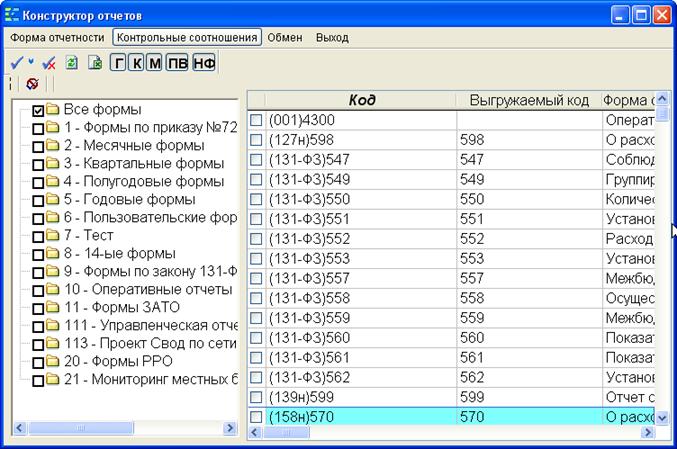
Рис. 81 Режим «Конструктор отчетов»
9.2 Описание формы «конструктор отчетов»
Окно режима представлено в виде перечня форм отчетности. Представленный список содержит следующие данные о форме: код формы, наименование, дата создания формы, количество правил внутридокументных контрольных соотношений для данной формы.
С помощью кнопок 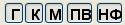 указать, какие формы отчетности - месячные, квартальные или годовые, должны отразиться в списке. Для формирования списка годовых форм отчетности щелкнуть мышью по кнопке
  , для месячных
  , для квартальных
  . Флажок на кнопке
  задает еще одно условие отбора – по максимальной дате ввода (последней версии структуры отчета),
  скрывает недействующие формы. Если все кнопки утоплены, значит, заданы все пять условий отбора.
Кнопка  позволяет вывести список форм на печать в Excel.
Назначение командных кнопок:
<Форма отчетности> вызывает дополнительное меню, состоящее из следующих пунктов:
ü Новая форма - создание новой формы отчета. Доступ к режиму назначен пользователю с правами Администратора (см. следующий параграф п. 4)
ü Изменить форму – редактирование структуры существующего отчета. Доступ к режиму назначен пользователю с правами Администратора.
ü Копировать – создание новой формы отчета на основании существующего. Доступ к режиму назначен пользователю с правами Администратора.
ü Удалить - удаление текущей формы.
ü Редактор формул – режим настройки алгоритмов расчета (см. п. 5).
ü Права на форму – режим установки прав на текущий отчет. Режим представлен в виде списка пользователей комплекса и ячеек для установки доступа/запрета. Названия колонок обозначают следующее: R - доступ к просмотру отчета, W - доступ к редактированию отчета, S - права на расчет свода. Обозначения со знаком плюс – права на разрешение, со знаком минус – на запрет. Если пользователю установлен запрет на просмотр какой-либо формы, то в списке форм она отражаться не будет. Установку доступа должен выполнять пользователь с правами администратора или главного бухгалтера. Права пользователя на весь список отчетов устанавливаются в задаче Администратор в навигаторе Администрирование КС -> Безопасность -> Пользователи и роли -> закладка «Права на отчеты».

|
Из за большого объема этот материал размещен на нескольких страницах:
1 2 3 4 5 6 |
