


Партнерка на США и Канаду по недвижимости, выплаты в крипто
- 30% recurring commission
- Выплаты в USDT
- Вывод каждую неделю
- Комиссия до 5 лет за каждого referral
<Контрольные соотношения> вызывает дополнительное меню, состоящее из следующих пунктов:
ü Изменить внутридокументные – редактирование правил внутридокументных КС (см. п. 6).
ü Группы междокументных – редактирование групп междокументных КС
ü Междокументные в группах – определение принадлежности правила к группе, а также редактирование правил междокументных КС (см. п. 6)
ü Изменить междокументные - редактирование правил междокументных КС (см. п. 6).
ü Копировать КС с предыдущих версий – копирование контрольных соотношений из предыдущей версии отчета в текущую. Для выполнения данной функции активизировать строку с документом, в который необходимо скопировать КС, и запустить указанный режим. Копирование возможно при наличии правил КС в предыдущих версиях отчета.
ü Копировать КС в другой отчет – копирование контрольных соотношений текущего отчета в другой отчет. Для выполнения данной функции активизировать строку с отчетом, контрольные соотношения которого необходимо скопировать, запустить указанный режим, затем из предложенного списка выбрать форму, куда будет произведено копирование. Копирование возможно при условии совпадения структуры данных отчетов.
ü Проверить структуру правил – проверка корректности всех условий контрольных соотношений. При наличии правил контрольных соотношений с неправильной структурой, они выводятся в виде списка с текстом правила и описанием причины их неработоспособности, по двойному щелчку на правиле можно перейти в режим редактирования правила.
ü Удалить дублирующие правила – назначение функции - поиск и удаление дублирующих правил контрольных соотношениях.
ü Печать внутридокументных - вывод в Excel правил внутридокументных контрольных соотношений по текущему документу.
ü Печать междокументных - вывод в Excel правил междокументных контрольных соотношений по текущему документу.
<Обмен> - вызывает дополнительное меню, состоящее из следующих пунктов:
ü Импорт КС – режим, позволяющий принимать контрольные соотношения в электронном виде.
ü Экспорт КС – режим, позволяющий передавать контрольные соотношения в электронном виде.
ü Экспорт междокументных КС – режим, позволяющий передавать междокументные контрольные соотношения в электронном виде.
ü Экспорт структуры отчета - изменения, внесенные в формы отчетов пользователями на региональном уровне, могут быть переданы на местный уровень. Либо изменения или новые формы, созданные разработчиком задачи могут быть переданы пользователям. Успешное окончание процесса программа объявит соответствующим сообщением.
ü Экспорт структуры отчета в виде скрипта – выгрузка отчетов в виде скрипта, которые можно выполнить в базе данных
ü Импорт структуры отчета – режим позволяет принять новые или измененные формы отчетов созданные разработчиком, либо любым другим пользователем. По окончании процесса на экран будет вызвано окно редактирования структуры форм полученного отчета.
9.3 Создание новой формы
Выберете в окне «Конструктор отчетов» (рис. 1) Форма отчетности®Новая форма. Появится окно, представленное на рисунке 2.
Ввести код и наименование формы.
Выбрать дату введения формы.
Выбрать задачу, в которой будет отображаться данная форма.
Примечание: В задаче «Свод-КС» отображаются все формы отчетности
Флажками на полях «Год», «Месяц», «Квартал» установить периодичность составления отчета.
Установить флажок на поле «Экспортируемая форма» для форм, которые нужно выгружать.
Установить флажок на логическом поле «Сводная форма» для сводных форм.
Установить флажок на логическом поле «Консолидированная» для консолидированных форм.
Установить флажок на логическом поле «Автозаполнение» для автозаполняемых форм.
Установить флажок на логическом поле «Расчетная» для форм, которые будут рассчитываться на основание сметовских данных.

Рис. 82 Окно настройки структуры формы отчетности.
Ввести данные о таблицах

Рис. 83 Окно редактирования параметров таблицы
Нажать на кнопку  - добавить таблицу.
В открывшемся окне (рис. 3) ввести название таблицы.
Если таблица динамическая, т. е. количество строк не определенно, то установить флажок на поле «Динамическая таблица»
Нажать ок
Для редактирования таблицы использовать кнопку  - изменить
Для удаления таблицы нажать  - удалить
Для копирования/вставки таблицы использовать кнопки  - копировать,
  - вставить
Чтобы изменить порядок таблиц воспользоваться кнопками 
Ввести данные о столбцах для данной таблицы
Выбрать вкладку «Столбцы», нажать на кнопку.
В открывшемся окне (рис. 4) ввести название таблицы.
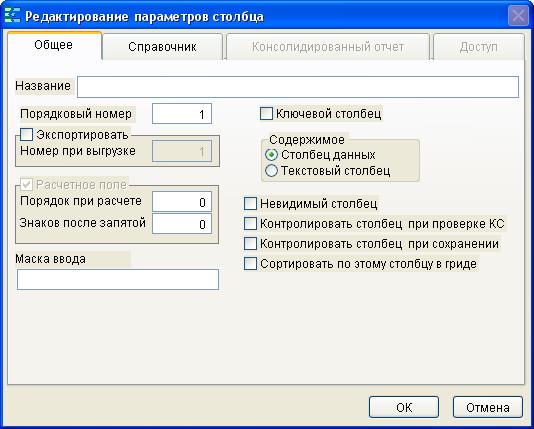
Рис. 84 Окно настройки параметров столбца.
Установить флажок на поле «Ключевой столбец» для ключевого столбца
Примечание: у таблицы может быть только один ключевой столбец, значения в этом столбце не должны повторяться. По ключевому столбцу собирается свод и происходит выгрузка. Обычно, ключевым столбцов в таблице является код строки или код бюджетной классификации.
Установить флажок «Экспортировать» для столбцов, которые должны попадать в выгружаемый файл (см. п. 4.16).
Если установлен флажок «Экспортировать» ввести номер при выгрузке.
Примечание: номер при выгрузке влияет на порядок данных при экспорте (см. п. 4.16), а также на расчет свода.
Установить тип столбца
ü Столбец данных – числовые данные
ü Текстовый столбец – текстовые данные
Для текстовых столбцов можно установить/снять флажок «Расчетное поле».
ü Флажок установлен – для каждого отчета это поле будет рассчитываться или вводиться вручную
ü Флажок неустановлен – данные в этом столбце будут введены в форме отчетности и будут видны в каждом отчете (например, наименование показателя).
Установить порядок при расчете.
Примечание: те столбцы у которых порядок меньше в таблице, рассчитываются раньше, чем столбцы с большим порядком. Это важно для итоговых столбцов.
Для числовых столбцов указать количество знаков после запятой, для текстовых – длину поля.
В поле «Маска ввода», указать каким образом должны отображаться данные в ячейке. Для что бы код в форме отображался с разделителем групп разрядов, указываем соответствующую маску. Например для того что бы код дохода отражался как 1 0вводим маску NNN N NN NNNNN NN NNNN NNN.
Для числовых данных маска разделителей групповых разрядов будет 999.99.
Для того что бы в форме был скрытый столбец, устанавливаем галку «Невидимый столбец».
Контролировать столбец при проверке КС - при установленной галке, программа, при проверке КС в протоколе проверки будет выдавать сообщение о данных, значения которых отсутствуют в справочнике.
Контролировать столбец при сохранении – галку устанавливается, когда к столбцу подключен справочник и существует необходимость контролировать введенные значения в столбец со значениями справочника. При установленной настройке вместе с настройкой в настройках форм отчетности – запрещать сохранять кода отсутствующие в справочнике, программа не даст сохранить код, отсутствующий в справочнике, о чем выйдет соответствующее сообщение.
Сортировать по этому столбцу в гриде - при установке галки по умолчанию сортировка в таблице отчета по данному столбцу.
Выбрать вкладку «Справочник» для колонки, данные которой будут выбираться из справочника (Рис. 5)
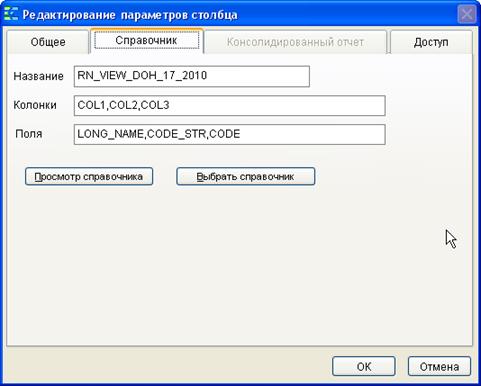
Рис. 85 Настройка справочника для колонки.
ü Ввести название справочника (например, справочник доходов 2010 года RN_VIEW_DOH_17_2010)
ü Ввести через запятую колонки, куда будут записываться данные из справочника (колонки представлены как COL<N>, где <N> - порядковый номер колонки)
ü Ввести наименование полей через запятую из справочника, откуда будут данные записаны
Значения справочника можно посмотреть, нажав на кнопку  . Выбрать справочник можно с помощью кнопки
  . При этом выйдет окно с перечнем существующих справочников, в котором галками можно выбрать справочники которые мы хотим прицепить к столбцу.
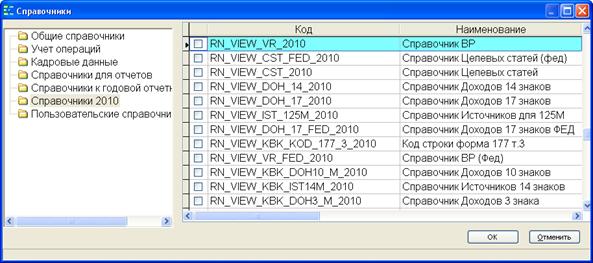
Рис. 86Окно выбора справочника
Ввести данные о строках
Примечание: если таблица динамическая (см. п. 4.9.3), то строки вводить не нужно.
Открыть в окне (рис. 2) вкладку «Строки»
Нажать на кнопку  .
.
В окне «Редактирование параметров строки» (рис. 7) ввести порядковый номер и порядок при расчете строки.

Рис. 87 Настройки параметров строки.
Примечание: порядок при расчете используется при вычислении формы. Вначале рассчитываются те строки, порядок которых меньше. Поэтому для итоговых строк нужно указать больший порядок.
Установить/снять флажок на поле «Печатать пустую строку».
Нажать ок.
Для редактирования параметров строки нажать 
Для удаления строки нажать 
Для изменения порядка строк использовать кнопки 
Нажать кнопку настройки печати и выгрузки
В поле «Генератор отчета» окна «Параметры печати и выгрузки отчета» (рис. 9) ввести значение kirrepmakermultisheet.xls
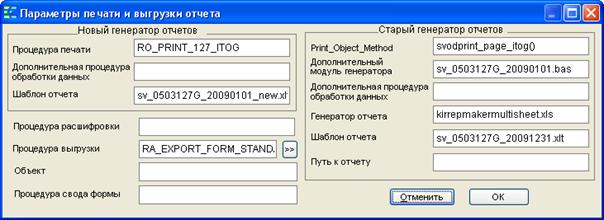
Рис. 88 Настройки параметров печати и выгрузки отчетов
Ввести шаблон отчета и дополнительный модуль генератора.
В поле «Процедура выгрузки» ввести значение RA_EXPORT_FORM_STANDART
Примечание: эта процедура берет данные в соответствии с порядком экспорта колонок (см. п. 4.10.5).
Нажать ок
Нажать сохранить
Подготовить шаблон и дополнительный модуль генератора (см. п. 4.15).
9.4 Редактирование формул отчетности
Режим вызывается выбором строки «Редактор формул» в окне «Конструктора отчетов» (группа режимов «Форма отчетности») или двойным щелчком по нужной форме. Назначение режима - настройка алгоритмов расчета в отчетных формах, а также ввод текстовых нерасчетных данных (см. п. 4.10.7).
При входе в режим на экране появится окно редактирования отчетной формы текущего документа, где вместо показателей отобразятся формулы их расчета.
Закладки являются названиями составляющих форму таблиц. Открыть закладку, содержащую список строк таблицы, расчет которой необходимо просмотреть. Для корректировки формулы необходимо установить на нее курсор и набором символов с клавиатуры внести изменения. Список формул отчетности, используемых в программе, приведен в следующем параграфе.
Список формул отчетности
В описании формул используются следующие условные обозначения:
ü [ ] - квадратные скобки обозначают необязательный параметр или текст;
ü знаки <, > - обозначают конкретное значение, либо переменную;
ü знак | - обозначает условный оператор ИЛИ.
Формулы по синтетическим субсчетам |
ДТСН Сальдо по дебету на начало периода
("<субсчет>")
Пример: ДТСН("1201") - сальдо на начало отчетного периода по субсчету 1201 );
ДТСН("06") - сальдо на начало отчетного периода по счету 06 (по всем субсчетам данного счета: 060, 061, ...,069)
-------
ДТСК Сальдо по дебету на конец периода
("<субсчет>")
-------
КТСН Сальдо по кредиту на начало периода
("<субсчет>")
-------
КТСК Сальдо по кредиту на конец периода
("<субсчет>")
-------
ДТКТ Корреспонденция счетов
("<субсчет1>", "<субсчет2>" , [,"ДЛЯ ДАТА=<условие фильтра>"])
В переменные записывается проводка по субсчетам <субсчет1>, <субсчет2>. Если указан необязательный параметр "ДЛЯ", то для расчета используются данные, соответствующие условию фильтра, в противном случае выбираются все данные по указанным проводкам.
Пример: ДТКТ("090,120","ДЛЯ ДАТА='31.12'") - сумма по проводкам за 31 декабря расчетного года.
* Прим.: более подробно работа с условиями фильтра описана в конце списка команд.
-------
ДТ Оборот за период по дебету счета
("<субсчет>" [,"ДЛЯ ДАТА=<условие фильтра>"])
Пример: ДТ(«090»)
-------
КТ Оборот за период по кредиту счета
("<субсчет>" [,"ДЛЯ ДАТА=<условие фильтра>"])
Пример: КТ(«090»)
-------
Алгоритмы с учетом аналитики |
"<АПn=значение>"
Для расчетов в разрезе аналитических признаков используются выражения, в которых необходимо указание конкретного аналитического признака АПn. Синтаксис АПn должен соответствовать написанию наименования аналитического признака из справочника АНАЛИТИЧЕСКИЕ ПРИЗНАКИ:
ПОДРАЗДЕЛ | |
ЦЕЛ. СТ. | |
ВИДЫ РАСХ. | |
ЭКР | Можно использовать диапазон (ЭКР>=ЭКР<=110200) |
УЧРЕЖДЕНИЕ | |
ПОДРАЗДЕЛЕНИЕ | |
РАБОТНИКИ | |
ОСН. СР. | |
МАТЕРИАЛЫ | |
МП | |
КАУ | |
ФОРМ. ОД. ТМЦ СПЕЦ. МАРКИ | |
ВХ. ДАТ. |
АПn=<значение> | Расшифровка поля "Значение" аналитического признака |
110100 | Значение аналитического признака |
<К. СТР.> | Код текущей строки |
<К. РАЗД.> | Подраздел, определенный в настройках аналитических признаков формы |
<К. В.РАСХ.> | Код вида расходов, определенный в настройках аналитических признаков формы |
<К. ЦЕЛ. СТ.> | Целевая статья, определенная в настройках аналитических признаков формы |
АДТСН Сальдо по Дт на начало периода с аналитикой
("<субсчет>[,<АПn=значение>]")
Пример: АДТСН("090,КЭК=Подраздел=104") сальдо на начало периода по субсчету 090, статье КЭК подразделу 104
-------
АДТСК Сальдо по Кт на начало периода с аналитикой
("<субсчет>[,<АПn=значение>]")
Пример: АДТСК("090,КЭК=Подраздел=104") сальдо на начало периода по субсчету 090, статье КЭК подразделу 104
-------
АКТСН Сальдо по Дт на конец периода с аналитикой
("<субсчет>[,<АПn=значение>]")
-------
АКТСК Сальдо по Кт на конец периода с аналитикой
("<субсчет>[,<АПn=значение>]")
Пример: АКТСК("090,КЭК=Подраздел=104")
-------
АДТ Оборот за период по Дт с аналитикой
("<субсчет1>[:<субсчет2>.][-<субcчет1>:<субсчет2>.], <АП1=значение>[,<АП2=значение> ]"[,"ДЛЯ ДАТА=<условие фильтра>"])
Пример: АДТ("091,ЭКР=110600") Обороты по дебету субсчета 091, по статье ЭКР 110600 за расчетный период
АДТ("09:10,ЭКР=110600","ДЛЯ ДАТА>='01.01' И ДАТА<=МЕСЯЦ") Обороты по дебету счетов, 091) и, 101) по статье ЭКР 110600 с начала года
АДТ("09:10-14:23,ЭКР=110600") Обороты по дебету счетов, 091) и,101) за исключением проводок с дебетом этих счетов и кредитом, 143) и, 231) счетов за расчетный период по статье ЭКР 110600
АКТ Оборот за период по Кт с аналитикой
("<субсчет>" , [,"ДЛЯ ДАТА=<условие фильтра>"])
Пример: АКТ("171,КАУ=171000")
А_СМЕТА Утверждено бюджетных ассигнований
("<АПn=значение>",ПЕРИОД)
Значение периода может принимать одно из значений: МЕСЯЦ | КВАРТАЛ | ГОД
Пример: А_СМЕТА("ЭКР=Подраздел=3103,Целевые ст=038,Виды расх.=027","МЕСЯЦ")
Утверждено бюджетных ассигнований за расчетный месяц по статье подразделу 3103, целевой статье 038, виду расходов 027.
ИТОГ Сумма значений в текущем столбце
("<код строки 1>^<код строки N>") | ("<код строки1> [+<код строки I>]")
Пример: ИТОГ("010^400") складываются все строки с 010 по 400.
ИТОГ("010+020+040+066") складываются указанные строки.
ГР Значение столбца для текущей строки
(ГР(№столбца)+ГР(№столбца))
Пример: (ГР(5)+ГР(7))
Прочие алгоритмы |
Во многих командах используются условия фильтра. Они должны начинаться со слова ДЛЯ и в них могут включаться выражения:
"ДЛЯ ДАТА[=|<|>]<условие фильтра>" – фильтр по дате
ДАТА - Непосредственная дата
Пример: "ДЛЯ ДАТА='31.12'"
МЕСЯЦ("<N МЕСЯЦА КВАРТАЛА>") - месяц расчета
Пример: "ДЛЯ МЕСЯЦ(1)"
КВАРТАЛ("<N КВАРТАЛА>") - номер квартала расчета
Пример: "ДЛЯ КВАРТАЛ(1)"
ГОД - год расчета
9.5 Создание и Редактирование правил внудридокументных контрольных соотношений
Режим вызывается в окне режима «Конструктора отчетов», с помощью пункта Контрольные соотношения, выбрав форму, по которой хотим посмотреть контрольные соотношения, далее выбором строк «Изменить внутридокументные», «Изменить междокументные», Режим содержит условия внутридокументного (междокументного) контроля, используемые для определения программой отклонений при расчете показателей в формах бухгалтерской отчетности. При входе в режим откроется стандартный список, содержащий список правил по текущей отчетной форме. Создание контрольных соотношений осуществляется по кнопке  Добавить. На экране появляется окно, показанное на рисунке.
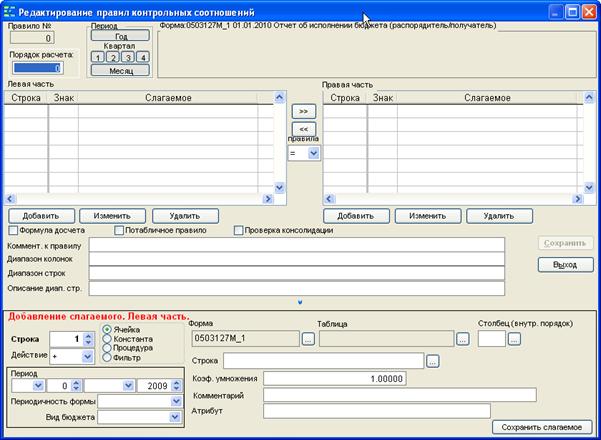
Рис. 89 Окно редактирования правил КС
Табличная часть окна, поделенная на две части: левое и правое, содержит список слагаемых, составляющих текущее правило. Номер правила указан на поле «Правило №». Группы параметров «Период», «Периодичность формы», «вид бюджета» позволяют задавать характеристики отчетов, для которых будет проверяться данное правило. По умолчанию заданы все группы отчетов. При необходимости пользователь может исключить виды отчетов, для которых данное правило не должно применяться.
Кнопка <Удалить> предназначена для удаления текущей строки. Используя кнопки <Добавить> или <Изменить> в текущее правило можно добавить новые строки или откорректировать имеющиеся.
Если правило будет являться правилам досчета, то следует установить галку «Формула досчета». В случае, когда галка не установлена, правило будет использоваться только при проверке контрольных соотношений.
Потабличное правило – в случае если стоит вместе с галкой «формула досчета» при досчете будет работать как обычное правило, но при проверке будет вызываться только в режиме «Проверка текущей формы отчета».
Проверка консолидации – при установке галки в проверке контрольных соотношений будет вызываться дополнительное меню, в котором можно будет выбрать варианты проверять с проверкой по консолидации или без него.
В полях:
Комментарии к правилу – вводятся комментарии, который будут выходить в описании правила при проверке КС.
В диапазоне колонок указываются номера колонок через запятую, к которым будет применяться правило. Пустое поле означает, что правило применяется ко все колонкам.
В диапазоне строк указываются номера строк, к которым будет применяться правило. Пустое поле означает, что правило применяется ко всем строкам.
В описании диапазона указываются комментарии к диапазону строк.
Редактирование правил контрольных соотношений осуществляется по кнопке  Открыть. На экране появится окно, представленное на рисунке:
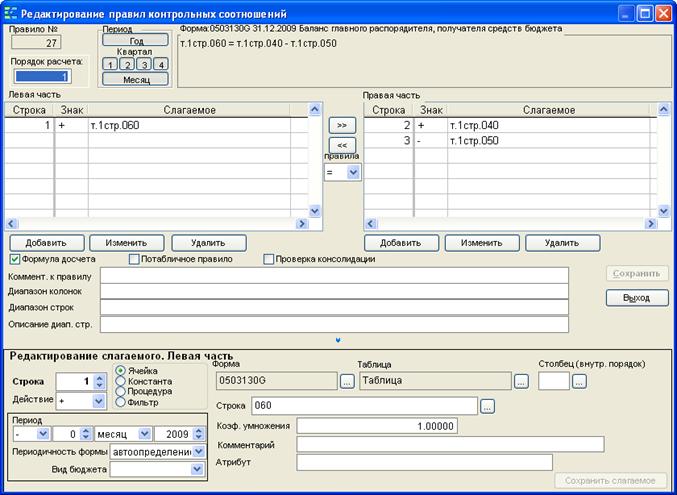
Рис. 90 Окно редактирование правил КС
Табличная часть окна содержит список слагаемых, составляющих текущее правило. Номер правила указан на поле «Правило №». Группы параметров «Период», «Периодичность формы», «вид бюджета» позволяют задавать характеристики отчетов, для которых будет проверяться данное правило. По умолчанию заданы все группы отчетов. При необходимости пользователь может исключить виды отчетов, для которых данное правило не должно применяться.
Кнопка <Удалить> предназначена для удаления текущей строки. Используя кнопки <Добавить> или <Изменить> в текущее правило можно добавить новые строки или откорректировать имеющиеся.
Удаление строк, столбцов, таблиц, форм, на которые ссылаются контрольные соотношения, невозможно.
Окно в данном случае примет вид, показанный на рисунке:
Назначение полей ввода/редактирования:
Строка – по умолчанию в режиме редактирования - номер текущей строки, в режиме ввода – номер следующий за последним.
Действие – содержит знак условия «=», «>», «<», «>=», «<=» или знак операнда «+», «-», «^», «*», «/».
Селективные кнопки задают следующие значения: «Ячейка» - расчетное значение по данным отчета, «Константа» - постоянное числовое значение, «Процедура» - расчетное значение, вычисляемое процедурой разработчиков. В зависимости от выбранного параметра название и вид сопутствующих полей будет меняться. Для типа строки «ячейка» доступны поля: «Форма» – код формы, в полях «Таблица», «Строка» и «Столбец» из списка таблиц формы, строк и столбцов выбирается слагаемое. Используя знак «^» можно получить сумму строк, начиная с текущего номера строки до номера, указанного в следующей записи этого условия. Для типа «Константа» в открывшемся поле вводится постоянное значение.
На поле «Период» из раскрывающегося списка необходимо выбрать одно из значений, определяющих, к отчету, полученному за какой период, будет применяться данное условие КС:
«Текущий» – отчету, полученному за текущий рабочий период;
«Предыдущий» – за период, предыдущий текущему (например, предыдущий квартал);
«Соответствующий предыдущего года» – за период предыдущего года, соответствующий текущему (например, соответствующий квартал предыдущего года).
«Предыдущий год» - за предыдущий год.
По окончании редактирования внесенные изменения сохранить с помощью кнопки <Добавить> или <Изменить>. Выход из режима без сохранения – кнопка <Отмена>.
Ввод нового правила осуществляется с помощью кнопки  Добавить, расположенной на панели инструментов реестра правил. Окно ввода нового правила заполняется аналогично рассмотренному.
С помощью кнопки  Перенумеровать запускается режим автоматического упорядочивания номеров, т. е. перенумерация существующих правил, начиная с единицы.
Остальные кнопки на панели реестра представляют стандартные функции программы.
9.6 Создание контрольных соотношений
Для создания контрольных соотношений для автозаполнения формы необходимо в конструкторе отчетов Контрольные соотношенияàГруппы междокументных с помощью кнопки  <Добавить> создать новую группу междокументных контрольных соотношений.
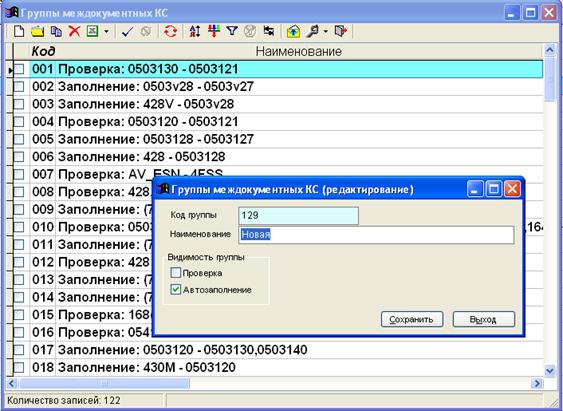
Рис. 91 Создание новой группы КС
Далее в Контрольные соотношенияàМеждокументные в группах фильтре «Сохраненный вариант» выбрать созданную нами группу. После нажатия на кнопку <Добавить>, выйдет окно показанное на рисунке.
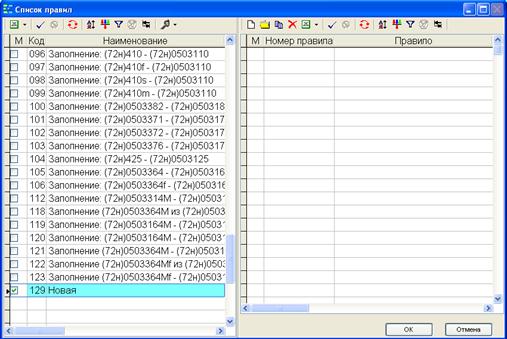
Рис. 92 Заполнение группы новыми правилами
В левой половине галочкой отмечаем созданную нами группу. В левой половине с помощью кнопки <Добавить> создаем новое междокументное контрольное соотношение.
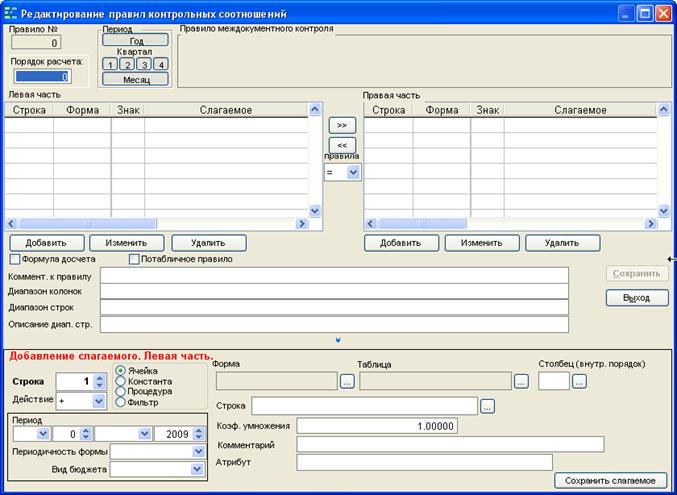
Рис. 93 Создание нового правила КС
Выбираем уровень для которого будет составлено это КС, также тип формы. Так как мы заносим контрольное соотношение для автозаполнения, то устанавливаем флажок в поле «Формула досчета».
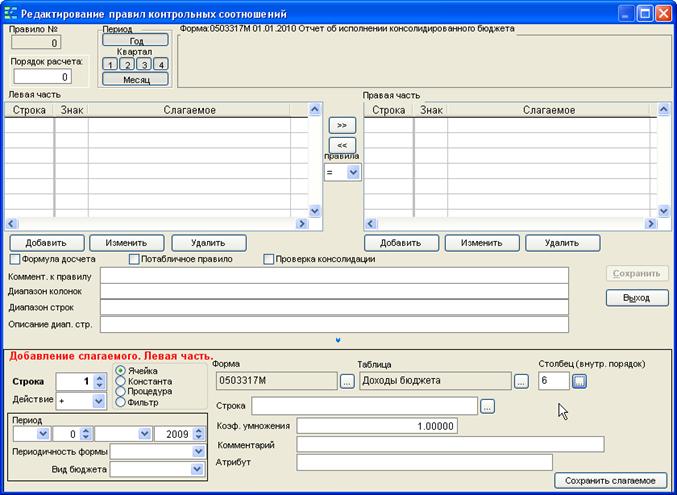
Рис. 94 Окно ввода правил
Заносим левую часть уравнения. После нажатия на кнопку «Добавить» в нижней окна выбираем Действие выбираем Форму, для которой создается КС, Таблицу, Столбец и Строку (если КС действует для всех строчек какого-либо столбца, то в строке оставляем *). Далее «Сохранить слагаемое». Между двумя слагаемы ставим выбираем знак.
Далее таким же образом заносим правую часть уравнения.
10 Создание собственного шаблона отчета произвольной формы
После создания формы необходимо подготовить шаблон для вывода ее на печать, а так же BAS-модуль для выгрузки данных.
Разберем создание данных файлов на примере формы 015
2.1 Создание BAS модуля
(*** - Комментарий)
*** Название модуля
Attribute VB_Name = "Модуль015"
*** Стандартная часть любого модуля, не требующая доработок
Option Private Module
Option Explicit
Public SheetNames as Variant, SheetTables as Variant, ResultNames as Variant
Public MultiRowHeader as Variant, MultiRowFooter as Variant, _
PrimKeyNames as Variant, _
SheetPrimKeyColumns as Variant, _
SheetPrimKeyColumns2 as Variant, _
PrKeyColumn as Variant, DataColCount as variant
Public ResultDocSheets(21) as Variant
Public ResultDocCount as Integer
Public ResultDocNames as Variant
*** Процедура загрузки данных
sub LoadSheetData()
*** Указываем массив названий листов XLT файла
'имена листов шаблона
SheetNames = array( "Шапка", "Таблица1", "Таблица2", "Таблица3", "Таблица4", "ИТОГ")
*** Указываем массив SQL запросов (здесь С_DATA.DBF хранит шапочную часть документа и концовку, поэтому указан 2 раза)
'SQL - запросы для листов
SheetTables = array("SELECT * FROM C_DATA. DBF", _
"SELECT * FROM C_DATA2.DBF", _
"SELECT * FROM C_DATA3.DBF", _
"SELECT * FROM C_DATA4.DBF", _
"SELECT * FROM C_DATA5.DBF", _
"SELECT * FROM C_DATA. DBF")
*** Указываем массив названий документа, которыми можно оперировать в момент создания отчета
'имена промежуточных листов документа
ResultNames = array("Документ (1)", "Документ (2)", "Документ (3)", "Документ (4)", "Документ (5)", "Документ (6)")
*** Если данные соответствующей таблицы выводятся в шаблоне в разделе «^Шапка» или «^Концовка» – то MultiRowHeader = True. Если в разделе «^Данные»

|
Из за большого объема этот материал размещен на нескольких страницах:
1 2 3 4 5 6 |
