


Партнерка на США и Канаду по недвижимости, выплаты в крипто
- 30% recurring commission
- Выплаты в USDT
- Вывод каждую неделю
- Комиссия до 5 лет за каждого referral
3) В папке Информатика найти или создать папку Самост_работы.
4) Кнопкой Пуск открыть меню Программы/Стандартные/Paint. Развернуть окно графического редактора Paint до максимального размера и, используя панель инструментов этого редактора, нарисовать план ИрГТУ - корпуса А, Б,В, Г,Д, Е,Ж, И,К. (Рис.2.1). Вместо редактора Paint для рисования можно воспользоваться текстовым процессором Word, сделав видимой панель инструментов Рисование.
5) Выбрать пункт меню Файл/Сохранить как… (Рис.1.4). Сохранить как… - это значит: 1) "Сохранить где" (в какой папке - в этом примере выбрана папка С:\Информатика\Самост_работы), 2) "Под каким именем" (в примере файл назван ИрГТУ) и 3) "В каком формате" (выбран тип файла *.bmp - 24-разрядный рисунок). Используя это диалоговое окно сохранить свой рисунок в своем каталоге (папке) на жестком диске. Закрыть редактор Paint.
6) Используя Мой компьютер, найдите созданный файл ИрГТУ. bmp в своей папке (в примере это папка С:\Информатика\Самост_работы). Теперь создайте папку с именем Vrem прямо на Рабочем столе.
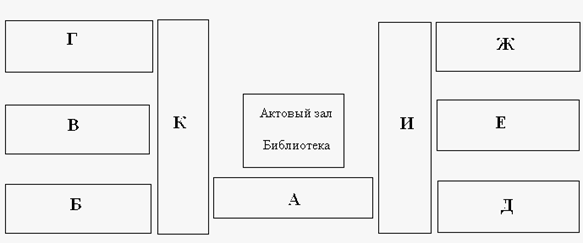
Рис.2.1. Схематический план ИрГТУ
7) Переместите файл ИрГТУ.bmp в папку Vrem. Для перемещения файла его значок надо выделить, щелкнув по нему левой кнопкой мыши, а затем "тащить" значок из одной папки в другую держа левую кнопку мыши нажатой. Теперь скопируйте этот же файл из папки Vrem в свою папку. Копирование отличается от перемещения тем, что во вторую папку перемещается копия файла, а в первой папке он также остается. Копирование, как и перемещение, можно выполнить "перетаскиванием" значка файла, но во время "буксировки" файла мышью надо еще держать нажатой клавишу <Ctrl> на клавиатуре. Другой способ копирования или перемещения выделенного объекта основывается на использовании пунктов меню Копировать или Вырезать (объект копируется или перемещается в буфер обмена - в специальную системную папку), а затем Вставить (объект вставляется из буфера обмена в открытую активную папку). Пункты меню Копировать, Вырезать и Вставить легко найти в меню Правка любой папки или в контекстном меню любого объекта (контекстное меню всплывает при щелчке по объекту правой кнопкой мыши). Надо также помнить, что основные пункты меню дублируются кнопками панели инструментов в каждой папке и в каждом приложении. Кроме того, выделенный объект можно копировать, перемещать в буфер обмена, а затем вставлять по месту назначения с помощью клавиатурных комбинаций:
<Ctrl>+<Ins> или <Ctrl>+<C> - копировать,
<Shift>+<Del> или <Ctrl>+<X> - вырезать,
<Shift>+<Ins> или <Ctrl>+<V> - вставить,
Под вставкой понимается копирование содержимого Буфера обмена в активную папку, а при вставке текста - туда, где в данный момент находится текстовый курсор.
8) Убедившись, что рассматриваемый файл присутствует в обеих папках, удалите его из папки Vrem. Для удаления можно воспользоваться всплывающим меню, щелкнув по объекту (по значку файла ИрГТУ.bmp) правой кнопкой мыши. Можно также выделить файл щелчком левой кнопки мыши и нажать клавишу <Delete> на клавиатуре.
9) Восстановите удаленный файл, используя меню Правка или всплывающее меню папки, появляющееся, как всегда, при нажатии на объект (здесь на папку) правой кнопкой мыши – это меню называют еще контекстным. Снова удалите файл - другим способом: отбуксируйте его на значок Корзины. Теперь откройте Корзину и восстановите файл еще одним способом: отбуксируйте его мышью из корзины в папку Vrem или на ее значок, если папка закрыта. Снова удалите файл из папки Vrem.
10) Повторите пункты 7-9, но теперь попробуйте пользоваться не всплывающим меню а основным меню папки или кнопками Копировать и Вставить, находящимися на панели инструментов папки. Чтобы панель инструментов папки была видна, воспользуйтесь меню Вид.
11) Удалите папку Vrem – рабочий стол не стоит «засорять» папками и файлами без особой нужды. Познакомьтесь со свойствами и методами объекта Корзина. Обратите внимание на то, что важнейшим свойством корзины является ее объем, выраженный в процентах от объема диска. Ведь корзина - это специальная системная папка. Туда попадают удаляемые информационные объекты. Если очередной удаляемый объект уже не помещается в корзину, то ее дно как бы приоткрывается, и самый старый мусор пропадает безвозвратно.
2.3. Самостоятельная работа 3.
ОС Windows. Проводник Windows
Проводник Windows одновременно отображает как структуру вложенности находящихся на компьютере папок (их иерархию), так и содержимое выделенной папки. Это особенно удобно при копировании и перемещении данных. Достаточно открыть папку, содержащую нужный файл, и перетащить этот файл в другую папку (на ее ярлык).
Вызов Проводника:
Меню Пуск/Программы/Стандартные/Проводник, или
Открыть Контекстное меню кнопки Пуск, выбрать Проводник, или
Открыть Контекстное меню ярлыка любой папки, выбрать Проводник.
Задание 1 - откройте Проводник, закройте, снова откройте другими способами
Общий вид проводника:
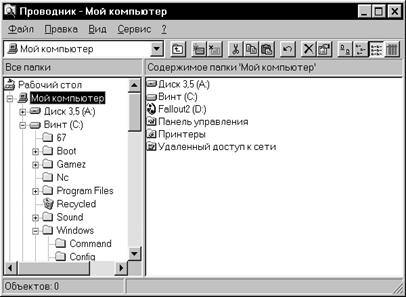
Рис.2.2. Общий вид проводника
Рабочее окно Проводника делится на две части. В левой части отображается содержимое компьютера в виде “дерева”, что дает возможность быстрого и наглядного просмотра содержимого дисков и сетевых ресурсов в правой части окна. Внизу окна расположена строка состояния - в ней проводник выводит сообщения.
Включение (выключение) строки состояния:
В меню Вид установить (удалить) флажок Строка состояния.
Задание 2 - включите, выключите, снова включите строку состояния.
Наличие прямоугольника слева от имени папки говорит о том, что эта папка имеет вложенные папки. Знак «плюс» говорит о том, что вложенные папки есть, но их в данный момент не видно. Знак «минус» говорит о том, что все вложенные папки показаны в левой части окна.
Закрытие (открытие) вложенных папок:
Щелкнуть мышью по знаку «минус»/«плюс» слева от папки. При этом правая часть окна остается без изменений.
Задание 3 - поработайте с «плюсом» и «минусом»
Просмотр содержимого папки:
Щелкните мышью по значку соответствующей папки, значок папки примет вид открытой папки. В правой части окна появится ее содержимое.
Текущей (активной) называется папка, содержимое которой отображено в правой части окна. При этом имя папки выведено в заголовок окна Проводника.
Открытие документа (запуск программы):
В правой части окна подвести курсор мыши к соответствующему объекту и дважды щелкнуть мышью или
Открыть контекстное меню соответствующего объекта в правой части окна, выбрать Открыть.
Изменение вида окна Проводника:
С помощью кнопок на панели инструментов или
С помощью меню Вид/Крупные значки (Мелкие значки, Список, Таблица).
Задание 4 - с помощью меню Вид выведите на экран панель инструментов Проводника, измените размеры областей окна, перетащив с помощью мыши разделяющую границу.
Работа с папками и файлами
Создание папки
Папка будет создана в активном окне.
Поставить курсор в поле папки (в правой части рабочего поля Проводника), вызвать контекстное меню и выбрать Создать/Папку, или
Меню Файл/Создать/Папка.
Появится значок папки с синим прямоугольником. Вместо синего прямоугольника ввести имя папки. Зафиксировать его:
Щелкнуть мышью в рабочем поле окна, или
Нажать <Enter>.
Задание 5 – в папке С:\Информатика создайте папку Временная, путь к этой папке: С:\Информатика\ Временная
Копирование объектов (папок, файлов, ярлыков)
Выделить копируемый объект.
Записать копию в буфер обмена.
Открыть папку, куда требуется вставить объект.
Вставить объект из буфера.
Выделение объектов:
Чтобы выделить Используйте…
Объект: Щелкнуть мышью.
Несколько объектов: Выделить первый объект, нажать <Ctrl> и щелкать мышью.
Группу объектов: Выделить первый объект, нажать <Shift>, щелкнуть мышью по последнему объекту.
Выделить все: Меню Правка/Выделить все.
Запись копии в буфер обмена:
Меню Правка/Копировать, или
Нажать кнопку Копировать на Панели инструментов, или
Установить курсор на объект, вызвать Контекстное меню/Копировать.
Вставка объекта из буфера обмена (в активную папку):
Меню Правка/Вставить, или
Нажать кнопку Вставить на Панели инструментов, или
Установить курсор на объект, вызвать Контекстное меню/Вставить.
Задание 6 - скопируйте созданную Вами папку С:\Информатика\Временная в корневой каталог диска C: – путь к этой папке будет иметь вид C:\Временная
Переименование объектов
Выделить объект.
Меню Файл/Переименовать, или установить курсор на объекте, вызвать Контекстное меню/Переименовать.
Задание 7 - переименуйте папку, которую Вы создали копированием на диске C: – пусть эта папка имеет имя TMP, путь к папке: C:\TMP
Перемещение объектов
Выделить перемещаемый объект.
Забрать объект в буфер (меню Правка/Вырезать или Контекстное меню/Вырезать).
Открыть папку, куда требуется вставить объект.
Вставить объект из буфера точно так же, как при копировании.
Задание 8 - переместите папку TMP из корневого каталога диска C: в папку C:\Информатика
Удаление объектов
Выделить объект. Далее использовать меню Файл/Удалить, или Контекстное меню/Удалить или клавишу <Delete>
Задание 9 - удалите папки C:\Информатика\Временная и C:\Информатика\TMP
Удаленные объекты (например, папки и файлы) помещаются в папку Корзина, предназначенную для временного хранения удаленных файлов.
Восстановление объектов
Открыть корзину.
Выделить файлы или папки, которые требуется восстановить. Меню Файл/Восстановить.
Файлы или папки будут восстановлены в тех же папках, из которых были удалены. При восстановлении папки будут восстановлены и файлы в ней. Фактическое удаление файлов с диска происходит после очистки корзины (см. в меню корзины пункт Файл/Очистить корзину или пункт Очистить корзину в контекстном меню ее ярлыка).
Задание 10. Восстановите папку Временная, затем найдите ее и вновь удалите, очистите корзину.
2.4. Самостоятельная работа 4.
Операционная оболочка FAR, архиватор WinRAR
FAR Manager, часто называемый просто FAR'ом, как и широко известная программная оболочка Norton Commander, обеспечивает:
· наглядное отображение файловой системы на экране и удобные средства для путешествия по этой системе;
· всевозможные служебные функции - манипуляции с файлами (копирование, переименование, перенос), информационный сервис и др.;
· диалог с MS DOS.
При этом FAR обладает полезными возможностями:
1) работает с длинными именами файлов,
2) входит в архивы всех известных архиваторов как в простые папки, отыскивает файлы в архивах,
3) позволяет обмениваться данными с другими программами через буфер обмена,
4) пересылает файлы по протоколу FTP - эта функция полезна для доступа к данным на FTP-серверах в Интернете; FAR поддерживает и другие внешние подключаемые DLL-модули (Plagins), которые позволяют просматривать графические файлы, взаимодействовать с сотовым телефоном и т. п.
5) встроенный редактор FAR'а просматривает и позволяет искать тексты в различных кодировках - DOS, Windows, Unicode, KOI8-R.
Настройка программы FAR Manager включает в себя:
1) Создание ярлыка на рабочем столе - см. лабораторную работу 1. Обычно программа FAR.EXE находится в каталоге C:\Program Files\FAR.
2) Установку свойств ярлыка. В контекстном меню ярлыка выбирают Свойства и для удобства последующей работы во вкладке Расположение заменяют значения (300) высоты буфера экрана и высоты окна, например, на 30; во вкладке Параметры надо убрать флажок Выделение мышью.
3)
 |
Установку параметров программы. Надо вызвать программу, сделать видимым меню программы (<F9>) и сделать следующие установки: а) основной язык - Русский, язык помощи - Русский (пункт меню Параметры/Языки), б) флажок - Всегда показывать меню (пункт меню Параметры/Настройки интерфейса). При желании можно изменить значения еще нескольких параметров, например, установить флажок Снимать атрибут R/O с CD файлов (пункт меню Параметры/Системные параметры). После установки параметры надо сохранить (Параметры/Сохранить параметры).
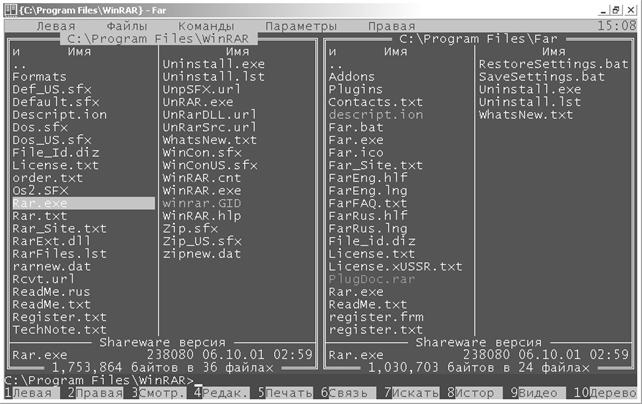
Рис. 2.3. Окно операционной оболочки FAR Manager
Окно программы FAR (Рис. 2.3) на двух панелях демонстрирует оглавления двух каталогов-папок (в частном случае на обеих панелях может быть представлен один и тот же каталог). Имя логического диска и имя каталога указаны в заголовке панели. Заголовок одной из панелей выделен цветом: отображаемый на ней каталог является текущим (активным - см. левую панель на рис. 2.3).
Оглавление каждой панели содержит строки трех типов:
· строку ”..”, обозначающую выход в “родительский” каталог данной папки;
· строки с именами подкаталогов данного каталога (см. правую панель на рис. 2.3);
· строки с именами отдельных файлов.
Одна из строк активной панели выделена курсорной рамкой (программа Rar. exe на рис. 2.3). Перемещение курсорной рамки по строкам панели осуществляют клавишами управления курсором или мышкой. Переход из окна в окно выполняется с помощью клавиши <Tab> или мыши. Для перехода в другой каталог надо "встать" на строку с его именем и нажать <Enter>, либо применить двойной щелчок мышью по этой строке. При этом необходимо учитывать, что строка, соответствующая вышестоящему ("родительскому") каталогу, содержит не его имя, а две точки - "..". Нижняя часть окна FAR заполнена информацией о выделенном файле (размер, время создания). Ниже размещается командная строка для задания команд DOS. Еще ниже представлен ряд кнопок-подсказок (1, 2, ...,10), на которых написано, что произойдет при щелчке мышью по кнопке или при нажатии соответствующей функциональной клавиши (<F1>,<F2>,…,<F10>). На рис. 2.3 подписи кнопок в нижнем ряду изменены, т. к. в момент копирования окна в буфер обмена была нажата клавиша <Alt>.
Задание 1. Удалите ярлык программы FAR Manager с рабочего стола, создайте ярлык снова, установите его свойства, откройте программу, установите и сохраните ее параметры, закройте, вновь откройте. Закрывать FAR можно с помощью кнопки Выход или клавишей <F10>.
Задание 2. С помощью программы FAR на обеих панелях откройте каталог C:\Информатика\Самост_работы. Найдите файл ИрГТУ.bmp (см. самостоятельную работу 2).
Работа с файлами и каталогами
Выделение (пометка) файлов и папок (каталогов). Для выделения одного файла или каталога достаточно щелкнуть по нему мышью или подвести курсорную рамку клавишами управления курсором. Несколько файлов и (или) каталогов можно выделить с помощью клавиши <Ins>. Для выделения всех файлов можно воспользоваться клавишей <+> на малой цифровой клавиатуре, для отмены выделения - клавишей <->, для инверсии пометки - клавишей <*> - также на малой цифровой клавиатуре.
Открытие документа (программы). Сделать двойной щелчок мышью по названию файла или выделить его и нажать клавишу <Enter>.
К операциям с файлами и каталогами относят: копирование, перенос (из каталога в каталог), переименование, удаление, создание каталога, создание текстового файла. Перед осуществлением каждой из этих операций (кроме операций создания) нужно найти и выделить один или множество файлов (каталогов), подлежащих воздействию выбранной операции. При этом в случае копирования или перенесения файлов (каталогов) на противоположной панели должен быть открыт каталог, в который требуется поместить результат операции. Для копирования применяется клавиша <F5> (или щелчок мышкой по кнопке 5 Копир.), для переноса и переименования - <F6>, для удаления - <F8>, для создания нового каталога - <F7>, для создания текстового файла - <Shift>+<F4>, для редактирования текстового файла - <F4>, а для его просмотра без внесения изменений - <F3>.
Задание 3. На левой панели откройте каталог C:\Информатика\ Самост_работы, а на правой панели C:\Информатика. Скопируйте файл ИрГТУ.bmp из первого каталога во второй, присвоив копии имя План_ИрГТУ.bmp.
FAR оснащен ясной системой помощи на русском языке; она вызывается стандартно - клавишей <F1> - и позволяет без труда познакомиться со всеми возможностями оболочки: с поиском файлов (<Alt>+<F7>), со встроенным текстовым редактором, с выбором режимов сортировки папок и файлов на левой и правой панелях (меню Левая, Правая) и с рядом других полезных функций и возможностей (меню Файлы, Команды). Следующее задание посвящено текстовому редактору FAR’а.
Задание 4. Создайте в папке C:\Информатика\Самост_работы текстовый файл Возможности_FAR. txt. Введите в него предыдущий абзац: "FAR оснащен ясной системой помощи…", установив кодировку Windows (<F8> или <Shift>+<F8>). Познакомьтесь с помощью Справки (<F1>) с текстовым редактором FAR'а. Выйдите из папки Самост_работы в каталог C:. Найдите файл Возможности_FAR. txt (<Alt>+<F7>).
Архиваторы. Архиватор WinRAR
Архив - это файл, напоминающий каталог (папку). Он содержит в себе один или много файлов, сжатых до меньших размеров с помощью специальных программ, называемых архиваторами или упаковщиками. Для извлечения файлов из архива, их разархивирования, служат программы-распаковщики. Однако многие широко распространенные архиваторы (ARJ, RAR, WinRAR, WinZIP) совмещают в себе функции создания архивов и их распаковки.
С архивами, как будет показано ниже, во многих случаях удобно работать в операционной оболочке Far, но это совсем не обязательно. Так, архиваторы WinZIP и WinRAR представляют собой удобные приложения Windows. Подобно приложению-папке Мой компьютер они позволяют: 1) "войти" в любую папку или в архив и далее рассматривать этот объект как активный каталог, 2) выделить в нем любые файлы и папки, 3) с помощью кнопок главного меню приложения, панели инструментов или контекстного меню выполнить над выделенными объектами желаемые операции. Такими операциями могут быть:
· удаление файлов или папок из текущего каталога,
· присвоение выделенным объектам пароля,
· добавление выделенных объектов в существующий архив или создание нового,
· извлечение выделенных файлов и папок из архива (если в роли текущего каталога выступает архив),
· просмотр любого файла; так, при двойном щелчке мышью по файлу, имеющему расширение имени doc, автоматически вызывается Word, и с этим файлом можно работать, но, если файл, принадлежащий не обычной папке, а архиву, изменить, то сохранять измененный файл надо не в архиве, а в любой папке (пункт меню Файл/Сохранить как).
В этой работе воспользуемся архиватором WinRAR. Он ценен еще тем, что позволяет работать не только с RAR-архивами, но и с не менее распространенными ZIP-архивами. RAR, как и FAR, - российская разработка. Автором обеих программ является Евгений Рошаль. Последняя версия WinRAR всегда доступна в Интернете на сервере www. .
Задание 5. Откройте WinRAR. "Войдите" в папку C:\Информатика\ Самост_работы. Выделите файлы, имеющиеся в папке. Создайте в этой же папке архив с именем Самост_работы, содержащий файлы из этой папки. Исходные файлы удалите. Откройте архив как папку, просмотрите файл ИрГТУ.bmp (двойной щелчок мышью по файлу). Закройте программу, с помощью которой выполнялся просмотр файла. Извлеките из архива файлы ИрГТУ.bmp и Возможности_FAR.txt. Удалите архив Самост_работы.rar.
Работа с архивами в FAR'е
С созданными ранее архивами удобно работать, как с папками, прямо в FAR'е, не переключаясь с него на архиватор, например, на WinRAR. Для осуществления такого подхода необходимо иметь на своем компьютере не только архиваторы, оформленные как стандартные приложения Windows, но и так называемые консольные версии, управляемые из командной строки. Так, после инсталляции WinRAR в его каталоге, кроме исполняемого файла WinRAR.exe, всегда присутствует консольная версия программы Rar.exe. (см. каталог WinRAR на рис. 2.3). Она-то и позволяет FAR'у извлекать файлы, упакованные в архиве. Для того чтобы программа Rar.exe всегда была доступна FAR'у, скопируйте ее из каталога C:\Program Files\WinRAR в каталог C:\Program Files\FAR. Теперь кратко рассмотрим работу с архивами в FAR'е.
Создание архива. Сначала нужно выбрать окно Far’а, в котором находятся файлы, подлежащие помещению в архив. Затем надо выделить эти файлы и выполнить команду Архивировать, найдя ее в меню Файлы (или нажать клавиши <Shift>+<F1>). Появится диалоговое окно, в котором можно выбрать программу-архиватор, и назначить имя архиву. Архив будет создан в активном каталоге - там же, где находятся исходные файлы. Но можно вместо имени архива указать полный путь - тогда архивный файл будет создан в указанном каталоге или, на дискете, если, указать путь a:\Имя архивного файла. Имя файла можно указывать без расширения - расширение, соответствующее выбранному типу архива (arj, zip, rar и т. п.) добавляется автоматически.
Добавление файлов в архив и их извлечение из архива. Выше уже отмечалось, что FAR работает с архивом, как с обычным каталогом. Следовательно, если на одной панели раскрыть архив, как каталог, а на другой панели открыть еще один каталог, то файлы можно копировать (<F5>) и переносить (<F6>) из этого каталога в архив и обратно. Удалять файлы из архива также можно, как из обычной папки (<F8>). Для переименования файлов в архиве и в обычном каталоге удобно использовать комбинацию клавиш <Shift>+<F6>.
Задание 6. Вновь, как в задании 5, создайте в папке Самост_работы архив Самост_работы. rar, но теперь сделайте это прямо в FAR'е. Обратите внимание на размер архивного файла. Откройте архив как папку, просмотрите файл ИрГТУ. bmp (двойной щелчок мышью по файлу). Закройте программу, с помощью которой выполнялся просмотр файла. Извлеките из архива файлы ИрГТУ. bmp и Возможности_FAR. txt.
Обратим также внимание на то, что в момент создания архива можно указать пароль. Эта возможность, в частности, полезна при пересылке писем в Интернете. Надо только, чтобы адресат также знал Ваш пароль.
3. Текстовый процессор Microsoft Word
3.1. Назначение. Основные понятия
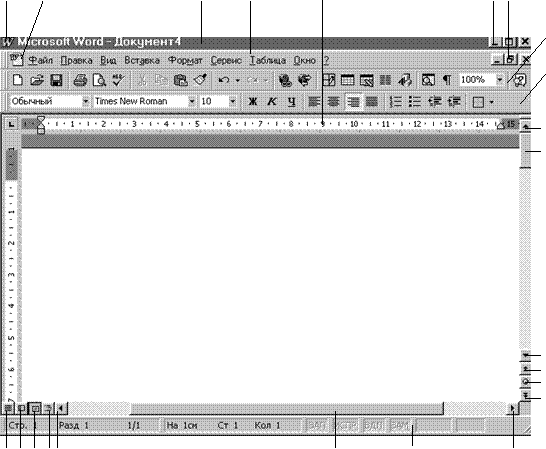
Текстовый процессор Word предназначен для создания, просмотра, редактирования и форматирования официальных и личных документов. Word позволяет применять различные шрифты, вставлять в документ таблицы, диаграммы, сложные математические формулы, графические иллюстрации и звуковые комментарии, обеспечивает проверку орфографии. На рис. 3.1 изображено окно Word с элементами управления (см. также подраздел 1.2).
8
9
10
11
12
13
14
15
18 17 16
Рис. 3.1. Элементы окна Microsoft Word
1- кнопка оконного меню программы, 2 - кнопка оконного меню документа, 3 – строка заголовка, 4 – строка меню, 5 – линейка, 6 – кнопки управления размерами окна, 7- кнопки управления размерами окна документа, 8 – панель инструментов Стандартная, 9 - панель инструментов Форматирование, 10, 12 – кнопки перемещения документа в окне на одну строку вверх и вниз, 11 – бегунок, 13, 15 - кнопки перемещения документа в окне к предыдущему и следующему объекту, 14 – кнопка Выбор объекта перехода, 16, 19 – кнопки смещения документа в окне влево и вправо, 17 – строка состояния, 18 – бегунок на горизонтальной полосе прокрутки, 20, 21, 22, 23 – кнопки для выбора режима представления документа в окне
Поясним основные понятия, применяемые затем при рассмотрении приемов работы с текстовым процессором.
Документ – совокупность объектов, разработанных для представления общей темы. Объектами могут быть фрагменты текста, рисунки, диаграммы, таблицы, формулы и т. п.
Символ – минимальный элемент текста документа. Постоянно используемые символы представлены на клавиатуре, остальные вставляются с помощью команды Вставка/Символ. Из символов состоят слова. Пробел используется только для разделения слов, но не для позиционирования текста – для этой цели служат отступы (см. подраздел 3.2) и табуляция.
Абзац – фрагмент текста, процесс ввода которого закончился нажатием клавиши <Enter>. Каждый заголовок также является абзацем. Клавишей <Enter> пользуются только для перехода к следующему абзацу и никогда в иных случаях, т. к. переход на новую строку в пределах одного абзаца происходит автоматически.
Фрагмент – непрерывная часть текста.
Редактирование текста – это внесение изменений в документ, т. е. замена слов, изменение предложений и целых фрагментов, удаление, перемещение, вставка фрагментов текста.
Форматирование текста – это его оформление, т. е. выбор шрифтов, интервалов между строками, отступов строк в абзацах, способов выравнивания текста и многое другое, определяющее дизайн документа.
Стиль – поименованный набор параметров форматирования, которые определяют вид (дизайн) фрагмента текста.
Шаблон – заранее отформатированный текст, например, шаблон приказа.
3.2. Модель фрагмента текста. Параметры форматирования. Стили
Модель любого объекта – это, по-существу, его описание ограниченным набором параметров. Для описания формата фрагмента текста в текстовых процессорах, в том числе и в Word’е, используют три группы параметров:
· параметры шрифта – гарнитура, размер, начертание;
· параметры абзаца – способ выравнивания, отступы, интервалы;
· параметры заливки и границ.
Перечисленные параметры можно задавать для любого выделенного фрагмента текста.
Для выбора гарнитуры, т. е. названия шрифта, используют поле со списком на панели инструментов Форматирование. На рис. 3.1 в этом поле со списком выбран шрифт Times New Roman, а в соседнем поле со списком выбран размер шрифта – 10. Под начертанием подразумевается то, что шрифт может быть жирным, наклонным (курсив), подчеркнутым, надстрочным, подстрочным и т. п. Все эти параметры видны в диалоговом окне, которое открывается командой Формат/Шрифт.
Для выбора параметров абзаца служит диалоговое окно, открывающееся командой Формат/Абзац – см. рис. 3.2. В этом окне в поле со списком Уровень задается уровень заголовка. Например, абзац может быть заголовком второго уровня, как на рисунке. Отступы – это отступы от левого и правого полей, на рисунке они заданы, чтобы длинный заголовок был немного уже основного текста. Отступ красной (первой) строки абзаца для заголовков не задают – иначе выравнивание будет не по центру. Межстрочный интервал на рисунке задан множителем 1.3. Интервалы перед абзацем и после него (12 пунктов) заданы, чтобы отделить заголовок от предшествующего и последующего текста.
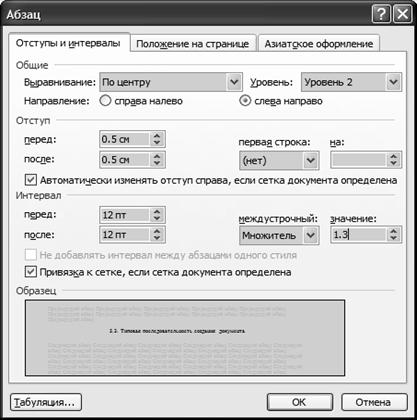
Рис. 3.2. Диалоговое окно для установки параметров абзаца
Параметры границ и заливки задают в диалоговом окне, которое открывается при выборе пункта меню Формат/Границы и заливка. Эти параметры служат для выделения тех фрагментов текста, на которые надо обратить внимание читателя. Заливку не стоит задавать густой – достаточно 5-10% серого цвета. Границы не обязательно задавать в виде рамки – можно использовать любые комбинации из четырех границ, относя их к выделенному тексту или же к абзацу целиком.
Для облегчения форматирования служат кнопки на панели инструментов Форматирование. Но квалифицированный специалист вообще не станет индивидуально форматировать большую часть фрагментов текста – он разработает для себя несколько стилей и будет вводить фрагменты текста по схеме: выбор стиля (левое поле со списком на панели Форматирование); ввод фрагмента текста. Для создания или изменения стилей надо выбрать пункт меню Формат/Стили и форматирование. Мы рассмотрим это подробнее в Лабораторной работе 1, но сначала определим типовую последовательность создания документа.
3.3. Типовая последовательность создания документа
Для создания документа рекомендуется следующая последовательность работы:
1. Используя пункт меню Файл/Параметры страницы (см. рис. 3.2, 1.3), выбрать размер бумаги (обычно A4: 29.7 см × 21 см), ее ориентацию (например, книжную) и поля (например, слева – 2.8 см, справа – 1.2 см, сверху – 2.2 см, снизу – 2.5 см). При таком выборе полей «полезная» часть страницы будет иметь ширину 17 см и высоту 25 см. В диалоговом окне Параметры страницы можно нажать кнопку По умолчанию…, и тогда выбранные параметры сохранятся в шаблоне и будут предлагаться при создании очередного документа.
2. В меню Вид выбрать удобный масштаб изображения (обычно 100%), сделать видимой Линейку (появится сантиметровая разметка страницы вверху и слева) и вариант представления будущего документа на экране:
- Обычный - представлена только содержательная часть документа без реквизитов оформления (колонтитулы, подстраничные сноски и т. п.).
- Разметка страницы - экранное представление полностью соответствует печатному. Поэтому этот вариант представления документа используют чаще всего.
- Web-документ - экранное представление не совпадает с печатным. В этом режиме разрабатываются электронные документы.
- Структура - документ отображается с утрированным выделением его структуры. Режим полезен в тех случаях, когда разработку документа начинают с создания плана содержания. Он отличается тем, что при его включении автоматически открывается вспомогательная панель инструментов, элементы управления которой позволяют править структуру документа.
- Схема - окно имеет две рабочие панели. На левой панели представлена структура документа, а на правой - сам документ.
3. Используя пункт меню Вид/Панели инструментов, добиться того, чтобы в окне Word были отображены только те панели инструментов, которые потребуются; обычно это панели Стандартная и Форматирование. Другие панели, например, Рисование, можно всегда вызвать, когда они понадобятся, а не оставлять на экране постоянно, чтобы не сужать полезную часть рабочего окна Word.
4. Используя пункт меню Формат/Стили и форматирование, изменить стили оформления основного текста (стиль Обычный), заголовков первого, второго, а если требуется, то и третьего уровня (стили Заголовок 1, Заголовок 2, Заголовок 3). Полезно также создать стили По центру и Для таблиц. Первый из этих стилей понадобится для оформления титульных листов и подрисуночных надписей, а второй – для ввода данных в таблицы (см. Лабораторную работу 1).
5. Выбрать каталог для размещения будущего документа и присвоить документу имя – пункт меню Файл/Сохранить как (см. рис. 1.4).
6. Вводить фрагменты текста, вставляя в них рисунки, таблицы, списки, формулы и другие объекты. Для ввода абзаца (основного текста или заголовка) надо выбрать стиль и ввести текст. После выбора стиля курсор установится в строке в соответствии с параметрами форматирования (способ выравнивания, отступы). Курсор перемещается по мере ввода символов, переход на следующую строку происходит автоматически. Для начала нового абзаца (только для этого) следует нажать клавишу <Enter>. Продолжая работу с документом, его периодически сохраняют с помощью кнопки Сохранить в меню Файл. Кнопка дублируется на панели инструментов Стандартная и имеет вид дискеты.
7. Вставить номера страниц – пункт меню Вставка/Номера страниц.
8. Установить курсор в место желаемого размещения оглавления (обычно для оглавления резервируется страница после титульного листа документа) и выбрать пункт меню Вставка/Ссылка/Оглавление и Указатели/Оглавление. Далее во вкладке Параметры выбрать стили заголовков, нажать кнопку ОК, и оглавление будет автоматически создано: Word найдет все абзацы, стили которых выбраны как стили заголовков, и поставит им в соответствие номера страниц. Теперь должно быть понятно, что для ввода надписей на титульном листе не нужно использовать стили заголовков.
9. Созданный документ можно распечатать, используя кнопку Печать на панели инструментов или выбрав команду Печать в меню Файл. После активизации команды появляется диалоговое окно, позволяющее сделать необходимые установки.
Теперь перейдем к лабораторным работам, позволяющим освоить предложенную последовательность создания документа и технические аспекты ввода, форматирования и редактирования фрагментов текста, а также вставки и форматирования различных объектов: таблиц, рисунков, формул и т. п.
3.4. Лабораторные работы по текстовому процессору Word
Лабораторная работа W1. Подготовка к созданию документа. Изменение и разработка стилей. Первое сохранение документа
Задание 1. Внимательно прочитайте параграфы 3.1, 3.2. Выполните пункты 1-4 рекомендуемой в параграфе 3.3 последовательности создания документа. При этом в соответствии с таблицей 3.1 измените стили Обычный, Заголовок 1, Заголовок 2, а также создайте новые стили: По центру и Для таблиц. Пусть шрифт будет везде Times New Roman, а межстрочный интервал –1.

|
Из за большого объема этот материал размещен на нескольких страницах:
1 2 3 4 5 6 7 8 9 |
