


Партнерка на США и Канаду по недвижимости, выплаты в крипто
- 30% recurring commission
- Выплаты в USDT
- Вывод каждую неделю
- Комиссия до 5 лет за каждого referral
Таблица 3.1. Пример разработки стилей
Стиль | Параметры шрифта | Параметры абзаца | ||||||
Размер | Начертание символов | Выравнивание | Отступы в строках | Отступ красной строки | Интервалы | |||
Слева | Справа | Перед абзацем | После абзаца | |||||
Обычный | 14 | Обычные | По ширине | 0 | 0 | 1.25 | 0 | 0 |
Заголовок 1 | 16 | Заглавные | По центру | 1 | 1 | 0 | 0 | 6 п. |
Заголовок 2 | 14 | Жирные | По центру | 1 | 1 | 0 | 12 п. | 12 п. |
По центру | 14 | Обычные | По центру | 1 | 1 | 0 | 6 п. | 0 |
Для таблиц | 12 | Обычные | По левому краю | 0 | 0 | 0 | 0 | 0 |
Поясним некоторые из выбранных параметров. Основной текст (стиль Обычный) выравнивается по ширине, а заголовки по центру. Выравнивание по ширине приведет к выравниванию текста и по левому, и по правому краям – ширина строк абзаца будет постоянной за счет растяжения пробелов между словами. Для основного текста предусмотрен отступ красной строки – первой строки абзаца, а для заголовков – равные отступы слева и справа, чтобы заголовок не размещался по всей ширине строки (от левого поля до правого). Наконец, для Заголовка 1 предусмотрен интервал после него (заголовок первого уровня, т. е. название главы или раздела, обычно располагается вверху новой страницы) а для Заголовка 2 – перед ним и после него.
Для создания или изменения стилей командой Формат/Стили и форматирование откройте соответствующее диалоговое окно. Найдите сначала стиль Обычный и откройте список справа от названия стиля. Выберите в списке команду Изменить – откроется еще одно диалоговое окно. Оно имеет заголовок Изменение стиля. В этом окне сначала выполните команду Формат/Шрифт и измените параметры шрифта. Затем выполните команду Формат/Абзац и измените параметры формата. Теперь в поле со списком Стиль следующего абзаца выберите Обычный. Установите флажок Добавить в шаблон и нажмите кнопку ОК – стиль изменен.
Теперь измените стили заголовков. Их надо изменять после внесения изменений в стиль Обычный, т. к. стили заголовков, как правило, основываются на стиле Обычный и поэтому изменяются при изменении этого стиля.
Для создания нового стиля в диалоговом окне Стили и форматирование щелкните по кнопке Создать стиль - откроется диалоговое окно Создание стиля. Оно почти ничем не отличается от окна Изменение стиля. Действовать надо так же, как при изменении стиля, только не забыть заполнить поля Имя (стиля), Основан на стиле и Стиль следующего абзаца.
Задание 2. Выберите стиль По центру и создайте титульный лист реферата на тему «Текстовый процессор Word». Сохраните документ с помощью команды Файл/Сохранить как.
Лабораторная работа W2. Ввод фрагментов текста, их форматирование и редактирование
Задание 3. Введите начало подраздела 3.4 – исключая таблицу 3.1, но включая абзац, следующий после таблицы. Перед вводом заголовка подраздела выберите стиль Заголовок 2, перед вводом заголовка лабораторной работы – стиль Заголовок 3, перед вводом текста – стиль Обычный. Завершите форматирование введенного текста, выделяя те слова и части предложений, которые в исходном тексте имели начертание, отличающееся от основного текста. Выделив очередной такой фрагмент, придайте ему соответствующее начертание, используя панель инструментов Форматирование. Первый абзац основного текста (Задание 1) возьмите в рамку; для этого можно использовать команду Формат/Границы и заливка или соответствующую кнопку на панели инструментов Форматирование. На этой же панели инструментов обратите внимание на кнопку Копировать формат – ею удобно пользоваться во многих случаях.
Задание 4. Выделите последний абзац, введенный в задании 3, вырежьте его, а затем вставьте перед предыдущим абзацем. Попрактикуйтесь в копировании и перемещении фрагментов текста, используя для этого кнопки Вырезать, Копировать, Вставить на панели инструментов Стандартная или же клавиатурные команды, приведенные в подразделе 2.2 (см. самостоятельную работу 2).
Лабораторная работа W3. Табуляция, списки, многоколончатая верстка
Табуляция. Откройте Word. В меню Вид пометьте флажком пункт Линейка. Перед тем как набирать текст, необходимо установить позиции табуляции. Для этого нужно слева от линейки щелчками мыши по квадратику с символом табуляции выбрать один из трех возможных символов: ┘ - выравнивание по правому краю, └ - по левому краю, ┴ - по центру относительно табулятора. Теперь щелчками мыши установите на линейке позиции табуляции. Можно воспользоваться и пунктом меню Формат/Табуляция. В выбранных позициях на линейке должен быть виден символ табуляции. Нажатие клавиши <Tab> перемещает курсор в текущей строке к следующей позиции табуляции. Для удаления табулятора перемещают символ табуляции за пределы линейки.
Задание 5. Установите табулятор └ в позиции 3, 7, 11 и введите список, аналогичный приведенному ниже. Попробуйте выделить первую строку или, наоборот, остальные строки и переместить мышью какой-нибудь табулятор – соответствующий столбец в выделенных строках также переместится. Тип любого установленного табулятора можно изменить в диалоговом окне, которое появится, если по табулятору дважды щелкнуть мышью – попробуйте.
№ пп Фамилия Имя Отчество
1
2
3
Списки. Перечисления в документе приводят в виде списка. Списки бывают маркированными и нумерованными. Нумерованные списки применяют, если важна последовательность перечисления. Для создания списка нужно установить курсор в строку, начиная с которой требуется поместить список. В меню Формат/Список выберите вариант оформления списка. При вводе списка после каждого элемента нажимают клавишу <Enter>, и на следующей строке появляется новый маркер. Таким образом, элементом списка считается абзац.
Задание 6. Введите приведенный ниже нумерованный список. Затем выделите его и с помощью меню Формат/Список преобразуйте в маркированный. Снова выделите и измените вид маркера.
Типичные пункты меню приложений:
1) Файл (File);
2) Правка (Edit);
3) Формат (Format);
4) Сервис (Tools);
5) Помощь (Help).
Многоколончатая верстка. При верстке газет, а часто и при составлении некоторых документов, материал располагают в колонках. Для перехода от обычной одноколончатой верстки к многоколончатой в документ вставляют разрыв на текущей странице (меню Вставка/Разрыв/Новый раздел на текущей странице) и переходят к многоколончатой верстке, выбирая число колонок, их ширину в см и размеры промежутков с помощью пункта меню Формат/Колонки. Перемещение курсора из одной колонки в другую происходит после заполнения колонки. Но можно перейти в другую колонку и раньше (Вставка/Разрыв/Начать новую колонку). Последнюю колонку также не обязательно заполнять до конца страницы - можно в любой момент вставить разрыв на текущей странице (Вставка/Разрыв/Новый раздел на текущей странице) и снова перейти к одноколончатой верстке с помощью пункта меню Формат/Колонки или с помощью кнопки Колонки на панели инструментов Стандартная. Есть еще один очень простой способ многоколончатой верстки: создайте таблицу из одной строки и требуемого числа столбцов (Таблица/Вставить/Таблица), введите в каждый столбец текст, выделите таблицу, удалите границы (Формат/Границы и заливка/Граница/Нет).
Задание 7. Перейдите после задания 6 к двухколончатой верстке, введите в колонки приведенные ниже списки, снова перейдите к одноколончатой верстке и введите первый абзац текста, поясняющего лабораторную работу W3. Теперь создайте таблицу из одной строки и двух столбцов, в столбцы вставьте списки из левой и правой колонок, выделите таблицу и удалите границы.
В курсе информатики изучаются: · Текстовый процессор Microsoft Word; · Электронные таблицы Microsoft Excel; · Базы данных Microsoft Access; · Основы программирования | В документ можно вставлять: - Таблицы; - Рисунки; - Формулы; - Символы; - Диаграммы |
Лабораторная работа W4. Вставка и форматирование таблиц, рисунков, символов, формул
Таблицы применяются для более наглядного представления данных, для упорядочения расположения сведений, содержащихся в документе. Табличные данные вводятся в ячейки, которые образуются при пересечении строк и столбцов. В ячейку можно поместить любой объект документа: текст, графику и другие. Для создания новой таблицы выбирают пункт меню Таблица/Добавить таблицу и в появляющемся диалоговом окне выбирают число строк и столбцов, а также ширину столбца. Можно также воспользоваться кнопкой Вставить таблицу на панели инструментов Стандартная и с помощью мыши выбрать число строк и столбцов. При работе с таблицами можно еще использовать кнопки панели инструментов Таблицы и границы.
Для заполнения таблицы курсор устанавливают в ячейку и вводят текст, графику или другой объект. Для выделения таблицы, ее строк и столбцов можно воспользоваться мышью или пунктами меню Таблица.
Для добавления элементов таблицы нужно выделить столько же строк, столбцов или ячеек, сколько требуется вставить, и в контекстном меню или в меню Таблица выбрать одну из команд: Добавить строки, Добавить столбцы, Добавить ячейки. После выбора команды Добавить ячейки надо выбрать один из вариантов:
· со сдвигом вправо,
· со сдвигом влево,
· вставить целую строку,
· вставить целый столбец.
Чтобы удалить содержимое ячейки, надо выделить ее и нажать клавишу <Delete>. Для удаления элементов таблицы требуется выделить их и, используя меню Таблица, выполнить одну из команд: Удалить строки, Удалить столбцы, Удалить ячейки.
Для изменения высоты и ширины ячейки предназначен пункт меню Таблица/Высота и ширина ячейки, но можно также установить курсор мыши на границу ячейки и при нажатой левой кнопке изменить высоту или ширину строки или столбца.
Иногда при заполнении таблицы возникает необходимость объединения ячеек или разбиения ячейки. Перед выполнением этих операции надо выделить фрагмент таблицы и воспользоваться или кнопками панели инструментов Таблицы и границы, или контекстным меню, или командами Объединить ячейки, Разбить ячейку в меню Таблица.
Задание 8. Создайте таблицу 3.1. Установите курсор после нуля в правой нижней ячейке, нажмите <Tab> – добавится еще одна строка. Установите курсор во вторую ячейку этой строки, выполните команду Таблица/Формула/Вставить функцию (Рис. 3.2). Функция =SUM(ABOVE) суммирует содержимое ячеек, расположенных выше той, для которой записана формула. Попробуйте вставлять другие функции, например, AVERAGE – среднее, MIN – минимальное, MAX – максимальное значение в диапазоне ячеек. Поэкспериментировав со вставкой формул, удалите последнюю строку таблицы.
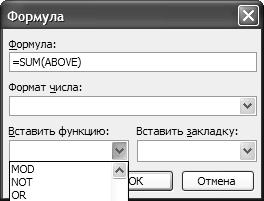 Рис. 3.2. Вставка формул в таблицу
В Word’е есть смысл проводить только очень простые вычисления в таблицах. Более сложные вычисления лучше выполнить в таблице Excel. А затем, если необходимо, вставить таблицу в документ Word.
Рисунки. Рисунок можно вставить в текст документа или в таблицу. Курсор при этом устанавливается на место вставки рисунка. Команда Вставка/Рисунок, имеет меню, содержащее пункты: Картинки, Из файла, Автофигуры, Объект Word Art, Диаграмма и др. Выберите пункт Картинки, необходимый рисунок, нажмите кнопку Вставить. Вставленный рисунок можно выделить, щелкнув мышью, - обозначатся границы, т. е. появятся маркеры, с каждой стороны рисунка. Если удерживать кнопку мыши на одном из маркеров в углу рисунка и перемещать курсор мыши, то размеры рисунка по горизонтали и вертикали будут изменяться пропорционально. Если установить курсор мыши на рисунок и нажать правую кнопку мыши появится контекстное меню, в котором нужно выбрать пункт Формат рисунка, с его помощью можно изменять размер рисунка, положение и обтекание рисунка текстом. Также можно воспользоваться панелью инструментов Настройка изображений. Кнопки этой панели позволяют изменить яркость, контрастность рисунка. Рисунок можно поместить поверх текста и за текстом. Пункт меню Из файла позволяет вставить рисунок из выбранного растрового файла (имя файла имеет расширение bmp, gif, tif, jpg). При выборе пункта меню Автофигуры, рисунок можно сделать самому. При выборе пункта меню Объект Word Art можно выбрать стиль для ввода красочного текста. При выборе пункта меню Диаграмма вставляется диаграмма Excel.
Задание 9. Вставьте в свой текст какую-нибудь картинку: Вставка/Рисунок/Картинки. Затем выберите пункт меню Таблица/Формула. Когда появится диалоговое окно, изображенное на рис. 3.2, скопируйте его в буфер обмена с помощью комбинации клавиш <Alt> + <Print Screen>. Теперь вставьте этот рисунок из буфера обмена в свой текст. Отформатируйте его, как показано на рис. 3.2. Для организации обтекания текстом выполните команду Формат/Рисунок/Положение, выберите вариант обтекания Вокруг рамки и выравнивание рисунка По левому краю.
Символы. Ввод символов, отсутствующих в выбранном шрифте выполняется через пункт меню Вставка/Символ. Когда откроется диалоговое окно Символ, надо найти требуемый символ в одном из наборов, нажать кнопку Вставить затем Закрыть. Для смены набора символов служит поле со списком в верхней части диалогового окна – справа.
Задание 10. Вставьте в свой текст символы, образующие следующую формулу: φ = arctg(2θΔω/ω0) .
Формулы. С помощью вставки символов можно отобразить отдельные символы и самые простые формулы. Для вставки сложных формул используют редактор формул, вызываемый командой Вставка/Объект/Microsoft Equation 3.0. Работа с редактором формул иллюстрируется рисунком 3.3.
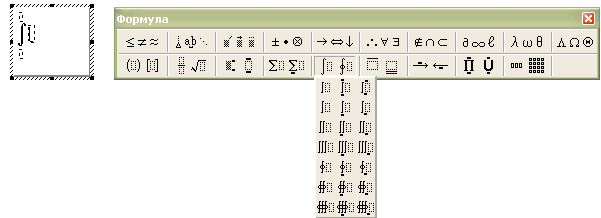
Рис. 3.3. Вставка формулы
Задание 11. Вставьте следующие формулы
1. |
2. |
3. |
4. |
5. |
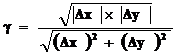

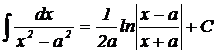


3.5. Контрольные работы по текстовому процессору Word
На следующих десяти страницах приведены 10 вариантов контрольных работ. Номер варианта должен совпадать с последней цифрой номера зачетной книжки. Работа должна выглядеть точно так, как соответствующий вариант.
Miсrosoft Word Контрольная работа Вариант № 1
Упражнение 1. Введите и отформатируйте приведенный ниже текст
Программное обеспечение (ПО - software) информационных технологий по назначению подразделяют на системное ПО, инструментальные средства программирования и прикладное ПО.
Системное ПО (System Software) – это программы и программные комплексы, обеспечивающие работу компьютеров и вычислительных сетей. | К системному ПО относят операционные системы и операционные оболочки, программы тестирования оборудования, обслуживания дисков, обслуживания сетей, антивирусные программы и архиваторы. |
Упражнение 2. Вставьте в документ таблицу
Компьютерная литература. Прайс-лист. | ||||||
№ п/п | Наименование | Цена, р. | Издательство | Автор | Год | Стр. |
1 | 10 минут на урок. Microsoft Excel 2000. (Освой самостоятельно) | 68.50 | Вильямс | Фултон | 1999 | 224 |
2 | 10 минут на урок. Windows 98 (Изучай самостоятельно) | 31.00 | Вильямс | Фултон Дж. | 2000 | 256 |
3 | 10 минут на урок. Word 2000 | 54.50 | Альфа | 1999 | 688 | |
4 | 1001 секрет реестра Windows NT4 | 73.50 | Русская редакция | Тим Дэниелс | 1999 | 320 |
Упражнение 3. Создайте формулу с помощью редактора формул и вставьте ее в документ

|
Из за большого объема этот материал размещен на нескольких страницах:
1 2 3 4 5 6 7 8 9 |
