


Партнерка на США и Канаду по недвижимости, выплаты в крипто
- 30% recurring commission
- Выплаты в USDT
- Вывод каждую неделю
- Комиссия до 5 лет за каждого referral
Министерство образования РФ
ИРКУТСКИЙ ГОСУДАРСТВЕННЫЙ ТЕХНИЧЕСКИЙ
УНИВЕРСИТЕТ
, ,
ЛАБОРАТОРНЫЕ, КОНТРОЛЬНЫЕ И САМОСТОЯТЕЛЬНЫЕ РАБОТЫ ПО ИНФОРМАТИКЕ
Издательство Иркутского государственного
технического университета
2010
УДК [002.6+681.3](075.8)
ББК 32.97я 73
, , .
Лабораторные, контрольные и самостоятельные работы по информатике. – Иркутск: Изд-во Иркутского госуд. техн. ун-та, 20с.
Приводятся лабораторные, контрольные и самостоятельные, в том числе курсовые работы, позволяющие освоить основные приемы работы с операционной системой Windows и с наиболее важными для современного специалиста приложениями Microsoft Office: с текстовым редактором Word, с табличным процессором Excel и с системой управления базами данных Access. Основы программирования и создание Web-документов в этой работе не рассматриваются, т. к. этим темам посвящены отдельные пособия, изданные кафедрой информатики [11, 12].
Ó , ,
Ó Иркутский государственный технический университет, 2010
Подписано в печать хх. хх.2010. Формат 60 х 84/8.
Бумага типографская. Печать офсетная. Усл. печ. л. ххх
Уч.-изд. л. х. Тираж 1000 экз. Зак. 1
ЛР № 000 от 30.12.96
Иркутский государственный технический университет
Иркутск,
Оглавление
1. Вводные сведения о современных программных средствах.. 4
1.1. Особенности современных программных средств.. 4
1.2. Основные элементы управления в интерфейсе программных продуктов.. 6
1.3. Типовые диалоги в интерфейсе программных продуктов.. 12
2. Системное программное обеспечение. 14
Самостоятельные работы по ОС Windows, операционной оболочке FAR и архиватору WINRAR.. 14
2.1. Самостоятельная работа 1. ОС Windows. Рабочий стол, панель задач, их свойства и методы. Панель управления. Ярлыки программ и главное системное меню. Создание ярлыка программы на рабочем столе и в главном системном меню. Запуск программ... 18
2.2. Самостоятельная работа 2. ОС Windows. Работа с папками, файлами, корзина 19
2.3. Самостоятельная работа 3. ОС Windows. Проводник Windows. 22
2.4. Самостоятельная работа 4. Операционная оболочка FAR, архиватор WinRAR.. 26
3. Текстовый процессор Microsoft Word.. 33
3.1. Назначение. Основные понятия.. 33
3.2. Модель фрагмента текста. Параметры форматирования. Стили.. 34
3.3. Типовая последовательность создания документа.. 36
3.4. Лабораторные работы по текстовому процессору Word.. 38
3.5. Контрольные работы по текстовому процессору Word.. 46
3.6. Самостоятельные работы по текстовому процессору Word.. 57
4. Электронные таблицы Microsoft Excel.. 58
4.1. Назначение. Основные понятия.. 58
4.2. Типовая последовательность работы с электронной таблицей.. 60
4.3. Лабораторные работы по Excel.. 61
4.4. Самостоятельные работы по Excel.. 70
5. Системы управления базами данных. СУБД Access. 83
5.1. Основные понятия.. 83
5.2. Нормализация отношений (таблиц) и обеспечение целостности данных в реляционной базе данных.. 85
5.3. Лабораторная работа: создание и использование базы данных «Затраты». 88
5.4. Самостоятельные работы по созданию баз данных.. 96
ЛИТЕРАТУРА.. 106
1. Вводные сведения о современных программных средствах
1.1. Особенности современных программных средств
Все современные программные средства характеризуются тремя важнейшими особенностями: они событийно-ориентированные, объектно-ориентированные и обладают дружественным по отношению к пользователю унифицированным графическим интерфейсом [6].
Первая из названных особенностей означает, что как операционная система (ОС), так и программы-приложения после их активизации постоянно находятся в ожидании событий. Например, если пользователь наведет курсор мыши на изображенную на экране кнопку и щелкнет левой кнопкой мыши, т. е. «нажмет кнопку», то произойдет событие, смысл которого часто ясен из надписи на этой кнопке. Каждая из современных программ, а также ОС состоит из событийных и общих процедур. Событийная процедура срабатывает, как только происходит соответствующее событие. Пользователь нажал кнопку Копировать, и выделенный им объект копируется в специальную системную память – в буфер обмена. Пользователь нажал кнопку Вставить, и срабатывает процедура обратного копирования – из буфера обмена в указанное пользователем место документа или экрана. Чтобы указать это место, надо предварительно переместить в его начало курсор, щелкнув там мышью или действуя теми клавишами клавиатуры, на которых изображены стрелки. В качестве реакции на нажатие клавиши мыши или клавиатуры обязательно срабатывает соответствующая событийная процедура, например, процедура перемещения курсора. При выполнении своей функции событийная процедура может использовать общие процедуры. Например, все процедуры перемещения курсора используют общую процедуру его рисования. Важно понять, что современные приложения существенно отличаются от программ двадцатилетней давности своей многофункциональностью: каждая функция выполняется, когда происходит инициирующее событие, например, как только пользователь нажмет кнопку пункта меню, кнопку на панели инструментов или другую командную кнопку.
Вторая особенность современных программных средств заключается в том, что любой графический элемент, изображаемый на экране – прямоугольное окно, кнопка, курсор и т. п. – рассматривается как объект, обладающий свойствами и методами. Например, свойствами объекта «курсор» являются его координаты, форма и др., а методами – событийные процедуры, с помощью которых курсор перемещается, реагируя на действия пользователя. При работе с текстом, по-существу, используются два курсора: указатель мыши и текстовый курсор – чаще всего в форме мерцающего отрезка вертикальной линии. Указатель мыши обычно имеет форму стрелки или, при перемещении по тексту, – вертикального отрезка, но если пользователю надо дать понять, что следует подождать, программа изменяет свойство курсора, определяющее его форму, и на экране появляются песочные часы. Кроме видимых объектов (окно, кнопка, поле с редактируемым текстом и др.), в программах используются также многие невидимые объекты. Например, сетка, в которой отображается умещающаяся на экране часть таблицы, – это видимый объект, обладающий такими свойствами, как размеры ячеек, наличие и вид линий сетки, название, размер, цвет шрифта и т. п. Сама таблица с данными – это объект невидимый. К числу его свойств относятся такие, как число столбцов (число полей в записи – в строке таблицы) и тип каждого поля (текстовое, числовое и т. п.). Методы объекта «таблица» позволяют, например, перемещаться по ней – «встать» на первую, последнюю, предыдущую или следующую по отношению к текущей запись. Работа с невидимыми объектами обычно скрыта от пользователя внутри программ – он имеет дело с видимыми объектами, которые позволяют ему управлять программами и отображают состояние невидимых объектов. Если обозначить любой видимый объект мышью и нажать ее правую кнопку, то появится контекстное меню, позволяющее воспользоваться методами объекта, в том числе для изменения его свойств. Во всех остальных случаях – для выделения, перемещения, копирования объектов, для выбора пунктов меню, нажатия кнопок и т. д. – используется левая кнопка мыши. Если у мыши три кнопки, то средняя, как правило, вообще не используется.
Наконец, третья из важнейших особенностей современных программных продуктов – это унифицированный интерфейс пользователя, интуитивно понятный каждому, кто уяснил назначение основных объектов управления и понял, как пользоваться типовыми диалогами, применяемыми в большинстве программ. Рассмотрим самые употребительные из визуальных объектов управления программами, а также типовые диалоги.
1.2. Основные элементы управления в интерфейсе программных продуктов
К числу основных элементов управления (Controls) в современном интерфейсе пользователя программ относятся следующие визуальные объекты (см. рис. 1.1): окна, меню и кнопки нескольких типов, надпись со статическим текстом, поле с редактируемым текстом, список, поле со списком, счетчик, переключатели, флажки, полосы прокрутки.
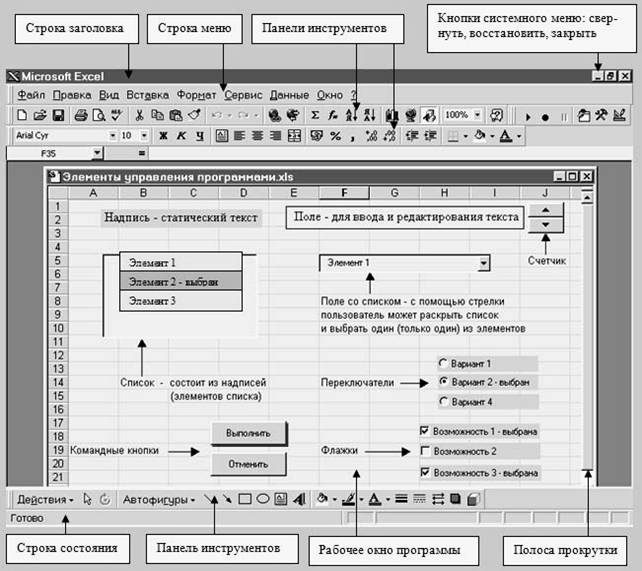
Рис. 1.1. Основные элементы управления в интерфейсе программных продуктов
Окно – важнейший элемент интерфейса современных программных средств. Операционные системы (ОС) корпорации Microsoft потому и называются Windows (окна), что работают с окнами – прямоугольными рабочими областями экрана. Когда мы включаем компьютер, то на экране появляется основное окно ОС Windows, называемое рабочим столом (см. рис. 1.2). После вызова какого-нибудь приложения в пределах рабочего стола размещается его окно. На рис. 1.1 показано типичное окно современного приложения – окно Excel. В пределах изображенного окна размещаются: строка заголовка с кнопками системного меню, строка меню, панели инструментов, строка состояния и рабочее окно со своей строкой заголовка и полосами прокрутки. Таким образом, окна могут вкладываться друг в друга: окна приложений размещаются на рабочем столе, а рабочие окна, в которых приложения отображают состояние документов и других невидимых объектов, размещаются в пределах окна приложения. Окно может быть «распахнуто», т. е. полностью занимать рабочий стол (если это окно приложения) или рабочую область окна приложения. Но оно может и делить рабочую область с другими открытыми окнами. Состояние окна можно изменить с помощью средней кнопки системного меню, размещенного в правой части строки заголовка каждого окна. На рис. 1.1 окно приложения Excel распахнуто, а рабочее окно документа «Элементы управления программами» занимает только часть рабочей области приложения Excel. В пределах этой области окно можно передвигать «взявшись» за строку заголовка, т. е. поместив указатель мыши в пределы этой строки и удерживая нажатой левую кнопку мыши. Можно изменять размеры окна, «взявшись» за его границу или угол и перемещая мышь. С помощью правой кнопки системного меню окно можно закрыть; при этом программа обязательно выведет поверх рабочего окна небольшое диалоговое окно, содержащее кнопки с надписями, позволяющие пользователю не сохранять или же сохранить в файле документ, отображаемый в закрываемом окне. Во многих случаях пользователь желает временно освободить место на экране, не закрывая активное приложение или документ. В таких случаях надо нажать левую кнопку системного меню – окно исчезнет из рабочей области, но на панели задач ОС (см. рис. 1.2) появится кнопка с надписью в виде заголовка свернутого окна. Если нажать на эту кнопку (навести на нее мышь и щелкнуть левой кнопкой), то окно вновь распахнется. Следовательно, с помощью панели задач ОС и системных меню окон удобно переключаться с приложения на приложение или с одного документа на другой. Завершая рассмотрение роли окон, поясним также их типы. Кроме рабочего стола ОС, окон приложений и размещаемых внутри них окон документов, широко используются диалоговые окна и окна папок, отображающие состав каталогов файлов, называемых в ОС Windows папками.
Диалоговые окна называют еще модальными – программа не станет ничего делать, пока пользователь не сделает один или несколько выборов с помощью элементов управления, размещенных в окне, и не нажмет кнопку Ok (Готово, Принять и т. п.) или Cancel (Отменить, Отказаться). После этого диалоговое окно исчезнет, и программа продолжит работу.
Содержимое папок также просматривают в окнах (см. рис. 1.2). Пока достаточно представлять, что все приложения, документы и другие данные хранятся как бы в контейнерах – файлах, а файлы группируются в папки (каталоги) по принадлежности к одному проекту, одному владельцу или по какому-нибудь другому принципу. Файл – это поименованный фрагмент данных, обычно хранимый в энергонезависимой памяти (например, на жестком диске), содержимое которой сохраняется и после выключения компьютера. Папки образуют иерархическое дерево. Самая общая папка (ствол дерева) называется «Мой компьютер» (Рис. 1.2). Внутри этой папки находятся другие (ветви, отходящие от ствола), например, папка, отображающая состав жесткого диска С (обозначается С:). Внутри папки С: размещаются папки Windows (обозначается C:\Windows), Program Files, Мои документы и др. В каждой из этих папок снова размещаются папки и файлы, так что файлы можно сравнить с листьями дерева. Если в окне, отображающем состав папки, навести мышь на значок (разновидность кнопки), обозначающий вложенную папку, и выполнить двойной щелчок левой кнопкой, то появится окно, отображающее состав вложенной папки, и т. д. К файлам и папкам мы еще вернемся, а здесь продолжим рассмотрение элементов управления.
Кнопка (Button, Command Button) - важнейший после окна элемент управления в интерфейсе пользователя. По форме кнопка может быть прямоугольником с надписью или значком с рисунком. Кнопки мы видим почти в каждом окне и обязательно – в диалоговом. Из кнопок состоят также меню и панели инструментов. Поскольку надпись на кнопке может быть очень краткой, а рисунок – символическим и не сразу понятным, то во многих приложениях используются подсказки (примечания). Подсказка появляется в виде текста в рамке, если на кнопку навести указатель мыши.
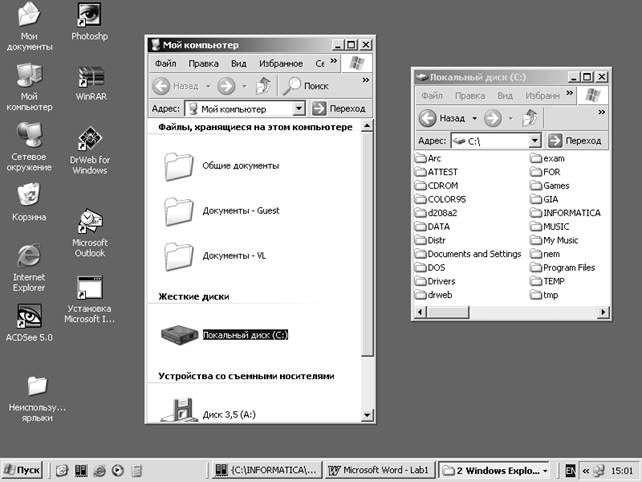
Рис. 1.2. Важнейшие элементы интерфейса ОС Windows: рабочий стол с размещенными на нем ярлыками часто используемых программ и окнами открытых папок; панель задач с кнопкой Пуск и кнопками для активизации свернутых программ и папок
Меню (Menu) представляет собой совокупность кнопок. Меню приложения (см. рис. 1.1) называют еще главным меню. Оно состоит из пунктов, некоторые из которых (Файл, Правка, Вид, Формат, Сервис, Окно, ? – помощь-справка) присутствуют в меню большинства приложений. При выборе пункта меню (щелчок мышью) раскрывается подменю, пунктам которого соответствуют событийные процедуры, реализующие функции приложения. Пункты меню Файл служат для запоминания (сохранения на диске) создаваемых документов, для их открытия, печати и т. д. Пункты меню Правка позволяют отыскивать фрагмент текста, заменять его на другой, копировать в буфер обмена, вставлять из буфера в документ. Пункты меню Вид обычно определяют особенности представления документа на экране, масштаб изображения, элементы разметки страницы, требуемые панели инструментов. Например, панель инструментов Рисование надо помещать на экран для рисования схем и других рисунков. В остальных случаях эта панель просто будет занимать место, сужая рабочее окно документа. Пункты меню Формат служат для выбора шрифта, отступов строк в абзацах, способов их выравнивания (например, по центру страницы, по ширине – по обоим краям) и т. п. В меню Сервис, кроме разнообразных пунктов, регламентирующих «поведение» программы в различных ситуациях, обычно присутствует пункт Параметры. В соответствующем ему диалоговом окне есть возможность указать рабочий каталог, который программа будет предлагать пользователю для размещения его файлов. Меню Окно служит для переключения с одного документа на другой, если пользователь одновременно открыл или создал несколько файлов и работает с несколькими документами. Наконец, меню Помощь (?) открывает доступ к документации, поясняющей функции программы и методы работы. Необходимо также отметить, что большая часть функций, предоставляемых пунктами меню Файл, Правка, Формат, для удобства дублируется панелями инструментов Стандартная и Форматирование. Эти панели присутствуют в окне приложения, если установлены соответствующие флажки в диалоговом окне, появляющемся после выбора пункта меню Вид/Панели инструментов. Кроме главного меню, во всех современных приложениях используются контекстные меню, «всплывающие», если на выделенном объекте щелкнуть правой кнопкой мыши – это уже пояснялось в подразделе 1.1.
Надпись со статическим текстом (Label) обычно используется для вывода заголовков. Часто надпись размещается рядом с элементом управления, который не имеет собственного заголовка (свойства Caption). К числу таких элементов, например, относятся объекты поле и счетчик.
Поле (Text Box) – элемент управления, предназначенный для ввода и редактирования данных. Вводимый текст может быть длиннее стороны прямоугольника, ограничивающего поле, т. е. может быть похож на бегущую строку.
Счетчик (Spin Button) – элемент управления, используемый для изменения числового значения, выводимого в поле. Чаще всего счетчик размещается рядом с полем. Например, поле может отображать количество копий документа, выводимых на печать, а счетчик служит для удобства изменения этого числа. Счетчик, по-существу, состоит из двух кнопок – для увеличения и уменьшения числа, хранимого в виде свойства счетчика “Значение” (Value).
Список (List Box) – применяется для хранения текстовых строк – элементов списка. В списке пользователь выбирает один или несколько элементов. Предположим, например, что список включает в себя названия информационных слоев карты местности: автомобильные дороги, железные дороги, малые населенные пункты, крупные населенные пункты, реки, озера и т. д. Программа предоставляет пользователю этот список в диалоговом окне, а пользователь выбирает те элементы, которые ему требуются на карте, которую построит программа. Чтобы выбрать сразу несколько элементов списка, надо, удерживая нажатой клавишу <Ctrl>, поочередно щелкнуть мышкой по каждому элементу. Если выбираемые элементы размещены в списке последовательно, то можно щелкнуть только по первому и последнему элементу, но в этом случае надо удерживать клавишу <Shift>.
Поле со списком (Combo Box) – позволяет выбрать элемент из списка или ввести данные вручную. Текущее значение отображается в поле, а список возможных значений раскрывается при нажатии кнопки со стрелкой.
Переключатели (Option Buttons) – используются для предоставления возможности выбора одного варианта из нескольких (многих). В одной группе переключателей можно выбрать только один. Для объединения переключателей в группу, а также для группировки других элементов управления часто используется еще один объект – рамка (Frame). Важнейшим из свойств рамки является заголовок (Caption).
Флажок (Check Box) – квадратик, который пользователь может пометить, щелкнув по нему мышью. В помеченном квадратике появляется галочка. Если по флажку щелкнуть мышью повторно, то галочка исчезнет, т. е. пометка будет отменена. Одним из свойств флажка является заголовок (Caption), располагающийся справа от квадратика. Заголовок – это название флажка, поясняющее его смысл. Например, если при использовании текстового процессора Word выбрать пункт меню Сервис/Язык/Расстановка переносов, то появится диалоговое окно, в котором можно пометить флажок Автоматическая расстановка переносов. В зависимости от состояния этого флажка Word поступает по-разному, когда очередное слово не помещается в текущей строке. Если флажок не установлен, то слово целиком перейдет в следующую строку. Если флажок установлен, то слово будет перенесено по слогам.
1.3. Типовые диалоги в интерфейсе программных продуктов
Диалоги между программой и пользователем реализуются с помощью уже упоминавшихся диалоговых окон. Разнообразие применяемых диалогов бесконечно, но некоторые диалоги используются практически во всех современных программах. К их числу относятся: Открыть (имеется в виду – файл), Сохранить как (т. е. в каком формате, в каком каталоге и под каким именем), Параметры страницы и Печать. Эти диалоги открываются с помощью одноименных пунктов в меню Файл, имеющемся практически в каждом приложении. На рис. 1.3, 1.4 показаны два из этих диалогов – Параметры страницы и Сохранить как.
Эти диалоги используются на начальной стадии создания нового документа. После установки параметров страницы, и внесения в документ нескольких строк рекомендуется выполнить первое сохранение формируемого файла. При этом надо выбрать каталог (папку – см. рис. 1.4) для его размещения, дать ему имя и выбрать тип. Чтобы облегчить эту работу, в диалоговом окне предусмотрены соответствующие поля со списками. Тип документа (файла), по-существу, означает формат его хранения. Например, если документ, подготовленный с помощью Word 2003, записать в формате Word 6.0/95 или RTF, то с ним можно работать на другом компьютере, где установлен Word 6.0.
Стандартный диалог Открыть очень похож на диалог Сохранить как, только имя файла надо не назначать, а выбирать из имеющихся. Диалог Печать позволяет указать, что именно печатать в открытом документе (например, какие страницы), на каком принтере (если их установлено несколько) и сколько экземпляров.
С установки параметров страницы обычно начинают создавать новый документ. Например, прежде чем в ячейки пустой еще таблицы Excel заносить данные, надо выбрать размер бумаги, ориентацию страницы и размеры полей. После закрытия этого диалога на экране будут видны края страницы, и, следовательно, появится возможность, изменяя ширину столбцов, вместить таблицу в лист. Интересно, что диалог Параметры страницы является как бы многослойным - многооконным. В результате с его помощью можно установить и поля, и размер бумаги и некоторые параметры, смысл которых становится ясным при открытии окон Источник бумаги и Макет.
 |
Рис. 1.3. Стандартный диалог Параметры страницы
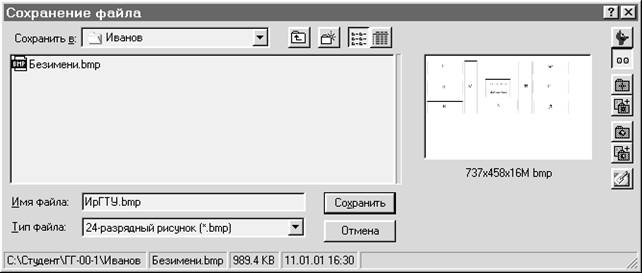 |
Рис. 1.4. Стандартный диалог Сохранить как
2. Системное программное обеспечение.
Самостоятельные работы по ОС Windows, операционной оболочке FAR и архиватору WINRAR
Программное обеспечение (ПО - software) информационных технологий по назначению подразделяют на системное ПО, инструментальные средства программирования и прикладное ПО.
Системное ПО (System Software) – это программы и программные комплексы, обеспечивающие работу компьютеров и вычислительных сетей. К системному ПО относят операционные системы и операционные оболочки, программы тестирования оборудования, обслуживания дисков, обслуживания сетей, антивирусные программы и архиваторы.
Операционные системы (ОС) делятся на однозадачные (MS DOS) и многозадачные (Windows, Unix), несетевые и сетевые.
К числу сетевых ОС относятся все версии Unix (Linux и др.), Microsoft Windows NT Server, Novell NetWare и некоторые другие. Эти ОС поддерживают работу пользователей в локальной вычислительной сети (ЛВС) с выделенным сервером. ОС Windows XP поддерживают работу в одноранговой ЛВС [6] и хорошо взаимодействуют с сетевой ОС Windows NT, установленной на сервере. ОС Linux часто используют на серверах Internet. Такой сервер связывается через модем или через выделенную линию связи с глобальной сетью и предоставляет возможность работы с Internet всем пользователям локальной сети.
Операционные системы Windows (NT, 2000, XP, Vista) поддерживают многозадачность, удобный графический пользовательский интерфейс, сетевые возможности, 32-разрядные приложения, технологию Plug and Play и позволяют запускать программы, созданные для DOS. Поясним последние две из перечисленных возможностей.
Технология Plug and Play (включи и работай) ориентирована на поддержку многочисленных устройств, включая мониторы, видеоплаты, принтеры, звуковые карты, модемы, приводы CD-ROM, контроллеры магнитных дисков. При подключении к ПК нового устройства ОС распознает его и автоматически настраивается на него, избавляя пользователя от необходимости поиска драйверов и подходящих параметров для совместно подключаемых устройств. Например, чтобы настроить Windows на использование подключенного к ПК нового принтера, надо знать только модель принтера. Для его логического подключения достаточно выполнить команду Пуск/Настройка/Принтеры и факсы/Установка принтера. Больше никаких знаний от пользователя не требуется, надо только выбрать в открывающихся списках фирму-производителя и модель принтера. И еще надо иметь на жестком или компакт-диске своего компьютера дистрибутив (инсталляционные файлы) ОС. Настройка системы на использование привода CD-ROM и многих других устройств происходит во время загрузки Windows вообще без вмешательства пользователя.
При запуске программ, разработанных для MS DOS, ОС Windows создает виртуальные машины, обеспечивающие выполнение таких программ или командных файлов под управлением Windows. Виртуальная машина MS DOS работает в своем окне, одновременно можно решать другие задачи в других окнах. Программы и командные файлы MS DOS можно запускать точно так же, как приложения, разработанные для Windows, но еще удобнее это делать из операционных оболочек FAR, Windows Commander и других, аналогичных по функциям оболочке Norton Commander, к которой привыкли пользователи MS DOS.
Используя операционные системы Windows, прежде всего, надо уметь выполнять некоторые настройки системы, работать с папками и файлами, запускать приложения и программы.
К числу важных настроек системы относятся установка свойств рабочего стола, экрана, панели задач, корзины, выбор языка и стандартов, установка свойств клавиатуры, а также создание на рабочем столе и в главном системном меню ярлыков наиболее употребительных программ и, возможно, папок.
Для доступа к свойствам рабочего стола, как и к свойствам любого видимого объекта (см. подраздел 1.1), надо просто щелкнуть правой кнопкой мыши на этом объекте и во всплывающем меню выбрать Свойства. После этого в открывшемся окне можно воспользоваться кнопками, с помощью которых открываются диалоговые окна для выбора оформления рабочего стола и других окон. С помощью кнопки Параметры можно установить свойства экрана: выбрать разрешение (например, 1280 на 1024 точек), качество цветопередачи (например, самое высокое – 32 бита).
В свойствах панели задач обычно устанавливают флажки Расположить поверх всех окон и Отображать часы. Флажок Автоматически убирать с экрана устанавливают редко – когда важно предельно увеличить рабочее окно приложения. После установки этого флажка панель задач появляется на экране только тогда, когда указатель мыши (в форме стрелки) подведен в нижнюю часть экрана.
Для доступа к свойствам корзины надо установить курсор мыши на ярлык Корзина, щелкнуть правой кнопкой мыши и во всплывающем меню выбрать Свойства. Поскольку корзина служит для временного хранения удаленных файлов, то важнейшим ее свойством является максимальный объем – в процентах от емкости жесткого диска. Пусть диск имеет емкость 120 Гбайт, а максимальный объем корзины установлен 5%, т. е. 6 Гбайт. Пусть удалили файл размером 5 Мбайт. Этот файл будет храниться на жестком диске, пока суммарный размер позднее удаляемых файлов не превысит 6 Гбайт. Но в свойствах корзины можно также явно указать, сколько дней должны храниться удаленные файлы. Пользователь может рассматривать корзину и как приложение, и как папку. Открыв корзину он, с одной стороны, может воспользоваться пунктами меню Файл/Очистить корзину, Правка/Отменить удаление, Вид. С другой стороны, он может обращаться с корзиной, как с папкой, перетаскивая файлы из нее в другие папки (восстановление) или в нее из других папок (удаление) с помощью мыши. Удалить файл из любой папки можно еще путем его перетаскивания с помощью мыши на значок (ярлык) корзины или с помощью клавиши <Delete>, а отменить удаление – с помощью пункта меню Правка/Отменить, который имеется в каждой папке.
Для выбора языка, стандартов представления чисел, дат и времени надо выполнить команду Пуск/Настройка/Панель управления/Язык и региональные стандарты. И далее: Настройка или Язык. В открывшемся диалоговом окне обычно устанавливают английский язык основным, а русский – дополнительным. Для переключения клавиатуры с английского языка на русский и обратно выбирают одну из двух предлагаемых комбинаций клавиш: <Alt>+<Shift> или <Ctrl>+<Shift>.
Следующим важным шагом для обеспечения удобств при работе с Windows является создание ярлыков наиболее употребительных программ непосредственно на рабочем столе, или в папке, созданной на рабочем столе, или (и) в главном системном меню, которое открывается кнопкой Пуск. Ярлык – это видимый объект, в свойствах которого хранится имя объекта, вызываемого с помощью ярлыка, а также тип этого объекта (папка или программа), путь к нему и размер рабочего окна (максимальный, стандартный и т. п.). Для создания ярлыка программы на рабочем столе или в другой папке надо щелкнуть правой кнопкой мыши по свободному месту рабочего стола или папки; далее выбрать метод Создать и что именно – папку или ярлык; наконец, нажав кнопку Обзор, найти исполняемый (EXE) файл требуемой программы – ярлык будет создан. Теперь для вызова программы требуется только двойной щелчок мыши по ярлыку. Ярлык можно перетащить мышью в другую папку или скопировать, удерживая клавишу <Ctrl> во время перетаскивания. Чтобы открыть папку главного системного меню, можно нажать правой кнопкой мыши кнопку Пуск и далее Открыть. Ярлык, созданный на рабочем столе или в другой папке, можно скопировать в главное системное меню и совсем просто – перетаскивая его при нажатой клавише <Ctrl> на кнопку Пуск.
Создание папок еще проще, чем создание ярлыков. После выбора во всплывающем меню объекта (рабочего стола или другой папки) метода Создать/Папку остается только ввести ее имя.
После всего сказанного работа с папками и файлами уже не требует подробных пояснений. Обратим внимание только на возможности меню папки. С помощью пунктов меню Файл можно переименовывать файлы в этой папке, удалять их, создавать ярлыки и новые папки внутри данной. С помощью пунктов меню Правка можно отменять удаление, копировать объекты (файлы, папки, ярлыки) в буфер обмена или вставлять в данную папку объекты, предварительно скопированные в буфер обмена (обычно из другой папки). С помощью меню Вид можно сделать видимой или невидимой панель инструментов папки, выбрать способ изображения содержимого папки (в виде значков, списка, таблицы), упорядочить значки (ярлыки), установить некоторые параметры, такие как отображать или нет в заголовке окна полный путь к папке (например, C:\FDB\PG или только PG), открывать каждую вложенную папку в своем окне или использовать для всех папок одно окно и т. п. Таким образом, есть много приводящих к одному результату приемов работы с файлами и папками: можно использовать всплывающее меню объекта, открывающее доступ к его свойствам и методам, можно использовать меню папки или панель инструментов, а можно пользоваться и клавиатурой, если помнить комбинации клавиш – они указываются в пунктах меню. Главное – понимать общие правила и приемы работы с ОС и событийно-объектно-ориентированными приложениями, обладающими унифицированным интерфейсом (см. раздел 1).
Запуск программ в Windows также предельно прост, но есть несколько вариантов: с помощью ярлыков, командой Пуск/Программы и т. д., с помощью команды Пуск/Выполнить, с помощью двойного щелчка мышью по EXE-файлу в открытой папке или в каталоге, открытом на панели операционной оболочки, из командной строки операционной оболочки.
2.1. Самостоятельная работа 1. ОС Windows. Рабочий стол, панель задач, их свойства и методы. Панель управления. Ярлыки программ и главное системное меню. Создание ярлыка программы на рабочем столе и в главном системном меню. Запуск программ
Используя ОС Windows, прежде всего, надо уметь выполнять некоторые настройки системы, работать с папками и файлами, запускать программы. Эта работа посвящена настройкам системы и запуску программ (см. вводную часть раздела).
Задание 1 – установить следующие свойства Рабочего стола: Фоновый узор –нет, Рисунок – нет.
Задание 2 – установить следующие свойства Панели задач: Расположить поверх всех окон, Отображать часы.
Задание 3 – установить точку в качестве разделителя целой и дробной частей числа.
Задание 4 – для переключения клавиатуры с английского языка на русский и обратно установить комбинацию клавиш <Ctrl>+<Shift>; установить в качестве основного языка английский.
Задание 5 – запустите программу Калькулятор с помощью команды Пуск/Программы/Стандартные/Калькулятор; попробуйте перетаскивать окно программы, "взявшись" мышью за строку заголовка; закройте программу (кнопка с изображением крестика в правом верхнем углу окна Калькулятора); создайте для нее ярлык на рабочем столе и в главном системном меню; запустите с помощью ярлыка (двойной щелчок мышью по ярлыку); запустите программу Блокнот (Пуск/Программы/Стандартные/Блокнот); переключитесь с программы Блокнот на программу Калькулятор с помощью кнопки на панели задач, снова переключитесь на программу Блокнот; закройте обе программы.
2.2. Самостоятельная работа 2. ОС Windows. Работа с папками, файлами, корзина
1) Открыть папку-приложение Мой компьютер. В меню Вид выбрать вариант изображения папок и файлов, например, в виде списка или в виде значков. Открыть корневой каталог диска С: – он отображает папки и файлы, хранимые на жестком диске. В папке С: найти и открыть папку Информатика. В случае отсутствия этой папки создать ее. Если папка существует, то пункт 2 только прочитать, но не выполнять. Примечание: здесь и далее вместо корневого каталога диска С: для размещения своих папок можно использовать папку Мои документы. Ее местоположение может быть разным, но в компьютерных классах на каждом компьютере обычно есть ярлык этой папки.
2) Для создания объекта (папки или ярлыка) в другом объекте (в любой папке или на рабочем столе) надо помнить, что методы и свойства любого объекта отображаются во всплывающем (контекстном) меню, которое появляется при щелчке правой кнопкой мыши в пределах объекта, например, на чистом месте папки или рабочего стола. Следовательно, для создания в папке С: папки Информатика надо установить указатель мыши на свободное место папки С: и, щелкнув правой кнопкой, выбрать во всплывшем меню (щелчком левой кнопки мыши) пункт Создать. Теперь надо подождать появления нового меню, в котором надо выбрать тип создаваемого объекта – Папка. После этого в папке С: появится значок новой папки – остается с помощью клавиатуры ввести ее имя. При вводе имени, возможно, потребуется переключить клавиатуру на русский язык комбинацией клавиш <Ctrl>+<Shift> или <Alt>+<Shift> - см. введение к разделу 2.

|
Из за большого объема этот материал размещен на нескольких страницах:
1 2 3 4 5 6 7 8 9 |
