


Партнерка на США и Канаду по недвижимости, выплаты в крипто
- 30% recurring commission
- Выплаты в USDT
- Вывод каждую неделю
- Комиссия до 5 лет за каждого referral
Упражнение 1. Введите и отформатируйте приведенный ниже текст
Графическая информация представляется в растровых или векторных форматах.
В векторных форматах записываются команды для плоттера или принтера: выбрать такой-то цвет, встать в точку с такими-то координатами, провести отрезок прямой в точку с другими координатами и т. п. Этот способ кодирования графических документов применяется только для представления формализованной информации – графиков, схем, чертежей, карт. | Растровый способ позволяет закодировать любое изображение – картину, фотографию и т. п. Файл, содержащий изображение в растровом формате, обычно получают с помощью цифрового фотоаппарата или сканера. Для каждой точки запоминается оттенок серого или цвет. |
Упражнение 2. Вставьте в документ таблицу
Мировая торговля оружием (в ценах 1990 г., млрд. $) | |||||
Мир, страны | 1987г. | 1988г. | 1989г. | 1990г. | 1991г. |
США | 13.7 | 11.9 | 11.9 | 11.2 | 11.2 |
СССР | 17.7 | 15.1 | 14.9 | 9.6 | 3.9 |
ФРГ | 0.8 | 1.3 | 0.8 | 1.2 | 2.0 |
Китай | 2.9 | 1.9 | 0.9 | 1.0 | 1.1 |
Упражнение 3. Создайте формулу с помощью редактора формул и вставьте ее в документ
Функция: 
Упражнение 4. Вставьте в документ символы Å Æ w x – N d «

 Упражнение 5. Вставьте в документ рисунок, объект WordArt и текст - как в задании
Антивирусные программные средства используются для защиты данных от разрушения, обнаружения и удаления компьютерных вирусов. Вирус – это программа, способная внедрять свои копии в файлы, системные области, вычислительные сети и вызывающая нарушения функционирования компьютера.
Упражнение 6. Составьте списки: нумерованный и маркированный
Программы для работы с файлами и папками: 1. Мой компьютер 2. Проводник; 3. FAR-manager; | Операционные системы: © Windows XP; © Windows NT; © Unix; |
3.6. Самостоятельные работы по текстовому процессору Word
Каждая самостоятельная работа должна представлять собой реферат на тему, которая определяется номером варианта. Вариант выбирается по последней цифре в номере зачетной книжки. Номер варианта соответствует номеру раздела в пособии [6].
Главное требование к каждой работе – структурированный, логичный пересказ (но не копирование) соответствующего раздела. Работа должна включать в себя:
1) Титульный лист принятого в ИрГТУ образца;
2) Оглавление, созданное автоматически, т. е. собранное из заголовков определенных стилей (Вставка/Ссылка/Оглавление и указатели /Оглавление);
3) Краткое введение;
4) Главы (по крайней мере, две), каждая из которых состоит из параграфов (подразделов);
5) Список использованной литературы.
Названия глав (разделов), а также заголовки ВВЕДЕНИЕ и СПИСОК ЛИТЕРАТУРЫ должны быть абзацами в стиле заголовка первого уровня, а названия параграфов (подразделов) – в стиле заголовка второго уровня. При подготовке титульного листа используйте стиль По центру (см. подраздел 3.4)
В текст работы обязательно должны быть вставлены объекты (хотя бы по одному): таблицы, рисунки, символы, формулы и списки.
4. Электронные таблицы Microsoft Excel
4.1. Назначение. Основные понятия
Электронные таблицы Excel помогают упорядочить и обработать данные различных типов: текст, числа, даты и время суток. Они могут исполнять роль текстового редактора или калькулятора. Возможности использования многочисленных формул и функций облегчают решение следующих задач:
· анализ табличных данных и построение диаграмм различных типов,
· составление статистических и финансовых сводок,
· планирование и распределение ресурсов,
· выполнение технических и научных расчетов.
Вызов Excel аналогичен вызову других приложений. Окно Excel содержит те же самые элементы, что и окно Word, только на месте Линейки находится Строка формул и редактирования, в которой отображается содержимое активной ячейки – текст, число, дата или формула.
Электронная таблица – это компьютерный эквивалент обычной таблицы, в клетках (ячейках) которой записаны данные различных типов. Главное достоинство электронной таблицы – автоматический пересчет всех данных, связанных формульными зависимостями при изменении значения любого операнда.
Ячейка – это поле данных на пересечении столбца и строки электронной таблицы.
Адрес ячейки определяется названием (номером) столбца и номером строки.
Ссылка – способ (формат) указания адреса ячейки в формуле.
Блок ячеек – группа смежных ячеек. Блок может состоять из строки (или ее части), столбца (или его части), а также последовательности строк или столбцов (или их частей). Например, в блок A1:C8 включаются ячейки столбцов A, B, C в строках 1 – 8.
Текущая (активная) ячейка – это ячейка электронной таблицы, в которой в данный момент находится курсор.
Рабочая книга – основной документ Excel, содержащий несколько листов, в которых могут находиться таблицы, диаграммы или макросы. Она хранится в файле с произвольным именем и расширением xls. При создании или открытии рабочей книги ее содержимое представлено в рабочем окне. Каждая книга по умолчанию содержит 16 листов (настройки Excel, принимаемые по умолчанию, можно изменить в меню Сервис/Параметры/Общие). Лист имеет имя. По умолчанию листы книги обозначаются Лист1, Лист2, ... (на ярлычках, под окном документа). Любой лист можно переименовать, удалить, скопировать или переместить, разместив перед любым другим листом либо в конце книги.
Форматирование данных – выбор формы представления числовых или символьных данных в активной ячейке или в выделенных блоках ячеек. При форматировании используют диалоговое окно Формат/Ячейки… Для форматирования «шапки» выбирают вкладку Выравнивание, в которой выбирают способ выравнивания По центру в горизонтальном и вертикальном направлениях, а также устанавливают флажок Переносить по словам. Для форматирования столбцов используют вкладку Число, выбирают числовой формат и устанавливают число знаков после десятичной точки.
Формула – последовательность символов, начинающаяся со знака равенства = , за которым следует совокупность чисел, ссылок и любых математических выражений, которые могут включать в себя и функции.
Относительная ссылка – это изменяющийся при копировании и перемещении формулы адрес ячейки, содержащей исходное данное (операнд). Изменение адреса происходит по правилу сохранения ориентации ячеек с операндами относительно ячейки с формулой. Например, при перемещении формулы вниз по столбцу автоматически увеличиваются номера строк в адресах операндов.
Абсолютная ссылка – это не изменяющийся при копировании и перемещении формулы адрес столбца, строки или ячейки. Для указания абсолютной адресации перед обозначением столбца или (и) строки вводится символ $, например, A$1 , $C8 , $F$21.
Автозаполнение – быстрое заполнение столбца или строки таблицы закономерно изменяющимися данными. Для уяснения процесса автозаполнения надо выполнить следующую последовательность действий:
- Ввести нужное значение в ячейку, например: Понедельник.
- Поместить указатель мыши в правый нижний угол ячейки. Указатель примет форму крестика.
- Перетащить указатель мыши через заполняемые ячейки вправо или вниз. В этом случае ячейки будут заполнены значениями: Понедельник, Вторник, Среда... Воскресенье.
В некоторых случаях автозаполнение удобно выполнять с помощью меню Правка, например, используя пункт меню Правка/Заполнение/Прогрессия. Если прогрессия арифметическая, то можно просто выделить две ячейки, «поймать крестик» и перетаскивать его – соответствующая процедура определит шаг прогрессии. Автозаполнение применяется и для копирования формул.
4.2. Типовая последовательность работы с электронной таблицей
Работа с каждой электронной таблицей имеет свои особенности, но можно говорить о типовой последовательности работы, представленной на рис. 4.1.
Установка параметров страницы. Настройки с помощью меню Вид: масштаб изображения, панели инструментов. Если таблица создается в новой книге, то сохранение файла: Файл/Сохранить как... | |
Проведение границ в пределах будущей таблицы, изменение ширины столбцов и высоты строк, объединение ячеек. Форматирование и ввод шапки таблицы | |
Форматирование столбцов таблицы. Ввод в ячейки исходных данных и формул, копирование формул | |
Графическое изображение результатов: построение диаграмм и графиков. Печать результатов |
Рис.4.1. Типовая последовательность работы с электронной таблицей
В приведенной последовательности выделены 4 основных этапа.
Этап 1 можно назвать подготовительным. На этом этапе выполняются почти те же действия, что в начале создания каждого документа Word (см. подраздел 3.2).
На этапе 2 формируется структура таблицы. Шапка обычно выделяется и форматируется целиком (см. Форматирование данных в подразделе 4.1).
На этапе 3 форматируются столбцы таблицы – в основном те, что должны содержать действительные числа. В столбцы вводят исходные данные, но не результаты вычислений, даже если эти результаты очевидны, как в случае, когда складываются нули. Вместо результатов вычислений в соответствующие ячейки вводят формулы, по которым должны выполняться вычисления. Тогда при изменении исходных данных автоматически изменятся результаты вычислений по формулам, все итоговые суммы и даже графические зависимости, построенные по данным таблицы. Для копирования формул применяют автозаполнение (см. подраздел 4.1). Многие виды анализа данных, содержащихся в исходной таблице, проводят с использованием встроенных функций и процедур (меню Вставка/Функция…). Иногда при работе с большими электронными таблицами также требуется сортировать строки по возрастанию или убыванию значений в определенных столбцах (меню Данные/Сортировка…).
Этап 4 позволяет в графическом виде представить результаты, полученные на предыдущем этапе. При этом результаты могут быть распечатаны в табличном виде, в форме графиков и диаграмм.
Далее приводятся лабораторные работы, позволяющие освоить технические аспекты реализации приведенной схемы создания и использования электронных таблиц.
4.3. Лабораторные работы по Excel
Лабораторная работа E1 «Зарплата»
Составление таблицы, расчеты по простым формулам, построение диаграммы
1. Сформируйте пустую таблицу – см. подраздел 4.2. Введите данные в столбцы A, B,C, D,E, H (Рис. 4.2).
A B C D E F G H I J

Рис. 4.2. Пояснение лабораторной работы «Зарплата»
2. Рассчитайте зарплату за январь и февраль, зарплату с учетом РК и северной надбавки и поместите суммы по столбцам в итоговую строку 15. Для расчета зарплаты занесите в ячейку F4 формулу в виде =$D4*E4 , а в ячейку G4 – в виде =F4*1.5. Ячейки F4:G4 выделите и методом автозаполнения скопируйте в ячейки F5:G5, F6:G6 и т. д. вплоть до ячеек F14:G14. Затем фрагмент F4:G14 скопируйте на место фрагмента I4:J14. Теперь выделите ячейки E4: E15 и вычислите сумму по столбцу с помощью кнопки å (Автосумма) - на панели инструментов Стандартная. Методом автозаполнения скопируйте формулу Сумм(E4:E14), полученную автосуммированием в ячейке E15, в ячейки F15:J15.
3. Постройте и отформатируйте диаграмму (Рис. 4.3). Для построения диаграммы выделите столбец категорий (фрагмент B4:B14), затем, удерживая нажатой клавишу <Ctrl>, выделите ряды данных (фрагмент G4:G14 и фрагмент J4:J14) и вызовите Мастер диаграмм (меню Вставка/Диаграмма или кнопка Мастер диаграмм на панели инструментов Стандартная).
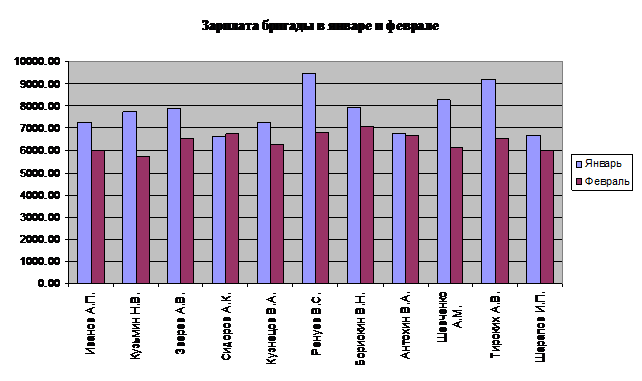 Рис. 4.3. Построение диаграммы
Построение диаграммы или графиков с помощью событийной процедуры, называемой Мастером диаграмм, предельно упрощено. Сначала появляется диалоговое окно, в котором надо выбрать тип диаграммы. В следующем диалоговом окне (вкладка – Диапазон данных) будут видны выделенные диапазоны ячеек, содержащих категории (в нашей работе – B4: B14) и ряды (G4:G14; J4:J14). Эти диапазоны при необходимости можно изменить, указав другие диапазоны ячеек мышью или введя ссылки на них с клавиатуры. В этом диалоговом окне обычно бывает целесообразно перейти также к вкладке Ряд и для каждого ряда данных ввести с клавиатуры его название или указать мышью ячейку, в которой название ряда содержится. В нашем примере ряды можно назвать Январь и Февраль. Перейдя после этого к очередному диалоговому окну (кнопка Далее), можно задать название диаграммы, а при желании и подписи осей. Во вкладках этого окна можно выполнить и некоторые другие установки, определяющие дизайн диаграммы. Наконец, в следующем, последнем диалоговом окне выбирают вариант размещения диаграммы: на отдельном листе или на имеющемся.
Построенная диаграмма является составным объектом, включающим в себя ряд объектов, таких как: ось категорий, ось значений, легенда, ряд "Январь", ряд "Февраль", заголовок. Любой из этих объектов можно выделить щелчком мыши. Если выделить диаграмму, то ее можно перетаскивать мышью, изменять ее размеры. Другие выделенные объекты можно форматировать, используя пункт меню Формат, или контекстное меню, или кнопки панели инструментов Форматирование. Например, часто после изменения размеров диаграммы требуется изменять размеры шрифтов в надписях осей, заголовка и легенды. Иногда изменяют также ориентацию надписей. Например, можно выделить ось категорий, выбрать в контекстном меню Формат оси и в появившемся диалоговом окне, во вкладке Выравнивание, изменить ориентацию фамилий в построенной диаграмме.
Лабораторная работа E2 «Штатное расписание»
Расчет по формулам с использованием абсолютных и относительных ссылок для составления штатного расписания
Дан месячный фонд зарплаты 180000 руб. Для работы отдела нужны: один уборщик, один вахтер, четыре контролера, два кассира, два старших кассира, два старших контроллера и один заведующий отделом. Зарплата сотрудника равняется зарплате уборщика, умноженной на коэффициент К, плюс доплата Д. Надо ввести таблицу, задаться зарплатой уборщика, рассчитать по формуле зарплату остальных сотрудников, определить суммарную зарплату и, изменить зарплату уборщика так, чтобы получить фонд месячной зарплаты ≈ 180000 руб.
№ | Должность | К | Д | Зарплата сотрудника | Количество сотрудников | Суммарная зарплата |
1 | Уборщик | 1 | 0 | 1 | ||
2 | Вахтер | 1.5 | 2000 | 1 | ||
3 | Кассир | 3 | 3000 | 2 | ||
4 | Контролер | 4 | 0 | 4 | ||
5 | Ст. кассир | 5 | 3000 | 2 | ||
6 | Ст. контролер | 6 | 0 | 2 | ||
7 | Зав. отделом | 7 | 0 | 1 | ||
Итого |
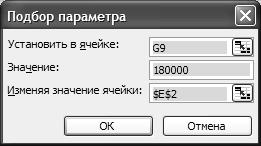 Рис. 4.4. Пояснение лабораторной работы «Штатное расписание»
Рис.4.5. Диалоговое окно Подбор параметра
В этой работе зарплату уборщика можно подгонять вручную, но можно воспользоваться пунктом меню Сервис/Подбор параметра. В соответствующем диалоговом окне надо указать ячейку, содержащую подбираемый результат, подбираемое значение и ячейку, значение в которой должно изменяться при подборе. В этом случае Excel сам подберет такую зарплату уборщика, при которой фонд месячной зарплаты получится равным 180 000 руб.
Лабораторная работа Е3 «Поверхность»
Расчет значений функции, построение диаграммы в виде поверхности
1. Подготовить таблицу значений функции Z=(X-4)2+(Y-6)2 .
В первую строку, применяя автозаполнение, ввести значения X, а в первый столбец – значения Y. В ячейку, находящуюся на пересечении столбца X=0 и строки Y=1, ввести формулу для вычисления Z. При вводе формулы необходимо там, где это требуется, использовать абсолютную адресацию строк и столбцов. Далее, применяя автозаполнение, формулу необходимо скопировать в остальные ячейки таблицы.

Рис. 4.6. Пояснение лабораторной работы «Поверхность»
2. Построить диаграмму в виде поверхности
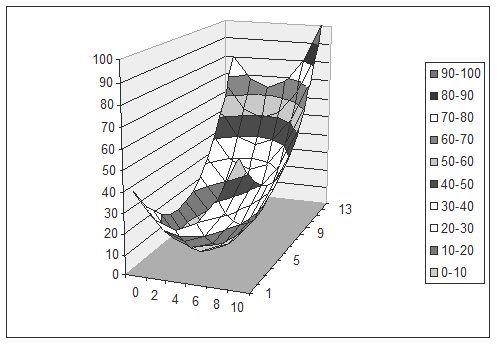
Рис. 4.7. Построение поверхности Z=(X-4)2+(Y-6)2
Лабораторная работа E4 «Функции и графики»
Вычисление функций и построение графиков
На листе книги Excel ввести заголовки трех столбцов: A, Sin(A) и Cos(A). Используя автозаполнение, в первый столбец ввести значения угла A от -180 до +180 с шагом 30 градусов. Используя функции Sin(A) и Cos(A) и копируя содержимое ячеек, заполнить второй и третий столбцы. Формат ячеек в этих столбцах установить как числовой с 2 знаками после десятичной точки. Для перевода углов в радианы можно воспользоваться константой π/180 = 0. или функцией ПИ(), но проще использовать функцию РАДИАНЫ(угол в градусах). Постройте графики – как на рис. 4.8.
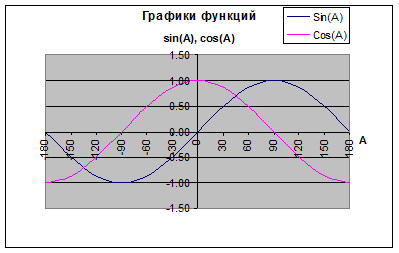
Рис. 4.8. Пояснение лабораторной работы «Функции и графики»

|
Из за большого объема этот материал размещен на нескольких страницах:
1 2 3 4 5 6 7 8 9 |
