


Партнерка на США и Канаду по недвижимости, выплаты в крипто
- 30% recurring commission
- Выплаты в USDT
- Вывод каждую неделю
- Комиссия до 5 лет за каждого referral
Лабораторная работа E5 «Консолидация данных»
Консолидация данных позволяет создать таблицу-сводку по одной или нескольким категориям данных, используя один или несколько блоков исходных данных. Данные должны представлять собой единообразно организованные блоки строк или столбцов. Выполним консолидацию данных, представленных в строках 1-10 следующей таблицы.

Рис. 4.9. Пояснение лабораторной работы «Консолидация данных»
В этом примере исходные данные для консолидации собраны в одну таблицу, хотя они могут быть представлены и в нескольких таблицах (по каждой кафедре). В таком случае столбец с названием кафедры не потребуется.
Последовательность работы:
1) Выделить ячейку, которая будет соответствовать левому верхнему углу новой таблицы консолидированных данных. Пусть, например, это будет ячейка B12.
2) Вызвать команду Данные/Консолидация.
3) В окне Консолидация (Рис. 4.9 – внизу) в списке Функция укажите Сумма. В этом же окне установите флажок Использовать в качестве имен значения левого столбца (имеется в виду левый столбец в каждом выделяемом далее исходном блоке ячеек).
4) Установите курсор в строку Ссылка. Выделите первую исходную область. В нашем примере это B3: E5 и нажмите (щелчок мышью) кнопку Добавить.
5) Повторите эти действия для блоков B6:E8 и B9:E10, затем нажмите кнопку ОК -будет построена таблица консолидированных данных (Рис 4.9 – строки 12-15).
Лабораторная работа E6 «Сводная таблица»
Построение сводной таблицы выполняется с помощью событийной процедуры, называемой Мастером сводных таблиц. Для построения сводной таблицы используйте те же самые данные, которые были исходными для консолидации (строки 1-10 на рис. 4.9).
Порядок работы:
1) Установите курсор в ячейку, начиная с которой желательно поместить сводную таблицу, например, в ячейку A20. Выполните команду Данные/Сводная таблица и выберите режим Создать таблицу на основе данных, находящихся в списке или базе данных Microsoft Excel. Перейдите к следующему шагу – кнопка Далее.
2) Укажите диапазон данных. В нашем случае это A2:E10 (Рис. 4.9)
3) На третьем шаге нужно создать макет сводной таблицы. Для этого выберите вкладку Макет (Рис. 4.10) и переместите мышкой кнопку Кафедра на поле Страница, кнопку Наименование – на поле Строка, кнопку Цена – на поле Столбец, кнопку Сумма – на поле Данные (Рис. 4.10). После нажатия кнопки Далее будет создана сводная таблица, изображенная на рисунке 4.11. Из нее видно, по какой цене и на какую сумму приобретено оборудование каждого типа.
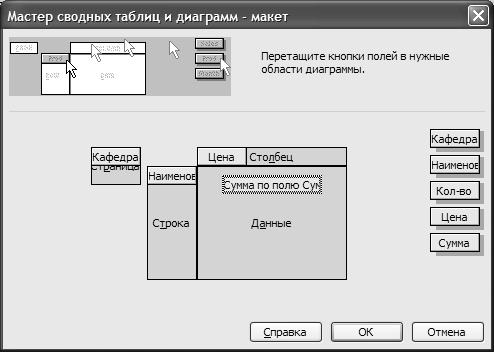
Рис. 4.10. Мастер сводных таблиц, шаг третий
Кафедра | (Все) | |||||||
Сумма по полю Сумма | Цена | |||||||
Наименование | 250 | 1900 | 2000 | 5400 | 5800 | 20000 | 22000 | Общий итог |
Аудиоколонки | 500 | 500 | ||||||
Компьютеры | 220000 | 88000 | 308000 | |||||
Принтеры | 16200 | 5800 | 22000 | |||||
Сканеры | 3800 | 2000 | 5800 | |||||
Общий итог | 500 | 3800 | 2000 | 16200 | 5800 | 220000 | 88000 | 336300 |
Рис. 4.11. Сводная таблица
4.4. Самостоятельные работы по Excel
Самостоятельная работа «Проходной балл»
Подготовить таблицу (Рис. 4.12): ввести данные по оценкам (от 2 до 5) с использованием функции получения случайных чисел =ОКРУГЛ(СЛЧИС()*3+2;0), к полученным оценкам (случайным числам) применить специальную вставку, чтобы заменить формулы полученными значениями. Вычислить суммарный балл и число двоек. В столбец «Сообщение о зачислении» занесите “Зачислить”, если сумма баллов больше проходного, а число двоек равно нулю, или “Отказать” в обратном случае. Используя условное форматирование выделите цветом все сообщения “Зачислить”. С помощью функции СЧЁТЕСЛИ подсчитайте количество зачисленных абитуриентов.
Ведомость приёма на обучение в университет | ||||||||
Проходной балл | xx | |||||||
№ абит. | Математика | Физика | Литература | Химия | Суммарный балл | Число двоек | Сообщение о зачислении | |
1 | ||||||||
2 | ||||||||
3 | ||||||||
4 | ||||||||
5 | ||||||||
6 | ||||||||
7 | ||||||||
8 | ||||||||
9 | ||||||||
10 | ||||||||
Средний балл за экзамен | Количество зачисленных |
Рис. 4.12. Пояснение самостоятельной работы «Проходной балл»

|
Из за большого объема этот материал размещен на нескольких страницах:
1 2 3 4 5 6 7 8 9 |
