

Партнерка на США и Канаду по недвижимости, выплаты в крипто
- 30% recurring commission
- Выплаты в USDT
- Вывод каждую неделю
- Комиссия до 5 лет за каждого referral
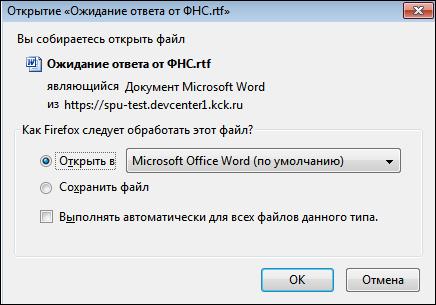
Рис. 47 Экспорт данных карточки запроса в файл
Для перехода к списку запросов без выполнения действий по маршруту необходимо нажать кнопку « » - пользователю отобразится список запросов (если предварительно была выполнена фильтрация, поиск или применен пейджер – данные отобразятся с теми же настройками).
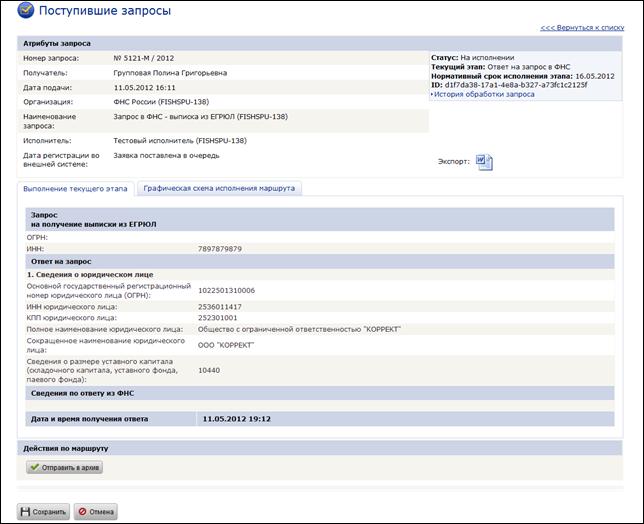
Рис. 48 Пример карточки запроса
4.5 Работа пользователей в подразделе «Контроль исполнения»
Для перехода к данному подразделу пользователю необходимо, находясь в разделе «МВВ», выбрать пункт « » - отобразится список активных запросов, в которых текущий пользователь / группа принимали участие.
Важно: в данном подразделе не отображаются запросы, которые в процессе обработки находятся на этапах, для которых они отображаются в подразделах «Ответы от Поставщиков» и «Поступившие запросы».
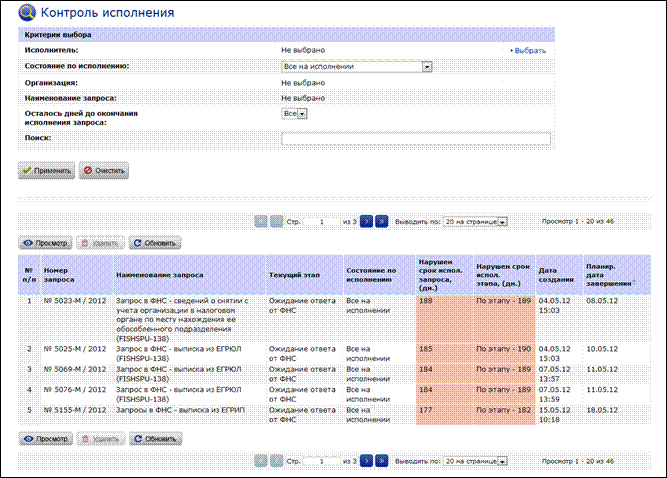
Рис. 49 Список запросов в подразделе «Контроль исполнения»
Рабочая область подраздела «Контроль исполнения» состоит из двух блоков:
Ø фильтры;
Ø список запросов.
4.5.1 Фильтрация и поиск запросов в подразделе «Контроль исполнения»
В данном подразделе пользователю предоставлена возможность фильтрации списка запросов и выполнения поиска.
Для осуществления поиска пользователю необходимо в поле «Поиск» указать критерии поиска и нажать кнопку « » - в списке запросов отобразятся результаты (соответственно для удаления результатов поиска и возврата списка к начальному состоянию необходимо нажать кнопку «
 »).
»).

Рис. 50 Поле, для указания критериев поиска
Для выполнения фильтрации пользователю необходимо выполнить настройки критериев выбора:
Ø Исполнитель;
Для настройки критерия «Исполнитель» пользователю необходимо нажать кнопку « » для соответствующего поля фильтра.
В открывшемся окне необходимо выбрать запись в списке (список ограничен текущим перечнем запросов; значение может быть предустановленным, если оно одно), нажав на неё левой кнопкой манипулятора «мышь», выбранная запись отобразится в блоке настройки фильтра.
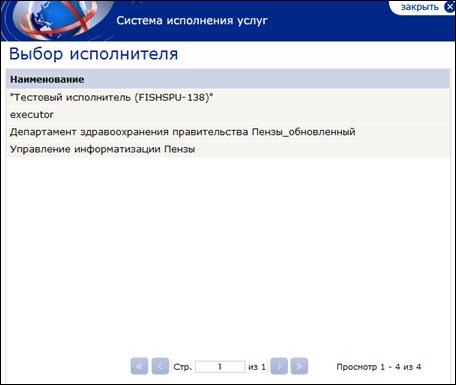
Рис. 51 Окно «Выбор исполнителя»
В окне выбора исполнителя пользователю предоставлен пейджер:
Ø возможность постраничного перехода по списку в прямом и обратном направлении (бледный синий оттенок означает, что возможности листания для текущего состояния списка нет) – « » и «
» и « »;
»;
Ø переход на первую / последнюю страницу списка – « » и «
» и « »;
»;
Ø поле для перехода на необходимую страницу « » (для перехода необходимо указать номер и нажать Enter)
Для выхода из окна выбора исполнителя без выполнения выбора пользователю необходимо нажать кнопку « ».
».
Ø Состояние по исполнению;
Для настройки данного критерия пользователю необходимо в поле «Состояние по исполнению» нажать на стрелочку и выбрать в списке требуемое состояние:
· «Все на исполнении» - все запросы;
· «Все с нарушением срока исполнения» - все запросы с нарушением срока исполнения запроса / этапа;
· «Нарушен срок исполнения запроса» - все запросы с нарушением срока исполнения запроса;
· «Нарушен срок исполнения по этапам» - все запросы с нарушением срока исполнения этапа.
Ø Организация;
Для настройки критерия «Организация» пользователю необходимо нажать кнопку «» для соответствующего поля фильтра.
В открывшемся окне необходимо выбрать запись в списке (список ограничен текущим перечнем запросов), нажав на неё левой кнопкой манипулятора «мышь», выбранная запись отобразится в блоке настройки фильтра.
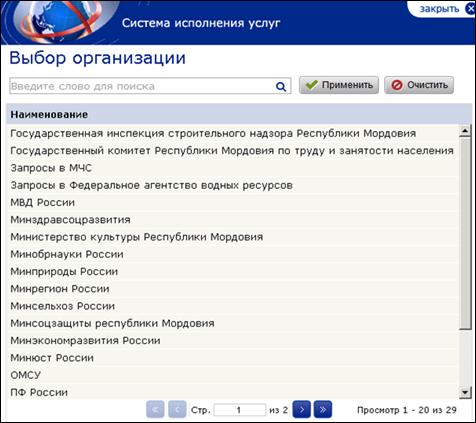
Рис. 52 Окно «Выбор организации»
В окне выбора предоставлена возможность поиска организации из списка по её наименованию, для этого пользователю необходимо заполнить поле поиска « » и нажать кнопку «
 » - в окне поиска отобразится список найденных организаций, согласно заданному запросу (для очистки результатов поиска необходимо нажать кнопку «
 »). В окне выбора организации пользователю также предоставлен пейджер:
Ø возможность постраничного перехода по списку в прямом и обратном направлении (бледный синий оттенок означает, что возможности листания для текущего состояния списка нет) – «» и «»;
Ø переход на первую / последнюю страницу списка – «» и «»;
Ø поле для перехода на необходимую страницу «» (для перехода необходимо указать номер и нажать Enter)
Для выхода из окна выбора организации без выполнения выбора пользователю необходимо нажать кнопку «».
Ø Наименование запроса;
После настройки критерия «Организация» появляется возможность настройки критерия «Наименование запроса», который является зависимым от предыдущего. Перечень наименований ограничен текущим состоянием списка запросов и значением, выбранным в поле фильтра «Организация». Для настройки необходимо нажать кнопку «» в соответствующей строке.
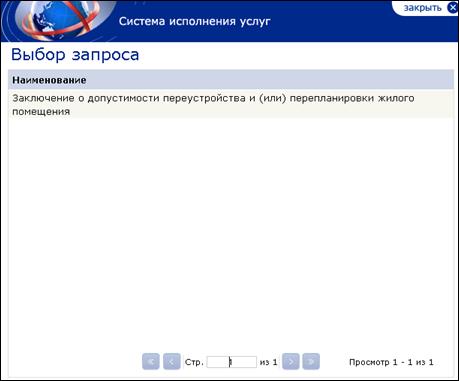
Рис. 53 Окно «Выбор запроса»
В окне выбора запроса пользователю предоставлен пейджер (аналогично пейджеру в окне выбора критерия «Организация»).
В открывшемся окне необходимо выбрать запись в списке, нажав на неё левой кнопкой манипулятора «мышь», выбранная запись отобразится в блоке настройки фильтра.
Ø Осталось дней до окончания исполнения запроса.
Данный критерий фильтрации дает возможность просмотреть список запросов с точки зрения количества дней, оставшихся до его выполнения.
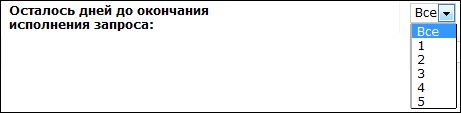
Рис. 54 Критерий фильтрации «Осталось дней до окончания исполнения запроса»
Для настройки критерия необходимо выбрать количество дней в выпадающем списке (по умолчанию отображается значение «Все»).
После выполнения настройки всех требуемых критериев фильтрации необходимо нажать кнопку « » - в списке запросов отобразятся результаты (соответственно для удаления результатов поиска и возврата списка к начальному состоянию необходимо нажать кнопку «
 »).
»).
4.5.2 Работа пользователя со списком запросов подраздела «Контроль исполнения»
По умолчанию данные в списке отсортированы в прямом порядке по столбцу «Планир. дата завершения».
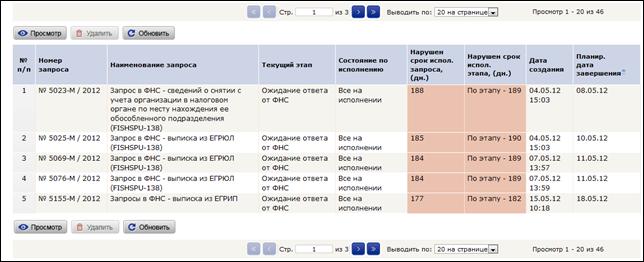
Рис. 55 Список запросов подраздела «Контроль исполнения»
В списке запросов подраздела «Контроль исполнения» пользователю отображается информация:
Ø  - порядковый номер запроса в списке;
Ø  - номер запроса;
Формат номера: «№ - номер запроса в системе-М (идентификатор «М» ставится для всех запросов раздела «МВВ»)/год создания.
Ø  - название запроса;
Ø  - название этапа, на котором находится запрос;
Ø  - отображается состояние исполнения маршрута (значение в данном столбце зависит от значения указанного в фильтре; по умолчанию установлено значение «Все на исполнении»);
Ø  - указано количество дней, превышающих нормативный срок исполнения запроса (значение «-» в случае отсутствия превышения). При нарушении срока выполнения ячейка подсвечиваются красным, например «
 ».
».
Ø 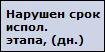 - указано количество дней, превышающих нормативный срок исполнения этапа (значение «-» в случае отсутствия превышения). При нарушении срока выполнения ячейка подсвечиваются красным, например «
 »;
»;
Ø  - дата и время подачи запроса;
Ø 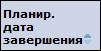 - планируемая дата завершения обработки запроса.
Для выполнения сортировки данных в списке (в данном подразделе предоставлена возможность сортировки по всем столбцам, кроме «№п/п», «Состояние по исполнению» и «Нарушен срок испол. этапа, (дн.)») пользователю необходимо нажать на наименование столбца – система выполнит сортировку, направление сортировки (прямое / обратное) будет отмечено стрелочкой, например « ».
».
Для обновления данных в списке запросов пользователю необходимо нажать кнопку-иконку « ».
».
Пользователю с ролью «Оператор МВВ» возможность удаления запросов в данном подразделе не предоставлена (кнопка « » всегда будет неактивна).
Для работы со списком пользователю предоставлены функциональные решения:
Ø пейджер над и под списком с возможность постраничного перехода по списку в прямом и обратном направлении (бледный синий оттенок означает, что возможности листания для текущего состояния списка нет) – «» и «»; переходом на первую/последнюю страницу списка – «» и «»; поле для перехода на необходимую страницу «» (для перехода необходимо указать номер и нажать Enter)
Ø настройка количества запросов на странице «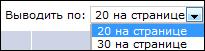 »;
»;
Ø отображение текущего блока порядковых номеров запросов и их общего количества в списке « ».
».
4.5.3 Работа пользователей с карточкой запроса в подразделе «Контроль исполнения»
В данном подразделе карточки запросов доступны пользователю с ролью «Оператор МВВ» только для просмотра.
Для перехода к карточке запроса пользователю необходимо открыть запись из списка, нажав на неё дважды левой кнопкой манипулятора «мышь» (либо нажав один раз левой кнопкой манипулятора «мышь» для выбора требуемой записи и далее кнопку-иконку « » для перехода к карточке запроса) – отобразится форма запроса, которая состоит из информационных блоков:
Ø Атрибуты запроса - в блоке отображается общая информация о запросе: «Номер запроса», «Получатель», «Дата подачи», «Организация», «Наименование запроса», «Исполнитель», «Дата регистрации во внешней системе»;
Ø Информация о планируемой дате завершения обработки запроса и история его обработки – в блоке отображается дата «Планируемая дата завершения», «ID» (уникальный номер запроса в системе) и кнопка-ссылка «История обработки запроса». По нажатию на кнопку пользователю отобразится окно с дополнительной информацией по истории обработки запроса («Этап» - перечень пройденных запросом этапов; «Дата завершения» - дата и время выполнения предыдущих этапов; «Оператор» - фамилия и инициалы пользователя/организации, выполнившей этапы; ; «ЭЦП» - данные подписи (расширенная информация отображается при наведении «курсора» манипулятора «мышь» на значок « »); «Комментарий»» «Результат исполнения»). Для выхода из окна истории обработки пользователю необходимо нажать кнопку «
 »
»

Рис. 56 Окно «История обработки запроса»
Ø Вкладка «Выполнение текущего этапа» - содержит основную информацию по запросу - форму запроса; форму ответа(-ов), дату завершения обработки.
Ø Вкладка «Графическая схема исполнения маршрута» - для просмотра графической информации необходимо перейти на данную вкладку – отобразится графическая схема прохождения маршрута:

Рис. 57 Графическая схема
Ø Экспорт – функциональность предназначена для экспорта данных из карточки запроса в файл (*.rtf).
Для выполнения экспорта данных карточки запроса в файл, пользователю необходимо нажать « » и в открывшемся окне выбрать необходимо действие
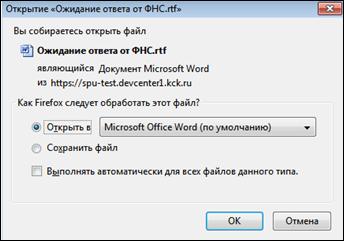
Рис. 58 Экспорт данных карточки запроса в файл
Для перехода к списку запросов пользователю необходимо нажать кнопку «» - пользователю отобразится список запросов (если предварительно в списке была выполнена фильтрация, поиск или применен пейджер – данные отобразятся с теми же настройками).
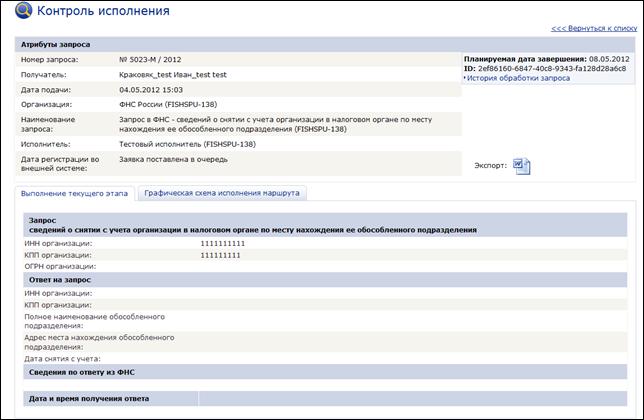
Рис. 59 Пример карточки запроса (Ожидание ответа по запросу)
Для перехода к списку запросов без выполнения действий по маршруту необходимо нажать кнопку «» - пользователю отобразится список запросов (если предварительно была выполнена фильтрация, поиск или применен пейджер – данные отобразятся с теми же настройками).
4.6 Работа пользователей в подразделе «Архив»
Для перехода к данному подразделу пользователю необходимо, находясь в разделе «МВВ», выбрать пункт « » - отобразится список «своих» задач, в процессе обработки которых принимали участие данный пользователь / группа.
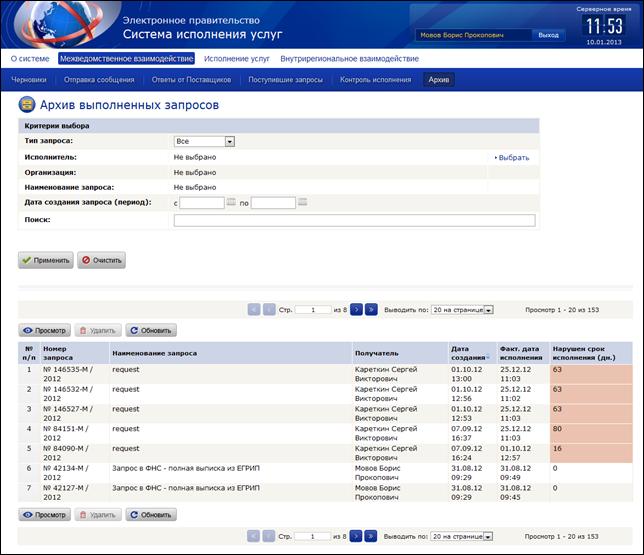
Рис. 60 Подраздел «Архив»
Рабочая область подраздела «Архив» состоит из двух блоков:
Ø фильтры;
Ø список запросов.
4.6.1 Фильтрация и поиск запросов в подразделе «Архив»
В данном подразделе пользователю предоставлена возможность фильтрации списка запросов и выполнения поиска.
Для осуществления поиска пользователю необходимо в поле «Поиск» указать критерии поиска и нажать кнопку « » - в списке запросов отобразятся результаты (соответственно для удаления результатов поиска и возврата списка к начальному состоянию необходимо нажать кнопку «
 »)
»)
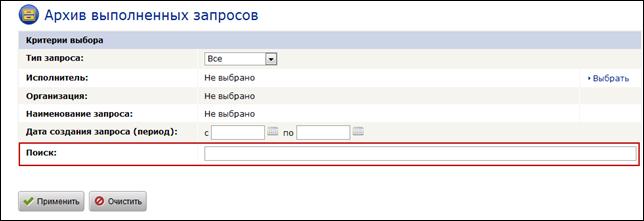
Рис. 61 Поле, для указания критериев поиска
Для выполнения фильтрации пользователю необходимо выполнить настройки критериев выбора:
Ø Тип запроса;
Для выполнения фильтрации по типу запроса пользователю необходимо выбрать значение в списке типов:
· Все (отображаются все архивные запросы; значение установлено в фильтре по умолчанию);
· Поступившие (отображаются запросы с типом маршрута «Ответ на запрос по МВВ», до перевода в Архив отображались в подразделе «Поступившие запросы»);
· Поданные (отображаются запросы с типом маршрута «Запрос по МВВ», до перевода в Архив отображались в подразделе «Ответы от поставщиков»);
Ø Исполнитель;
Для настройки критерия «Исполнитель» пользователю необходимо нажать кнопку «» для соответствующего поля фильтра.
В открывшемся окне необходимо выбрать запись в списке (список ограничен текущим перечнем архивных запросов), нажав на неё левой кнопкой манипулятора «мышь», выбранная запись отобразится в блоке настройки фильтра.
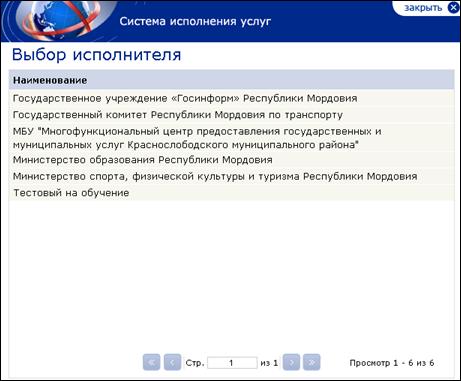
Рис. 62 Окно «Выбор исполнителя»
В окне выбора исполнителя пользователю также предоставлен пейджер:
Ø возможность постраничного перехода по списку в прямом и обратном направлении (бледный синий оттенок означает, что возможности листания для текущего состояния списка нет) – «» и «»;
Ø переход на первую / последнюю страницу списка – «» и «»;
Ø поле для перехода на необходимую страницу «» (для перехода необходимо указать номер и нажать Enter).
Для выхода из окна выбора исполнителя без выполнения выбора пользователю необходимо нажать кнопку «».
Ø Организация;
Для настройки критерия «Организация» пользователю необходимо нажать кнопку «» для соответствующего поля фильтра.
В открывшемся окне необходимо выбрать запись в списке (список ограничен текущим перечнем архивных запросов), нажав на неё левой кнопкой манипулятора «мышь», выбранная запись отобразится в блоке настройки фильтра.
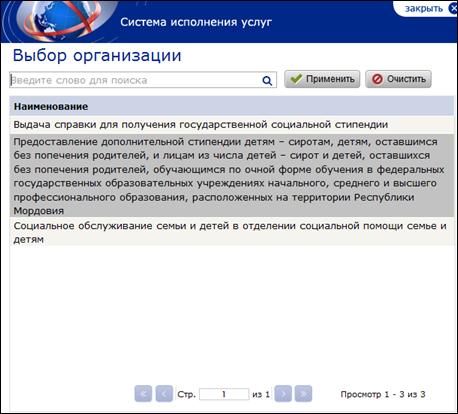
Рис. 63 Окно «Выбор организации»
В окне выбора предоставлена возможность поиска организации из списка по её наименованию, для этого пользователю необходимо заполнить поле поиска «» и нажать кнопку « » - в окне поиска отобразится список найденных организаций, согласно заданному запросу (для очистки результатов поиска необходимо нажать кнопку «
 »). В окне выбора организации пользователю также предоставлен пейджер:
Ø возможность постраничного перехода по списку в прямом и обратном направлении (бледный синий оттенок означает, что возможности листания для текущего состояния списка нет) – «» и «»;
Ø переход на первую / последнюю страницу списка – «» и «»;
Ø поле для перехода на необходимую страницу «» (для перехода необходимо указать номер и нажать Enter).
Для выхода из окна выбора организации без выполнения выбора пользователю необходимо нажать кнопку «».
Ø Наименование запроса;
После настройки критерия «Организация» появляется возможность настройки критерия «Наименование запроса», который является зависимым от предыдущего. Перечень наименований ограничен текущим состоянием списка запросов и значением, выбранным в поле фильтра «Организация». Для настройки необходимо нажать кнопку «» в соответствующей строке.

Рис. 64 Окно «Выбор запроса»
В окне выбора запроса пользователю предоставлен пейджер (аналогично пейджеру в окне выбора критерия «Организация»).
В открывшемся окне необходимо выбрать запись в списке, нажав на неё левой кнопкой манипулятора «мышь», выбранная запись отобразится в блоке настройки фильтра.
Ø Дата создания запроса (период).
Для настройки данного критерия пользователю необходимо указать обе даты (дату «с» и дату «по»), либо только одну из дат. Для выбора даты пользователю необходимо нажать кнопку-иконку « » (даты нельзя вводить с клавиатуры вручную). После нажатия данной кнопки пользователю отобразится календарь, в котором необходимо выбрать требуемую дату
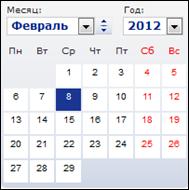
Рис. 65 Функционал «Календарь»
Для выбора месяца пользователю необходимо нажать на стрелочку для выпадающего списка «Месяц» « » и выбрать значение. Для листания месяцев вперед / назад необходимо воспользоваться кнопкой «
 ». Для выбора года пользователю необходимо нажать на стрелочку для выпадающего списка «Год» «» и выбрать значение. Выбор значения происходит нажатием левой кнопкой манипулятора «мышь» на списке дат.
После выполнения настройки всех требуемых критериев фильтрации необходимо нажать кнопку « » - в списке запросов отобразятся результаты (соответственно для удаления результатов поиска и возврата списка к начальному состоянию необходимо нажать кнопку «
 »).
»).
4.6.2 Работа пользователя со списком запросов подраздела «Архив»
По умолчанию данные в списке отсортированы в обратном порядке по столбцу «Дата создания».

Рис. 66 Список запросов подраздела «Архив»
В списке запросов подраздела «Архив» пользователю отображается информация:
Ø - порядковый номер запроса в списке;
Ø - номер запроса;
Формат номера: «№ - номер запроса в системе-М (идентификатор «М» ставится для всех запросов раздела «МВВ»)/год создания запроса.
Ø - название запроса;
Ø  - ФИО пользователя / организация получивших результат по запросу;
Ø  - дата и время подачи запроса;
Ø  - дата и время исполнения запроса;
Ø  - указано количество дней превышающих нормативный срок исполнения запроса (значение «0» в случае отсутствия превышения). При нарушении срока выполнения ячейка подсвечиваются красным, например «».
Для выполнения сортировки данных в списке (в данном подразделе предоставлена возможность сортировки по всем столбцам, кроме «№п/п») пользователю необходимо нажать на наименование столбца – система выполнит сортировку, направление сортировки (прямое / обратное) будет отмечено стрелочкой, например «».
Для обновления данных в списке запросов пользователю необходимо нажать кнопку-иконку « ». В списке также отображается кнопка для удаления запросов «
 » - она не активна, так как для роли «Оператор МВВ» данная функциональность не доступна.
Для работы со списком пользователю предоставлены функциональные решения:
Ø пейджер над и под списком с возможность постраничного перехода по списку в прямом и обратном направлении (бледный синий оттенок означает, что возможности листания для текущего состояния списка нет) – «» и «»; переходом на первую/последнюю страницу списка – «» и «»; поле для перехода на необходимую страницу «» (для перехода необходимо указать номер и нажать Enter)
Ø настройка количества запросов на странице «»;
Ø отображение текущего блока порядковых номеров запросов и их общего количества в списке «».
4.6.3 Работа пользователей с карточкой запроса в подразделе «Архив»
В данном подразделе карточки запросов доступны пользователю с ролью «Оператор МВВ» только для просмотра.
Для перехода к карточке запроса пользователю необходимо открыть запись из списка, нажав на неё дважды левой кнопкой манипулятора «мышь» (либо нажав один раз левой кнопкой манипулятора «мышь» для выбора требуемой записи и далее кнопку-иконку « » для перехода к карточке запроса) – отобразится форма запроса, которая состоит из информационных блоков:
Ø Атрибуты запроса - в блоке отображается общая информация о запросе: «Номер запроса», «Получатель», «Дата подачи», «Организация», «Наименование запроса», «Исполнитель», «Статус исполнения»;
Ø Информация о текущем состоянии запроса и истории его обработки – в блоке отображается фактическая дата завершения обработки запроса «Дата завершения»; «Планируемая дата завершения» (дата завершения, рассчитанная системой с учетом сроков выполнения этапов), «ID» (уникальный номер запроса в системе) и кнопка-ссылка «История обработки запроса». По нажатию на кнопку пользователю отобразится окно с дополнительной информацией по истории обработки запроса («Этап» - перечень пройденных запросом этапов; «Дата завершения» - дата и время выполнения предыдущих этапов; «Оператор» - фамилия и инициалы пользователя/организации, выполнившей этапы; «ЭЦП» - данные подписи (расширенная информация отображается при наведении «курсора» манипулятора «мышь» на значок «»); «Комментарий»» «Результат исполнения»). Для выхода из окна истории обработки пользователю необходимо нажать кнопку «»

Рис. 67 Окно «История обработки запроса»
Ø Вкладка «Выполнение текущего этапа» - содержит основную информацию по запросу - форму запроса; форму ответа(-ов), дату завершения обработки.
Ø Вкладка «Графическая схема исполнения маршрута» - для просмотра графической информации необходимо перейти на данную вкладку – отобразится графическая схема прохождения маршрута:
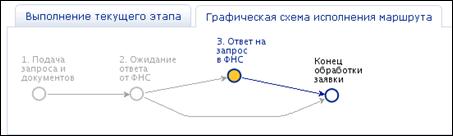
Рис. 68 Графическая схема
Ø Экспорт – функциональность предназначена для экспорта данных из карточки запроса в файл (*.rtf).
Выполнение экспорта более подробно описано в подразделе Работа пользователей с карточкой запроса в подразделе «Контроль исполнения».
Для перехода к списку запросов необходимо нажать кнопку «» - пользователю отобразится список запросов (если предварительно в списке была выполнена фильтрация, поиск или применен пейджер – данные отобразятся с теми же настройками).
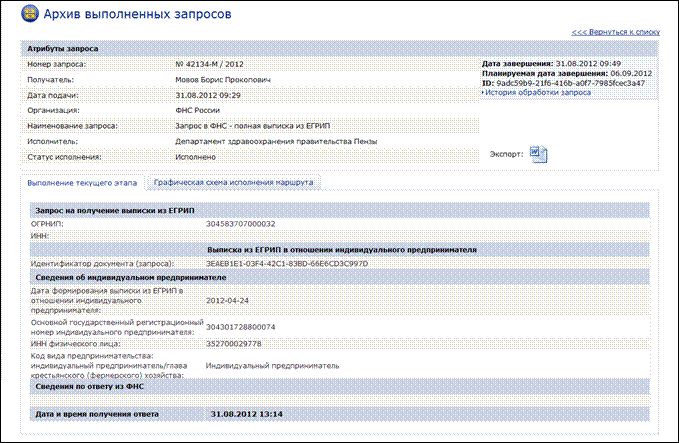
Рис. 69 Пример карточки запроса
5. Работа пользователей в разделе «Исполнение услуг»
Данный раздел предназначен для работы пользователей по исполнению услуг в электронном виде. Для перехода к данному разделу пользователю необходимо выбрать пункт « » в горизонтальном меню – отобразится меню второго уровня, информационная страница данного раздела.
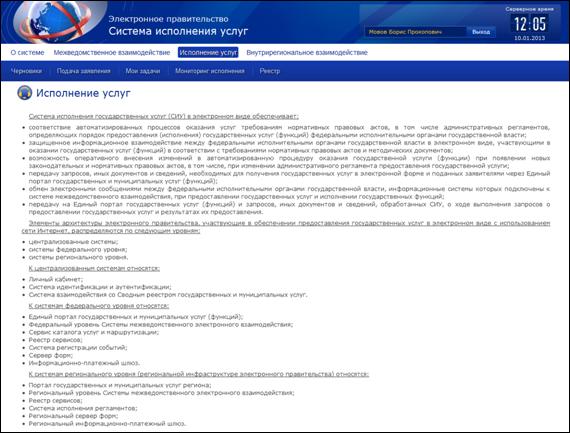
Рис. 70 Раздел «Исполнение услуг»
Меню второго уровня предоставляет пользователю возможность перехода к подразделам:
Ø Черновики – подраздел предназначен для работы со списком черновиков заявлений;
Ø Подача заявления – подраздел предназначен для подачи заявления на исполнение услуги в электронном виде;
Ø Мои задачи – подраздел предназначен для исполнения «своих» задач;
Ø Мониторинг исполнения – подраздел предназначен для контроля исполнения услуг;
Ø Реестр – предназначен для просмотра архивных заявлений.
Для перехода к подразделу пользователю необходимо выбрать соответствующий пункт.
5.1 Работа пользователей в подразделе «Черновики»
Для перехода к данному подразделу пользователю необходимо, находясь в разделе «Исполнение услуг», выбрать пункт « » - отобразится список черновиков заявлений. Важно! В данном подразделе пользователю отображаются только свои черновики заявлений.
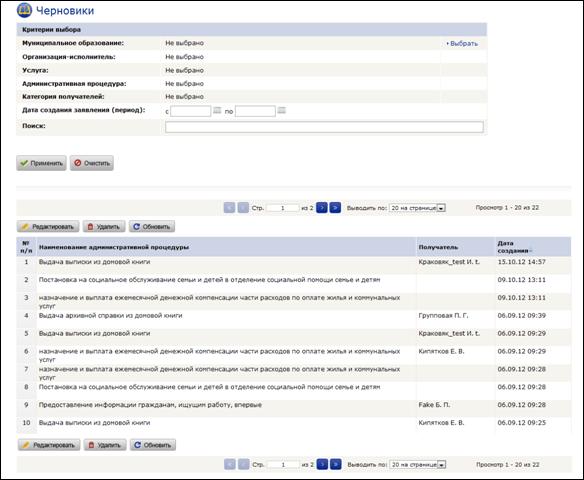
Рис. 71 Список черновиков
Рабочая область раздела «Черновики» состоит из двух блоков:
Ø фильтры;
Ø список черновиков заявлений.
5.1.1 Фильтрация и поиск заявлений в подразделе «Черновики»
В данном подразделе пользователю предоставлена возможность фильтрации списка заявлений и выполнения поиска по отдельным словам в карточке заявления.
Для осуществления поиска пользователю необходимо в поле «Поиск» указать критерии поиска и нажать кнопку « » - в списке заявлений отобразятся результаты (соответственно для удаления результатов поиска и возврата списка к начальному состоянию необходимо нажать кнопку «
 »).
»).
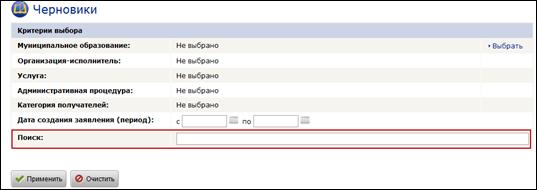
Рис. 72 Поле, для указания критериев поиска
Для выполнения фильтрации пользователю необходимо выполнить настройки критериев выбора:
Ø Муниципальное образование;
Для настройки критерия «Муниципальное образование» пользователю необходимо нажать кнопку «» для соответствующего поля фильтра.

|
Из за большого объема этот материал размещен на нескольких страницах:
1 2 3 4 5 6 |
