

Партнерка на США и Канаду по недвижимости, выплаты в крипто
- 30% recurring commission
- Выплаты в USDT
- Вывод каждую неделю
- Комиссия до 5 лет за каждого referral
Ø отображение текущего блока порядковых номеров заявлений и их общего количества в списке « ».
».
Для выхода из окна выбора услуги без выполнения выбора пользователю необходимо нажать кнопку « ».
».
Ø Административная процедура;
После настройки критерия «Услуга» появляется возможность настройки критерия «Административная процедура», который является зависимым от предыдущего. Перечень наименований ограничен текущим состоянием списка заявлений и значением, выбранным в поле фильтра «Услуга». Для настройки необходимо нажать кнопку « » в соответствующей строке.
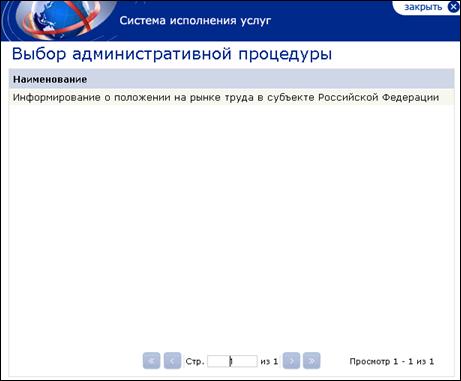
Рис. 118 Окно «Выбор административной процедуры»
В окне выбора процедуры пользователю предоставлен пейджер (аналогично пейджеру в окне выбора критерия «Услуга»).
В открывшемся окне необходимо выбрать запись в списке, нажав на неё левой кнопкой манипулятора «мышь», выбранная запись отобразится в блоке настройки фильтра.
Ø Категория получателей;
После настройки критерия «Административная процедура» появляется возможность настройки критерия «Категория получателей», который является зависимым от предыдущего. Перечень наименований ограничен текущим состоянием списка заявлений и значением, выбранным в поле фильтра «Административная процедура». Для настройки необходимо нажать кнопку «» в соответствующей строке.
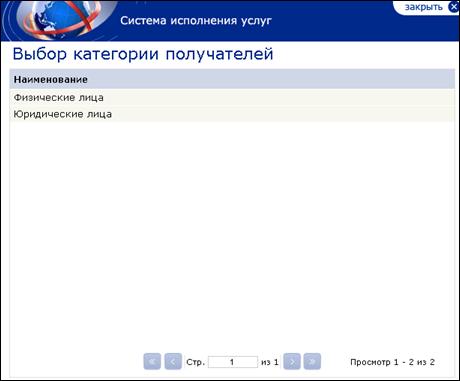
Рис. 119 Окно «Выбор категории получателей»
В окне выбора категории получателей пользователю предоставлен пейджер (аналогично пейджеру в окне выбора критерия «Услуга»).
В открывшемся окне необходимо выбрать запись в списке, нажав на неё левой кнопкой манипулятора «мышь», выбранная запись отобразится в блоке настройки фильтра.
Ø Статус исполнения;
Для настройки данного критерия пользователю необходимо в поле «Статус исполнения» нажать на стрелочку и выбрать в списке требуемое состояние:
· «Все» - все заявления;
· «Исполнено» - все заявления, которые исполнены;
· «Отказано в исполнении» - все заявления с отказом исполнения.
Ø Дата создания заявления (период).
Данный критерий фильтрации дает возможность просмотреть список заявлений за определенную дату создания.
После выполнения настройки всех требуемых критериев фильтрации необходимо нажать кнопку « » - в списке заявлений отобразятся результаты (соответственно для удаления результатов поиска и возврата списка к начальному состоянию необходимо нажать кнопку «
 »).
»).
5.5.2 Работа пользователя со списком заявлений подраздела «Реестр»
По умолчанию данные в списке отсортированы в обратном порядке по столбцу «Дата создания».
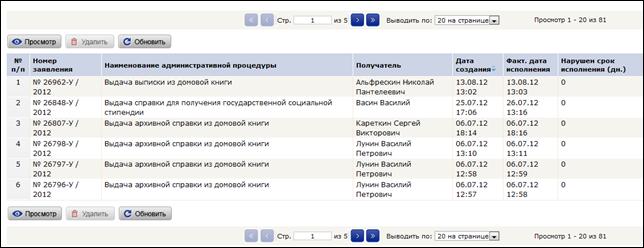
Рис. 120 Список заявлений подраздела «Реестр»
В списке заявлений подраздела «Реестр» пользователю отображается информация:
Ø  - порядковый номер заявления в списке;
Ø  - номер заявления;
Формат номера: «№ - номер заявления /год создания заявления.
Ø  - название административной процедуры;
Ø  - ФИО пользователя / организация получивших результат по заявлению;
Ø  - дата и время подачи заявления;
Ø  - дата и время исполнения заявления;
Ø  - указано количество дней превышающих нормативный срок исполнения заявления (значение «0» в случае отсутствия превышения). При нарушении срока выполнения ячейка подсвечиваются красным, например «
 ».
».
Для выполнения сортировки данных в списке (в данном подразделе предоставлена возможность сортировки по всем столбцам, кроме «№п/п») пользователю необходимо нажать на наименование столбца – система выполнит сортировку, направление сортировки (прямое / обратное) будет отмечено стрелочкой, например «».
Для обновления данных в списке заявлений пользователю необходимо нажать кнопку-иконку « ». В списке также отображается кнопка для удаления записей «
 » - она не активна, так как для роли «Оператор МВВ» данная функциональность не доступна.
Для работы со списком пользователю предоставлены функциональные решения:
Ø пейджер над и под списком с возможность постраничного перехода по списку в прямом и обратном направлении (бледный синий оттенок означает, что возможности листания для текущего состояния списка нет) – « » и «
» и « »; переход на первую/последнюю страницу списка – «
 » и «
» и « »; поле для перехода на необходимую страницу «
 » (для перехода необходимо указать номер и нажать Enter)
Ø настройка количества записей на странице «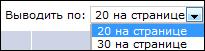 »;
»;
Ø отображение текущего блока порядковых номеров заявлений и их общего количества в списке « ».
».
5.5.3 Работа пользователей с карточкой заявления в подразделе «Реестр»
В данном подразделе карточки заявлений доступны пользователю с ролью «Оператор МВВ» только для просмотра.
Для перехода к карточке заявления пользователю необходимо открыть запись из списка, нажав на неё дважды левой кнопкой манипулятора «мышь» (либо нажав один раз левой кнопкой манипулятора «мышь» для выбора требуемой записи и далее кнопку-иконку « » для перехода к карточке заявления) – отобразится форма заявления, которая состоит из информационных блоков:
Ø Атрибуты заявления - в блоке отображается общая информация о заявлении: «Номер заявления», «Получатель», «Дата подачи», «Услуга», «Процедура», «Исполнитель», «Категория получателя» и «Статус исполнения»;
Ø Информация о текущем состоянии заявления и истории его обработки – в блоке отображается фактическая дата завершения обработки заявления «Дата завершения»; «Планируемая дата завершения» (дата завершения, рассчитанная системой с учетом сроков выполнения этапов), «ID» (уникальный идентификатор заявления в системе) и кнопка-ссылка «История обработки заявления». По нажатию на кнопку пользователю отобразится окно с дополнительной информацией по истории обработки заявления («Этап» - перечень пройденных заявлением этапов; «Дата завершения» - дата и время выполнения предыдущих этапов; «Исполнитель» - фамилия и инициалы пользователя/организации, выполнившей этапы; «ЭЦП» - данные подписи (расширенная информация отображается при наведении «курсора» манипулятора «мышь» на значок « »); «Комментарий», «Результат исполнения»). Для выхода из окна истории обработки пользователю необходимо нажать кнопку «
 »
»
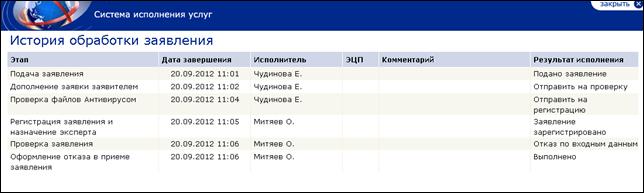
Рис. 121 Окно «История обработки заявления»
Ø Вкладка «Выполнение текущего этапа» - содержит основную информацию по заявлению - форму заявления; форму ответа(-ов), дату завершения обработки.
Ø Вкладка «Графическая схема исполнения маршрута» - для просмотра графической информации необходимо перейти на данную вкладку – отобразится графическая схема прохождения маршрута:
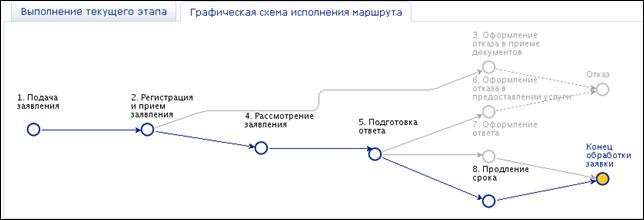
Рис. 122 Графическая схема
Ø Экспорт – функциональность предназначена для экспорта данных из карточки заявления в файл (*.rtf).
Для перехода к списку заявлений необходимо нажать кнопку « » - пользователю отобразится список заявлений (если предварительно в списке была выполнена фильтрация, поиск или применен пейджер – данные отобразятся с теми же настройками).
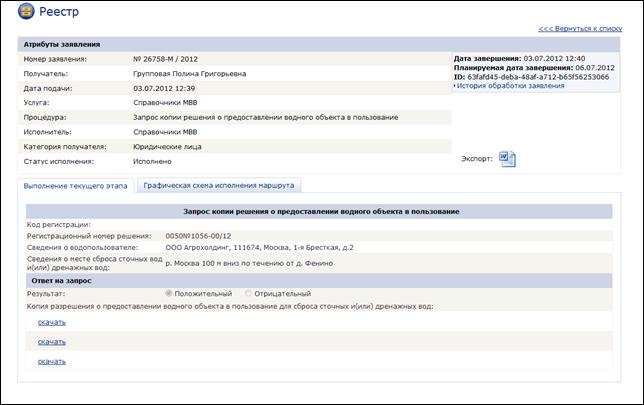
Рис. 129 Пример карточки заявления
6. Работа пользователей в разделе «Внутрирегиональное взаимодействие»
Данный раздел предназначен для работы пользователей по исполнению услуг в электронном виде. Для перехода к данному разделу пользователю необходимо выбрать пункт « » в горизонтальном меню – отобразится меню второго уровня, информационная страница данного раздела.
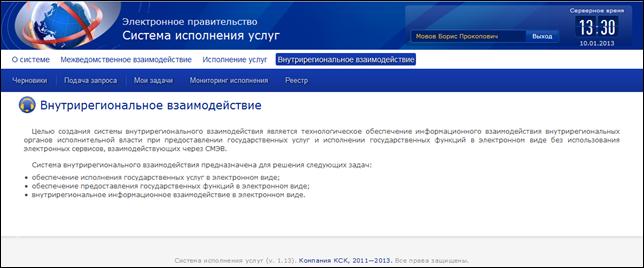
Рис. 124 Раздел «Внутрирегиональное взаимодействие»
Меню второго уровня предоставляет пользователю возможность перехода к подразделам:
Ø Черновики – подраздел предназначен для работы со списком черновиков запросов (работа в данном подразделе аналогичная работе с черновиками запросов в МВВ, более подробно описана в подразделе Работа пользователей в подразделе «Черновики»);
Ø Подача запроса – подраздел предназначен для подачи запроса в электронном виде (работа в данном подразделе аналогичная работе с запросами в МВВ, более подробно описана в подразделе Работа пользователей в подразделе «Отправка сообщения»);
Ø Мои задачи – подраздел предназначен для исполнения «своих» задач (работа в данном подразделе аналогична работе с задачами в Исполнении услуг, более подробно описана в подразделе Работа пользователей в подразделе «Мои задачи»);
Ø Мониторинг исполнения – подраздел предназначен для контроля исполнения запросов (работа в данном подразделе аналогичная работе с запросами в МВВ, более подробно описана в подразделе Работа пользователей в подразделе «Контроль исполнения»);
Ø Реестр – предназначен для просмотра архивных запросов (работа в данном подразделе аналогичная работе с запросами в МВВ, более подробно описана в подразделе Работа пользователей в подразделе «Архив»).
Для перехода к подразделу пользователю необходимо выбрать соответствующий пункт.
СОСТАВИЛИ
Наименование организации, предприятия | Должность исполнителя | Фамилия имя, отчество | Подпись | Дата |
технологии» | Ведущий специалист |
СОГЛАСОВАНО
Наименования организации, предприятия | Должность исполнителя | Фамилия, Имя, Отчество | Подпись | Дата |
Министерство информатизации и связи Республики Мордовия | Начальник отдела развития информационных технологий и информационных ресурсов | |||
Министерство информатизации и связи Республики Мордовия | Заместитель начальника отдела развития информационных технологий и информационных ресурсов | |||
Государственное автономное учреждение «Госинформ» Республики Мордовия | Первый заместитель директора | |||
Государственное автономное учреждение «Госинформ» Республики Мордовия | Инженер-программист государственного автономного учреждения Республики Мордовия «Госинформ» | |||
Государственное автономное учреждение «Госинформ» Республики Мордовия | Руководитель сектора технического и программного обеспечения Службы эксплуатации государственного автономного учреждения Республики Мордовия «Госинформ» | |||
технологии» | Руководитель направления по работе с органами государственной власти | |||
технологии» | Руководитель проекта |

|
Из за большого объема этот материал размещен на нескольких страницах:
1 2 3 4 5 6 |
