

Партнерка на США и Канаду по недвижимости, выплаты в крипто
- 30% recurring commission
- Выплаты в USDT
- Вывод каждую неделю
- Комиссия до 5 лет за каждого referral
В открывшемся окне необходимо выбрать запись в списке (список ограничен текущим перечнем заявлений в данном подразделе; значение также может быть предустановленным), нажав на неё левой кнопкой манипулятора «мышь», выбранная запись отобразится в блоке настройки фильтра.
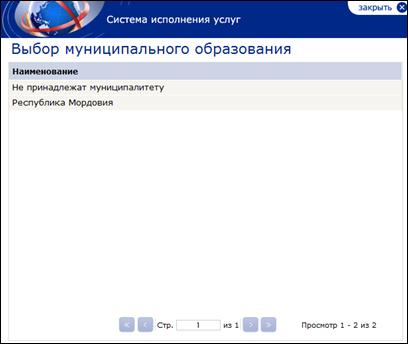
Рис. 73 Окно «Выбор муниципального образования»
В окне выбора пользователю также предоставлен пейджер:
Ø возможность постраничного перехода по списку в прямом и обратном направлении (бледный синий оттенок означает, что возможности листания для текущего состояния списка нет) – « » и «
» и « »;
»;
Ø переход на первую/последнюю страницу списка – « » и «
» и « »;
»;
Ø полем для перехода на необходимую страницу « » (для перехода необходимо указать номер и нажать Enter).
Для выхода из окна выбора услуги без выполнения выбора пользователю необходимо нажать кнопку « ».
».
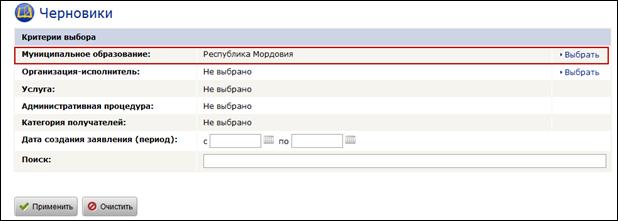
Рис. 74 Отображение в блоке настройки фильтра выбранного критерия «Муниципальное образование»
Ø Организация-исполнитель;
Для настройки критерия «Организация-исполнитель» пользователю необходимо нажать кнопку « » для соответствующего поля фильтра.
В открывшемся окне необходимо выбрать запись в списке (список ограничен текущим перечнем заявлений в данном подразделе; значение также может быть предустановленным), нажав на неё левой кнопкой манипулятора «мышь», выбранная запись отобразится в блоке настройки фильтра.
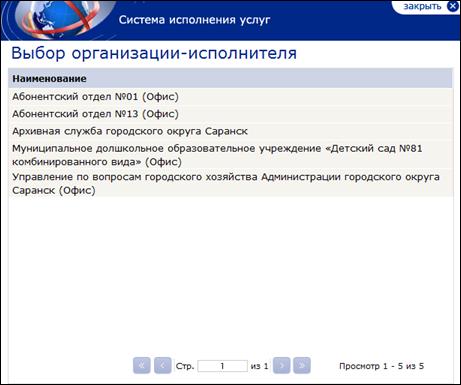
Рис. 75 Окно «Выбор организации-исполнителя»
В окне выбора пользователю также предоставлен пейджер:
Ø возможность постраничного перехода по списку в прямом и обратном направлении (бледный синий оттенок означает, что возможности листания для текущего состояния списка нет) – «» и «»;
Ø переход на первую/последнюю страницу списка – «» и «»;
Ø полем для перехода на необходимую страницу «» (для перехода необходимо указать номер и нажать Enter).
Для выхода из окна выбора услуги без выполнения выбора пользователю необходимо нажать кнопку «».
Ø Услуга;
Для настройки критерия «Услуга» пользователю необходимо нажать кнопку «» для соответствующего поля фильтра.
В открывшемся окне необходимо выбрать запись в списке (список ограничен текущим перечнем заявлений в данном подразделе), нажав на неё левой кнопкой манипулятора «мышь», выбранная запись отобразится в блоке настройки фильтра.
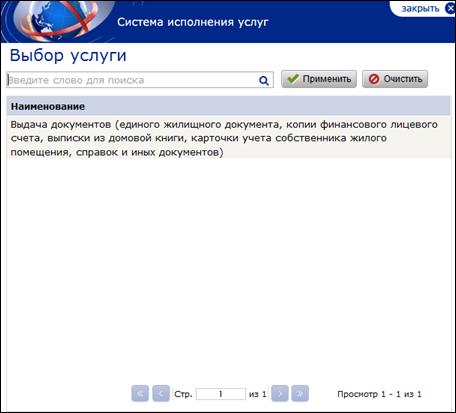
Рис. 76 Окно «Выбор услуги»
В окне выбора предоставлена возможность поиска услуги по ее наименованию из списка, для этого пользователю необходимо заполнить поле поиска « » и нажать кнопку «
 » - отобразится список найденных услуг, согласно заданному запросу (для очистки результатов поиска необходимо нажать кнопку «
 »). В окне выбора услуги пользователю также предоставлен пейджер:
Ø возможность постраничного перехода по списку в прямом и обратном направлении (бледный синий оттенок означает, что возможности листания для текущего состояния списка нет) – «» и «»;
Ø переход на первую/последнюю страницу списка – «» и «»;
Ø полем для перехода на необходимую страницу «» (для перехода необходимо указать номер и нажать Enter).
Для выхода из окна выбора услуги без выполнения выбора пользователю необходимо нажать кнопку «».
Ø Административная процедура;
Для настройки критерия «Административная процедура» пользователю необходимо нажать кнопку «» для соответствующего поля фильтра.
В открывшемся окне необходимо выбрать запись в списке (список ограничен текущим перечнем заявлений в данном подразделе и значением, выбранным для критерия «Услуга»), нажав на неё левой кнопкой манипулятора «мышь», выбранная запись отобразится в блоке настройки фильтра.
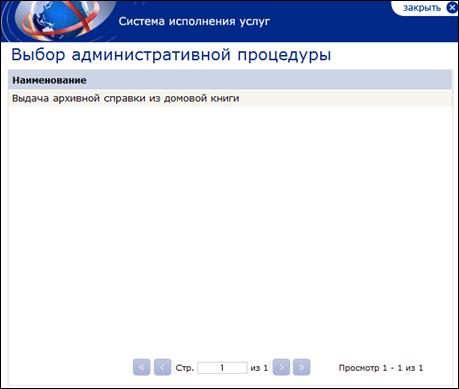
Рис. 77 Окно «Выбор административной процедуры»
В окне выбора административной процедуры пользователю также предоставлен пейджер:
Ø возможность постраничного перехода по списку в прямом и обратном направлении (бледный синий оттенок означает, что возможности листания для текущего состояния списка нет) – «» и «»;
Ø переход на первую/последнюю страницу списка – «» и «»;
Ø полем для перехода на необходимую страницу «» (для перехода необходимо указать номер и нажать Enter).
Для выхода из окна выбора административной процедуры без выполнения выбора пользователю необходимо нажать кнопку «».
Ø Категория получателей;
Для настройки критерия «Категория получателей» пользователю необходимо нажать кнопку «» для соответствующего поля фильтра.
В открывшемся окне необходимо выбрать запись в списке (список ограничен текущим перечнем заявлений в данном подразделе и значением, выбранным для критерия «Административная процедура»), нажав на неё левой кнопкой манипулятора «мышь», выбранная запись отобразится в блоке настройки фильтра.
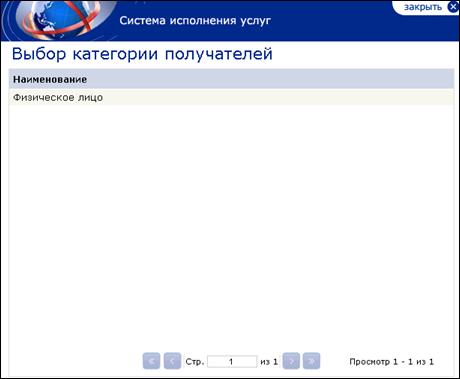
Рис. 78 Окно «Выбор категории получателей»
В окне выбора категории получателей пользователю также предоставлен пейджер:
Ø возможность постраничного перехода по списку в прямом и обратном направлении (бледный синий оттенок означает, что возможности листания для текущего состояния списка нет) – «» и «»;
Ø переход на первую/последнюю страницу списка – «» и «»;
Ø полем для перехода на необходимую страницу «» (для перехода необходимо указать номер и нажать Enter).
Для выхода из окна выбора категории получателей без выполнения выбора пользователю необходимо нажать кнопку «».
Ø Дата создания заявления (период).
Для настройки данного критерия пользователю необходимо указать обе даты (дату «с» и дату «по»), либо только одну из дат. Для выбора даты пользователю необходимо нажать кнопку-иконку « » (даты нельзя вводить с клавиатуры вручную). После нажатия данной кнопки пользователю отобразится календарь, в котором необходимо выбрать требуемую дату
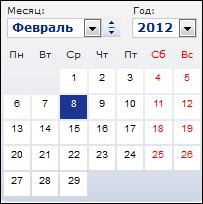
Рис. 79 Функционал «Календарь»
Для выбора месяца пользователю необходимо нажать на стрелочку для выпадающего списка «Месяц» « » и выбрать значение. Для листания месяцев вперед / назад необходимо воспользоваться кнопкой «
 ». Для выбора года пользователю необходимо нажать на стрелочку для выпадающего списка «Год» «» и выбрать значение. Выбор значения происходит нажатием левой кнопкой манипулятора «мышь» на списке дат.
После выполнения настройки всех требуемых критериев фильтрации необходимо нажать кнопку « » - в списке заявлений отобразятся результаты (соответственно для удаления результатов поиска и возврата списка к начальному состоянию необходимо нажать кнопку «
 »).
»).
5.1.2 Работа пользователя со списком заявлений подраздела «Черновики»
По умолчания список отсортирован в обратном порядке по столбцу «Дата создания».
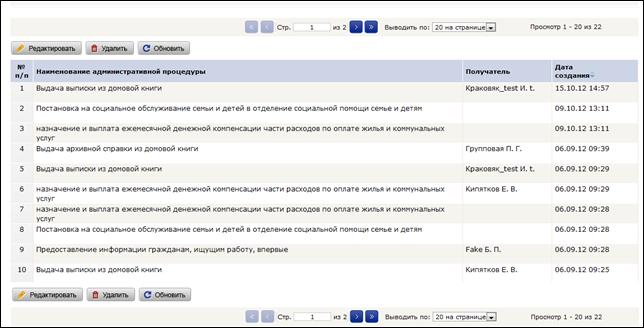
Рис. 80 Список черновиков заявлений
В списке заявлений подраздела «Черновики» пользователю отображается информация:
Ø  - порядковый номер заявления в списке;
Ø  - название процедуры;
Ø  - дата и время создания черновика заявления;
Для выполнения сортировки данных в списке (в данном подразделе предоставлена возможность сортировки по всем столбцам, кроме «№п/п») пользователю необходимо нажать на наименование столбца – система выполнит сортировку, направление сортировки (прямое/обратное) будет отмечено стрелочкой, например « ».
».
В списке черновиков заявлений пользователю предоставлена возможность удаления черновика. Для выполнения удаления пользователю необходимо выбрать запись, нажав на неё один раз левой кнопкой манипулятора «мышь», далее нажать кнопку-иконку « ». После подтверждения удаления черновик удалится из списка.
Для обновления данных в списке заявлений пользователю необходимо нажать кнопку-иконку « ».
».
Для работы со списком пользователю предоставлены функциональные решения:
Ø пейджер над и под списком с возможность постраничного перехода по списку в прямом и обратном направлении (бледный синий оттенок означает, что возможности листания для текущего состояния списка нет) – «» и «»; переходом на первую/последнюю страницу списка – «» и «»; полем для перехода на необходимую страницу «» (для перехода необходимо указать номер и нажать Enter)
Ø настройка количества заявлений на странице «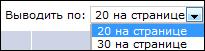 »;
»;
Ø отображение текущего блока порядковых номеров заявлений и их общего количества в списке «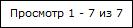 ».
».
5.1.3 Работа пользователей с карточкой заявления в подразделе «Черновики»
Для перехода к карточке заявления пользователю необходимо открыть запись из списка, нажав на неё дважды левой кнопкой манипулятора «мышь» (либо нажав один раз левой кнопкой манипулятора «мышь» для выбора требуемой записи и далее кнопку-иконку « » для перехода к карточке заявления) – отобразится форма заявления.
Перечень полей зависит от маршрута заявления, но принцип работы с маршрутами однотипный:
1. Для подачи заявления пользователю необходимо заполнить поля. Обязательные для заполнения поля отмечены « ».
».
2. Для полей формата «Дата» в системе реализован функционал «» (даты нельзя вводить с клавиатуры вручную). После нажатия данной кнопки-иконки пользователю отобразится календарь, в котором необходимо выбрать требуемую дату
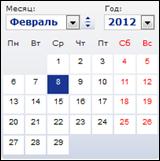
Рис. 81 Функционал «Календарь»
Для выбора месяца пользователю необходимо нажать на стрелочку для выпадающего списка «Месяц» «» и выбрать значение. Для листания месяцев вперед/назад необходимо воспользоваться кнопкой «». Для выбора года пользователю необходимо нажать на стрелочку для выпадающего списка «Год» «» и выбрать значение. Выбор значения происходит нажатием левой кнопкой манипулятора «мышь» на списке дат.
3. Для выбора значений из полей-списков пользователю необходимо нажать на стрелочку «» и в раскрывшемся списке указать требуемое значение.
4. Для присоединения документа пользователю необходимо нажать кнопку « » напротив поля загрузки документа. В открывшемся окне выбрать документ и стандартными средствами загрузить его в карточку заявления. Для удаления документа из карточки необходимо нажать кнопку «
 ». После выполнения загрузки документа карточка заявления будет доступна для дальнейшего заполнения.
5. Для того чтобы подать заявление пользователю необходимо нажать кнопку « », система проверит корректность заполнения формы и если все верно отправит заявление по маршруту. Если обязательные поля не заполнены или введены некорректные данные система выделит их в красную рамку «
 ». При наведении курсора на подсвеченное поле отобразится более подробная информация об ошибке.
Пользователю предоставлена возможность сохранения формы заявления в черновике для дальнейшей доработки – для этого необходимо нажать кнопку « ».
».
Для удаления черновика заявления пользователю необходимо нажать кнопку « » - после подтверждения удаления система удалит заявление.
Для возврата к списку черновиков заявлений пользователю необходимо нажать кнопку « ».
».
5.2 Работа пользователей в подразделе «Подача заявления»
Для перехода к данному подразделу пользователю необходимо, находясь в разделе «Исполнение услуг», выбрать пункт « » - отобразится фильтр для настройки критериев выбора маршрута
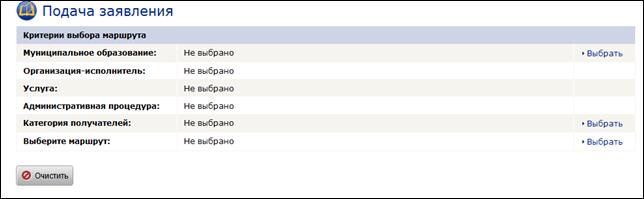
Рис. 82 Подраздел «Подача заявления»
Для выполнения фильтрации пользователю необходимо выполнить настройки критериев выбора:
Ø Муниципальное образование;
Для настройки критерия «Муниципальное образование» пользователю необходимо нажать кнопку «» для соответствующего поля фильтра.
В открывшемся окне необходимо выбрать запись в списке (список ограничен текущим перечнем заявлений в данном подразделе; значение также может быть предустановленным), нажав на неё левой кнопкой манипулятора «мышь», выбранная запись отобразится в блоке настройки фильтра.
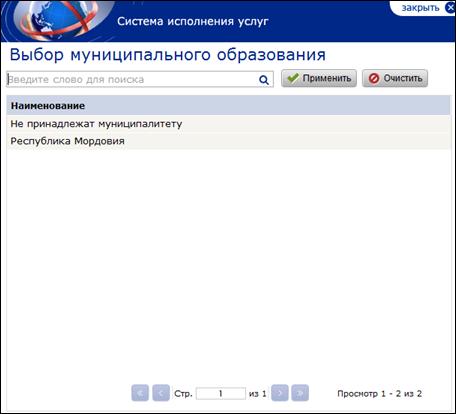
Рис. 83 Окно «Выбор муниципального образования»
В окне выбора пользователю также предоставлен пейджер:
Ø возможность постраничного перехода по списку в прямом и обратном направлении (бледный синий оттенок означает, что возможности листания для текущего состояния списка нет) – «» и «»;
Ø переход на первую/последнюю страницу списка – «» и «»;
Ø полем для перехода на необходимую страницу «» (для перехода необходимо указать номер и нажать Enter).
Для выхода из окна выбора услуги без выполнения выбора пользователю необходимо нажать кнопку «».
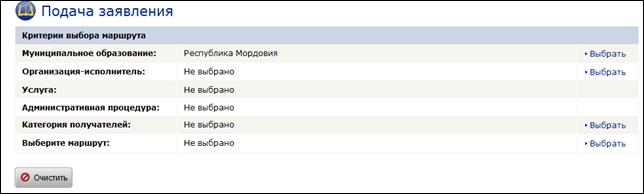
Рис. 84 Отображение в блоке настройки фильтра выбранного критерия «Муниципальное образование»
Ø Организация-исполнитель;
Для настройки критерия «Организация-исполнитель» пользователю необходимо нажать кнопку «» для соответствующего поля фильтра.
В открывшемся окне необходимо выбрать запись в списке (список ограничен текущим перечнем заявлений в данном подразделе; значение также может быть предустановленным), нажав на неё левой кнопкой манипулятора «мышь», выбранная запись отобразится в блоке настройки фильтра.
Рис. 85 Окно «Выбор организации-исполнителя»
В окне выбора пользователю также предоставлен пейджер:
Ø возможность постраничного перехода по списку в прямом и обратном направлении (бледный синий оттенок означает, что возможности листания для текущего состояния списка нет) – «» и «»;
Ø переход на первую/последнюю страницу списка – «» и «»;
Ø полем для перехода на необходимую страницу «» (для перехода необходимо указать номер и нажать Enter).
Ø Для выхода из окна выбора услуги без выполнения выбора пользователю необходимо нажать кнопку «».Услуга
Для настройки необходимо нажать кнопку «» для соответствующего поля фильтра.
В открывшемся окне необходимо выбрать запись в списке, нажав на неё левой кнопкой манипулятора «мышь», выбранная запись отобразится в блоке настройки фильтра.
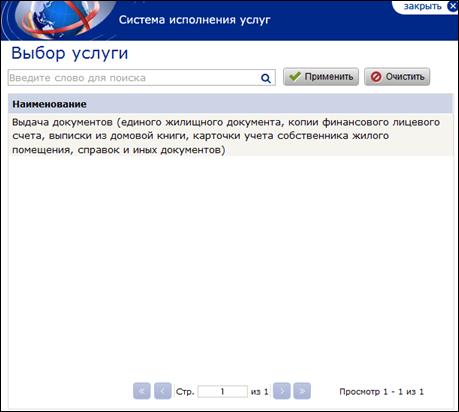
Рис. 86 Окно «Выбор услуги»
В окне выбора предоставлена возможность поиска услуги из списка по его наименованию, для этого пользователю необходимо заполнить поле поиска «» и нажать кнопку « » - в окне поиска отобразится список найденных услуг, согласно заданному запросу (для очистки результатов поиска необходимо нажать кнопку «
 »). В окне выбора пользователю также предоставлен пейджер:
Ø возможность постраничного перехода по списку в прямом и обратном направлении (бледный синий оттенок означает, что возможности листания для текущего состояния списка нет) – «» и «»;
Ø переход на первую/последнюю страницу списка – «» и «»;
Ø поле для перехода на необходимую страницу « » (для перехода необходимо указать номер и нажать Enter)
Для выхода из окна выбора услуги без выполнения выбора пользователю необходимо нажать кнопку «».
Ø Административная процедура
После настройки критерия «Услуга» появляется возможность настройки критерия «Административная процедура», который является зависимым от предыдущего. Перечень наименований запросов ограничен текущим состоянием списка маршрутов и значением, выбранным в поле фильтра «Услуга». Для настройки необходимо нажать кнопку «»для соответствующего поля фильтра.
В открывшемся окне необходимо выбрать запись в списке, нажав на неё левой кнопкой манипулятора «мышь», выбранная запись отобразится в блоке настройки фильтра.
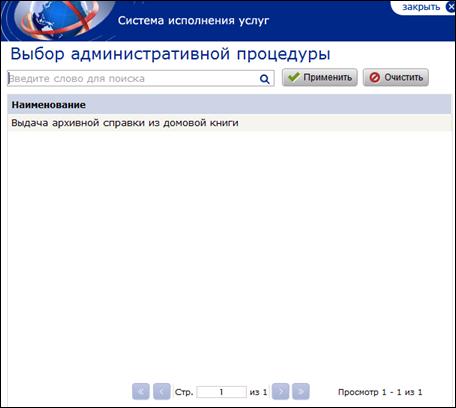
Рис. 87 Окно «Выбор административной процедуры»
В окне выбора административной процедуры пользователю предоставлены возможность поиска и пейджер (аналогично функциональности при выборе критерия «Услуга»).
Для выхода из окна выбора административной процедуры без выполнения выбора пользователю необходимо нажать кнопку «».
Ø Категория получателей;
Для настройки критерия «Категория получателей» пользователю необходимо нажать кнопку «» для соответствующего поля фильтра.
В открывшемся окне необходимо выбрать запись в списке (список ограничен текущим перечнем заявлений в данном подразделе и значением, выбранным для критерия «Административная процедура»), нажав на неё левой кнопкой манипулятора «мышь», выбранная запись отобразится в блоке настройки фильтра.
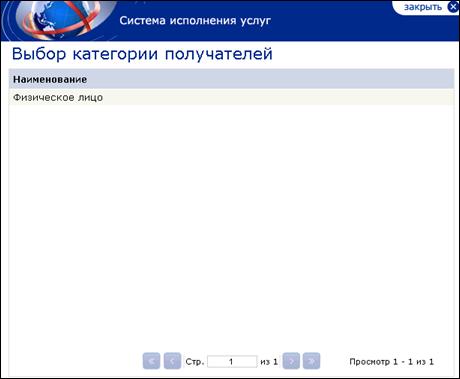
Рис. 88 Окно «Выбор категории получателей»
В окне выбора категории получателей пользователю также предоставлен пейджер:
Ø возможность постраничного перехода по списку в прямом и обратном направлении (бледный синий оттенок означает, что возможности листания для текущего состояния списка нет) – «» и «»;
Ø переход на первую/последнюю страницу списка – «» и «»;
Ø полем для перехода на необходимую страницу «» (для перехода необходимо указать номер и нажать Enter).
Для выхода из окна выбора категории получателей без выполнения выбора пользователю необходимо нажать кнопку «».
Ø Выберите маршрут
Пользователю предоставлена возможность выбора маршрута без выполнения дополнительной фильтрации, которая описана выше (кнопка «» всегда активна, список содержит полный перечень маршрутов, который доступен текущему пользователю).
Для выбора маршрута пользователю необходимо в соответствующем поле фильтра нажать кнопку «».
В открывшемся окне необходимо выбрать запись в списке, нажав на неё левой кнопкой манипулятора «мышь», выбранная запись отобразится в блоке настройки фильтра.
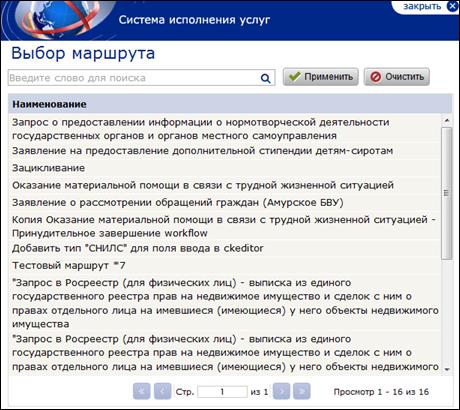
Рис. 89 Окно «Выбор маршрута»
В окне выбора маршрута пользователю предоставлены возможность поиска и пейджер (аналогично функциональности при выборе критерия «Услуга»).
Для выхода из окна выбора маршрута без выполнения выбора пользователю необходимо нажать кнопку «».
После выбора маршрута система выполнит загрузку его формы.
Для возврата критериев выбора маршрута к состоянию по умолчанию пользователю необходимо нажать кнопку « » (система удалит со страницы все настройки критериев выбора маршрута и форму).
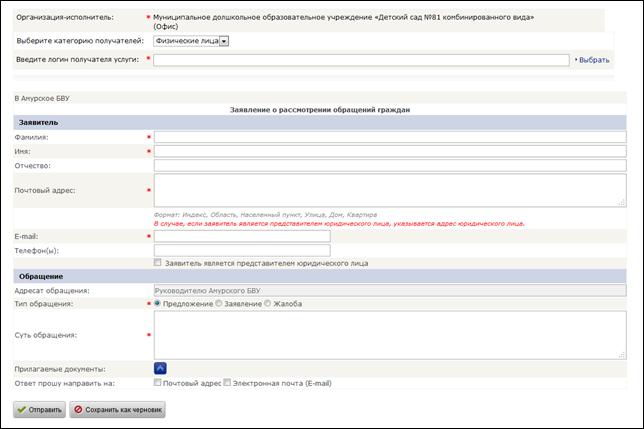
Рис. 97 Форма заявления
Далее пользователю необходимо указать категорию получателей, выбрав соответствующее значение в выпадающем списке « » и заполнить поле «Введите логин получателя услуги». Пользователю предоставлена возможность ручного ввода логина, либо его выбор из списка. Для выбора из списка пользователю необходимо нажать кнопку «
 » и в открывшемся окне выбрать необходимое значение
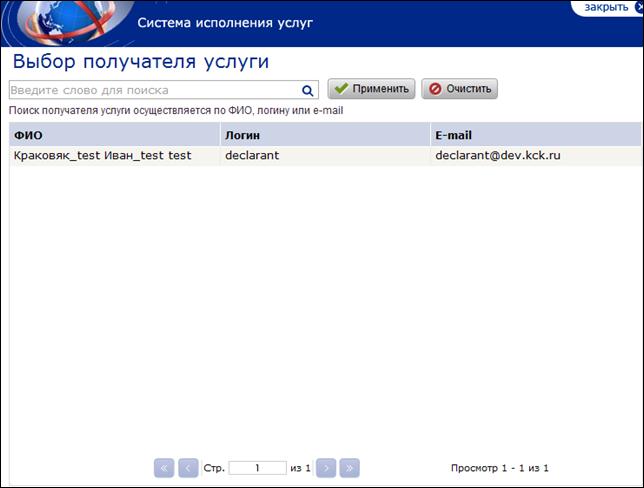
Рис. 91 Окно «Выбор получателя услуги»
В окне выбора предоставлена возможность поиска получателя услуги из списка по его ФИО, логину или e-mail. Для выполнения поиска пользователю необходимо заполнить поле поиска « » и нажать кнопку «
 » - в окне выбора отобразится список найденных получателей, согласно заданному запросу (для очистки результатов поиска необходимо нажать кнопку «
 »). Пользователю необходимо выбрать запись в списке, нажав на неё левой кнопкой манипулятора «мышь», выбранная запись отобразится в соответствующем поле.
В окне выбора получателя пользователю также предоставлен пейджер:
Ø возможность постраничного перехода по списку в прямом и обратном направлении (бледный синий оттенок означает, что возможности листания для текущего состояния списка нет) – «» и «»;
Ø переход на первую/последнюю страницу списка – «» и «»;
Ø поле для перехода на необходимую страницу «» (для перехода необходимо указать номер и нажать Enter)
Для выхода из окна выбора получателя без выполнения выбора пользователю необходимо нажать кнопку «».
Перечень полей формы заявления зависит от маршрута исполнения заявления, но принцип работы с маршрутами однотипный и более подробно описан в подразделе Работа пользователей в подразделе «Подача запроса».
После заполнения всех полей пользователю необходимо нажать кнопку « » - АИС Республиканский портал проверит корректность заполнения формы заявления и, если все верно, отправит его на обработку по маршруту (в случае ошибки система выдаст соответствующее сообщение и для отправления заявления его необходимо будет доработать). В случае необходимости проставить электронно-цифровую подпись для данного этапа маршрута, пользователю отобразится окно для заполнения данных.
Пользователь / группа пользователей, ответственный за выполнение заявления, получит уведомление о необходимости выполнить его обработку (в подразделе «Мои задачи» отобразится новая запись).
После подачи заявления пользователю предоставлена возможность контролировать его исполнение в подразделе «Мониторинг исполнения» - более подробно описано в подразделе Работа пользователей в подразделе «Мониторинг исполнения».
Пользователю также предоставлена возможность сохранения черновика заявления. Для этого необходимо нажать кнопку « » - текущие изменения в карточке заявления сохранятся, система без выполнения проверки заполнения обязательных полей переведет карточку заявления в черновики – запрос отобразится в списке подраздела «Черновики» раздела «Исполнение услуг» (описано Работа пользователей в подразделе «Черновики»).
5.3 Работа пользователей в подразделе «Мои задачи»
Для перехода к данному подразделу пользователю необходимо, находясь в разделе «Исполнение услуг», выбрать пункт « » – отобразится список задач, которые назначены текущему исполнителю / его группе.
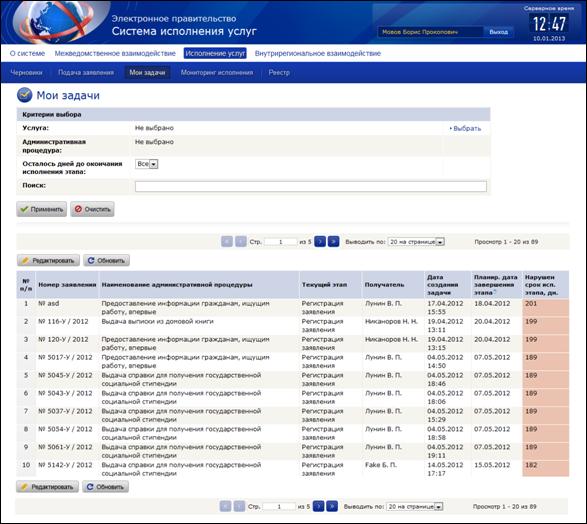
Рис. 92 Подраздел «Мои задачи»
Рабочая область подраздела «Мои задачи» состоит из двух блоков:
Ø фильтры;
Ø список заявлений.
5.3.1 Фильтрация и поиск задач в подразделе «Мои задачи»
В данном подразделе пользователю предоставлена возможность фильтрации данных в списке задач и выполнения поиска. Услуга;
Для осуществления поиска пользователю необходимо в поле «Поиск» указать критерии поиска и нажать кнопку « » - в списке заявлений отобразятся результаты (соответственно для удаления результатов поиска и возврата списка к начальному состоянию необходимо нажать кнопку «
 »).
»).
Для выполнения фильтрации пользователю необходимо выполнить настройки критериев выбора:
Ø Услуга;
Для настройки критерия «Услуга» пользователю необходимо нажать кнопку «» для соответствующего поля фильтра.
В открывшемся окне необходимо выбрать запись в списке (список ограничен текущим перечнем заявлений), нажав на неё левой кнопкой манипулятора «мышь», выбранная запись отобразится в блоке настройки фильтра.
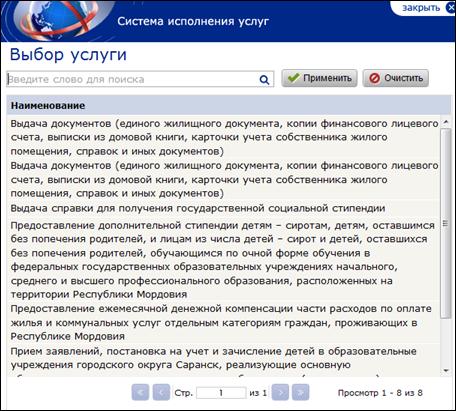
Рис. 93 Окно «Выбор услуги»
В окне выбора предоставлена возможность поиска услуги из списка по её наименованию, для этого пользователю необходимо заполнить поле поиска «» и нажать кнопку « » - в окне поиска отобразится список найденных услуг, согласно заданному запросу (для очистки результатов поиска необходимо нажать кнопку «
 »). В окне выбора услуги пользователю также предоставлен пейджер:

|
Из за большого объема этот материал размещен на нескольких страницах:
1 2 3 4 5 6 |
