

Партнерка на США и Канаду по недвижимости, выплаты в крипто
- 30% recurring commission
- Выплаты в USDT
- Вывод каждую неделю
- Комиссия до 5 лет за каждого referral
АИС «Республиканский портал государственных и муниципальных услуг (функций)»
наименование вида АИС
Органы государственной власти Республики Мордовия, органы местного самоуправления в Республике Мордовия
наименование объекта автоматизации
Республиканский портал
сокращенное наименование АИС
РУКОВОДСТВО ПОЛЬЗОВАТЕЛЯ
(роль «Оператор»)
На 122 листах
Саранск 2013
Содержание
Введение. 3
Назначение. 4
Область распространения документа. 4
Определения. 4
Состав документа. 5
1. Вход в АИС Республиканский портал. 6
2. Пользовательский интерфейс. 8
3. Работа пользователей в разделе «О системе». 10
4. Работа пользователей в разделе «Межведомственное взаимодействие». 11
4.1. Работа пользователей в подразделе «Черновики». 12
4.1.1. Фильтрация и поиск запросов в подразделе «Черновики». 12
4.1.2. Работа пользователя со списком запросов подраздела «Черновики». 17
4.1.3. Работа пользователей с карточкой запроса в подразделе «Черновики». 19
4.2. Работа пользователей в подразделе «Отправка сообщения». 21
4.3. Работа пользователей в подразделе «Ответы от Поставщиков». 26
4.3.1. Фильтрация и поиск запросов в подразделе «Ответы от Поставщиков». 27
4.3.2. Работа пользователя со списком запросов подраздела «Ответы от Поставщиков» 30
4.3.3. Работа пользователей с карточкой запроса в подразделе «Ответы от поставщиков» 32
4.4. Работа пользователей в подразделе «Поступившие запросы». 35
4.4.1. Фильтрация и поиск запросов в подразделе «Поступившие запросы». 36
4.4.2. Работа пользователя со списком запросов подраздела «Поступившие запросы»…………. 40
4.4.3. Работа пользователей с карточкой запроса в подразделе «Поступившие запросы»… 42
4.5. Работа пользователей в подразделе «Контроль исполнения». 46
4.5.1. Фильтрация и поиск запросов в подразделе «Контроль исполнения». 47
4.5.2. Работа пользователя со списком запросов подраздела «Контроль исполнения». 52
4.5.3. Работа пользователей с карточкой запроса в подразделе «Контроль исполнения» 54
4.6. Работа пользователей в подразделе «Архив». 56
4.6.1. Фильтрация и поиск запросов в подразделе «Архив». 57
4.6.2. Работа пользователя со списком запросов подраздела «Архив». 62
4.6.3. Работа пользователей с карточкой запроса в подразделе «Архив». 64
5. Работа пользователей в разделе «Исполнение услуг». 67
5.1. Работа пользователей в подразделе «Черновики». 68
5.1.1. Фильтрация и поиск заявлений в подразделе «Черновики». 68
5.1.2. Работа пользователя со списком заявлений подраздела «Черновики». 75
5.1.3. Работа пользователей с карточкой заявления в подразделе «Черновики». 77
5.2. Работа пользователей в подразделе «Подача заявления». 78
5.3. Работа пользователей в подразделе «Мои задачи». 88
5.3.1. Фильтрация и поиск задач в подразделе «Мои задачи». 89
5.3.2. Работа пользователя со списком задач в подразделе «Мои задачи». 92
5.3.3. Работа пользователей с карточкой заявления в подразделе «Мои задачи». 94
5.4. Работа пользователей в подразделе «Мониторинг исполнения». 97
5.4.1. Фильтрация и поиск заявлений в подразделе «Мониторинг исполнения». 97
5.4.2. Работа пользователя со списком заявлений «Мониторинг исполнения». 104
5.4.3. Работа пользователей с карточкой заявления в подразделе «Мониторинг исполнения» 106
5.5. Работа пользователей в подразделе «Реестр». 109
5.5.1. Фильтрация и поиск заявлений в подразделе «Реестр». 109
5.5.2. Работа пользователя со списком заявлений подраздела «Реестр». 116
5.5.3. Работа пользователей с карточкой заявления в подразделе «Реестр». 117
6. Работа пользователей в разделе «Внутрирегиональное взаимодействие». 120
Введение
Назначение
Настоящее руководство пользователя АИС Республиканский портал определяет общие принципы работ, которые будут предоставлены пользователям с ролью «Оператор МВВ» при межведомственном взаимодействии и оказании государственных услуг и функций.
Область распространения документа
Предназначено для использования сотрудниками АИС Республиканский портал, которым в Системе исполнения услуг назначена роль «Оператор МВВ».
Определения
Полное наименование документа – «Руководство пользователя Системы исполнения услуг (роль «Оператор МВВ»)».
В данном документе применяются следующие термины и сокращения:
Аббревиатура | Пояснение |
АИС | Автоматизированная информационная система |
АИС Республиканский портал | АИС «Республиканский портал государственных и муниципальных услуг (функций)» |
СИУ | Система исполнения услуг |
МВВ | Межведомственное взаимодействие |
ЭЦП | Электронно-цифровая подпись |
Маршрут | Последовательность шагов, описанная в нотации ВРМ и предоставленная в системе в виде файла маршрута |
Форма | HTML-документ в особом формате, обеспечивающий возможность пользователю внесения ручных данных в систему |
Оператор | Учетная запись лица, имеющего доступ к системе, выполняющий действия в системе согласно правам доступа, назначенным его ролям |
Результат выполнения заявки | Документ либо набор документов, подписанных ЭЦП одного из операторов (как правило, это исполнитель последнего этапа в СИУ), полученные в результате выполнения запроса по СИУ. |
Состав документа
Данный документ состоит из 6 основных разделов:
1. «Вход в АИС Республиканский портал» - описывает процедуру входа.
2. «Пользовательский интерфейс» – описывает назначение основных функциональных областей системы.
3. «Работа пользователей в разделе «О системе» - описывает работу пользователей в разделе «О системе», информационное назначение раздела.
4. «Работа пользователей в разделе «Межведомственное взаимодействие» (подразделы «Черновики», «Отправка сообщения», «Ответы от поставщиков», «Поступившие запросы», «Контроль исполнения» и «Архив) – описывает работу пользователей со списками запросов в указанных подразделах, фильтрацию и поиск, подачу запросов.
5. «Работа пользователей в разделе «Исполнение услуг» (подразделы «Черновики», «Подача заявления», «Мои задачи», «Мониторинг исполнения» и «Реестр) – описывает работу пользователей со списками заявлений в указанных подразделах, фильтрацию и поиск, подачу заявлений.
6. «Работа пользователей в разделе «Внутрирегиональное взаимодействие» (подразделы «Черновики», «Подача запроса», «Мои задачи», «Мониторинг исполнения» и «Реестр) – описывает работу пользователей со списками запросов в указанных подразделах, фильтрацию и поиск, подачу заявлений.
1. Вход в АИС Республиканский портал
Пользователю, предварительно зарегистрированному, для входа в АИС Республиканский портал необходимо в адресной строке браузера ввести URL приложения, заполнить поля «логин» и «пароль» и нажать кнопку « ».
».
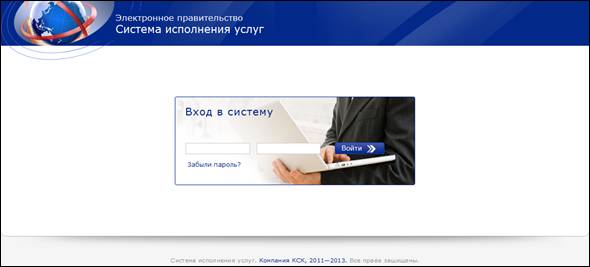
Рис. 1 Страница для входа в АИС Республиканский портал
В зависимости от правильности введенной информации, а также от сведений о пользователе в АИС Республиканский портал, он получает доступ, либо ему выводится сообщение об ошибке ввода, либо об отсутствии прав доступа.
Успешно авторизовавшемуся пользователю отобразится стартовая страница «О системе» с набором меню функций, согласно роли пользователя «Оператор МВВ».
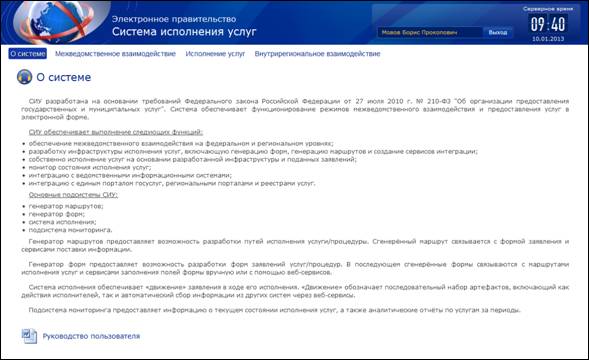
Рис. 2 «О системе»
На странице «Вход в систему» пользователю предоставлена возможность восстановления пароля. Для этого необходимо нажать кнопку « » - пользователю отобразится страница «Забыли пароль»
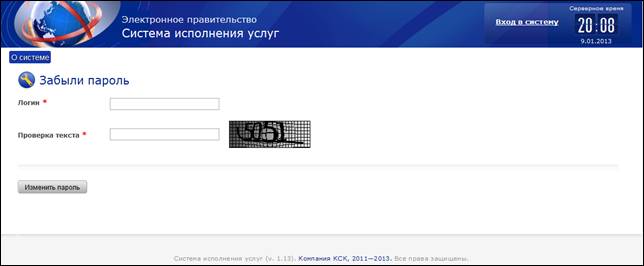
Рис. 3 «Забыли пароль»
Далее необходимо заполнить обязательные поля:
Ø «Логин» - ввести свой логин, полученный при регистрации;
Ø «Проверка текста» - ввести цифры, указанные на рисунке.
После заполнения полей пользователю необходимо нажать кнопку « » - система выполнит проверку заполненных в полях данных (существует ли в системе указанный логин и верно ли указан проверочный код) – и в случае если все верно отправит на указанный при регистрации пользователя электронный ящик письмо с паролем. Пользователь может выполнить вход в АИС Республиканский портал, нажав кнопку «
 ».
».
2. Пользовательский интерфейс
Пользовательский интерфейс обеспечивает доступ к следующим областям:
2.1 Верхняя область.
Верхняя область содержит:
· рисунок-ссылку – по нажатию на него левой кнопкой манипулятора «мышь» пользователю отобразится страница «О системе»;
· название АИС;
· кнопка «Выход» - по нажатию на кнопку, АИС осуществит выход, пользователю отобразится страница «Вход в систему»;
· ФИО текущего пользователя;
· часы «Серверное время», текущая дата.

Рис. 4 Верхняя область
2.2 Горизонтальное двухуровневое меню.

Рис. 5 Горизонтальное меню
Содержание пунктов меню зависит от роли текущего пользователя – «Оператор МВВ». При нажатии на кнопки меню происходит переход к соответствующим разделам:
· «О системе»;
· «Межведомственное взаимодействие» (далее - МВВ):
- «Черновики»;
- «Отправка сообщения»;
- «Ответы от Поставщиков»;
- «Поступившие запросы»
- «Контроль исполнения»;
- «Архив».
· «Исполнение услуг»:
- «Черновики»;
- «Подача заявления»;
- «Мои задачи»;
- «Мониторинг исполнения»;
- «Реестр».
· «Внутрирегиональное взаимодействие»:
- «Черновики»;
- «Подача запроса»;
- «Мои задачи»;
- «Мониторинг исполнения»;
- «Реестр».
2.3 Рабочая область. В центральной части страницы расположена рабочая область выбранного раздела.
2.4 Нижняя область содержит:
· информацию о текущей версии;
· ссылку для перехода к официальному сайту Технологии» – «Госуслуги в электронном виде».
3. Работа пользователей в разделе «О системе»
В данном разделе описана работа пользователей на странице «О системе».
Раздел является стартовым и отображается пользователю после входа в АИС Республиканский портал. Для перехода из другого раздела пользователю необходимо либо нажать в верхней области рисунок-ссылку левой кнопкой манипулятора «мышь», либо выбрать в горизонтальном меню пункт « ».
».
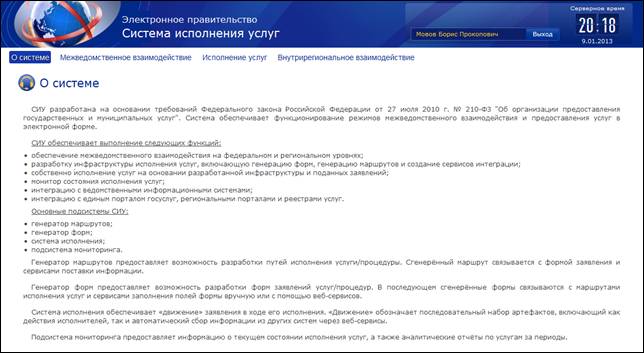
Рис. 6 Раздел «О системе»
В разделе «О системе» пользователю отображается краткая информация о Системе исполнения услуг (СИУ).
4. Работа пользователей в разделе «Межведомственное взаимодействие»
В данном разделе описана работа пользователя при осуществлении межведомственного взаимодействия (Федеральный закон от 27 июля 2010 г. «Об организации предоставления государственных и муниципальных услуг», в редакции Федеральных законов -ФЗ, -ФЗ).
Для перехода к данному разделу пользователю необходимо выбрать пункт « » в горизонтальном меню – отобразится меню второго уровня, информационная страница данного раздела.
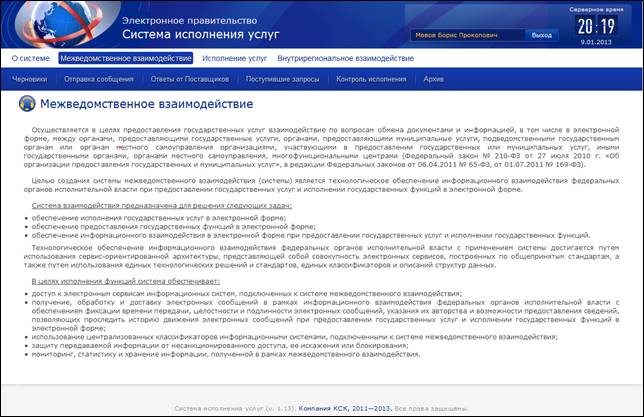
Рис. 7 Раздел «Межведомственное взаимодействие»
Меню второго уровня предоставляет пользователю возможность перехода к подразделам:
Ø «Черновики»;
Ø «Отправка сообщения»;
Ø «Ответы от Поставщиков»;
Ø «Поступившие запросы»;
Ø «Контроль исполнения»;
Ø «Архив».
Для перехода к подразделу пользователю необходимо выбрать соответствующий пункт.
4.1 Работа пользователей в подразделе «Черновики»
Для перехода к данному подразделу пользователю необходимо, находясь в разделе «МВВ», выбрать пункт « » - отобразится список черновиков запросов.
Важно! В данном подразделе пользователю отображаются только свои черновики запросов.
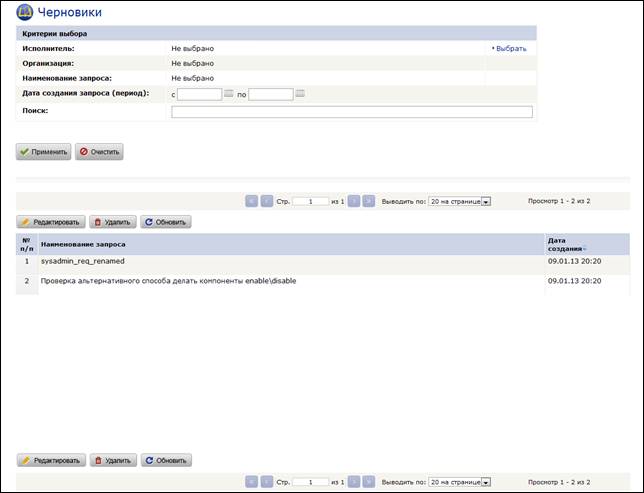
Рис. 8 Список черновиков
Рабочая область раздела «Черновики» состоит из двух блоков:
Ø фильтры;
Ø список черновиков запросов.
4.1.1 Фильтрация и поиск запросов в подразделе «Черновики»
В данном подразделе пользователю предоставлена возможность фильтрации списка запросов и выполнения поиска по отдельным словам в карточке запроса.
Для осуществления поиска пользователю необходимо в поле «Поиск» указать критерии поиска и нажать кнопку « » - в списке запросов отобразятся результаты (соответственно для удаления результатов поиска и возврата списка к начальному состоянию необходимо нажать кнопку «
 »).
»).
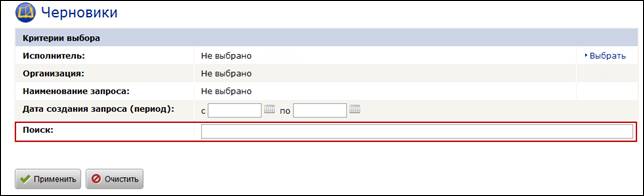
Рис. 9 Поле, для указания критериев поиска
Для выполнения фильтрации пользователю необходимо выполнить настройки критериев выбора:
Ø Исполнитель;
Для настройки критерия «Исполнитель» пользователю необходимо нажать кнопку « » для соответствующего поля фильтра.
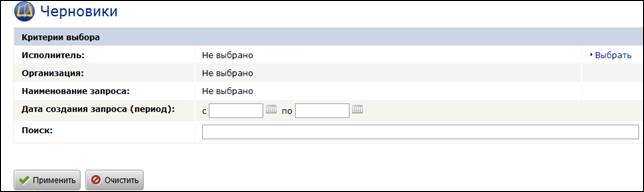
Рис. 10 Блок для настройки критериев фильтрации списка запросов
В открывшемся окне необходимо выбрать запись в списке (список ограничен текущим перечнем запросов в данном подразделе; значение будет предустановленно, если всего один исполнитель), нажав на неё левой кнопкой манипулятора «мышь», выбранная запись отобразится в блоке настройки фильтра.
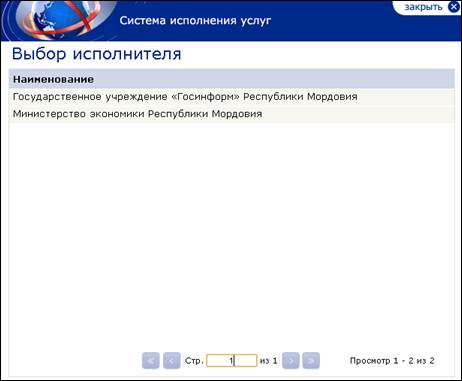
Рис. 11 Окно «Выбор исполнителя»
В окне выбора пользователю предоставлен пейджер:
Ø возможность постраничного перехода по списку в прямом и обратном направлении (бледный синий оттенок означает, что возможности листания для текущего состояния списка нет) – « » и «
» и « »;
»;
Ø переход на первую/последнюю страницу списка – « » и «
» и « »;
»;
Ø полем для перехода на необходимую страницу « » (для перехода необходимо указать номер и нажать Enter)
Для выхода из окна выбора исполнителя без выполнения выбора пользователю необходимо нажать кнопку « ».
».
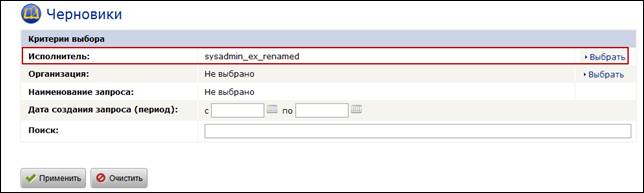
Рис. 12 Отображение в блоке настройки фильтра выбранного критерия «Исполнитель»
Ø Организация;
Для настройки критерия «Организация» пользователю необходимо нажать кнопку «» для соответствующего поля фильтра.
В открывшемся окне необходимо выбрать запись в списке (список ограничен текущим перечнем запросов в данном подразделе и значение выбранным для критерия «Исполнитель»), нажав на неё левой кнопкой манипулятора «мышь», выбранная запись отобразится в блоке настройки фильтра.
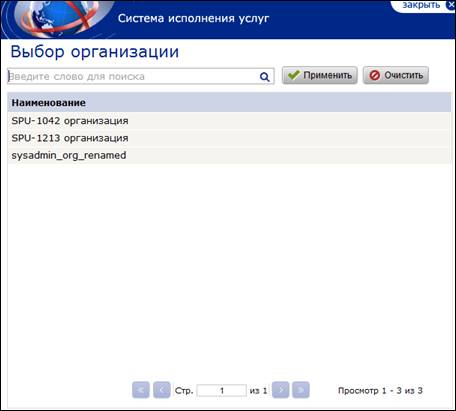
Рис. 13 Окно «Выбор организации»
В окне выбора предоставлена возможность поиска организации по ее наименованию из списка, для этого пользователю необходимо заполнить поле поиска « » и нажать кнопку «
 » - отобразится список найденных организаций, согласно заданному запросу (для очистки результатов поиска необходимо нажать кнопку «
 »). В окне выбора организации пользователю также предоставлен пейджер (аналогично пейджеру для критерия «Исполнитель»).
Для выхода из окна выбора организации без выполнения выбора пользователю необходимо нажать кнопку «».
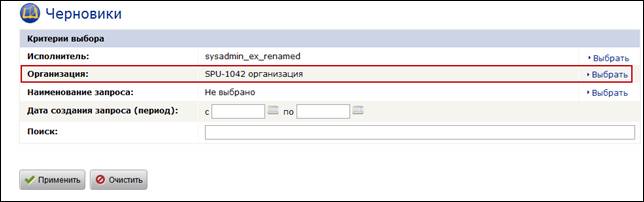
Рис. 14 Отображение в блоке настройки фильтра выбранного критерия «Организация»
Ø Наименование запроса;
После настройки критерия «Организация» появляется возможность настройки критерия «Наименование запроса», который является зависимым от предыдущего. Перечень наименований ограничен текущим состоянием списка запросов в данном подразделе и значением, выбранным в поле фильтра «Организация». Для настройки необходимо нажать кнопку «» в соответствующей строке.
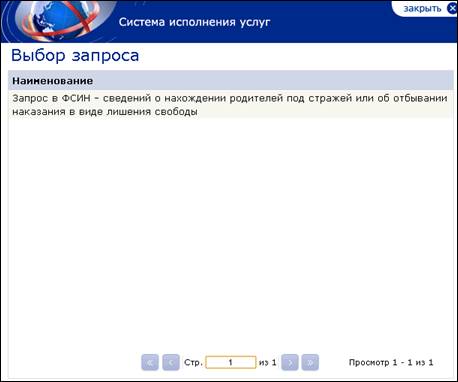
Рис. 15 Окно «Выбор запроса»
В окне выбора запроса пользователю предоставлен пейджер (аналогично пейджеру в окне «Выбор организации»).
В открывшемся окне необходимо выбрать запись в списке, нажав на неё левой кнопкой манипулятора «мышь», выбранная запись отобразится в блоке настройки фильтра.
Ø Дата создания запроса (период).
Для настройки данного критерия пользователю необходимо указать обе даты (дату «с» и дату «по»), либо только одну из дат. Для выбора даты пользователю необходимо нажать кнопку-иконку « » (даты нельзя вводить с клавиатуры вручную). После нажатия данной кнопки пользователю отобразится календарь, в котором необходимо выбрать требуемую дату
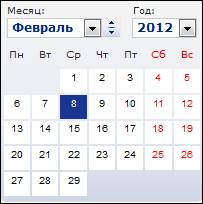
Рис. 16 Функционал «Календарь»
Для выбора месяца пользователю необходимо нажать на стрелочку для выпадающего списка «Месяц» « » и выбрать значение. Для листания месяцев вперед / назад необходимо воспользоваться кнопкой «
 ». Для выбора года пользователю необходимо нажать на стрелочку для выпадающего списка «Год» «» и выбрать значение. Выбор значения происходит нажатием левой кнопкой манипулятора «мышь» на списке дат.
После выполнения настройки всех требуемых критериев фильтрации необходимо нажать кнопку « » - в списке запросов отобразятся результаты (соответственно для удаления результатов поиска и возврата списка к начальному состоянию необходимо нажать кнопку «
 »).
»).
4.1.2 Работа пользователя со списком запросов подраздела «Черновики»
По умолчания список отсортирован в обратном порядке по столбцу «Дата создания».
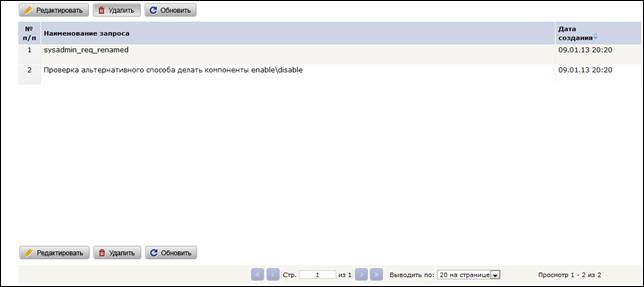
Рис. 17 Список черновиков запросов
В списке запросов подраздела «Черновики» пользователю отображается информация:
Ø  - порядковый номер запроса в списке;
Ø  - название запроса;
Ø  - дата и время создания черновика запроса;
Для выполнения сортировки данных в списке (в данном подразделе предоставлена возможность сортировки по всем столбцам, кроме «№п/п») пользователю необходимо нажать на наименование столбца – система выполнит сортировку, направление сортировки (прямое/обратное) будет отмечено стрелочкой, например « ».
».
В списке черновиков запросов пользователю предоставлена возможность удаления черновика. Для выполнения удаления пользователю необходимо выбрать запись, нажав на неё один раз левой кнопкой манипулятора «мышь», далее нажать кнопку « ». После подтверждения удаления черновик удалится из списка.
Для обновления данных в списке запросов пользователю необходимо нажать кнопку « ».
».
Для работы со списком пользователю предоставлены функциональные решения:
Ø пейджер над и под списком с возможность постраничного перехода по списку в прямом и обратном направлении (бледный синий оттенок означает, что возможности листания для текущего состояния списка нет) – «» и «»; переходом на первую/последнюю страницу списка – «» и «»; полем для перехода на необходимую страницу «» (для перехода необходимо указать номер и нажать Enter)
Ø настройка количества запросов на странице «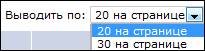 »;
»;
Ø отображение текущего блока порядковых номеров запросов и их общего количества в списке « ».
».
4.1.3 Работа пользователей с карточкой запроса в подразделе «Черновики»
Для перехода к карточке запроса пользователю необходимо открыть запись из списка, нажав на неё дважды левой кнопкой манипулятора «мышь» (либо нажав один раз левой кнопкой манипулятора «мышь» для выбора требуемой записи и далее кнопку « » для перехода к карточке запроса) – отобразится форма запроса.
Перечень полей зависит от маршрута запроса, но принцип работы с маршрутами однотипный:
1. Для формирования запроса пользователю необходимо заполнить поля. Обязательные для заполнения поля отмечены « ».
».
2. Для полей формата «Дата» в системе реализован функционал «» (даты нельзя вводить с клавиатуры вручную). После нажатия данной кнопки-иконки пользователю отобразится календарь, в котором необходимо выбрать требуемую дату
Рис. 18 Функционал «Календарь»
Для выбора месяца пользователю необходимо нажать на стрелочку для выпадающего списка «Месяц» «» и выбрать значение. Для листания месяцев вперед/назад необходимо воспользоваться кнопкой «». Для выбора года пользователю необходимо нажать на стрелочку для выпадающего списка «Год» «» и выбрать значение. Выбор значения происходит нажатием левой кнопкой манипулятора «мышь» на списке дат.
3. Для выбора значений из полей-списков пользователю необходимо нажать на стрелочку «» и в раскрывшемся списке указать требуемое значение.
4. Для присоединения документа пользователю необходимо нажать кнопку « » напротив поля загрузки документа. В открывшемся окне выбрать документ и стандартными средствами загрузить его в карточку запроса. Для удаления документа из карточки необходимо нажать кнопку «
 ». После выполнения загрузки документа карточка запроса будет доступна для дальнейшего заполнения.
5. В некоторых запросах пользователю предоставлена возможность добавления отдельных блоков в форму запроса. Для этого необходимо в форме запроса нажать кнопку « » и заполнить открывшийся блок полей. Для удаления такого блока целиком из формы, необходимо нажать соответствующую кнопку «
 ».
».
6. Для того чтобы подать запрос пользователю необходимо нажать кнопку « », АИС Республиканский портал проверит корректность заполнения формы и если все верно отправит запрос по маршруту. Если обязательные поля не заполнены или введены некорректные данные система выделит их в красную рамку «
 ». При наведении курсора на подсвеченное поле отобразится более подробная информация об ошибке.
Пользователю предоставлена возможность сохранения формы запроса в черновике для дальнейшей доработки – для этого необходимо нажать кнопку « ».
».
Для удаления черновика запроса пользователю необходимо нажать кнопку « » - после подтверждения удаления система удалит запрос.
Для возврата к списку черновиков запросов пользователю необходимо нажать кнопку « ».
».
4.2 Работа пользователей в подразделе «Отправка сообщения»
Для перехода к данному подразделу пользователю необходимо, находясь в разделе «МВВ», выбрать пункт « » - отобразится фильтр для настройки критериев выбора запроса
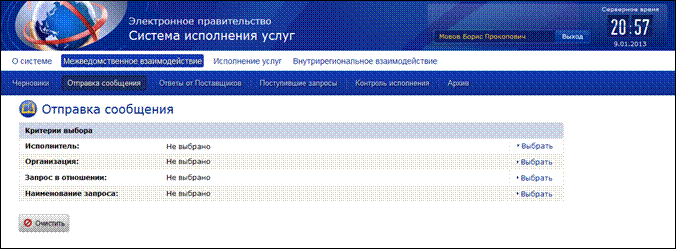
Рис. 19 Подраздел «Отправка сообщения»
Для выполнения фильтрации пользователю необходимо выполнить настройки критериев выбора:
Ø Исполнитель
Перечень исполнителей ограничен текущим состоянием списка запросов (значение будет предустановленно, если всего один исполнитель). Для настройки необходимо нажать кнопку « » для соответствующего поля фильтра.
В открывшемся окне необходимо выбрать запись в списке, нажав на неё левой кнопкой манипулятора «мышь», выбранная запись отобразится в блоке настройки фильтра.
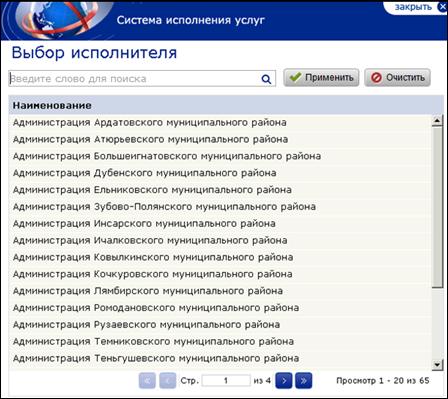
Рис. 20 Окно «Выбор исполнителя»
В окне выбора предоставлена возможность поиска исполнителя из списка по его наименованию, для этого пользователю необходимо заполнить поле поиска « » и нажать кнопку «
 » - в окне поиска отобразится список найденных исполнителей, согласно заданному запросу (для очистки результатов поиска необходимо нажать кнопку «
 »). В окне выбора пользователю также предоставлен пейджер:
Ø возможность постраничного перехода по списку в прямом и обратном направлении (бледный синий оттенок означает, что возможности листания для текущего состояния списка нет) – « » и «
» и « »;
»;

|
Из за большого объема этот материал размещен на нескольких страницах:
1 2 3 4 5 6 |
