

Партнерка на США и Канаду по недвижимости, выплаты в крипто
- 30% recurring commission
- Выплаты в USDT
- Вывод каждую неделю
- Комиссия до 5 лет за каждого referral
Таблица 1.5. Операции пункта главного меню Browse (Обзор) | ||
Название операции меню | Наличие кнопки на стандартной панели | Назначение операции главного меню |
Use Case Diagram | Вызывает диалоговое окно с предложением выбрать для отображения в рабочем окне одну из существующих диаграмм вариантов использования модели или приступить к разработке новой диаграммы | |
Class Diagram |
| Вызывает диалоговое окно с предложением выбрать для отображения в рабочем окне одну из существующих диаграмм классов модели или приступить к разработке новой диаграммы |
Component Diagram |
| Вызывает диалоговое окно с предложением выбрать для отображения в рабочем окне одну из существующих диаграмм компонентов модели или приступить к разработке новой диаграммы |
Deployment Diagram |
| Позволяет отобразить в рабочем окне диаграмму развертывания разрабатываемой модели |
Interaction Diagram |
| Вызывает диалоговое окно с предложением выбрать для отображения в рабочем окне одну из существующих диаграмм кооперации или последовательности, а также приступить к разработке новой диаграммы взаимодействия |
State Machine Diagram |
| Вызывает диалоговое окно с предложением выбрать для отображения в рабочем окне одну из существующих диаграмм состояний модели или приступить к разработке новой диаграммы |
Expand | Отображает в рабочем окне первую из диаграмм выделенного пакета модели | |
Parent |
| Отображает в рабочем окне родителя выделенной диаграммы модели |
Specification | Вызывает диалоговое окно свойств выделенного элемента модели | |
Top Level | Отображает в рабочем окне диаграмму самого верхнего уровня для текущей диаграммы модели | |
Referenced Item | Отображает в рабочем окне диаграмму классов, содержащую класс для выделенного объекта модели | |
Previous Diagram |
| Отображает в рабочем окне предыдущую диаграмму модели |
Create Message Trace Diagram | Позволяет создать диаграмму трассировки сообщений |


Окно браузера проекта
Окно браузера проекта по умолчанию располагается в левой части рабочего интерфейса ниже стандартной панели инструментов и имеет вид, показанный на рисунке 2.1.
Браузер проекта организует представления модели в виде иерархической структуры, которая упрощает навигацию и позволяет отыскать любой элемент модели в проекте. При этом самая верхняя строка браузера проекта содержит имя разрабатываемого проекта. Любой элемент, который разработчик добавляет в модель, сразу отображается в окне браузера. Соответственно, выбрав элемент в окне браузера, мы можем его визуализировать в окне диаграммы или изменить его спецификацию.
Браузер проекта позволяет также организовывать элементы модели в пакеты и перемещать элементы между различными представлениями модели. При желании окно браузера можно расположить в другом месте рабочего интерфейса либо скрыть вовсе, используя для этого операцию Browser главного меню View (Вид). Можно также изменить размеры браузера, переместив мышью границу его внешней рамки.
Иерархическое представление структуры каждого разрабатываемого проекта организовано в форме 4-х представлений:
- Use Case View - представление вариантов использования, в котором содержатся диаграммы вариантов использования и их реализации в виде вариантов взаимодействия; Logical View - логическое представление, в котором содержатся диаграммы классов, диаграммы состояний и диаграммы деятельности; Component View - представление компонентов, в котором содержатся диаграммы компонентов разрабатываемой модели; Deployment View - представление развертывания, в котором содержится единственная диаграмма развертывания разрабатываемой модели.
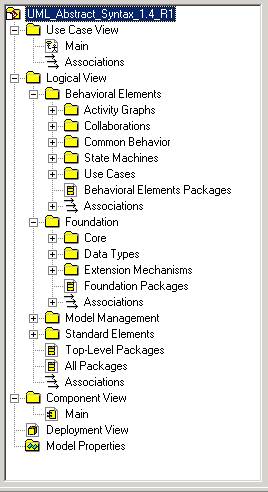
Рис. 2.1. Внешний вид браузера проекта с иерархическим представление его структуры
При создании нового проекта указанная иерархическая структура формируется программой автоматически.
Специальная панель инструментов и окно диаграммы
Специальная панель инструментов располагается между окном браузера и окном диаграммы в средней части рабочего интерфейса. По умолчанию предлагается панель инструментов для построения диаграммы классов модели (рис. 2.2).

Рис. 2.2. Внешний вид специальной панели инструментов для диаграммы классов
Расположение специальной панели инструментов можно изменять, переместив рамку панели в нужное место. Программа IBM Rational Rose 2003 позволяет настраивать состав кнопок данной панели, добавляя или удаляя отдельные кнопки, соответствующие тем или иным инструментам. Назначение отдельных кнопок различных панелей инструментов будут рассмотрены далее при изложении особенностей построения различных канонических диаграмм в соответствующих лекциях курса. Названия кнопок данной панели всегда можно узнать из всплывающих подсказок, появляющихся после задержки указателя мыши над соответствующей кнопкой.
Внешний вид специальной панели инструментов зависит не только от выбора типа разрабатываемой диаграммы, но от выбора графической нотации для изображения самих элементов этих диаграмм. В IBM Rational Rose 2003 реализованы три таких нотации: UML, OMT и Booch. Хотя последние две нотации практически не используются на практике, разработчики неизменно включают их в очередные версии программы IBM Rational Rose 2003, видимо, отдавая этим дань памяти авторам первых версий языка UML. При использовании отдельной нотации одна и та же диаграмма может быть представлена различным образом, для этого достаточно выбрать желаемое представление через соответствующую операцию главного меню View (Вид). При этом никаких дополнительных действий выполнять не требуется - диаграмма преобразуется в выбранную нотацию автоматически. Однако, рассматривая использование программы IBM Rational Rose 2003 только в контексте языка UML, можно оставить без внимания особенности двух других нотаций, которые отражают эволюционный аспект этого программного инструмента.
Окно диаграммы является основной графической областью программы IBM Rational Rose 2003, в которой визуализируются различные представления модели проекта. По умолчанию окно диаграммы располагается в правой части рабочего интерфейса, однако его расположение и размеры также можно изменить. При разработке нового проекта, если не был использован мастер проектов, окно диаграммы представляет собой чистую область, не содержащую никаких элементов модели (рис. 1.1). По мере разработки отдельных диаграмм в окне диаграммы будут располагаться соответствующие графические элементы модели (рис. 2.3).
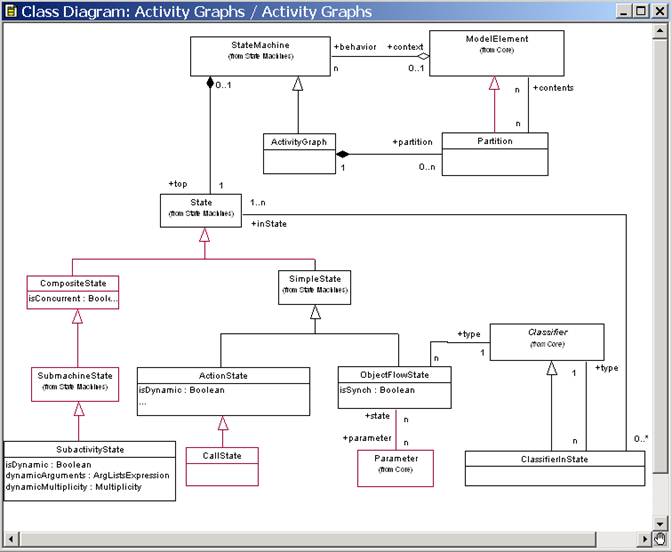
Рис. 2.3. Внешний вид окна диаграммы с диаграммой классов модели
Название диаграммы, которая является активной и располагается в данном окне, которое развернуто на всю область диаграммы, указывается в строке заголовка программы IBM Rational Rose 2003. Если же окно диаграммы не развернуто на всю область диаграммы, то название диаграммы указывается в строке заголовка окна диаграммы. Одновременно в графической области диаграмм могут присутствовать несколько окон диаграмм; при этом активной может быть только одна из них. Переключение между диаграммами можно осуществить выбором нужного представления на стандартной панели инструментов, а также с помощью выделения требуемой диаграммы в браузере проекта или с помощью операций главного меню Window (Окно). При активизации отдельного вида диаграммы изменяется внешний вид специальной панели инструментов, которая настраивается под конкретный вид диаграммы.
Окно документации и окно журнала
Окно документации по умолчанию должно присутствовать на экране после загрузки программы. Если по какой-то причине оно отсутствует, то его можно отобразить через пункт меню View Documentation (ВидДокументация), после чего окно документации появится ниже окна браузера проекта (рис. 2.4). Окно документации, как следует из его названия, предназначено для документирования элементов разрабатываемой модели. В него можно записывать различную текстовую информацию, и что важно - на русском языке. Эта информация при генерации программного кода преобразуется в комментарии и никак не влияет на логику выполнения программного кода.
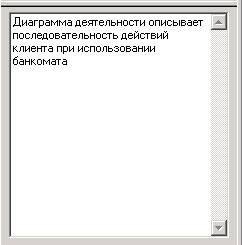
Рис. 2.4. Внешний вид окна документации с информацией о диаграмме деятельности модели
В окне документации активизируется та информация, которая относится к выделенному элементу диаграммы или к диаграмме в целом. При этом выделить элемент можно либо в окне браузера, либо непосредственно в окне диаграммы. При добавлении нового элемента на диаграмму, например, класса, документация к нему является пустой (No documentation). В последующем разработчик самостоятельно вносит необходимую пояснительную информацию, которая запоминается программой и может быть изменена в ходе работы над проектом. Так же, как и для других окон рабочего интерфейса программы IBM Rational Rose 2003, разработчик по своему усмотрению может изменять размеры и положение окна документации.
Окно журнала (Log) предназначено для автоматической записи различной служебной информации в ходе работы с программой. В журнале фиксируется время и характер выполняемых разработчиком действий, таких как обновление модели, настройка меню и панелей инструментов, а также сообщений об ошибках, возникающих при генерации программного кода. Окно журнала изображается поверх других окон в нижней области рабочего интерфейса программы (рис. 2.5).

Рис. 2.5. Внешний вид окна журнала с информацией о выполненных операциях с моделью
Если окно журнала отсутствует на экране, то отобразить его можно с помощью операции главного меню ViewLog (ВидЖурнал), для чего следует выставить отметку в соответствующей строке вложенного меню для данной операции. С целью увеличения размеров графической области диаграммы окно журнала чаще всего убирают с экрана, что можно выполнить с помощью кнопки закрытия этого окна в верхнем левом его углу или убрав отметку в соответствующей строке вложенного меню ViewLog.
Назначение операций главного меню Report, Query и Tools
Операции главного меню Report (Отчет) позволяют отображать различную информацию об элементах разрабатываемой модели и вызывать диалоговое окно выбора шаблона для генерации отчета о модели. Назначение операций этого пункта главного меню представлено в таблице 2.1.
Таблица 2.1. Операции пункта главного меню Report (Отчет) | |
Название операции меню | Назначение операции главного меню |
Show Usage | Отображает в диалоговом окне информацию об использовании выделенного элемента модели на различных диаграммах |
Show Instances | Отображает в диалоговом окне информацию об использовании объектов выделенного класса модели на различных диаграммах |
Show Access Violations | Отображает в диалоговом окне информацию о ссылках классов одного пакета на классы другого пакета при отсутствии соответствующей зависимости доступа или импорта между этими пакетами в модели |
SoDA Report | Позволяет сгенерировать отчет о разрабатываемой модели в формате MS Word с использованием специального средства IBM Rational SoDA |
Show Participants in UC | Отображает в диалоговом окне информацию о классах, компонентах и операциях, которые участвуют в реализации выделенного варианта использования модели на различных диаграммах |
Операции главного меню Query (Запрос) позволяют добавлять существующие элементы разрабатываемой модели на редактируемую диаграмму, а также настраивать специальный фильтр отображения отношений между отдельными элементами модели. Назначение операций этого пункта главного меню представлено в таблице 2.2.
Таблица 2.2. Операции пункта главного меню Query (Запрос) | |
Название операции меню | Назначение операции главного меню |
Add Classes | Вызывает диалоговое окно с предложением добавить на текущую диаграмму классы, которые имеются в модели на различных диаграммах |
Add Use Cases | Вызывает диалоговое окно с предложением добавить на текущую диаграмму варианты использования, которые имеются в модели на различных уровнях |
Expand Selected Elements | Вызывает диалоговое окно с предложением добавить на текущую диаграмму элементы модели, которые связаны с выделенным элементом на других диаграммах |
Hide Selected Elements | Вызывает диалоговое окно с предложением удалить с текущей диаграммы элементы модели, которые связаны с выделенным элементом |
Filter Relationships | Вызывает диалоговое окно, позволяющее включить/выключить режим отображения различных отношений на текущей диаграмме |
Состав операций пункта главного меню Tools (Инструменты) зависит от установленных в программе IBM Rational Rose 2003 конкретных расширений. Назначение операций этого пункта главного меню для типовой конфигурации программы представлено в таблице 2.3.
Таблица 2.3. Операции пункта главного меню Tools (Инструменты) | |
Название операции меню | Назначение операции главного меню |
Create | Создает новый элемент модели из предлагаемого списка, для последующего размещения его на текущей или другой диаграмме, дублируя нажатие соответствующей кнопки на специальной панели инструментов |
Check Model | Проверяет разрабатываемую модель на наличие ошибок, информация о которых отображается в окне журнала |
Model Properties | Позволяет выполнить настройку свойств языка реализации для выделенного элемента модели и содержит дополнительные подпункты: Edit - редактирование набора свойств; View - просмотр набора свойств; Replace - замена существующего набора свойств на новый набор свойств, загружаемый из внешнего файла с расширением "prp" или "pty"; Export - сохранение существующего набора свойств во внешнем файле с расширением "prp" или "pty"; Add - добавление к существующему набору свойств нового набора свойств, загружаемого из внешнего файла с расширением "prp" или "pty"; Update - обновление существующего набора свойств после его редактирования или дополнения |
Options | Вызывает диалоговое окно настройки параметров модели, открытое на вкладке General |
Open Script | Вызывает стандартное диалоговое окно для открытия внешнего файла, содержащего текст скрипта (файл с расширением "ebs") для его редактирования в окне встроенного редактора скриптов |
New Script | Открывает дополнительное окно встроенного редактора скриптов для создания, отладки, выполнения и сохранения нового скрипта во внешнем файле с расширением "ebs" |
ANSI C++ | Позволяет выполнить настройку свойств языка программирования ANSI C++, выбранного в качестве языка реализации отдельных элементов модели |
CORBA | Позволяет выполнить настройку свойств и спецификацию модели для генерации объектов CORBA для реализации отдельных элементов модели |
Java/J2EE | Позволяет выполнить настройку свойств языка программирования Java/J2EE, выбранного в качестве языка реализации отдельных элементов модели |
Oracle8 | Позволяет выполнить настройку свойств и спецификацию модели для генерации схем СУБД Oracle8 для отдельных элементов модели |
Quality Architect | Позволяет выполнить настройку свойств и тестирование модели с помощью специального средства IBM Rational Quality Architect |
Rational Requisite Pro | Позволяет выполнить настройку свойств модели для установления связей со специальным средством спецификации и управления требованиями |
Model Integrator | Открывает окно специального средства интеграции моделей |
Web Publisher | Позволяет выполнить настройку свойств модели для ее публикации в гипертекстовом формате |
TOPLink | Вызывает мастер преобразования таблиц модели данных в классы языка программирования Java, выбранного в качестве языка реализации отдельных элементов модели |
COM | Позволяет выполнить настройку свойств и спецификацию модели для генерации объектов COM с целью реализации отдельных элементов модели |
Visual C++ | Позволяет выполнить настройку свойств и спецификацию модели для генерации программного кода MS Visual C++, выбранного в качестве языка реализации отдельных элементов модели |
Version Control | Позволяет выполнить настройку свойств модели для установления со специальным средством управления и контроля версий модели |
Visual Basic | Позволяет выполнить настройку свойств и спецификацию модели для генерации программного кода MS Visual Basic, выбранного в качестве языка реализации отдельных элементов модели |
XML_DTD | Позволяет выполнить настройку свойств и спецификацию модели для ее публикации в формате расширяемого языка разметки XML |
Class Wizard | Вызывает мастер создания нового класса и его размещения на выбранной диаграмме модели |
Назначение операций главного меню Add-Ins, Window и Help
Пункт главного меню Add-Ins (Расширения) вызывает специальное диалоговое окно менеджера расширений для добавления их в операции пункта меню Tools (рис. 2.6). При этом доступными являются те расширения, которые были установлены при инсталляции программы IBM Rational Rose 2003. Поскольку перечень расширений и конкретный вид диалогового окна зависит от вида лицензии и конфигурации поставки IBM Rational Rose 2003, в данной лекции он не рассматривается.

Рис. 2.6. Внешний вид диалогового окна менеджера расширений
Операции главного меню Window (Окно) позволяют активизировать окно нужной диаграммы разрабатываемой модели из числа открытых и отображать все открытые окна диаграмм в различном графическом представлении. Назначение операций этого пункта главного меню представлено в таблице 2.4.
Таблица 2.4. Операции пункта главного меню Window (Окно) | |
Название операции меню | Назначение операции главного меню |
Cascade | Размещает окна всех открытых диаграмм модели каскадно |
Tile | Отображает в окне диаграмм все открытые диаграммы модели |
Arrange Icons | Упорядочивает расположение всех открытых диаграмм |
Секция, содержащая имена всех открытых диаграмм модели для переключения между ними. Если открывается новая диаграмма, то в этой секции появляется новая строка с именем этой диаграммы и ее типом, выбрав которую, можно сразу перейти в нужное окно |
Операции главного меню Help (Справка) позволяют получить справочную информацию о программе IBM Rational Rose 2003 и об особенностях разработки графических моделей в соответствующих нотациях. Назначение операций этого пункта главного меню представлено в таблице 2.5.
Таблица 2.5. Операции пункта главного меню Help (Справка) | |
Название операции меню | Назначение операции главного меню |
Contents and Index | Вызывает программу просмотра справочной системы, открытой на вкладке Содержание |
Search for Help on | Вызывает программу просмотра справочной системы, открытой на вкладке Указатель |
Using Help | Вызывает программу отображения информации об использовании справочной системы |
Extended Help | Вызывает специальную программу расширенной справочной системы |
Contacting Technical Support | Вызывает установленный в операционной системе по умолчанию браузер Интернет и делает попытку соединиться с web-сайтом технической поддержки компании IBM Rational при наличии доступа в Интернет |
Rational on the Web | Вызывает установленный в операционной системе по умолчанию браузер Интернет и делает попытку соединиться с web-сайтом компании IBM Rational при наличии доступа в Интернет. Выбор отдельной операции этого пункта меню определяет загрузку той или иной web-страницы компании, предназначенной для выполнения специальных действий по дополнительной поддержке средства IBM Rational Rose или загрузке имеющихся обновлений |
Rational Developer Network | Вызывает установленный в операционной системе по умолчанию браузер Интернет и делает попытку соединиться с web-сайтом разработчиков компании IBM Rational при наличии доступа в Интернет |
About Rational Rose | Отображает информацию о текущей рабочей версии IBM Rational Rose |
Задание 1
Разработка диаграммы вариантов использования и редактирование свойств ее элементов
Особенности разработки диаграмм вариантов использования в среде IBM Rational Rose 2003
Работа над моделью в среде IBM Rational Rose начинается с общего анализа проблемы и построения диаграммы вариантов использования, которая отражает функциональное назначение проектируемой программной системы. Для вновь создаваемого проекта можно воспользоваться мастером типовых проектов, если он установлен в данной конфигурации. Мастер типовых проектов доступен из меню FileNew (ФайлНовый) или при первоначальной загрузке программы IBM Rational Rose 2003. В случае разработки проекта, для которого не известна или не выбрана технология его реализации, следует отказаться от мастера, в результате чего появится рабочий интерфейс программы IBM Rational Rose 2003 с чистым окном активной диаграммы классов и именем проекта untitled по умолчанию.
В качестве проекта далее будет рассматриваться модель системы управления банкоматом. Достоинством этого проекта является то, что он не требует специального описания предметной области, поскольку предполагает интуитивное знакомство читателей с особенностями функционирования банкомата. При этом разрабатываемая модель системы управления банкоматом используется в качестве сквозного примера, в рамках которого иллюстрируются особенности разработки различных диаграмм языка UML в среде IBM Rational Rose 2003. Для изменения имени проекта, предложенного программой по умолчанию, следует сохранить модель во внешнем файле на диске, например, под именем ATMmodel. mdl.

|
Из за большого объема этот материал размещен на нескольких страницах:
1 2 3 4 5 6 7 8 9 |
