

Партнерка на США и Канаду по недвижимости, выплаты в крипто
- 30% recurring commission
- Выплаты в USDT
- Вывод каждую неделю
- Комиссия до 5 лет за каждого referral
В этом случае изменится имя в строке заголовка и имя проекта в иерархическом представлении модели в браузере проекта.
Как и другие программы, IBM Rational Rose позволяет настраивать глобальные параметры среды, такие как выбор шрифтов и цвета для представления различных элементов модели. Настройка шрифтов, цвета линий и графических элементов производится через операцию главного меню: Tools Options (ИнструментыПараметры). Характерной особенностью среды является возможность работы с символами кириллицы. Однако следует заметить, что при спецификации элементов модели с последующей генерацией текста программного кода следует записывать имена и свойства классов, ассоциаций, атрибутов, операций и компонентов символами того языка, который поддерживается соответствующим языком программирования.
Для разработки диаграммы вариантов использования модели в среде IBM Rational Rose 2003 необходимо активизировать соответствующую диаграмму в окне диаграммы. Это можно сделать следующими способами:
- раскрыть представление вариантов использования Use Case View в браузере проекта и дважды щелкнуть на пиктограмме Main (Главная); с помощью операции главного меню Browse
Use Case Diagram (БраузерДиаграмма вариантов использования). При этом появляется новое окно с чистым рабочим листом диаграммы вариантов использования и специальная панель инструментов, содержащая кнопки с изображением графических элементов, необходимых для разработки диаграммы вариантов использования. Назначение отдельных кнопок данной панели можно узнать также из всплывающих подсказок, которые появляются, если подвести и задержать на некоторое время указатель мыши над той или иной кнопкой (табл. 3.1).
Таблица 3.1. Назначение кнопок специальной панели инструментов для диаграммы вариантов использования | ||
Графическое изображение | Всплывающая подсказка | Назначение кнопки |
| Selection Tool | Превращает изображение курсора в форму стрелки для последующего выделения элементов на диаграмме |
| Text Box | Добавляет на диаграмму текстовую область |
| Note | Добавляет на диаграмму примечание |
| Anchor Note to Item | Добавляет на диаграмму связь примечания с соответствующим графическим элементом диаграммы |
| Package | Добавляет на диаграмму пакет |
| Use Case | Добавляет на диаграмму вариант использования |
| Actor | Добавляет на диаграмму актера |
| Unidirectional Association | Добавляет на диаграмму направленную ассоциацию |
| Dependency or Instantiates | Добавляет на диаграмму отношение зависимости |
| Generalization | Добавляет на диаграмму отношение обобщения |


На специальной панели инструментов по умолчанию присутствует только часть кнопок с пиктограммами элементов, которые могут быть использованы для построения диаграммы. Добавить кнопки с пиктограммами других графических элементов, например, таких как бизнес-вариант использования (business use case), бизнес-актер (business actor), сотрудник (business worker), или удалить ненужные кнопки можно с помощью настройки специальной панели инструментов.
Открыть диалоговое окно настройки специальных панелей инструментов для диаграмм в среде IBM Rational Rose 2003 можно с помощью операции главного меню: ToolsOptions (ИнструментыПараметры), раскрыв вкладку Toolbars (Панели инструментов) и нажав соответствующую кнопку (например, Use Case diagram) в группе опций Customize Toolbars (Настройка панелей инструментов). Это окно настройки также можно открыть с помощью операции контекстного меню Customize (Настройка) при позиционировании курсора на специальной панели инструментов (рис. 3.1).
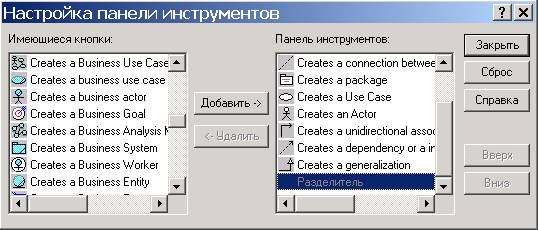
Рис. 3.1. Диалоговое окно настройки специальной панели инструментов для диаграммы вариантов использования
Для добавления необходимых кнопок на панель следует выделить их в левом окне со списком пиктограмм графических элементов, после чего нажать кнопку Добавить в центре диалогового окна. Для удаления ненужных кнопок с панели инструментов следует выделить их в правом окне со списком пиктограмм графических элементов, после чего нажать кнопку Удалить в центре диалогового окна. Для восстановления набора пиктограмм по умолчанию можно нажать кнопку Сброс. После настройки специальной панели инструментов соответствующее окно следует закрыть нажатием на кнопку Закрыть.
Добавление актера на диаграмму вариантов использования и редактирование его свойств
Для добавления актера на диаграмму варианта использования нужно с помощью левой кнопки мыши нажать кнопку с изображением пиктограммы актера на специальной панели инструментов, отпустить левую кнопку мыши и щелкнуть левой кнопкой мыши на свободном месте рабочего листа диаграммы. На диаграмме появится изображение актера с маркерами изменения его геометрических размеров и предложенным программой именем по умолчанию NewClass. Для разрабатываемой модели банкомата предложенное программой имя актера следует изменить на Клиент Банкомата (рис. 3.2).
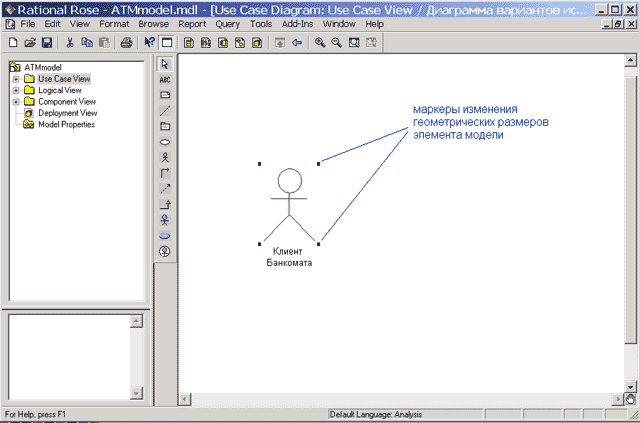
Рис. 3.2. Диаграмма вариантов использования после добавления на нее актера
Чтобы изменить расположение изображения графического элемента модели, следует щелчком левой кнопки мыши выделить его в рабочей области диаграммы, и, не отпуская левой кнопки, переместить в нужное место диаграммы. При этом выделенный элемент визуально отличается от остальных наличием маркеров изменения его геометрических размеров в форме небольших черных квадратов. Более точное перемещение элемента можно осуществить с помощью стрелок: « », «
», « », «», «
 » на клавиатуре.
Чтобы изменить графические размеры изображения элемента модели, прежде всего, следует щелчком левой кнопки мыши выделить его в рабочей области диаграммы. Далее необходимо подвести указатель мыши к нужному маркеру геометрических размеров элемента и нажать левую кнопку мыши. В результате этих действий появится пунктирный прямоугольник, изображающий границы выбранного геометрического элемента. После чего, не отпуская левой кнопки мыши, следует диагонально изменить размеры этого прямоугольника нужным образом (рис. 3.3).
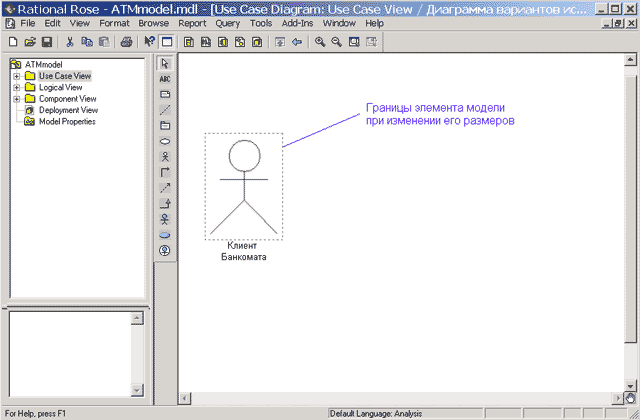
Рис. 3.3. Диаграмма вариантов использования при изменении графических размеров актера
Имя размещенного на диаграмму элемента разработчик может изменить либо сразу после добавления элемента на диаграмму, либо в ходе последующей работы над проектом. Для любого графического элемента модели по щелчку правой кнопкой мыши на выбранном элементе вызывается контекстное меню данного элемента, среди операций которого имеется пункт Open Specification (Открыть спецификацию). В этом случае появляется дополнительное диалоговое окно со специальными вкладками, в поля ввода которых можно занести всю информацию по данному элементу. Для добавленного актера Клиент Банкомата окно спецификации свойств выглядит следующим образом (рис. 3.4).
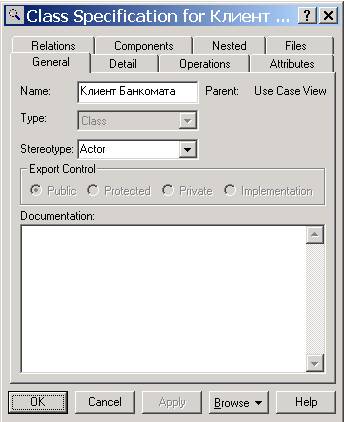
Рис. 3.4. Диалоговое окно спецификации свойств актера Клиент Банкомата
Следует отметить, что открыть диалоговое окно спецификации свойств любого элемента модели можно также двойным щелчком левой кнопкой мыши на графическом изображении этого элемента на диаграмме. Хотя в среде IBM Rational Rose актер является классом, для него некорректно специфицировать атрибуты и операции, поскольку актер является внешней по отношению к разрабатываемой системе сущностью.
Для актера Клиент Банкомата можно уточнить его назначение в модели. С этой целью следует изменить его стереотип и добавить текст документации. Для изменения стереотипа во вложенном списке Stereotype нужно выбрать строку Business Actor (бизнес-актер). Для добавления текста документации в секцию Documentation следует ввести текст: «Любое физическое лицо, пользующееся услугами банкомата» и нажать кнопку Apply (Применить) или OK. После изменения данных свойств актера Клиент Банкомата окно спецификации свойств будет выглядеть следующим образом (рис. 3.5).
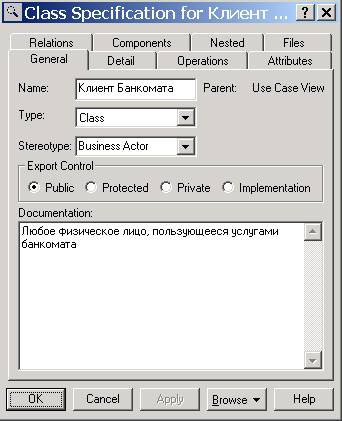
Рис. 3.5. Диалоговое окно спецификации свойств после изменения стереотипа и добавления текста документации для актера Клиент Банкомата
Добавление и редактирование варианта использования
Для добавления варианта использования на диаграмму нужно с помощью левой кнопки мыши нажать кнопку с изображением варианта использования на специальной панели инструментов, отпустить левую кнопку мыши и щелкнуть левой кнопкой мыши на свободном месте диаграммы. На диаграмме появится изображение варианта использования с маркерами изменения его геометрических размеров и предложенным программой именем по умолчанию NewUseCase. Для разрабатываемой модели банкомата предложенное программой имя варианта использования следует изменить на Снятие наличных по кредитной карточке (рис. 3.6).
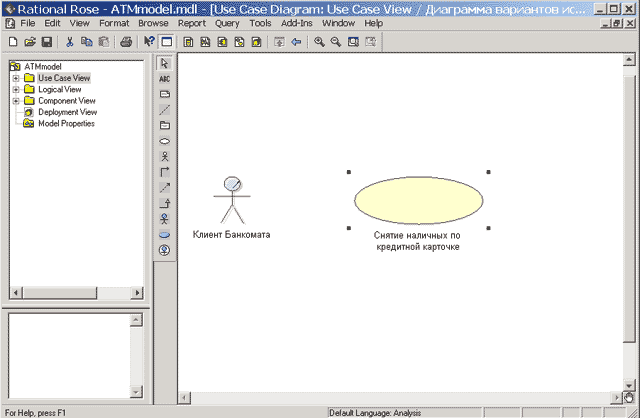
Рис. 3.6. Диаграмма вариантов использования после добавления на нее варианта использования
Для уточнения свойств данного варианта использования следует открыть диалоговое окно спецификации его свойств, например, с помощью двойного щелчка левой кнопкой мыши на изображении этого элемента на диаграмме. Для изменения стереотипа во вложенном списке Stereotype нужно выбрать строку Business Use Case. Для добавления текста документации в секцию Documentation следует ввести текст: «Основной вариант использования для разрабатываемой модели банкомата» и нажать кнопку Apply (Применить) или OK. После изменения данных свойств варианта использования окно спецификации его свойств будет выглядеть следующим образом (рис. 3.7).
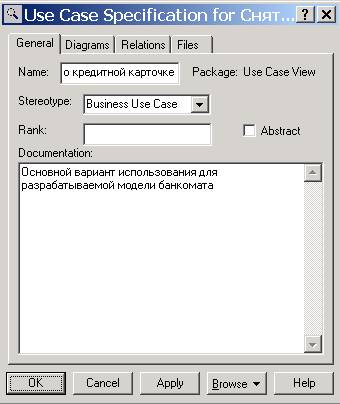
Рис. 3.7. Диалоговое окно спецификации свойств варианта использования Снятие наличных по кредитной карточке
Добавление ассоциации
Для добавления ассоциации между актером и вариантом использования на диаграмму нужно с помощью левой кнопки мыши нажать на специальной панели инструментов кнопку с изображением пиктограммы направленной ассоциации, отпустить левую кнопку мыши, щелкнуть левой кнопкой мыши на изображении актера на диаграмме и отпустить ее на изображении варианта использования. В результате этих действий на диаграмме появится изображение ассоциации, соединяющей актера с вариантом использования (рис. 3.8).
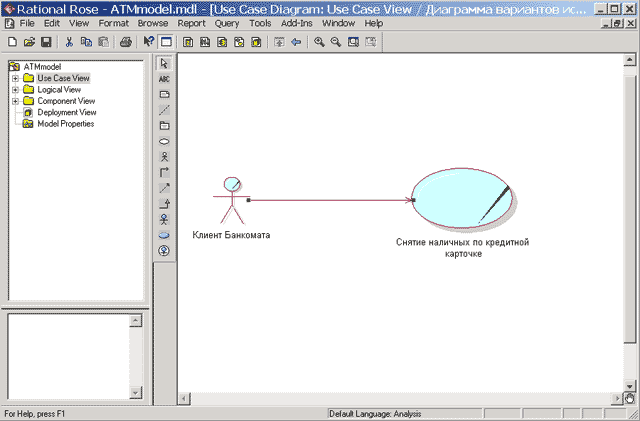
Рис. 3.8. Диаграмма вариантов использования после добавления на нее направленной ассоциации
При необходимости можно сделать направленную ассоциацию ненаправленной, для чего следует воспользоваться диалоговым окном свойств ассоциации. Открыть это окно можно, например, двойным щелчком на изображении линии ассоциации на диаграмме, после чего убрать отметку строки выбора Navigable (Навигация) на вкладке Role A Detail (Детальные свойства концевой точки ассоциации А). Более подробно спецификация других свойств ассоциации будет рассмотрена далее при разработке диаграммы классов в лекции 6.
Добавление отношения зависимости и редактирование его свойств
Для добавления отношения зависимости между двумя вариантами использования на диаграмму необходимо предварительно рассмотренным выше способом добавить второй вариант использования с именем Проверка ПИН-кода. После этого с помощью левой кнопки мыши нажать кнопку с изображением пиктограммы зависимости на специальной панели инструментов, отпустить левую кнопку мыши, щелкнуть левой кнопкой мыши на изображении варианта использования Снятие наличных по кредитной карточке и отпустить ее на изображении варианта использования Проверка ПИН-кода. В результате этих действий на диаграмме появится изображение отношения зависимости, которое соединяет два выбранных варианта использования.
Поскольку вариант использования Проверка ПИН-кода выполняется всегда, для добавленного отношения зависимости дополнительно следует указать текстовый стереотип <<include>>. Выполнить это можно уже известным способом с помощью диалогового окна спецификации свойств этого отношения и выбора нужного стереотипа из предлагаемого списка.
После задания для данного отношения зависимости стереотипа <<include>> текст этого стереотипа в угловых скобках появится рядом с изображением пунктирной линии зависимости, связывающей соответствующие варианты использования (рис. 3.9). С целью лучшей визуализации диаграммы текстовую область стереотипа можно переместить в нужное место диаграммы.
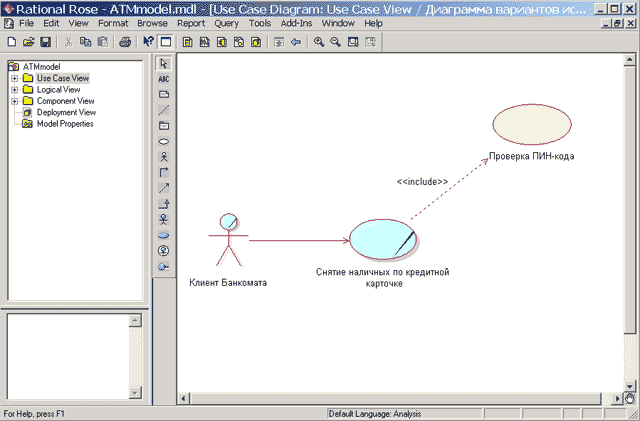
Рис. 3.9. Диаграмма вариантов использования после добавления на нее отношения зависимости
Аналогичным образом могут быть добавлены на диаграмму вариантов использования отношения зависимости со стереотипом <<extend>>, которые применяются для моделирования исключений при выполнении отдельных вариантов использования.
Окончательное построение диаграммы вариантов использования
К отдельному варианту использования можно добавить текстовый файл с описанием сценария его выполнения. Для этого необходимо выделить этот вариант использования в браузере проекта и выполнить операцию контекстное меню: NewFile (НовыйФайл). В результате этого будет вызвано стандартное окно открытия файла, в котором необходимо задать имя предварительно созданного с помощью офисной программы MS Word добавляемого файла. После нажатия кнопки Открыть пиктограмма добавленного файла появится в браузере проекта ниже соответствующего варианта использования. В последующем можно вернуться к редактированию этого файла сценария, выполнив двойной щелчок на этой пиктограмме. При этом файл сценария будет открыт в соответствующем приложении - в текстовом процессоре MS Word.
Для окончательного построения диаграммы варианта использования для рассматриваемой модели банкомата следует выполнить следующие действия:
1. Добавить актера с именем Банк, для которого выбрать стереотип Service (Сервис), означающий, что банкомат использует некоторые услуги Банка в качестве сервиса.
2. Добавить вариант использования Получение справки о состоянии счета, для которого выбрать стереотип Business Use Case (Бизнес-вариант использования).
3. Добавить вариант использования Блокирование кредитной карточки.
4. Добавить направленную ассоциацию от бизнес-актера Клиент Банкомата к варианту использования Получение справки о состоянии счета.
5. Добавить направленную ассоциацию от варианта использования Снятие наличных по кредитной карточке к сервису Банк.
6. Добавить направленную ассоциацию от варианта использования Получение справки о состоянии счета к сервису Банк.
7. Добавить отношение зависимости со стереотипом <<include>>, направленное от варианта использования Получение справки о состоянии счета к варианту использования Проверка ПИН-кода.
8. Добавить отношение зависимости со стереотипом <<extend>>, направленное от варианта использования Блокирование кредитной карточки к варианту использования Проверка ПИН-кода.
Выполнить эти действия предлагается читателям самостоятельно. При этом отношение зависимости со стереотипом <<extend>> на данной диаграмме означает следующее. Вариант использования Блокирование кредитной карточки будет выполняться только в том случае, если в результате проверки ПИН-кода будет установлено, что соответствующая кредитная карточка утрачена ее владельцем или признана недействительной. Построенная таким образом диаграмма вариантов использования будет иметь следующий вид (рис. 3.10).
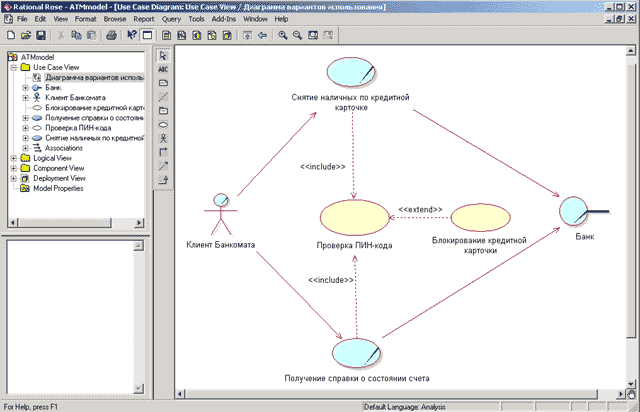
Рис. 3.10. Окончательный вид диаграммы вариантов использования для разрабатываемой модели банкоматов
Напомним, что диаграмма вариантов использования является высокоуровневым концептуальным представлением модели, поэтому она не должна содержать слишком много вариантов использования и актеров. В последующем построенная диаграмма может быть изменена посредством добавления новых элементов, таких как варианты использования и актеры, или их удаления.
Для удаления любого графического элемента с диаграммы его следует выделить на диаграмме и нажать клавишу Delete на клавиатуре. При этом выделенный элемент будет удален с активной диаграммы, но не из модели. Для удаления элемента не только из диаграммы, но и из модели проекта необходимо выделить удаляемый элемент на диаграмме и воспользоваться операцией главного меню EditDelete from Model (РедактированиеУдалить из модели). Для этой же цели служит комбинация клавиш быстрого доступа: Ctrl+D.
При работе с отношениями на диаграмме вариантов использования следует помнить о назначении соответствующих отношений в нотации языка UML. Речь идет о том, что если для двух элементов выбранный вид отношения не является допустимым, то в большинстве случаев программа IBM Rational Rose 2003 сообщит об этом разработчику, и соответствующая линия связи не будет добавлена на диаграмму.
После окончания сеанса работы над проектом выполненную работу необходимо сохранить в файле проекта с расширением «.MDL». Это можно сделать через меню FileSave (ФайлСохранить) или FileSave As (ФайлСохранить как). При этом вся информация о проекте, включая диаграммы и спецификации элементов, будет сохранена в одном файле.
Задание 2
Разработка диаграммы классов и редактирование их свойств
Особенности разработки диаграмм классов в среде IBM Rational Rose 2003
Диаграмма классов является основным логическим представлением модели и содержит детальную информацию о внутреннем устройстве объектно-ориентированной программной системы или, используя современную терминологию, об архитектуре программной системы. Активизировать рабочее окно диаграммы классов можно несколькими способами:
- окно диаграммы классов появляется по умолчанию в рабочем окне диаграммы после создания нового проекта; щелкнуть на кнопке с изображением диаграммы классов на стандартной панели инструментов; раскрыть логическое представление (Logical View) в браузере проекта и дважды щелкнуть на пиктограмме Main (Главная); выполнить операцию главного меню: Browse
Class Diagram (ОбзорДиаграмма классов). При этом появляется новое окно с чистым рабочим листом диаграммы классов и специальная панель инструментов, содержащая кнопки с изображением графических примитивов, необходимых для разработки диаграммы классов (табл. 4.1). Назначение отдельных кнопок панели можно узнать также из всплывающих подсказок.
Таблица 4.1. Назначение кнопок специальной панели инструментов для диаграммы классов | ||
Графическое изображение | Всплывающая подсказка | Назначение кнопки |
| Selection Tool | Превращает изображение курсора в форму стрелки для последующего выделения элементов на диаграмме |
| Text Box | Добавляет на диаграмму текстовую область |
| Note | Добавляет на диаграмму примечание |
| Anchor Note to Item | Добавляет на диаграмму связь примечания с соответствующим графическим элементом диаграммы |
| Class | Добавляет на диаграмму класс |
| Interface | Добавляет на диаграмму интерфейс |
| Unidirectional Association | Добавляет на диаграмму направленную ассоциацию |
| Association Class | Добавляет на диаграмму ассоциацию класс |
| Package | Добавляет на диаграмму пакет |
| Dependency or Instantiates | Добавляет на диаграмму отношение зависимости |
| Generalization | Добавляет на диаграмму отношение обобщения |
| Realize | Добавляет на диаграмму отношение реализации |


На специальной панели инструментов по умолчанию присутствует только часть пиктограмм элементов, которые могут быть использованы для построения диаграммы классов. Добавить кнопки с пиктограммами других графических элементов таких как, например, отношения агрегации и композиции, шаблон, класс бизнес-сущность, управляющий класс, или удалить ненужные кнопки можно с помощью настройки специальной панели инструментов. Соответствующее диалоговое окно настройки специальной панели инструментов для диаграммы классов можно вызвать аналогично другим панелям с помощью операции контекстного меню Customize (Настройка) при позиционировании курсора на специальной панели инструментов.
Добавление класса на диаграмму классов и редактирование его свойств
Для добавления класса на диаграмму классов нужно с помощью левой кнопки мыши нажать кнопку с изображением пиктограммы класса на специальной панели инструментов, отпустить левую кнопку мыши и щелкнуть левой кнопкой мыши на свободном месте рабочего листа диаграммы. На диаграмме появится изображение класса с маркерами изменения его геометрических размеров и предложенным средой именем по умолчанию NewClass.
Продолжая разработку модели банкомата в качестве сквозного примера проекта, построим для этой модели следующую каноническую диаграмму - диаграмму классов. С этой целью следует изменить предложенное по умолчанию имя диаграммы Main на Диаграмма классов ATM, а имя добавленного на диаграмму класса - на Транзакция Банкомата (рис. 4.1).
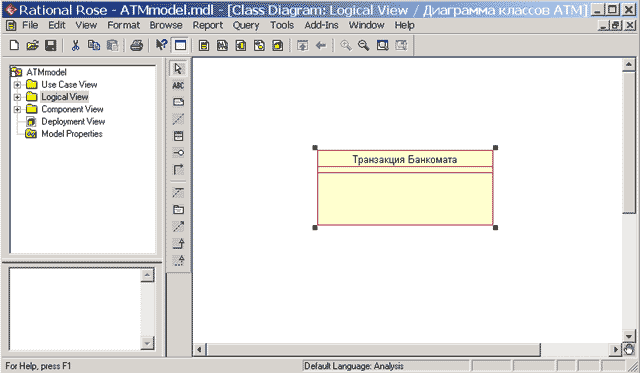
Рис. 4.1. Диаграмма классов модели банкомата после добавления на нее класса Транзакция Банкомата
Поскольку разрабатываемая модель банкомата на начальных этапах работы над проектом используется для анализа общей архитектуры проекта и согласования ее с различными участниками рабочей группы, имена классов, их атрибутов и операций для большей наглядности и понимания задаются на русском языке с пробелами и записываются символами кириллицы. В последующем по мере выполнения проекта и реализации модели на некотором языке программирования, имена соответствующих классов, атрибутов и операций должны быть преобразованы в символы латиницы. При этом имена этих элементов модели должны быть записаны без пробелов. В контексте управляемой моделью архитектуры первую модель еще называют независимой от платформы реализации, а вторую - зависимой от платформы реализации.
Для класса Транзакция Банкомата можно уточнить его назначение в модели с помощью указания стереотипа и пояснительного текста в форме документации. С этой целью двойным щелчком левой кнопкой мыши на изображении этого класса на диаграмме или в браузере проекта следует открыть диалоговое окно спецификации свойств этого класса (рис. 4.2) и на вкладке General (Общие) выбрать из вложенного списка Stereotype стереотип entity (сущность).

Рис. 4.2. Диалоговое окно спецификации свойств класса Транзакция Банкомата при выборе из вложенного списка стереотипа entity
Выбор данного стереотипа означает, что соответствующий класс предназначен для хранения информации, которая должна сохраняться в системе после уничтожения объектов данного класса. Далее в секцию документации данного класса можно ввести поясняющий текст: "Используется для сохранения информации о выполненных банкоматом транзакциях" и нажать кнопку Apply или OK, чтобы сохранить результаты редактирования свойств выбранного класса. После назначения стереотипа классу Транзакция банкомата текст данного стереотипа в угловых скобках появится выше имени данного класса (рис. 4.3).
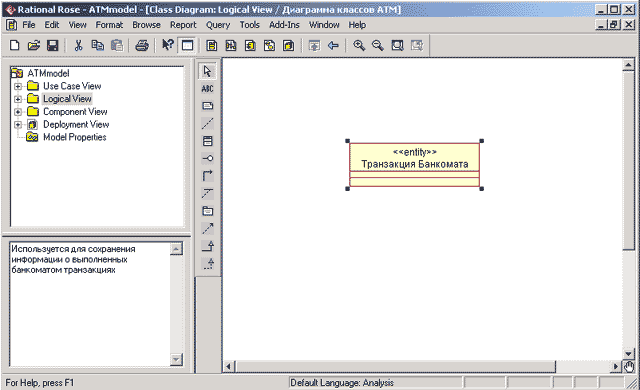
Рис. 4.3. Диаграмма классов модели банкомата после выбора стереотипа для класса Транзакция Банкомата
Для отдельного класса можно уточнить также и другие его свойства, доступные для редактирования на вкладке Detail (Подробно) окна спецификации свойств этого класса. Например, на этой вкладке с помощью вложенного списка Multiplicity (Кратность) можно задать количество объектов или экземпляров данного класса, для чего следует выбрать строку с буквой n. Данное значение означает, что у класса Транзакция банкомата может быть любое конечное число экземпляров (рис. 4.4). Поле ввода с именем Space (Пространство) служит для указания объема абсолютной или относительной памяти, которая требуется, по оценке разработчика, для реализации каждого объекта данного класса. Применительно к рассматриваемой модели это поле можно оставить пустым.

|
Из за большого объема этот материал размещен на нескольких страницах:
1 2 3 4 5 6 7 8 9 |
