

Партнерка на США и Канаду по недвижимости, выплаты в крипто
- 30% recurring commission
- Выплаты в USDT
- Вывод каждую неделю
- Комиссия до 5 лет за каждого referral
Таблица 8.1. Назначение кнопок специальной панели инструментов диаграммы последовательности | ||
Графическое изображение | Всплывающая подсказка | Назначение кнопки |
| Selection Tool | Превращает изображение курсора в форму стрелки для последующего выделения элементов на диаграмме |
| Text Box | Добавляет на диаграмму текстовую область |
| Note | Добавляет на диаграмму примечание |
| Anchor Note to Item | Добавляет на диаграмму связь примечания с соответствующим графическим элементом диаграммы |
| Object | Добавляет на диаграмму объект |
| Object Message | Добавляет на диаграмму простое сообщение |
| Message To Self | Добавляет на диаграмму рефлексивное сообщение |
| Return Message | Добавляет на диаграмму сообщение типа возврата из вызова процедуры |
| Destruction Marker | Добавляет на диаграмму символ уничтожения объекта |
| Procedure Call | Добавляет на диаграмму сообщение типа вызова процедуры (по умолчанию отсутствует) |
| Asynchronous Message | Добавляет на диаграмму асинхронное сообщение (по умолчанию отсутствует) |


На специальной панели инструментов по умолчанию присутствует практически все пиктограммы элементов, которые могут быть использованы для построения диаграммы последовательности. Из дополнительных пиктограмм графических элементов на специальную панель инструментов можно добавить лишь сообщение типа вызова процедуры и асинхронное сообщение (последняя строка табл. 8.1). Относительно изображения асинхронного сообщения в форме полустрелки следует заметить, что хотя в версии языка UML 1.5 этот элемент отсутствует, в среде IBM Rational Rose 2003 возможно изобразить этот тип сообщений в форме специального графического стереотипа.
Добавление объекта на диаграмму последовательности и редактирование его свойств
Добавить объект на диаграмму последовательности можно как стандартным образом с помощью соответствующей кнопки на специальной панели инструментов, так и более удобным способом - с помощью перетаскивания изображения пиктограммы класса из браузера на свободное место рабочего листа диаграммы последовательности.
В результате этих действий на диаграмме последовательности появится изображение объекта с именем класса, маркерами изменения его геометрических размеров и вертикальной пунктирной линией, означающей линию жизни этого объекта (рис. 8.1).
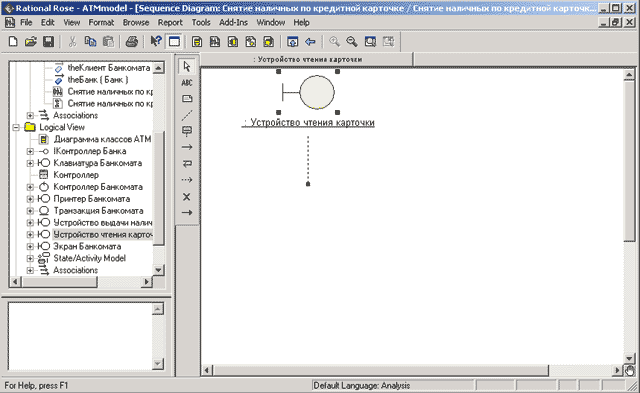
Рис. 8.1. Диаграмма последовательности после добавления анонимного объекта класса Устройство чтения карточки
Так же как и для диаграммы кооперации, для диаграммы последовательности каждый добавляемый объект по умолчанию считается анонимным. При необходимости можно задать собственное имя объекта, для чего уже известным способом (например, двойным щелчком на изображении объекта на диаграмме) следует вызвать диалоговое окно свойств объекта, которое аналогично объектам диаграммы кооперации (рис. 7.2).
Добавление сообщения на диаграмму последовательности и редактирование его свойств
Для добавления сообщения между предварительно размещенными на диаграмме объектами нужно с помощью левой кнопки мыши нажать кнопку с изображением сообщения на специальной панели инструментов, отпустить левую кнопку мыши, щелкнуть левой кнопкой мыши на изображении линии жизни одного объекта на диаграмме и отпустить ее на изображении линии жизни второго объекта.
В результате этих действий на диаграмме появится изображение сообщения, передаваемого, например, от экземпляра актера Клиент Банкомата объекту класса Устройство чтения карточки. Поскольку кнопка с изображением актера отсутствует на специальной панели инструментов диаграммы последовательности, соответствующий объект следует предварительно поместить на диаграмму способом перетаскивания пиктограммы актера из браузера проекта. При этом изображение линии жизни у соответствующей пары объектов изменится на изображение фокуса управления (рис. 8.2).
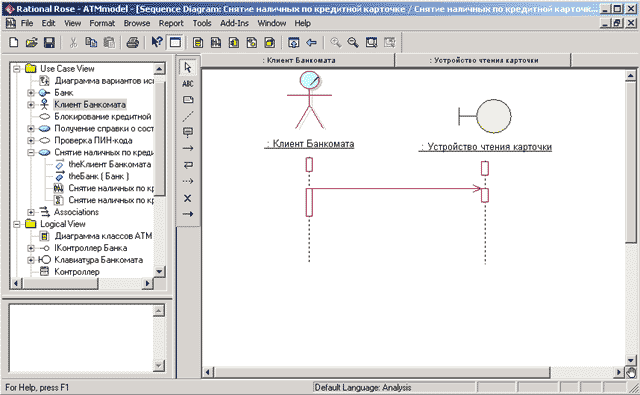
Рис. 8.2. Диаграмма последовательности после добавления сообщения от экземпляра актера Клиент Банкомата к объекту класса Устройства чтения карточки
Для спецификации свойств добавленного сообщения предназначено специальное окно, которое можно открыть двойным щелчком на изображении сообщения на диаграмме последовательности. Имя сообщения можно выбрать на вкладке General (Общие) из выпадающего списка операций соответствующего класса-приемника (рис. 8.3).
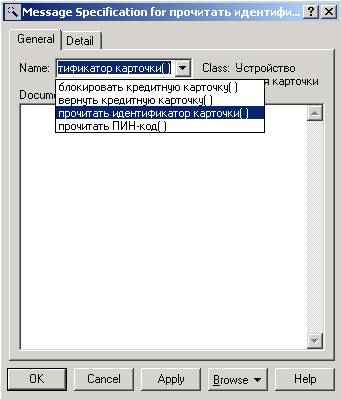
Рис. 8.3. Диалоговое окно спецификации свойств сообщения
Имя сообщения можно выбрать также из контекстного меню сообщения, в котором перечислены все операции класса-приемника данного сообщения (рис. 8.4). При необходимости в контекстном меню можно задать новую операцию, в этом случае следует выбрать строку <new operation>. При этом откроется диалоговое окно спецификации свойств новой операции класса-приемника (см. рис. 5.4), особенности редактирования которых были рассмотрены ранее.
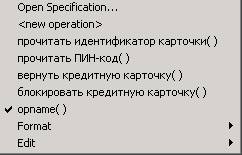
Рис. 8.4. Контекстное меню сообщения на диаграмме последовательности
Для рассматриваемой модели банкомата в качестве имени первого сообщения следует выбрать операцию прочитать идентификатор карточки(). После выбора операции для данного сообщения следует нажать кнопку Apply или OK, в результате чего имя сообщения будет изображено на диаграмме последовательности рядом с линией сообщения (рис. 8.5).
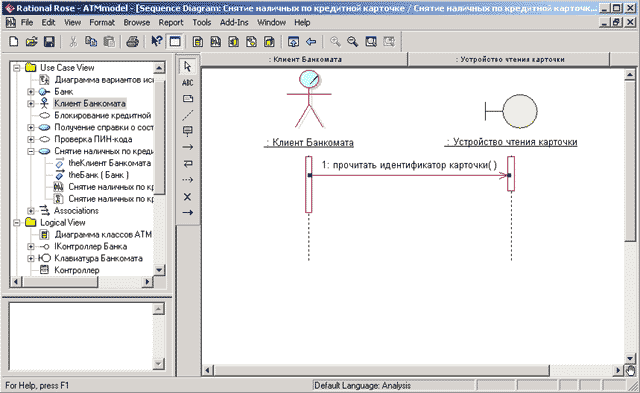
Рис. 8.5. Диаграмма последовательности после добавления сообщения от экземпляра актера Клиент Банкомата к объекту класса Устройство чтения карточки
Построение диаграммы последовательности сводится к добавлению и редактированию свойств отдельных объектов и сообщений. Доступ к окну спецификации свойств соответствующих элементов возможен также либо через контекстное меню, либо с помощью операции главного меню Browse Specification (ОбзорСпецификация). При добавлении сообщений на диаграмму последовательности они получают по умолчанию свой номер в общей последовательности сообщений.
Следует заметить, что по умолчанию нумерация сообщений на диаграмме последовательности может быть отключена. При необходимости показать номера сообщений следует выполнить операцию главного меню: ToolsOptions (ИнструментыПараметры), открыть вкладку Diagram (Диаграмма) и выставить отметку выбора строки Sequence numbering (Нумерация сообщений на диаграмме последовательности) в группе свойств Display (рис. 8.6).
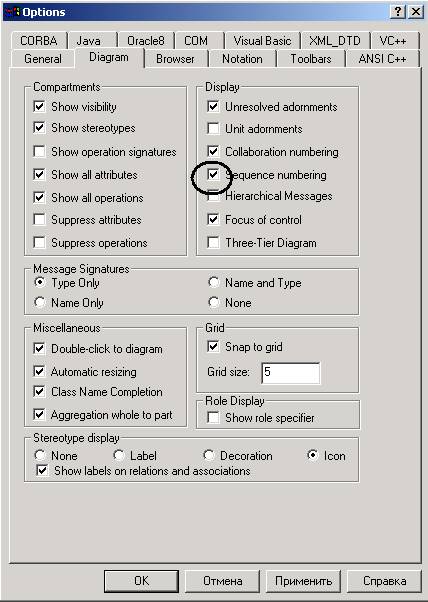
Рис. 8.6. Диалоговое окно спецификации свойств модели
Это же окно спецификации свойств модели можно открыть с помощью операции главного меню: ViewToolbarsConfigure (ВидПанели инструментовНастроить),
Для детальной спецификации свойств сообщений на диаграмме последовательности можно использовать также группу свойств Synchronization (Синхронизация) и Frequency (Частота), доступные для выбора на вкладке Detail (Подробно) окна спецификации сообщения. При изменении способа синхронизации передаваемого сообщения изменяется графическое изображение стрелки соответствующего сообщения. Характеристика данных свойств сообщений и их графическое изображение соответствующих стрелок приводилось ранее (см. табл. 7.2).
Окончательное построение диаграммы последовательности модели банкомата
Для завершения построения диаграммы последовательности рассматриваемого примера следует описанным выше способом добавить оставшиеся объекты и сообщения. С этой целью следует выполнить следующие действия:
1. Добавить объекты классов с именами: Контроллер Банкомата, Транзакция Банкомата, Клавиатура Банкомата, Экран Банкомата, Принтер Банкомата, Устройство выдачи наличных и IКонтроллерБанка.
2. Добавить сообщение: проверить идентификатор карточки (Integer), направленное от объекта класса Контроллер Банкомата к объекту класса IКонтроллерБанка.
3. Добавить сообщение: ввести ПИН-код(), направленное от объекта класса-актера Клиент Банкомата к объекту класса Клавиатура Банкомата.
4. Добавить сообщение: прочитать ПИН-код(), направленное от объекта класса Контроллер Банкомата к объекту класса Устройство чтения карточки.
5. Добавить сообщение: создать новую транзакцию(), направленное от объекта класса Контроллер Банкомата к изображению объекта класса Транзакция Банкомата. При этом изображение объекта класса Транзакция Банкомата следует переместить вниз на уровень этого сообщения, что будет визуально означать создание данного объекта в более поздний момент времени, чем начало функционирования моделируемой программной системы.
6. Добавить сообщение: проверить правильность ПИН-кода(), направленное от объекта класса Контроллер Банкомата к объекту класса Транзакция Банкомата.
7. Добавить сообщение: показать меню опций(), направленное от объекта класса Контроллер Банкомата к объекту класса Экран Банкомата.
8. Добавить сообщение: ввести тип транзакции(), направленное от объекта класса-актера Клиент Банкомата к объекту класса Клавиатура Банкомата.
9. Добавить сообщение: показать меню снятия суммы(), направленное от объекта класса Контроллер Банкомата к объекту класса Экран Банкомата.
10. Добавить сообщение: ввести сумму снятия наличных(), направленное от объекта класса-актера Клиент Банкомата к объекту класса Клавиатура Банкомата.
11. Последовательно добавить 3 сообщения: открыть счет клиента (Integer), проверить баланс клиента (Integer, Currency) и уменьшить счет клиента (Integer, Currency), направленные от объекта класса Контроллер Банкомата к объекту класса IКонтроллерБанка.
12. Добавить сообщение: распечатать чек(), направленное от объекта класса Контроллер Банкомата к объекту класса Принтер Банкомата.
13. Добавить сообщение: вернуть кредитную карточку(), направленное от объекта класса Контроллер Банкомата к объекту класса Устройство чтения карточки.
14. Добавить сообщение: выдать наличные(), направленное от объекта класса Контроллер Банкомата к объекту класса Устройство выдачи наличных.
15. Добавить сообщение: завершить транзакцию(), направленное от объекта класса Контроллер Банкомата к объекту класса Транзакция Банкомата.
16. После добавления сообщения завершить транзакцию() поместить на линию жизни объекта класса Транзакция Банкомата символ уничтожения этого объекта.
Фрагмент диаграммы последовательности, описывающая реализацию типичного хода событий варианта использования Снятие наличных по кредитной карточке для проекта системы управления банкоматом, показан на рис. 8.7.
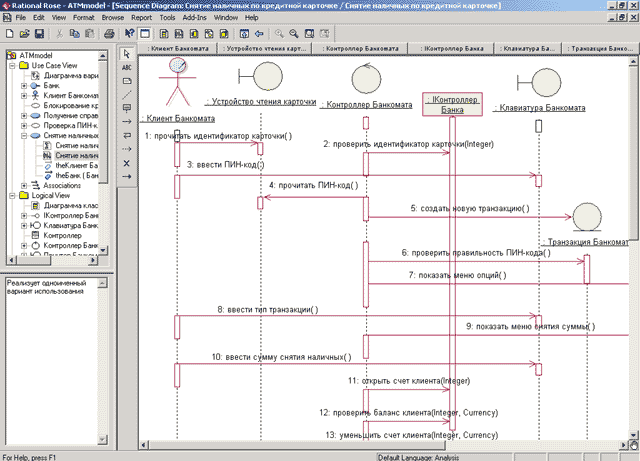
Рис. 8.7. Фрагмент окончательного вида диаграммы последовательности, описывающей типичный ход событий варианта использования Снятие наличных по кредитной карточке
Если необходимо изменить порядок следования сообщений, то из двух диаграмм взаимодействия данное действие удобнее выполнить на диаграмме последовательности, чем на диаграмме кооперации. В этом случае достаточно нажать левую кнопку мыши на стрелке соответствующего сообщения и, не отпуская ее, перетащить вертикально вверх или вниз данное сообщение. Дополнительно можно добавить потоки данных и определить устойчивость объектов на основе активизации соответствующих спецификаций. Указанные действия, а также построение диаграмм последовательности, описывающих реализации других вариантов использования, предлагается выполнить читателям самостоятельно.
Задание 6
Разработка диаграммы состояний и редактирование свойств ее элементов
Особенности разработки диаграммы состояний в среде IBM Rational Rose 2003
Переходя к рассмотрению диаграммы состояний, следует отметить, что в среде IBM Rational Rose 2003 этот тип диаграмм может относиться к отдельному классу, операции класса, варианту использования, пакету или представлению. Для того чтобы построить диаграмму состояний, ее вначале необходимо создать и активизировать.
Начать построение диаграммы состояний для выбранного элемента модели или моделируемой системы в целом можно одним из следующих способов:
- Щелкнуть на кнопке с изображением диаграммы состояний на стандартной панели инструментов, после чего следует выбрать представление и тип разрабатываемой диаграммы - новая диаграмма состояний. Выделить логическое представление (Logical View) или представление вариантов использования (Use Case View) в браузере проекта и выполнить операцию контекстного меню: New
Statechart Diagram (НоваяДиаграмма состояний). Раскрыть логическое представление (Logical View) в браузере проекта и выделить рассматриваемый класс, операцию класса, пакет, или раскрыть представление вариантов использования (Use Case View) и выбрать вариант использования, после чего выполнить операцию контекстного меню: NewStatechart Diagram (НоваяДиаграмма состояний). Выполнить операцию главного меню: BrowseState Machine Diagram (ОбзорДиаграмма состояний), после чего следует выбрать представление и тип разрабатываемой диаграммы. В результате выполнения этих действий появляется новое окно с чистым рабочим листом диаграммы состояний и специальная панель инструментов, содержащая кнопки с изображением графических элементов модели, необходимых для разработки диаграммы состояний (табл. 9.1). Назначение отдельных кнопок панели можно узнать из всплывающих подсказок.
Таблица 9.1. Назначение кнопок специальной панели инструментов диаграммы состояний | ||
Графическое изображение | Всплывающая подсказка | Назначение кнопки |
| Selection Tool | Превращает изображение курсора в форму стрелки для последующего выделения элементов на диаграмме |
| Text Box | Добавляет на диаграмму текстовую область |
| Note | Добавляет на диаграмму примечание |
| Anchor Note to Item | Добавляет на диаграмму связь примечания с соответствующим графическим элементом диаграммы |
| State | Добавляет на диаграмму состояние |
| Start State | Добавляет на диаграмму начальное состояние |
| End State | Добавляет на диаграмму конечное состояние |
| State Transition | Добавляет на диаграмму переход |
| Transition to Self | Добавляет на диаграмму рефлексивный переход |
| Horizontal Synchronization | Добавляет на диаграмму горизонтально расположенный символ синхронизации (по умолчанию отсутствует) |
| Vertical Synchronization | Добавляет на диаграмму вертикально расположенный символ синхронизации (по умолчанию отсутствует) |
| Decision | Добавляет на диаграмму символ принятия решения для альтернативных переходов (по умолчанию отсутствует) |


По умолчанию на специальной панели инструментов могут отсутствовать кнопки с тремя последними графическими элементами из таблицы 9.1. Продолжая разработку проекта по моделированию системы управления банкоматом, можно приступить к разработке новой диаграммы состояний. С этой целью для диаграммы состояний модели банкомата зададим имя Диаграмма состояний ATM, а в секцию ее документации введем текст «Диаграмма состояний описывает конечный автомат банкомата».
Добавление состояния на диаграмму состояний и редактирование его свойств
Для добавления состояния на диаграмму состояний необходимо с помощью левой кнопки мыши нажать кнопку с изображением пиктограммы состояния на специальной панели инструментов, отпустить левую кнопку мыши и щелкнуть левой кнопкой мыши на свободном месте рабочего листа диаграммы. На диаграмме появится изображение состояния с маркерами изменения его геометрических размеров и предложенным средой именем по умолчанию, которое разработчику следует изменить.
Для диаграммы состояний модели банкомата в качестве имени первого добавленного состояния изменим предложенное программой по умолчанию имя NewState на Ожидание карточки (рис. 9.1). Задать имя состояния можно либо непосредственно при добавлении нового состояния на диаграмму состояний, либо открыв окно спецификации свойств нового состояния.
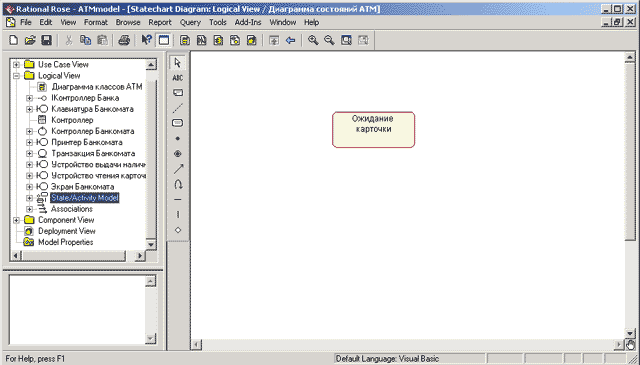
Рис. 9.1. Диаграмма состояний после добавления на нее состояния Ожидание карточки
Для добавленного состояния можно открыть диалоговое окно его свойств двойным щелчком левой кнопкой мыши на изображении этого элемента на диаграмме. В этом случае активизируется диалоговое окно со специальными вкладками, в поля которых можно занести всю информацию по данному состоянию (рис. 9.2).
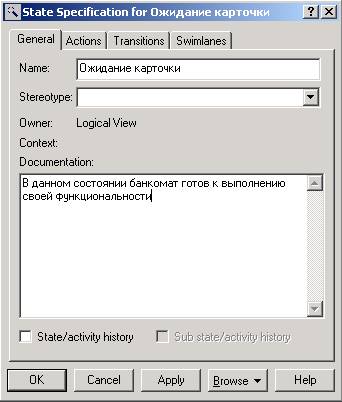
Рис. 9.2. Диалоговое окно спецификации свойств состояния
При необходимости в диалоговом окне спецификации свойств выбранного состояния можно задать вложенное историческое состояние. Для этого следует выставить отметку у свойства State/activity history (Историческое состояние/деятельность) и нажать кнопку Apply. В результате внутри исходного состояния появится вложенное историческое состояние (рис. 9.3, а).
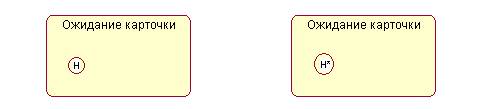
Рис. 9.3. Добавление вложенного исторического состояния (а) и состояния глубокой истории (б) для состояния Ожидание карточки
Чтобы обычное историческое состояние превратить в состояние глубокой истории, следует дополнительно выставить отметку у свойства Sub state/activity history (Историческое под-состояние/деятельность), которое становится доступным для редактирования после выбора первого свойства, и нажать кнопку Apply. В результате внутри исходного состояния появится вложенное состояние глубокой истории (рис. 9.3, б).
Чтобы обычное состояние превратить в композит, следует при добавлении нового состояния поместить его внутри границы того состояния, которое необходимо сделать композитным. В результате внутри исходного состояния появится новое вложенное состояние с именем NewState, которое при перемещении композита в области диаграммы состояний всегда будет находиться внутри своего композита (рис. 9.4).
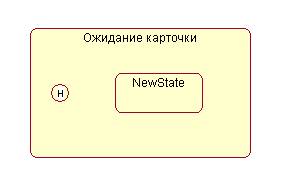
Рис. 9.4. Превращение состояния Ожидание карточки в композитное состояние
Рассмотренные выше действия приведены только с целью иллюстрации особенностей спецификации исторических и вложенных подсостояний и не относятся к разрабатываемой модели банкомата.
Дополнительно можно определить следующие свойства состояний: задать текстовый стереотип состояния, определить внутренние действия на входе и выходе, а также внутреннюю деятельность. Эти свойства доступны для редактирования на вкладке General (Общие) и Actions (Действия). На вкладке Transitions (Переходы) можно определять и редактировать переходы, которые входят и выходят из рассматриваемого состояния. Последняя вкладка Swimlanes (Дорожки) служит для спецификации дорожек, которые, в контексте языка UML, определяются для диаграммы деятельности.
Добавление перехода и редактирование его свойств
Для добавления перехода между двумя состояниями нужно с помощью левой кнопки мыши нажать кнопку с изображением перехода на специальной панели инструментов, отпустить левую кнопку мыши, щелкнуть левой кнопкой мыши на изображении исходного состояния на диаграмме и отпустить ее на изображении целевого состояния. В результате этих действий на диаграмме появится изображение перехода, соединяющего два выбранных состояния. Продолжая разработку модели системы управления банкоматом, добавим на диаграмму состояний начальное состояние (Start State) и соединим его переходом с состоянием Ожидание карточки (рис. 9.5).
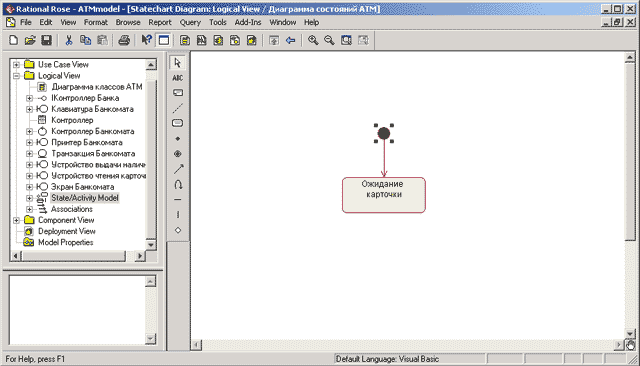
Рис. 9.5. Диаграмма состояний после добавления на нее перехода из начального состояния в состояние Ожидание карточки
После добавления перехода на диаграмму состояний можно открыть диалоговое окно его свойств и специфицировать дополнительные свойства, доступные на соответствующих вкладках (рис. 9.6). Следует обратить внимание на две первые строки вкладки Detail (Подробно), которые представляются наиболее важными из свойств перехода. Первое поле ввода Guard Condition служит для задания сторожевого условия, которое определяет правило срабатывания соответствующего перехода. Во втором поле ввода Action можно специфицировать действие, которое происходит при срабатывании перехода до того, как моделируемая система попадет в целевое состояние.
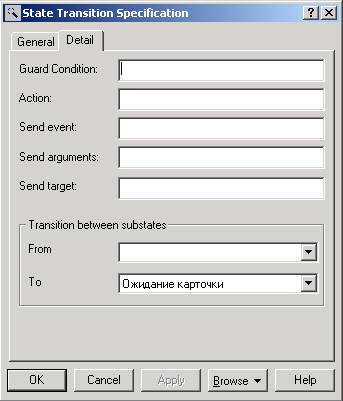
Рис. 9.6. Диалоговое окно спецификации свойств перехода, открытое на вкладке Detail (Подробно)
При необходимости можно определить сообщение о событии, происходящем при срабатывании перехода, а также визуализировать вложенность состояний и подключить историю отдельных состояний.
Окончательное построение диаграммы состояний модели банкомата
Для завершения построения диаграммы состояний рассматриваемого примера следует описанным выше способом добавить оставшиеся состояния и переходы. С этой целью следует выполнить следующие действия:
1. Добавить состояния с именами: Ожидание ввода ПИН-кода, Проверка ПИН-кода, Ожидание выбора клиента, Обработка запроса на снятие наличных, Обработка запроса на получение справки, Выдача наличных, Печать, Возврат карточки, Завершение транзакции и финальное состояние.
2. Добавить переход: карточка вставлена, направленный от состояния Ожидание карточки к состоянию Ожидание ввода ПИН-кода.
3. Добавить переход: ПИН-код введен, направленный от состояния Ожидание ввода ПИН-кода к состоянию Проверка ПИН-кода.
4. Добавить переход: отмена транзакции, направленный от состояния Ожидание ввода ПИН-кода к состоянию Возврат карточки.
5. Добавить переход со сторожевым условием: [ПИН-код верный], направленный от состояния Проверка ПИН-кода к состоянию Ожидание выбора клиента.
6. Добавить переход со сторожевым условием: [ПИН-код неверный], направленный от состояния Проверка ПИН-кода к состоянию Ожидание ввода ПИН-кода.
7. Добавить переход: три неудачи с действием на переходе конфискация карточки, направленный от состояния Проверка ПИН-кода к состоянию Завершение транзакции. Для задания действия на данном переходе следует ввести текст конфискация карточки в поле ввода Action (Действие) на вкладке Detail (Подробно) окна спецификации свойств данного перехода (рис. 9.7).
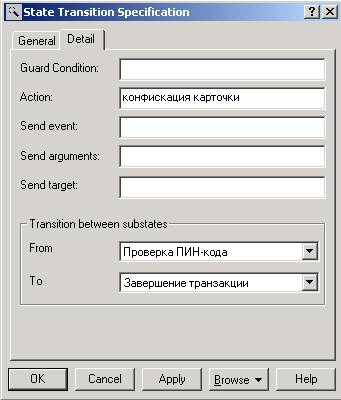
Рис. 9.7. Диалоговое окно спецификации свойств перехода три неудачи при задании действия на переходе
Для продолжения построения диаграммы состояний следует выполнить следующие действия:
8. Добавить переход: выбор суммы со сторожевым условием: [сумма введена], направленный от состояния Ожидание выбора клиента к состоянию Обработка запроса на снятие наличных.
9. Добавить переход: выбор справки, направленный от состояния Ожидание выбора клиента к состоянию Обработка запроса на получение справки.
10. Добавить переход: отмена транзакции, направленный от состояния Ожидание выбора клиента к состоянию Возврат карточки.
11. Добавить переход со сторожевым условием: [кредит не превышен], направленный от состояния Обработка запроса на снятие наличных к состоянию Выдача наличных.
12. Добавить переход со сторожевым условием: [кредит превышен] с действием на переходе сообщение, направленный от состояния Обработка запроса на снятие наличных к состоянию Возврат карточки.
13. Добавить переход: наличные выданы со сторожевым условием: [выбрана печать чека], направленный от состояния Выдача наличных к состоянию Печать.
14. Добавить переход: наличные выданы со сторожевым условием: [печать чека не выбрана], направленный от состояния Выдача наличных к состоянию Возврат карточки.

|
Из за большого объема этот материал размещен на нескольких страницах:
1 2 3 4 5 6 7 8 9 |
