


Партнерка на США и Канаду по недвижимости, выплаты в крипто
- 30% recurring commission
- Выплаты в USDT
- Вывод каждую неделю
- Комиссия до 5 лет за каждого referral
Установка Программного комплекса производится в следующей последовательности:
1. Установка и настройка Microsoft SQL Server.
2. Формирование базы данных путем установки серверной части или иным способом.
3. Установка клиентской части и прочего программного обеспечения клиента.
4. Настройка соединения клиентов и сервера.
5. Выполнение первичных административных задач.
Порядок установки и активации Программного комплекса описан в документе Р. КС. 34 04 « Руководство пользователя. Администрирование комплекса».
2. Описание операций
2.1. Инструменты работы с начислениями
2.1.1. Панель инструментов работы со списком начислений
Окно списка начислений содержит стандартную панель инструментов (Рисунок 1).

Рисунок 1. Панель инструментов работы с начислениями
Назначение кнопок панели инструментов:
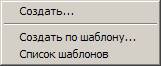
 Создать... (Ctrl+N) - создание нового начисления, создание начисления по шаблону, переход к списку шаблонов начислений.
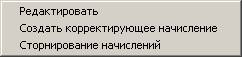
 Редактировать (Ctrl+E) - редактирование данных начисления, создание корректирующего начисления, сторнирование начислений.
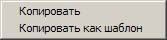
 Копировать... - копирование данных текущего начисления в новый документ, в шаблон.
Скопировать в буфер документов - копирование текущего начисления или выделенных начислений в режим «Буфер документов» для последующего распределения (см. п. 2.5.7).
 Удалить - удаление записи начисления. При включенной настройке Использовать безопасное удаление режима «Начисление администратора» (см. п. 2.3.2) документы не удаляются безвозвратно. Просмотр и восстановление удаленных документов осуществляется в режиме «Просмотр удаленных документов» (см. п. 2.8).
 Печать - формирование отчета в формате MS Excel. Возможна печать текущего документа, списка документов, квитанции ф. ПД-4 со штрихкодом и без штрихкода, печать счета на оплату и печать сводного реестра поступлений и выбытий средств бюджета.
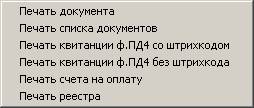
Для использования пользовательских шаблонов при печати квитанций ф. ПД-4 со штрихкодом и без штрихкода необходимо указать наименование пользовательского шаблона соответственно в настройках
Главное меню => Настройки => Настройки => Документы => Администратор доходов бюджета => Начисления администратора => Начисление администратора => Печать квитанции ф. ПД4 со штрихкодом
Главное меню => Настройки => Настройки => Документы => Администратор доходов бюджета => Начисления администратора => Начисление администратора => Печать квитанции ф. ПД4 без штрихкода
 Передача - выгрузка начислений в файл.
 Прием - прием начислений из файла.
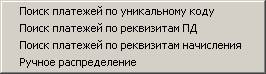
 Поиск платежей по уникальному коду - поиск и автоматическая привязка платежей по уникальному коду, по реквизитам ПД, по реквизитам начисления, ручное распределение.
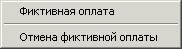
 Фиктивная оплата - формирование и отмена фиктивной оплаты начисления.
 Сохранить документ в системе РСУ ГМП – перенос выделенных начислений в систему РСУ ГМП для последующей передачи в ГИС ГМП.
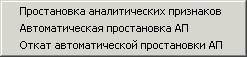
 Простановка аналитических признаков - установка аналитических признаков на выделенные документы, возможно автоматическое проставление аналитических признаков и его откат.
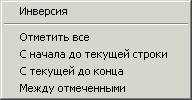
 Инверсия (Ctrl+A) - выделение документов, возможно выделение одного документа, всех документов, с начала до текущей строки, с текущей строки до конца списка, и между отмеченными документами.
 Разметить все (Ctrl+U) – отмена выделения документов.
 Электронная подпись – установка электронной подписи. Для подписания документа ЭП установите флажки в строках выбранных документов и в раскрывающемся списке инструмента выберите строку «Подписать». Для снятия подписи установите флажки в строках подписанных документов и в раскрывающемся списке инструмента выберите строку «Снять подпись».
 Сумма (Ctrl+T) - сумматор позволяет устанавливать группировку по реквизитам
документов. Для группировки по реквизитам войдите в режим, нажмите кнопку  Настройка, выделите реквизиты для группировки и нажмите кнопку [Выполнить] (Рисунок 2).
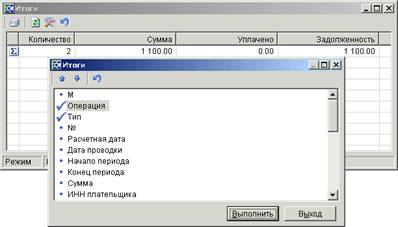
Рисунок 2. Настройка режима суммирования
 Сортировка - сортировка списка документов по реквизитам документа. Войдите в режим и установите в строке соответствующего реквизита значение
  для сортировки списка по убыванию или
  для сортировки списка по возрастанию (Рисунок 3).
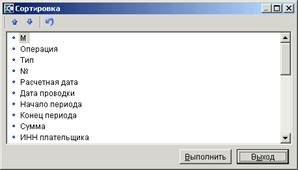
Рисунок 3. Настройка сортировки списка документов
 Автофильтр работает в двух режимах: Автофильтр и Фильтр.
Автофильтр предназначен для фильтрации списка документов по значению поля, на котором установлен курсор.
Фильтр позволяет устанавливать несколько параметров для поиска данных (Рисунок 4).
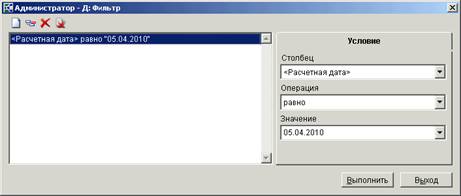
Рисунок 4. Настройка фильтра
 Поиск (Ctrl+F) - поиск начислений по условиям, выделение документов, удовлетворяющих условиям поиска, формирование списка документов, удовлетворяющих условиям поиска (Рисунок 5).
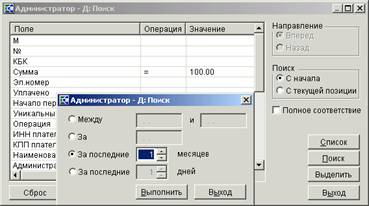
Рисунок 5. Настройка поиска документов
 Сброс - сброс условий автофильтра, сумматора и поиска.
 Связи документа - просмотр истории (связей) начисления (Рисунок 6), выгрузка структуры документов.

Рисунок 6. Окно просмотра связей документа
 Обновить (Ctrl+R) - обновление списка начислений.
Настройка - настройка режима «Начисление администратора».
2.1.2. Настройка и отбор документов
Для отображения некоторых документов в списках (например, карточек плательщика, начислений) используется отключаемый и настраиваемый фильтр отбора документов.
Рассмотрим создание и подключение фильтра отбора начислений. Для того, чтобы подключить фильтр отбора документов, на панели инструментов режима «Начисление администратора» нажмите кнопку Настройка. В окне настройки режима «Начисление администратора» (см. Рисунок 35) в настройке Использовать фильтр установите значение «Да».
В результате при выборе режима «Начисление администратора» откроется настраиваемый фильтр отбора начислений (Рисунок 7).

Рисунок 7. Окно фильтра отбора начислений
Для сохранения установленного варианта настроек и отборов укажите наименование в верхней части фильтра (по умолчанию устанавливается наименование с указанием даты и времени создания фильтра) и нажмите клавишу <Enter>.
Для создания нового варианта настроек и отборов нажмите кнопку  Новый вариант настроек и отборов.
Список созданных и сохраненных ранее вариантов настроек и отборов начислений отображается и доступен для выбора и копирования по кнопке  Выбор вариантов настроек и отборов (Ctrl + O) (Рисунок 8).
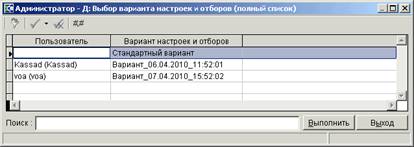
Рисунок 8. Окно списка вариантов настроек и отборов
Для смены пользователя варианта настроек и отборов нажмите кнопку  Сменить пользователя варианта (Рисунок 9).
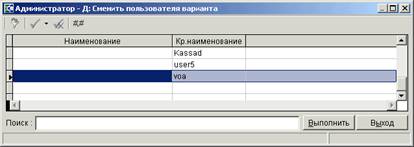
Рисунок 9. Окно смены пользователя варианта
Выберите нового пользователя варианта и нажмите кнопку [Выполнить].
Для выгрузки текущего варианта настроек и отборов нажмите кнопку  Выгрузить вариант настроек и отборов (Ctrl+E).
Для удаления текущего варианта настроек и отборов нажмите кнопку  «Удалить вариант настроек и отборов (Ctrl+D)».
В Программном комплексе реализована возможность отображения сохраненных вариантов настроек и отборов в окне навигатора. Для этого в окне навигатора откройте контекстное меню в строке с наименованием документа (например, документа «Начисление администратора») и выберите строку «Добавить вариант фильтра» (Рисунок 10).
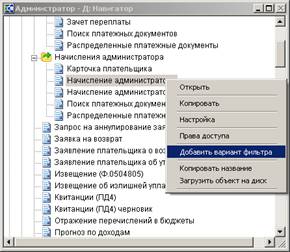
Рисунок 10. Добавление варианта фильтра в окно навигатора
В открывшемся окне отбора фильтров для отображения в навигаторе (Рисунок 11) выделите запись нужного фильтра в списке и нажмите кнопку [Выполнить].
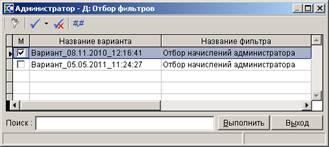
Рисунок 11. Окно отбора фильтров
В результате в окне навигатора отобразится выбранный фильтр (Рисунок 12).
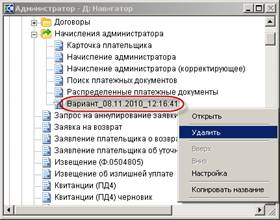
Рисунок 12. Окно навигатора с добавленной записью фильтра
Для удаления записи фильтра из навигатора откройте контекстное меню в строке записи фильтра и выберите строку «Удалить».
2.1.3. Настройка порядка отображения колонок в списке документов
Порядок расположения колонок в списке документов доступен для изменения. Для отображения списка колонок нажмите правой кнопкой мыши на пустой первой ячейке списка документов (Рисунок 13).
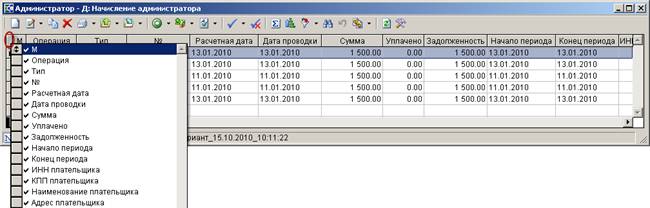
Рисунок 13. Изменение порядка расположения столбцов в списке документов
Для изменения порядка отображения колонок нажмите левую кнопку мыши и, удерживая ее, переместите строку с наименованием колонки вниз или вверх. Чтобы скрыть отображение колонок в списке документов, достаточно удалить флажок в строке с наименованием колонки.
2.2. Карточки плательщика
Для учета плательщиков предназначен режим «Карточки плательщика».
Навигатор => Документы => Документы администратора доходов бюджета => Начисления администратора => Карточка плательщика
Настройки режима
Переход к настройкам режима (Рисунок 14) осуществляется по кнопке  Настройки на панели инструментов.
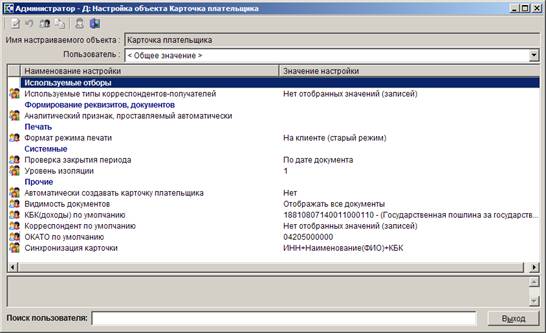
Рисунок 14. Окно настроек режима «Карточка плательщика»
Группа настроек «Используемые отборы»
- Используемые типы корреспондентов-получателей – настройка перечня используемых типов корреспондентов-получателей, выбирается из справочника типов корреспондентов.
Группа настроек «Формирование реквизитов, документов»
- Аналитический признак, проставляемый автоматически – настройка аналитического признака, проставляемого аналитически.
Группа настроек «Печать»
- Формат режима печати - настройка определяет способ формирования отчёта: «Microsoft Excel (новый режим)», «Open Office (новый режим)», «HTML (новый режим)», «На клиенте (старый режим)».
Группа настроек «Системные»
- Проверка закрытия периода - указание критерия проверки закрытия периода. В настройке устанавливается одно из следующих значений: «По дате документа», «По дате проводки».
- Уровень изоляции - указание уровня изоляции документа для режима закрытия периода.
Группа настроек «Прочие»
- Автоматически создавать карточку плательщика - автоматическое формирование карточки плательщика при сохранении начисления администратора (карточка плательщика создается при ручном вводе начислений, приеме начислений из файла и при формировании начисления на основании платежного документа).
- Видимость документов - настройка видимости документов (Рисунок 15).
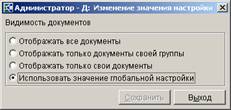
Рисунок 15. Настройка видимости документов
В зависимости от выбранного значения в списке документов отображаются:
- все документы;
- только документы, хозяевами которых являются пользователи группы, в которую входит текущий пользователь;
- документы, хозяином которых является текущий пользователь;
- документы, видимость которых определяется глобальными настройками
Главное меню => Настройки => Настройки => Настройки => Доступ => Видимость документов
- КБК (доходы) по умолчанию - код дохода, который указывается по умолчанию при создании новой карточки плательщика, выбирается из справочника «БК (доходы)».
- Корреспондент по умолчанию – наименование корреспондента, который указывается по умолчанию при создании новой карточки плательщика, выбирается из справочника «Корреспонденты (все)».
- ОКАТО по умолчанию - код ОКАТО, который указывается по умолчанию при создании нового начисления, выбирается из справочника «ОКАТО».
- Синхронизация карточки – перечень реквизитов, по которым осуществляется синхронизация карточки плательщика с начислением при включенной настройке Автоматически создавать карточку плательщика.
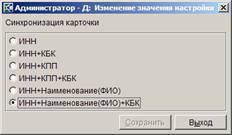
Список документов
При выборе режима отображается окно списка карточек плательщика (Рисунок 16).
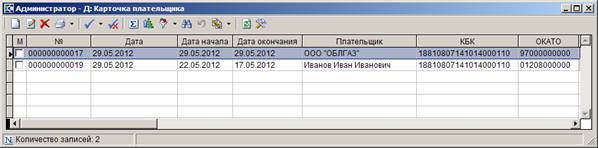
Рисунок 16. Окно списка карточек плательщика
Кнопки панели инструментов списка описаны в п. 2.1.1.
Ввод/редактирование документов
При создании новой карточки плательщика или открытии существующей на экране отображается окно ввода/редактирования (Рисунок 17).
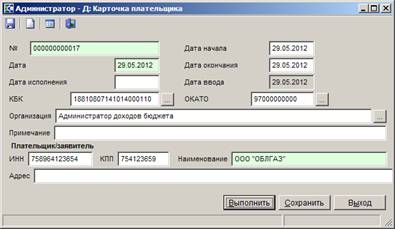
Рисунок 17. Окно ввода/редактирования карточки плательщика
При регистрации карточки плательщика заполняются следующие поля:
- № - номер карточки плательщика, по умолчанию поле заполняется автоматически. Поле обязательно для заполнения.
- Дата - дата карточки плательщика, по умолчанию устанавливается расчетная дата Программного комплекса.
- Дата начала, Дата окончания - даты начала и окончания действия карточки.
- Дата исполнения – дата исполнения карточки плательщика.
- Дата ввода – дата ввода карточки плательщика, поле заполняется автоматически расчетной датой Программного комплекса.
- КБК – код бюджетной классификации, по умолчанию поле заполняется значением, указанным в настройке КБК (доходы) по умолчанию (см. Рисунок 14) режима «Карточка плательщика». При необходимости значения поля изменяется выбором из справочника «БК (доходы)» по кнопке  .
.
- ОКАТО – код ОКАТО, по умолчанию поле заполняется значением, указанным в настройке ОКАТО по умолчанию (см. Рисунок 14) режима «Карточка плательщика». При необходимости значения поля изменяется выбором из справочника «ОКАТО» с помощью кнопки .
- Организация – наименование организации, по умолчанию автоматически заполняется значением, указанным в настройке Корреспондент по умолчанию (см. Рисунок 14) режима «Карточка плательщика». При необходимости значения поля изменяется выбором из справочника «Корреспонденты (все)» с помощью кнопки .
- Примечание – текст примечания.
В разделе Плательщик/Заявитель укажите ИНН, КПП, наименование и адрес плательщика/заявителя.
Формирование начисления по карточке плательщика
Для формирования начисления по карточке плательщика в окне ввода/редактирования данных плательщика (см. Рисунок 17) нажмите кнопку Создать начисление. В результате откроется окно ввода/редактирования начисления, в котором данными текущей карточки плательщика автоматически заполняются поля раздела Реквизиты плательщика (Рисунок 18) и поля вкладки Карточка (Рисунок 19).
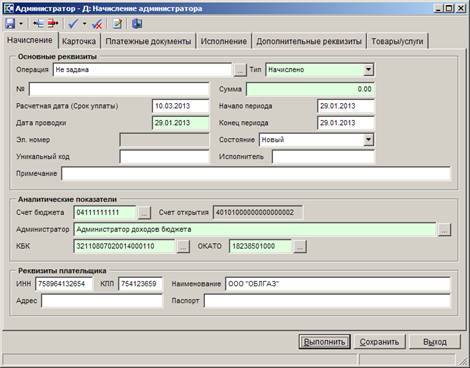
Рисунок 18. Окно ввода/редактирования начисления, вкладка Начисление
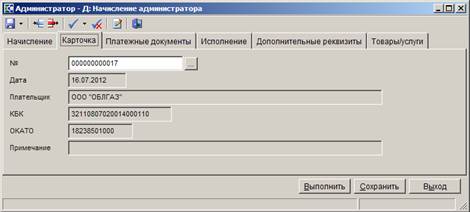
Рисунок 19. Окно ввода/редактирования начисления, вкладка Карточка
Просмотр списка начислений по карточке плательщика
Для просмотра списка начислений по карточке плательщика в окне ввода/редактирования данных плательщика (см. Рисунок 17) нажмите кнопку  Список начислений по карточке. В результате откроется окно фильтра отбора начислений (см. Рисунок 20).
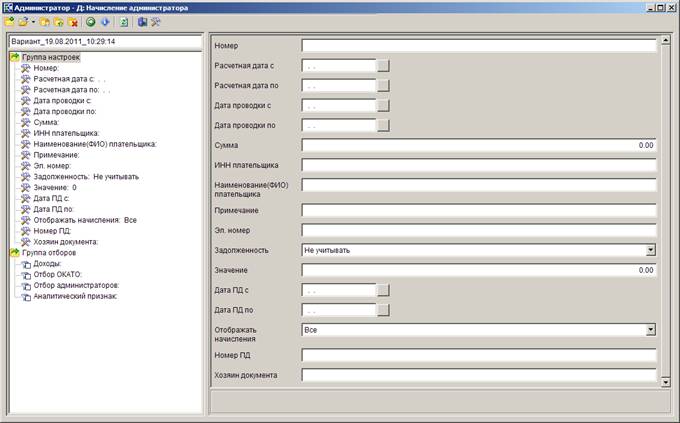
Рисунок 20. Окно фильтра отбора начислений
Нажмите кнопку Выполнить. В результате откроется окно списка начислений, привязанных к текущей карточке плательщика (Рисунок 21).
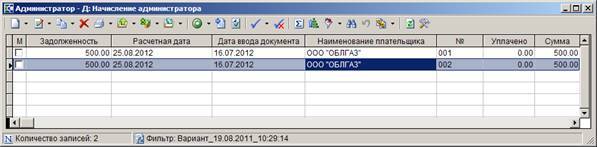
Рисунок 21. Список начислений, привязанных к текущей карточке плательщика
Печать документа «Карточка плательщика»
Печать списка документов «Карточка плательщика» или текущего документа (если ни один не отмечен) осуществляется нажатием кнопки Печать на панели инструментов режима (см. Рисунок 16).
Печатная форма документа показана на рисунке ниже (Рисунок 22).
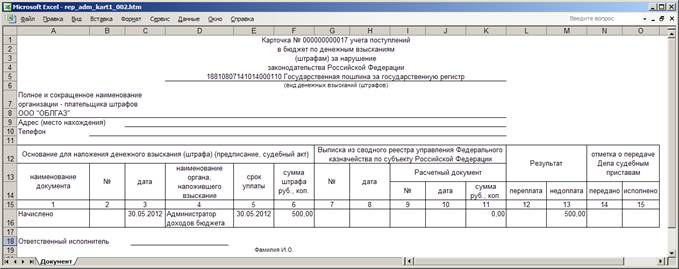
Рисунок 22. Печатная форма документа «Карточка плательщика»
2.3. Начисление администратора
В режиме «Начисление администратора» осуществляется ввод/прием информации о начисленных суммах принудительного изъятия (штрафов) и заявительного характера (государственных пошлин, лицензионных сборов).
Навигатор => Документы => Документы администратора доходов бюджета => Начисления администратора => Начисление администратора
Основанием для формирования начисления является возникновение обязательства плательщика перед бюджетом, например наложение административного штрафа или оказание услуги, которая требует уплаты госпошлины.
2.3.1. Прием начислений
Прием начислений осуществляется из структурных подразделений администратора доходов бюджета, в которых установлен программный комплекс «Клиент-АДБ», а также из сторонних программ, таких, как «АИС Юстиция», «ЕГРП», «Марафон».
Настройки режима
Переход к настройкам режима (Рисунок 23) осуществляется по кнопке Настройки на панели инструментов.
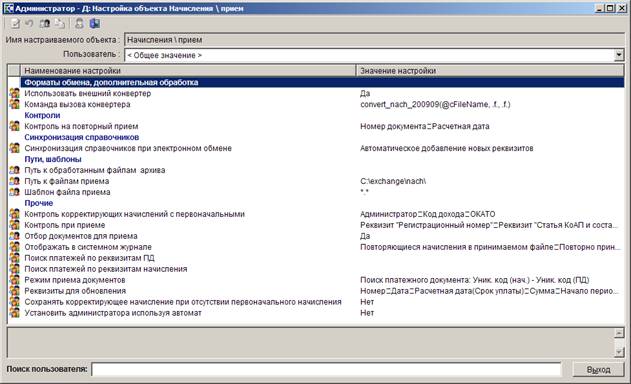
Рисунок 23. Окно настроек приема начислений
Группа настроек «Форматы обмена, дополнительная обработка»
- Использовать внешний конвертер – использование внешних конвертеров позволяет принимать электронно информацию в установленных внутренних текстовых форматах Программного комплекса. Настройка принимает одно из следующих значений:
- «Нет» – прием данных без использования внешних конвертеров;
- «Да» – использование внешнего конвертера, имя которого указано в настройке Команда вызова конвертера.
- Команда вызова конвертера – настройка не анализируется при приеме данных без использования внешних конвертеров (см. описание настройки Использовать внешний конвертер), при использовании определенных форматов приема должна содержать имя соответствующего конвертера.
Конвертеры приема начислений:
- convert_nach_200909(@cFileName) - прием начислений в формате 2009.09.
- convert_nach_201002(@cFileName) - прием начислений в формате 2010.02.
- convert_nach4frs_200804(@cFileName) - прием начислений в формате 2008.04 для органов Росреестра.
- convert_adm_nach_in_02(@cFileName) – прием начислений в формате 2008.02 из ASBASE.
- convert_adm_nach_in_03(@cFileName) - прием начислений в формате 2008.04 из ASBASE.
| Требования к форматам файлов для приема начислений опубликованы на сайте http://www. ***** в разделе «НСИ»: Прием начислений из ПО «Клиент-АДБ»: http://www. *****/files/doc/eod/admd/format_200909.exe Прием начислений из ПО «АИС Юстиция » и ЕГРП: http://www. *****/files/doc/eod/admd/ufrs. exe Прием начислений из Excel-клиента: http://www. *****/files/doc/eod/admd/format_200804.exe | |

Группа настроек «Контроли»
- Контроль на повторный прием - настройка параметров контроля на повторный прием начислений (Рисунок 24).
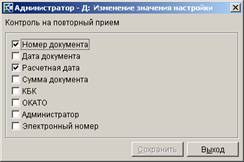
Рисунок 24. Настройка параметров контроля на повторный прием начислений
Группа настроек «Синхронизация справочников»
- Синхронизация справочников при электронном обмене - настройка определяет действия Программного комплекса при обнаружении в принимаемых файлах с начислениями данных, которые отсутствуют в справочной системе комплекса. Настройка принимает одно из следующих значений:
- «Автоматическое добавление новых реквизитов» - автоматическое добавление всех ненайденных значений в справочники Программного комплекса, рекомендуется использовать этот вариант синхронизации;
- «Определяется пользователем» - при обнаружении значений, отсутствующих в справочной системе, пользователь имеет возможность прервать прием, добавить новые данные в справочники Программного комплекса или уточнить данные существующими значениями из справочника;
- «Не принимать файл» и «Не принимать документ» - отказ от приема документов или файлов, содержащих данные, отсутствующие в справочной системе Программного комплекса.
Группа настроек «Пути, шаблоны»
- Путь к обработанным файлам архива – путь к каталогу, в который будут перемещены обработанные файлы (настройка поддерживает установку индивидуальных значений для каждого пользователя).
- Путь к файлам приема – настройка пути к файлам приема (настройка поддерживает установку индивидуальных значений для каждого пользователя).
- Шаблон файла приема – настройка позволяет при отборе файлов для приема отображать только те файлы, имена и расширения которых соответствуют заданному шаблону. Например, «*.nch; *.txt»).
Группа настроек «Прочие»
- Контроль корректирующих начислений с первоначальными – перечень реквизитов корректирующих начислений, при совпадении которых с первоначальным начислением осуществляется прием (Рисунок 25).

Рисунок 25. Настройка перечня реквизитов для контроля при приеме корректирующих начислений
- Контроль при приеме - перечень реквизитов, контроль на наличие которых осуществляется при приеме начислений (Рисунок 26).
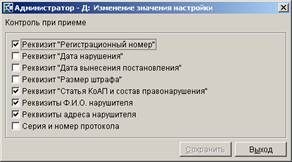
Рисунок 26. Настройка перечня реквизитов для контроля при приеме
- Отбор документов для приема – при установке значения «Да» при приеме предоставляется возможность отбора документов (начислений) из файла приема.
- Отображать в системном журнале - перечень информации, отображаемой в системном журнале и протоколе приема начислений (Рисунок 27).
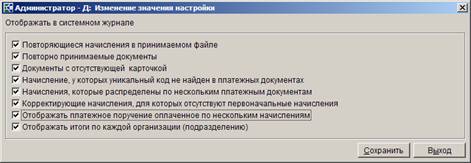
Рисунок 27. Настройка перечня информации, отображаемой в системном журнале и протоколе приема
- Поиск платежей по реквизитам ПД - настройка перечня реквизитов платежных документов, по которым осуществляется поиск и автоматическая привязка платежей при приеме начислений (Рисунок 28).

|
Из за большого объема этот материал размещен на нескольких страницах:
1 2 3 4 5 6 7 8 |
