


Партнерка на США и Канаду по недвижимости, выплаты в крипто
- 30% recurring commission
- Выплаты в USDT
- Вывод каждую неделю
- Комиссия до 5 лет за каждого referral
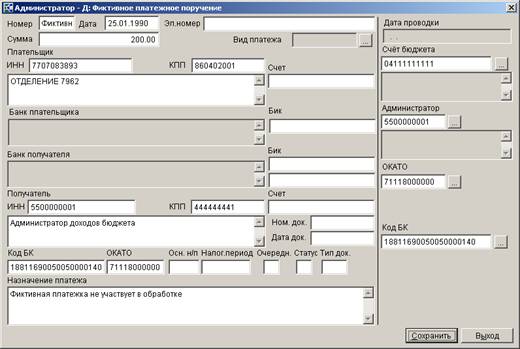
Рисунок 52. Ввод данных фиктивного платежного поручения
Введите данные фиктивного платежного поручения и нажмите кнопку [Сохранить]. В результате сформируется фиктивное платежное поручение, которое автоматически привязывается к текущему начислению, но не участвует в обработке данных.
Для отмены фиктивной оплаты начисления установите флажок в строке начисления и выберите значение «Отмена фиктивной оплаты» в раскрывающемся списке инструмента  Фиктивная оплата.
2.3.7. Шаблоны начислений
Для просмотра списка шаблонов начислений в окне списка начислений (см. Рисунок 41) выберите строку «Список шаблонов» в раскрывающемся списке инструмента  Создать на панели инструментов списка. В результате откроется окно списка шаблонов начислений (Рисунок 53).
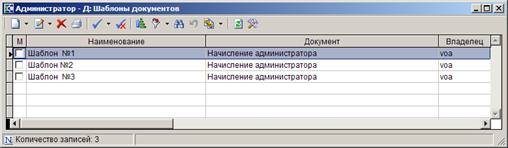
Рисунок 53. Окно списка шаблонов начислений
Для создании нового шаблона в окне списка шаблонов нажмите кнопку Создать. В результате откроется окно выбора документа для создания шаблона (Рисунок 54).
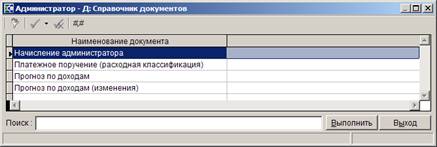
Рисунок 54. Окно выбора документа для создания шаблона
Выберите строку «Начисление администратора» и нажмите кнопку [Выполнить]. В результате откроется окно ввода/редактирования шаблона начисления (Рисунок 55).
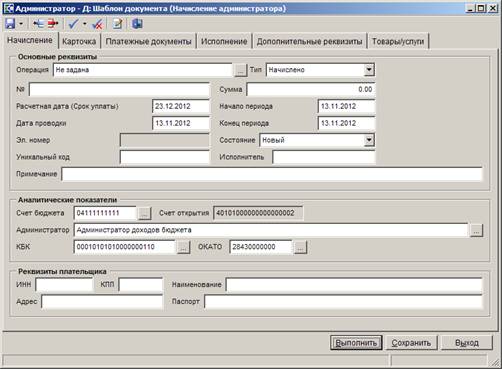
Рисунок 55. Окно ввода/редактирования шаблона начисления
Введите необходимые данные и нажмите кнопку [Выполнить]. В результате откроется окно ввода наименования шаблона (Рисунок 56).
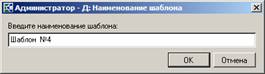
Рисунок 56. Окно ввода наименования шаблона
Для добавления начисления по шаблону выберите строку «Создать по шаблону» в раскрывающемся списке инструмента Создать в окне списка шаблонов начислений (см. Рисунок 53) или в окне списка начислений (см. Рисунок 41).
Для изменения наименования шаблона в списке шаблонов начислений (см. Рисунок 53) выберите строку нужного шаблона и в раскрывающемся списке инструмента  Редактировать выберите строку «Переименовать».
2.4. Начисление администратора (корректирующее)
Для отображения корректирующих начислений администратора доходов предназначен режим «Начисление администратора (корректирующее)».
Навигатор => Документы => Документы администратора поступлений => Начисления администратора => Начисление администратора (корректирующее)
Настройки документа
Переход к настройкам режима (Рисунок 57) осуществляется по кнопке  Настройки на панели инструментов.
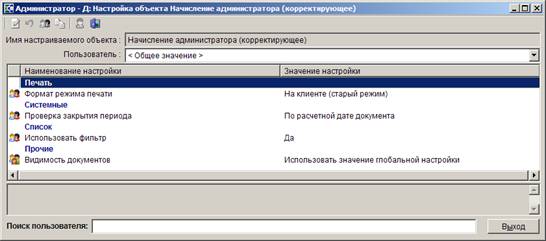
Рисунок 57. Окно настроек режима «Начисление администратора (корректирующее)»
Группа настроек «Печать»
- Формат режима печати - настройка определяет способ формирования отчёта: «Microsoft Excel (новый режим)», «Open Office (новый режим)», «HTML (новый режим)», «На клиенте (старый режим)». Рекомендуется установить значение «На клиенте (старый режим)».
Группа настроек «Системные»
- Проверка закрытия периода - указание критерия проверки закрытия периода. В настройке устанавливается одно из следующих значений: «По расчетной дате документа», «По дате проводки».
Группа настроек «Список»
- Использовать фильтр - подключение фильтра отбора документов.
Группа настроек «Прочие»
- Видимость документов - настройка видимости документов.
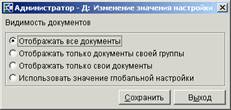
Рисунок 58. Настройка видимости документов
В зависимости от выбранного значения в списке начислений отображаются:
- все документы;
- только документы, хозяевами которых являются пользователи группы, в которую входит текущий пользователь;
- документы, хозяином которых является текущий пользователь;
- документы, видимость которых определяется глобальными настройками
Главное меню => Настройки => Настройки => Настройки => Доступ => Видимость документов
Список документов
Для отображения списка корректирующих начислений используется фильтр отбора документов (Рисунок 59).
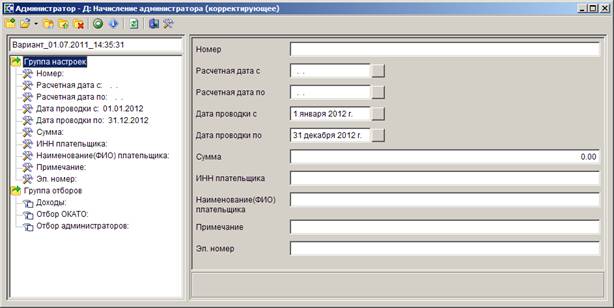
Рисунок 59. Окно фильтра отбора корректирующих начислений
При формировании списка корректирующих начислений с помощью фильтра отбора поиск начислений осуществляется по номеру, расчетной дате, дате проводки, сумме, ИНН плательщика, наименованию (ФИО) плательщика, тексту примечания и электронному номеру начисления.
Группы отборов служат для ограничения документов, отображаемых в списке, по следующим атрибутам:
- доходы;
- ОКАТО;
- администраторы.
Для отображения списка начислений согласно введенным параметрам отбора нажмите кнопку [Выполнить]. В результате откроется окно списка корректирующих начислений (Рисунок 60).
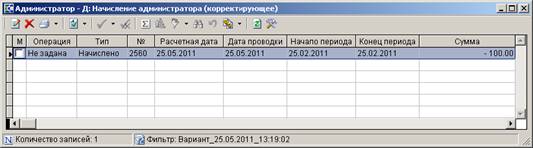
Рисунок 60. Окно списка корректирующих начислений
Кнопки панели инструментов для работы со списком корректирующих начислений описаны в п. 2.1.1.
2.5. Регистрация исполнения начислений
Для регистрации исполнения начислений (распределения поступлений по начислениям) необходимо установить связь между начислением и платежным документом, отметив, таким образом, что по данному начислению была фактически произведена оплата. Распределение поступлений по начислениям производится вручную или автоматически.
2.5.1. Ручной способ распределения платежей по начислениям
При ручном способе распределения платежей по начислениям в режиме «Поиск платежных документов» производится поиск платежных поручений или квитанций (Рисунок 61).
Навигатор => Документы => Документы администратора доходов бюджета => Начисления администратора => Поиск платежных документов
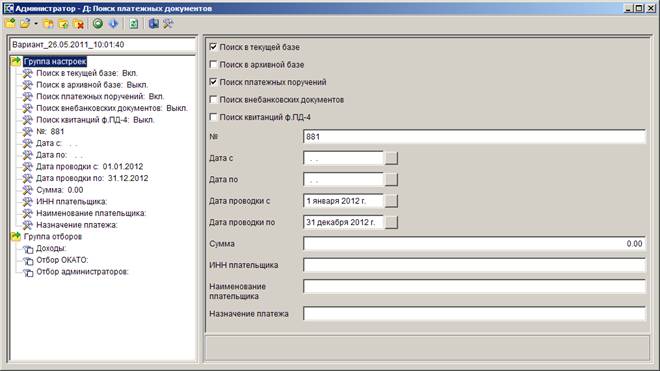
Рисунок 61. Окно поиска платежных документов
Для поиска платежных документов в текущей базе установите флажок в поле Поиск в текущей базе, для поиска в архивной базе – в поле Поиск в архивной базе. Для поиска платежных, внебанковских документов или квитанций ф. ПД-4 установите флажки соответственно в полях Поиск платежных поручений, Поиск внебанковских документов и Поиск квитанций ф. ПД-4.
Кроме того, в окне задаются следующие параметры поиска:
- № - номер документа.
- Дата с, Дата по – начальная и конечная даты периода поиска по дате документа.
- Дата проводки с, Дата проводки по – начальная и конечная даты периода поиска по дате проводки документа.
| Для корректного отбора документов по дате после ввода даты в каждое из полей Начало периода и Конец периода необходимо переместить курсор с этого поля, например, с помощью кнопок <Enter> или <Tab>. | |

- Сумма – сумма документа.
- ИНН плательщика, Наименование плательщика – ИНН и наименование плательщика.
- Назначение платежа – назначение платежа.
Отборы служат для ограничения документов, отображаемых в списке, по следующим атрибутам:
- доходы;
- ОКАТО;
- администраторы.
Для поиска документов в соответствии с установленными параметрами нажмите кнопку  Выполнить на панели инструментов окна поиска (см. Рисунок 61). В результате откроется окно списка документов, реквизиты которых удовлетворяют заданным параметрам поиска (Рисунок 62).
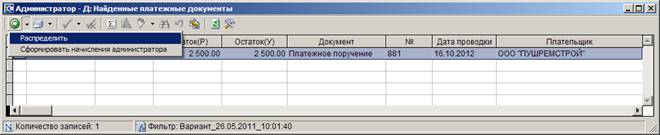
Рисунок 62. Список найденных платежных документов
Выберите платежный документ, который необходимо привязать к начислению, и нажмите на кнопку Распределить на панели инструментов. В результате откроется окно «Распределенные платежные документы» (Рисунок 63).
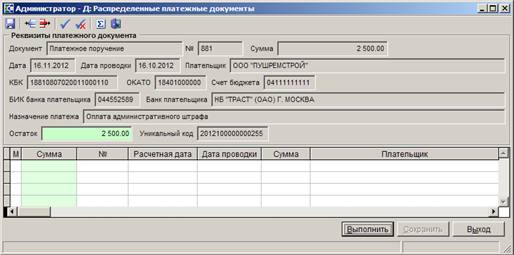
Рисунок 63. Окно «Распределенные платежные документы»
В разделе Реквизиты платежного документа отображаются реквизиты выбранного платежного документа. В табличной части окна необходимо указать реквизиты начисления, оплата которого осуществлена текущим платежным документом.
Для добавления записи начисления нажмите кнопку  Добавить строку на панели инструментов. В открывшемся окне выбора базы для поиска начислений (Рисунок 64) нажмите кнопку [Да] для поиска начислений в архивной базе и кнопку [Нет] – для поиска в текущей базе данных.
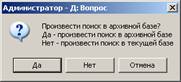
Рисунок 64. Окно выбора базы для поиска начислений
В результате откроется окно поиска начислений (Рисунок 65).
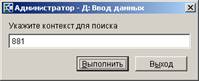
Рисунок 65. Окно поиска начисления
Укажите номер, электронный номер начисления или наименование плательщика и нажмите кнопку [Выполнить].
В результате откроется окно списка начислений, удовлетворяющих параметрам поиска (Рисунок 66).
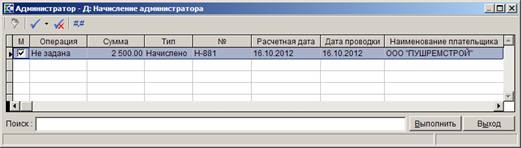
Рисунок 66. Список начислений для распределения платежного документа
Установите флажок в строке нужного начисления и нажмите кнопку [Выполнить]. В результате в табличной части окна «Распределенные платежные документы» отобразится строка с реквизитами выбранного начисления (Рисунок 67).
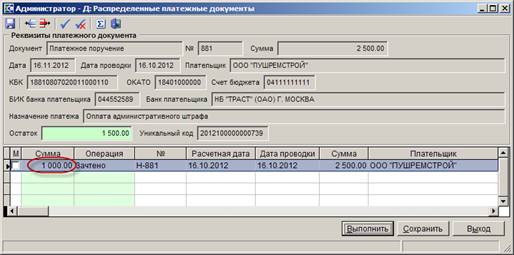
Рисунок 67. Распределенное платежное поручение
В колонке Зачтено укажите сумму, принимаемую к зачету. Если текущим платежным документом произведена оплата нескольких начислений, добавьте новые строки в табличную часть окна и найдите соответствующие начисления (Рисунок 68).
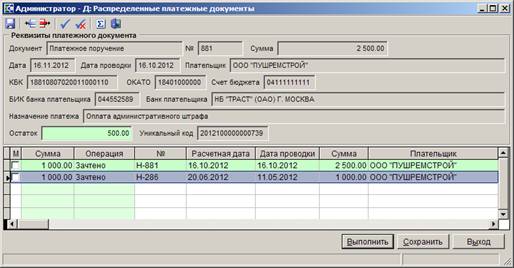
Рисунок 68. Платежное поручение, распределенное по нескольким начислениям
Для сохранения привязки начисления и платежного документа нажмите кнопку [Выполнить].
2.5.2. Поиск и автоматическая привязка платежных документов по уникальному коду
Для автоматической привязки платежных документов к начислениям по уникальному коду в окне списка начислений (см. Рисунок 41) установите флажки в строках нужных начислений и выберите значение «Поиск платежей по уникальному коду» в раскрывающемся списке инструмента Поиск платежей. В результате откроется окно поиска платежных документов по уникальному коду (Рисунок 69).
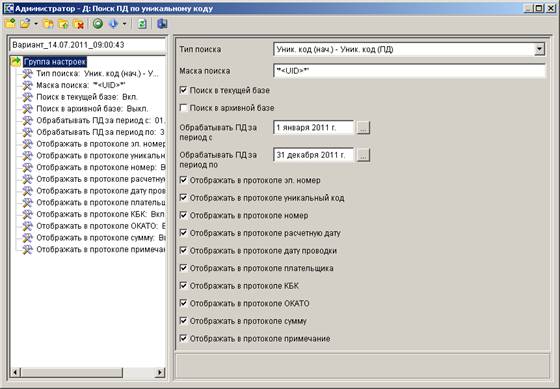
Рисунок 69. Окно поиска платежных документов по уникальному коду
В раскрывающемся списке поля Тип поиска выберите тип поиска по уникальному коду из следующих значений:
- «Уник. код (нач.) – Уник. код (ПД)» - поиск уникального кода начисления в поле Уникальный код платежного документа.
- «Эл. номер (нач.) – Уник. код (ПД)» - поиск электронного номера начисления в поле Уникальный код платежного документа.
- «Уник. код (нач.) – Назначение платежа (ПД)» - поиск уникального кода начисления в поле Назначение платежа платежного документа.
- «Эл. номер (нач.) – Назначение платежа (ПД)» - поиск электронного номера начисления в поле Назначение платежа платежного документа.
- «Уник. код (нач.) – Основание для платежа (ПД)» - поиск уникального кода начисления в основании для платежа платежного документа (уникальный код в основании для платежа указывается банком).
- «Эл. номер (нач.) – Основание для платежа (ПД)» - поиск электронного номера начисления в основании для платежа платежного документа (электронный номер в основании для платежа указывается банком).
Уникальный код начисления (Рисунок 70) заполняется автоматически в соответствии со значением настройки Автозаполнение уникального кода (см. Рисунок 36) или вводится вручную.
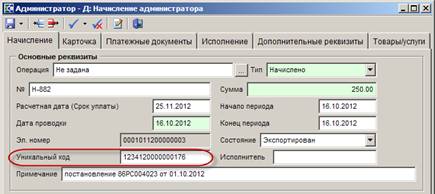
Рисунок 70. Уникальный код начисления
Уникальный код платежного документа указывается банком или вводится вручную при ручной разбивке платежного поручения на квитанции ф. ПД-4 (Рисунок 71).
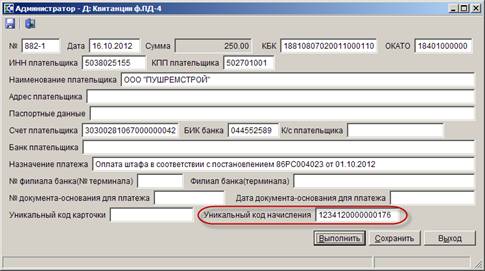
Рисунок 71. Уникальный код, указанный в квитанции ф. ПД-4
Электронный номер начисления формируется автоматически при создании или приеме начислений (Рисунок 72).
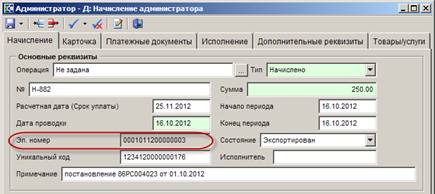
Рисунок 72. Электронный номер начисления
В поле Маска поиска (см. Рисунок 69) укажите маску поиска платежного документа в виде '*<UID>*', где * - любое количество символов. Если номер расположен в начале поля, в котором осуществляется поиск, укажите маску поиска '<UID>*', если в конце - '*<UID>'.
Для поиска платежных документов в текущей базе установите флажок в поле Поиск в текущей базе, для поиска в архивной – в поле Поиск в архивной базе.
В поля Обрабатывать ПД за период с и Обрабатывать ПД за период по введите начальную и конечную даты периода обработки платежных документов.
Пример. В начислении в поле Уникальный код указан номер постановления, на основании которого сформировано начисление, и в платежном поручении в поле Назначение платежа указаны номер и дата того же постановления (Рисунки 73 и 74).
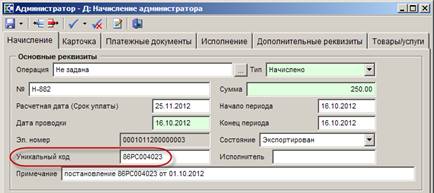
Рисунок 73. Номер постановления в поле «Уникальный код» начисления
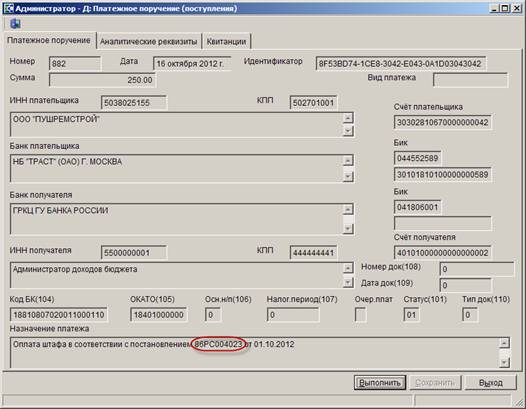
Рисунок 74. Уникальный код начисления (номер постановления) в поле «Назначение платежа» платежного документа
Для автоматической привязки платежного документа к начислению в этом случае выделите строку начисления в окне списка начислений (см. Рисунок 41) и в раскрывающемся списке инструмента Поиск платежей выберите строку «Поиск платежей по уникальному коду». В открывшемся окне поиска платежного документа по уникальному коду (см. Рисунок 69) в раскрывающемся списке поля Тип поиска выберите значение «Уник. код (нач.) – Назначение платежа (ПД)».
Так как номер постановления расположен в середине текста назначения платежа, то в поле Маска поиска укажите значение '*<UID>*'. Введите остальные параметры поиска и нажмите кнопку Формирование на панели инструментов режима поиска по уникальному коду.
| Из поиска по параметрам, заданным в окне поиска платежных документов по уникальному коду (см. Рисунок 69), исключаются платежные документы, на которые установлен аналитический признак SYS_EXCLUDE_CH_PD «Документ исключен из поиска» | |
Привязка найденных платежных документов к начислению осуществляется автоматически и открывается окно протокола (Рисунок 75).
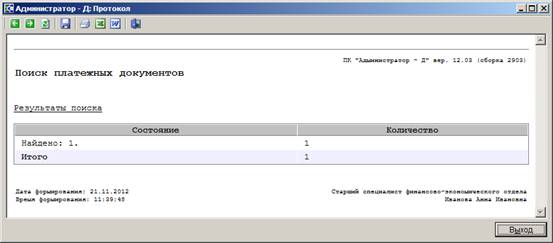
Рисунок 75. Окно протокола
Платежные документы, привязанные к начислению, отображаются на вкладке Исполнение в окне ввода/редактирования начисления (Рисунок 76).
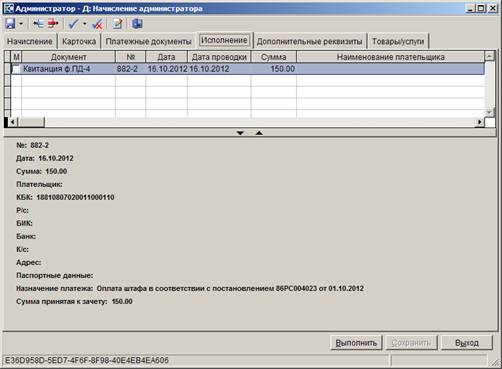
Рисунок 76. Окно ввода/редактирования начисления, вкладка Исполнение
Для удаления привязки платежного документа к начислению установите флажок в строке нужного платежного документа и нажмите кнопку  Удалить строку. Удаление привязки платежного документа к начислению осуществляется также в режиме «Распределенные платежные документы» (см. п. 2.7).
2.5.3. Поиск и автоматическая привязка платежей по реквизитам платежного документа
Для автоматической привязки платежных документов к начислениям по реквизитам платежного поручения в окне списка начислений установите флажки в строках нужных начислений и выберите значение «Поиск платежей по реквизитам ПД» в раскрывающемся списке инструмента Поиск платежей. В открывшемся окне поиска (Рисунок 77) введите параметры для поиска платежных документов по реквизитам платежного документа, указанным на вкладке Платежные документы начисления (см. Рисунок 45).
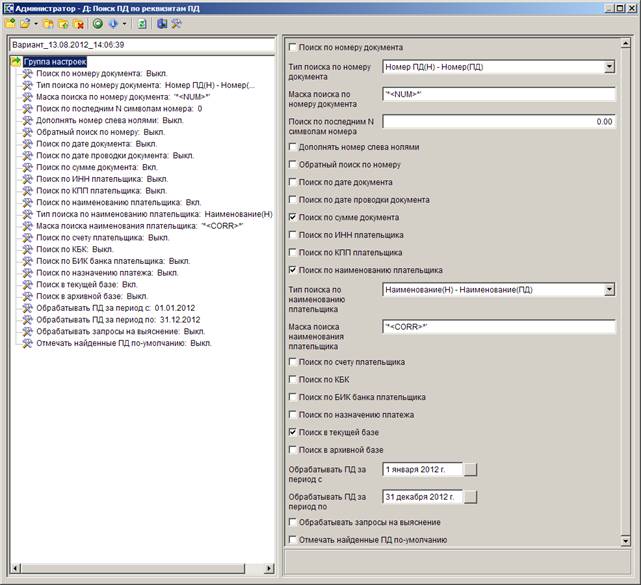
Рисунок 77. Окно поиска платежей по реквизитам платежных документов
Для поиска платежного документа по номеру установите флажок в поле Поиск по номеру документа.
В раскрывающемся списке поля Тип поиска по номеру документа выберите одно из следующих значений:
- «Номер ПД(Н) – Номер(ПД)» - поиск номера платежного документа, указанного в начислении, в поле Номер платежного документа.
- «Номер ПД(Н) – Назначение платежа(ПД)» - поиск номера платежного документа, указанного в начислении, в поле Назначение платежа платежного документа.
- «Номер ПД(Н) – Уникальный код(ПД)» - поиск номера платежного документа, указанного в начислении, в поле Уникальный код платежного документа.
В поле Маска поиска по номеру документа укажите маску поиска в виде '*<NUM>*', где * - любое количество символов. Если номер расположен в начале поля, в котором осуществляется поиск, укажите маску поиска '<NUM>*', если в конце - '*<NUM>' (при этом осуществляется прямой поиск - поиск номера, указанного на вкладке Платежные документы начисления, в полях Номер, Назначение платежа или Уникальный код платежного документа в зависимости от выбранного типа поиска согласно маске).
Для поиска по последним символам номера укажите количество последних символов, по которым необходимо осуществлять поиск платежных документов, в поле Поиск по последним N символам номера.
Для дополнения номера слева нулями перед поиском установите флажок в поле Дополнять номер слева нолями.
Для обратного поиска по номеру установите флажок в поле Обратный поиск по номеру (при установке флажка осуществляется обратный поиск – поиск номера платежного документа из базы данных в поле Номер на вкладке Платежные документы начисления согласно маске поиска).
Для поиска платежного документа по дате, дате проводки, сумме документа, ИНН, КПП и наименованию плательщика, по счету плательщика, по КБК, БИК банка плательщика и назначению платежа установите флажки в соответствующие поля окна поиска.
В раскрывающемся списке поля Тип поиска по наименованию плательщика выберите одно из следующих значений.
- «Наименование (Н) – Наименование (ПД)» - поиск наименования плательщика, указанного на вкладке Платежные документы начисления, в поле Плательщик платежного документа.
- «Наименование (Н) – Назначение платежа (ПД)» - поиск наименования плательщика, указанного на вкладке Платежные документы начисления, в поле Назначение платежа платежного документа.
- «Фамилия (Н) – Наименование (ПД)» - поиск фамилии (первого слова) в наименовании плательщика, указанного на вкладке Платежные документы начисления, в наименовании плательщика платежного документа.
- «Фамилия (Н) – Назначение платежа (ПД)» - поиск фамилии (первого слова) в наименовании плательщика, указанного на вкладке Платежные документы начисления, в поле Назначение платежа платежного документа.
В поле Маска поиска наименования плательщика укажите маску поиска в виде '*<CORR>*', где * - любое количество символов. Если наименование плательщика расположено в начале поля, в котором осуществляется поиск, укажите маску поиска '<CORR>*', если в конце - '*<CORR>'. Для поиска наименования плательщика по фамилии, имени и отчеству укажите маску поиска '*<F> <I> <O>*', по фамилии и инициалам - '*<F> <I.> <O.>*'.
Для поиска платежных документов в текущей базе установите флажок в поле Поиск в текущей базе, для поиска в архивной – в поле Поиск в архивной базе.
В поля Обрабатывать ПД за период с и Обрабатывать ПД за период по введите соответственно начальную и конечную даты периода обработки платежных документов.
Установите флажок в поле Обрабатывать запросы на выяснение для включения в диапазон поиска платежных поручений в составе запроса на выяснение принадлежности платежа.
При установке флажка в поле Отмечать найденные ПД по умолчанию в окне уточнения распределения (Рисунки 112, 118) будут по умолчанию установлены флажки в строках найденных платежных документов.
| Настройка «Отмечать найденные ПД по умолчанию» включается по пути Главное меню => Настройки => Настройки => Документы => Администратор доходов бюджета => Начисления администратора => Распределение => Отмечать найденные ПД по умолчанию | |
Для поиска платежных документов нажмите кнопку Формирование на панели инструментов режима поиска. В результате будет осуществлен поиск платежных документов по указанным параметрам и откроется окно протокола поиска (Рисунок 78).
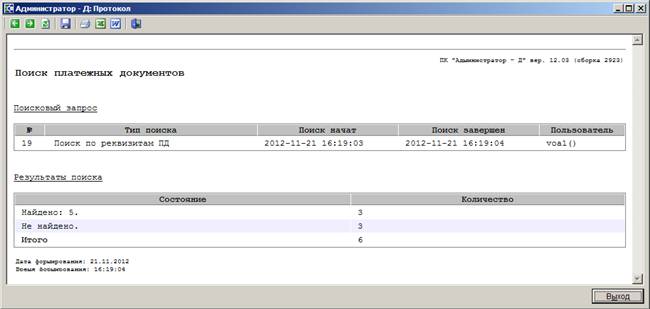
Рисунок 78. Окно протокола поиска
| Из поиска по параметрам, заданным в окне поиска по реквизитам платежных документов (см. Рисунок 77), исключаются платежные документы, на которые установлен аналитический признак SYS_EXCLUDE_CH_PD «Документ исключен из поиска» | |
Просмотр и привязка платежных документов, найденных при использовании режима «Поиск платежей по реквизитам ПД», осуществляется в режиме «Результаты поиска ПД» (см. подраздел 2.8).
Навигатор => Документы => Документы администратора доходов бюджета => Начисления администратора => Результаты поиска ПД
Пример. В начислении на вкладке Платежные документы указано наименование плательщика (фамилия и инициалы) (Рисунок 79), и в платежном поручении в поле Наименование плательщика указано полное имя этого же плательщика (Рисунок 80).
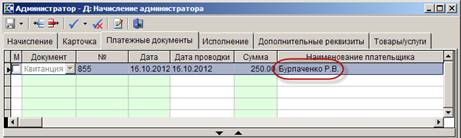
Рисунок 79. Наименование плательщика, указанное на вкладке Платежные документы начисления
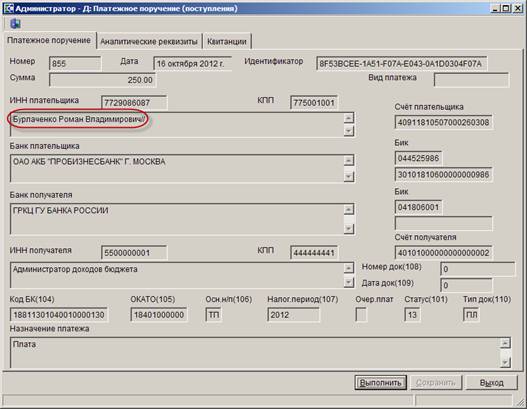
Рисунок 80. Наименование плательщика, указанное в платежном документе
Для поиска платежного документа к соответствующему начислению в этом случае выделите строку начисления в окне списка начислений (см. Рисунок 41) и в раскрывающемся списке инструмента Поиск платежей… выберите строку «Поиск платежей по реквизитам ПД». В открывшемся окне поиска по реквизитам платежного документа (см. Рисунок 77) в раскрывающемся списке поля Тип поиска по наименованию плательщика выберите значение «Фамилия (Н) – Наименование (ПД)». Введите остальные параметры поиска по реквизитам платежного документа и нажмите кнопку Формирование на панели инструментов режима поиска.
2.5.4. Поиск и автоматическая привязка платежей по реквизитам начисления
Для автоматической привязки платежных документов к начислениям по реквизитам начисления в окне списка начислений установите флажки в строках нужных начислений и выберите значение «Поиск платежей по реквизитам начисления» в раскрывающемся списке инструмента Поиск платежей. В открывшемся окне поиска (Рисунок 77) введите параметры для поиска платежных документов по реквизитам, указанным в разделе Реквизиты плательщика на вкладке Начисление окна ввода/редактирования начисления (см. Рисунок 42).
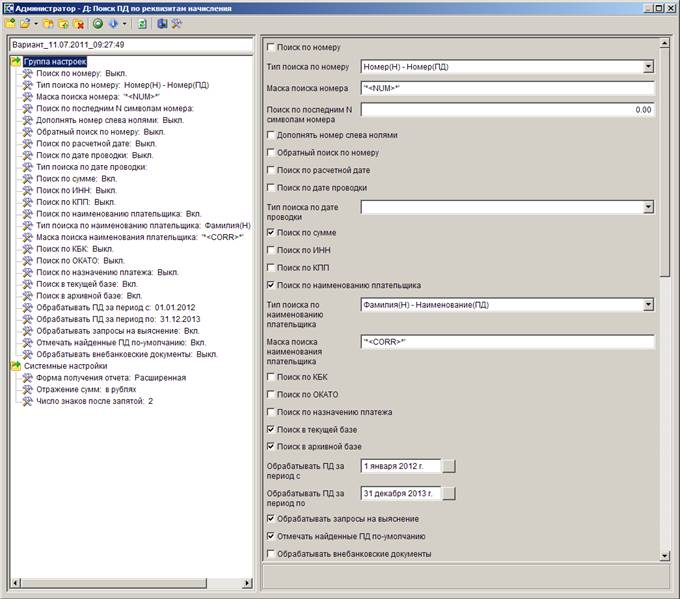
Рисунок 81. Поиск платежных документов по реквизитам начисления
Для поиска платежных документов по номеру установите флажок в поле Поиск по номеру.
В раскрывающемся списке поля Тип поиска по номеру выберите одно из следующих значений:
- «Номер ПД(Н) – Основание для платежа (108)(ПД)» - поиск номера платежного документа, указанного в начислении, в поле 108 платежного документа.
- «Номер ПД(Н) – Назначение платежа(ПД)» - поиск номера платежного документа, указанного в начислении, в поле Назначение платежа платежного документа.
- «Номер ПД(Н) – Номер(ПД)» - поиск номера платежного документа, указанного в начислении, в поле Номер платежного документа.
В поле Маска поиска номера укажите маску поиска в виде '*<NUM>*', где * - любое количество символов. Если номер расположен в начале поля, в котором осуществляется поиск, укажите маску поиска '<NUM>*', если в конце - '*<NUM>'.
Для поиска по последним символам номера укажите количество последних символов, по которым необходимо осуществлять поиск платежных документов, в поле Поиск по последним N символам номера.
Для дополнения номера слева нулями перед поиском установите флажок в поле Дополнять номер слева нолями.
Для обратного поиска по номеру установите флажок в поле Обратный поиск по номеру (при установке флажка осуществляется обратный поиск – поиск номера платежного документа из базы данных в поле Номер на вкладке Платежные документы начисления согласно маске поиска).
Для поиска платежных документов по расчетной дате установите флажок в поле Поиск по расчетной дате.
Для поиска платежных документов по дате проводки установите флажок в поле Поиск по дате проводки. В раскрывающемся списке поля Тип поиска по дате проводки выберите одно из следующих значений:
- «Дата проводки (Н) – Дата проводки (ПД)» - поиск даты проводки платежного документа, указанного в начислении, в поле Дата проводки платежного документа.

|
Из за большого объема этот материал размещен на нескольких страницах:
1 2 3 4 5 6 7 8 |
