


Партнерка на США и Канаду по недвижимости, выплаты в крипто
- 30% recurring commission
- Выплаты в USDT
- Вывод каждую неделю
- Комиссия до 5 лет за каждого referral
Параметры формирования отчетов. Группы настроек
Все формы отчетов Программного комплекса имеют настройки (параметры формирования) для вывода на печать (Рисунок 135).
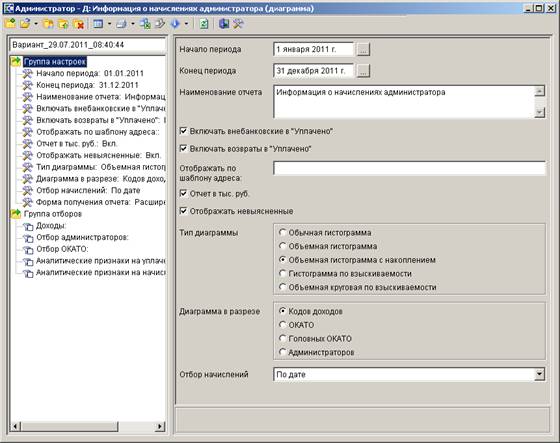
Рисунок 135. Окно параметров формирования отчета
Настройки объединяются в группу и располагаются в левой верхней части окна параметров формирования отчета. При установке указателя на группу настроек в правой части формы (рабочей области) отображаются все настройки, входящие в группу, а при установке указателя на одну настройку – только выбранная настройка.
Настройки могут быть представлены в следующем виде:
- Отдельное поле для ввода данных с клавиатуры. Например, наименование отчета, расчетная дата (для заполнения дат предусмотрена специальная кнопка  для перехода к встроенному календарю) и т. д.
- Флажок – настройки, позволяющие включать или выключать определенные опции (например, см. Рисунок 135, настройка Отчет в тыс. руб.) изменение значения такой настройки осуществляется установкой/снятием флажка в поле.
- Переключатель служит для выбора одного параметра из группы (например, см. Рисунок 135, настройка Тип диаграммы), изменение значения такой настройки осуществляется установкой переключателя в соответствующее значение.
- Поле со списком - поле с раскрывающимся списком, в верхней части которого отображается выбранное значение, изменение значения такой настройки осуществляется выбором нужного значения из списка, который раскрывается по кнопке  или с помощью клавиш <Alt> + <¯>.
Создание и редактирование фильтра
Во многих формах отчетов выборка записей ограничивается с помощью фильтра. Фильтр – совокупность отборов на определенные реквизиты. Добавить его в отчет можно с помощью кнопки  Новый фильтр панели инструментов (в отчетах, построенных на использовании вариантов настроек и отборов (см. Рисунок 139), фильтры объединены с настройками и не требуют дополнительного создания). В результате в левой нижней части формы отчета появится список реквизитов и название вновь созданного фильтра «Пользовательский фильтр» (Рисунок 136).
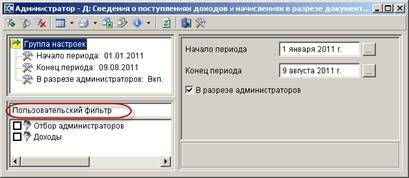
Рисунок 136. Создание и редактирование фильтра
Для работы с фильтрами предназначены следующие кнопки на панели инструментов:
Новый фильтр - создание нового фильтра на основании стандартного.
 Выбор существующего фильтра - вызов списка доступных фильтров с возможностью выбора одного из них.
 Удаление текущего фильтра - удаление текущего фильтра.
Наименование фильтра изменяется по усмотрению пользователя. Все фильтры, создаваемые пользователем, доступны только ему.
В результате выбора в списке фильтра какого-либо отбора в правой части формы отображается список доступных записей соответствующего справочника, в котором устанавливаются флажки только в строки тех значений, по которым необходимо получить данные отчета. Такой отбор называется «включающим» и обозначается в фильтре значком  (по умолчанию все отборы фильтра включающие) (Рисунок 137).
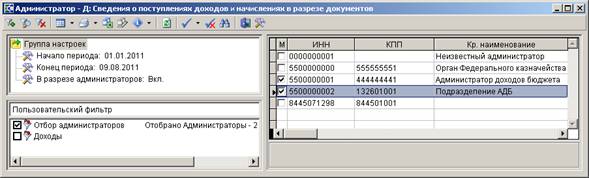
Рисунок 137. Включающий отбор
Для задания исключающего отбора (в таком случае отчет будет формироваться по всем записям отбора, кроме отмеченных) необходимо щелкнуть правой кнопкой мыши на его наименовании и в контекстном меню выбрать пункт «Исключающий отбор». Такие отборы обозначаются в фильтре значком  (Рисунок 138).
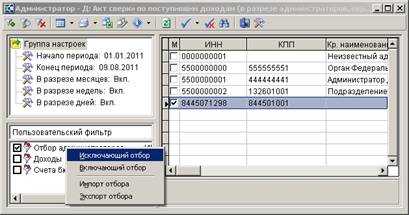
Рисунок 138. Исключающий отбор
При задании отбора среди большого количества записей удобно пользоваться кнопками  Инверсия выделения,
  Разметить все и
  Поиск записей панели инструментов.
Следует помнить, что установленный флажок на отборе фильтра означает использование данного отбора и требует наличия среди его записей отмеченных. При их отсутствии при попытке сформировать отчет будет выводиться сообщение вида «Документ пуст! В отборе «Отбор администраторов» пользовательского фильтра не выбрано ни одного значения справочника». Если флажок на отборе не установлен, то вне зависимости от наличия отобранных записей этот отбор при выборке данных использоваться не будет.
Использование вариантов настроек и отборов
Часть отчетов Программного комплекса построена на использовании вариантов настроек и отборов, позволяющих сохранять не только различные варианты фильтров к отчету, а всю совокупность параметров его формирования: значения всех настроек (в том числе выбранные иерархические отборы и группировку полей) и отборов (Рисунок 139).
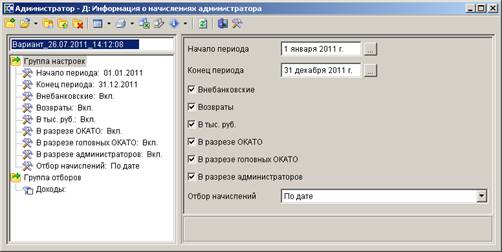
Рисунок 139. Вариант настроек и отборов
Для работы с вариантами на панели инструментов предусмотрены следующие кнопки:
 Новый вариант настроек и отборов - создание нового варианта.
 Выбор варианта настроек и отборов - выбор варианта из списка существующих, принадлежащих самому пользователю или всем пользователям в зависимости от использовавшегося в последний раз подпункта данного инструмента:
- «Выбор варианта настроек и отборов» - к выбору предоставляются только варианты текущего пользователя;
- «Выбор варианта настроек и отборов (полный список)» - в списке присутствуют все варианты, в том числе принадлежащие другим пользователям.
По умолчанию при нажатии кнопки отображается список вариантов пользователя.
Инструмент содержит также опцию «Копирование варианта настроек и отборов», позволяющую создавать копию выбранного варианта.
 Сменить пользователя варианта - для каждого варианта сохраняется имя его владельца, имеющего к нему полный доступ, при необходимости смена пользователя осуществляется с помощью данного инструмента.
 Выгрузить вариант настроек и отборов - инструмент позволяет выгрузить текущий вариант в скрипт (*.sql), который может быть впоследствии загружен в другую базу данных.
 Удалить вариант настроек и отборов - инструмент предназначен для удаления текущего варианта.
2.12.1. Журнал регистрации начислений
Навигатор => Отчеты => Прочие отчеты => Учет начислений администратора => Журнал регистрации начислений
При выборе режима открывается окно параметров формирования отчета (Рисунок 146).
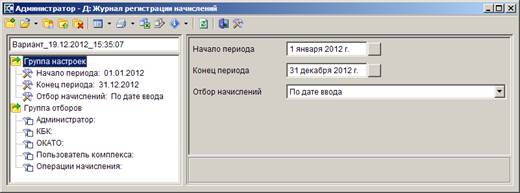
Рисунок 140. Окно параметров формирования отчета «Журнал регистрации начислений»
В полях Начало периода и Конец периода укажите начальную и конечную дату периода формирования отчета.
В раскрывающемся списке поля Отбор начислений выберите одно из следующих значений:
- «По дате» - отбор начислений в отчет по дате начисления;
- «По расчетной дате» - отбор начислений по расчетной дате;
- «По периоду» - отбор начислений по начальной дате периода начисления.
- «По дате ПД» - отбор начислений по дате платежного документа, указанного на вкладке Платежный документ начисления;
- «По дате ввода» - отбор начислений по дате ввода начисления.
Фильтр отбора позволяет ограничить выборку данных для отчета с помощью группы отборов по следующим реквизитам:
- администраторы,
- КБК,
- ОКАТО,
- пользователь комплекса,
- операции начисления.
Для формирования печатной формы отчета нажмите кнопку  Печать на панели инструментов. В результате откроется печатная форма отчета (Рисунок 141).
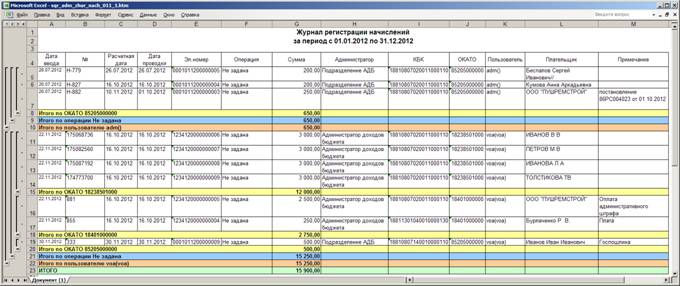
Рисунок 141. Печатная форма отчета «Журнал регистрации начислений»
В отчете отображаются данные начислений, удовлетворяющих введенным параметрам отбора, с подитогами по ОКАТО, операции начисления и наименованию пользователя комплекса, осуществившего ввод начисления.
2.12.2. Информация о начислении и поступлениях денежных взысканий
Навигатор => Отчеты => Прочие отчеты => Учет начислений администратора => Информация о начислении и поступлениях денежных взысканий
При выборе режима открывается окно параметров формирования отчета (Рисунок 142).
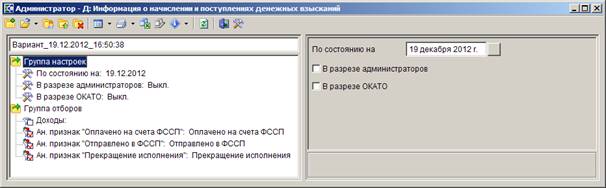
Рисунок 142. Окно параметров формирования отчета «Информация о начислении и поступлениях денежных взысканий»
В поле По состоянию на дату, по состоянию на которую формируется отчет.
Для формирования отчета в разрезе администраторов и ОКАТО установите флажки соответственно в поля В разрезе администраторов и В разрезе ОКАТО.
Фильтр отбора позволяет ограничить выборку данных для отчета с помощью группы отборов по кодам бюджетной классификации.
Для отбора аналитических признаков для расчета граф Оплачено на счета ФССП, Отправлено в ФССП и Прекращение исполнения выберите в пользовательском фильтре соответственно строки Ан. признак «Оплачено на счета ФССП», Ан. признак «Отправлено в ФССП», Ан. признак «Прекращение исполнения» и в открывшемся правой части окна справочнике аналитических признаков установите флажки в строках нужных аналитических признаков. Аналитические признаки «Оплачено на счета ФССП» устанавливаются на платежные документы, аналитические признаки «Отправлено в ФССП» - на начисления, аналитические признаки «Прекращение исполнения» - на корректирующие начисления.
Для формирования печатной формы отчета нажмите кнопку Печать на панели инструментов. В результате откроется печатная форма отчета (Рисунок 147).

Рисунок 143. Печатная форма отчета «Информация о начислении и поступлениях денежных взысканий»
2.12.3. Ведомость распределения платежных документов
Навигатор => Отчеты => Прочие отчеты => Учет начислений администратора => Ведомость распределения платежных документов
При выборе режима открывается окно параметров формирования отчета (Рисунок 146).
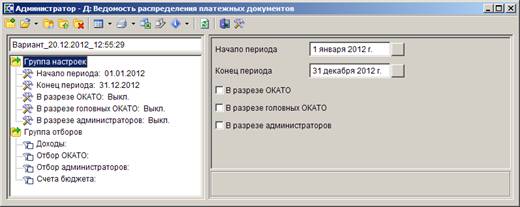
Рисунок 144. Окно параметров формирования отчета «Ведомость распределения платежных документов»
В полях Начало периода и Конец периода укажите начальную и конечную дату периода формирования отчета.
Для формирования отчета в разрезе ОКАТО, головных ОКАТО и администраторов установите флажок соответственно в поля В разрезе ОКАТО, В разрезе головных ОКАТО и В разрезе администраторов.
Фильтр отбора позволяет ограничить выборку данных для отчета с помощью группы отборов по следующим реквизитам:
- доходы,
- ОКАТО,
- администраторы,
Для формирования печатной формы отчета нажмите кнопку Печать на панели инструментов. В результате откроется печатная форма отчета (Рисунок 147).

Рисунок 145. Печатная форма отчета «Ведомость распределения платежных документов»
2.12.4. Сведения о поступлениях доходов и начислениях в разрезе документов
Навигатор => Отчеты => Прочие отчеты => Учет начислений администратора => Сведения о поступлениях доходов и начислениях в разрезе документов
При выборе режима открывается окно параметров формирования отчета (Рисунок 146).
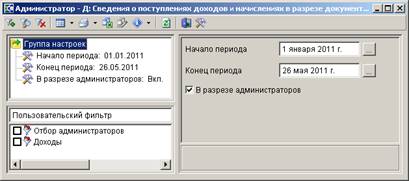
Рисунок 146. Окно параметров формирования отчета «Сведения о поступлениях доходов и начислениях в разрезе документов»
В полях Начало периода и Конец периода укажите начальную и конечную дату периода формирования отчета.
Для формирования отчета в разрезе администраторов установите флажок в поле В разрезе администраторов.
Фильтр отбора позволяет ограничить выборку данных для отчета с помощью группы отборов по следующим реквизитам:
- счета бюджета;
- администраторы.
Для формирования печатной формы отчета нажмите кнопку Печать на панели инструментов. В результате откроется печатная форма отчета (Рисунок 147).
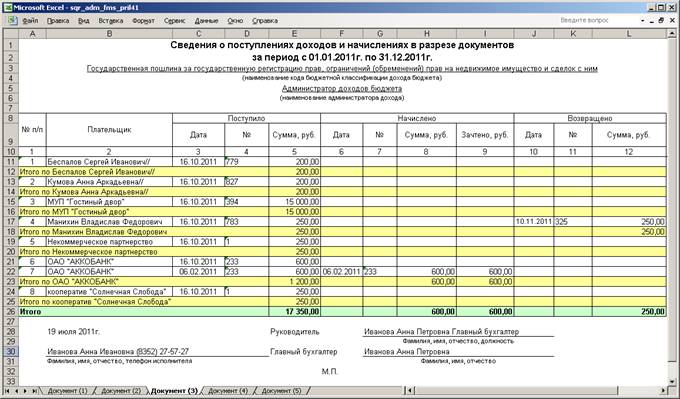
Рисунок 147. Печатная форма отчета «Сведения о поступлениях доходов и начислениях в разрезе документов»
2.12.5. Сведения о наложенных и оплаченных административных штрафах
Навигатор => Отчеты => Прочие отчеты => Учет начислений администратора => Сведения о наложенных и оплаченных административных штрафах
При выборе режима открывается окно параметров формирования отчета (Рисунок 148).
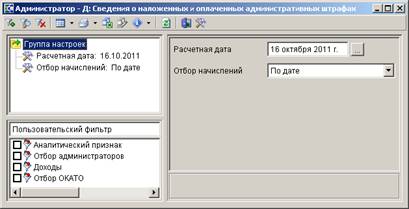
Рисунок 148. Окно параметров формирования отчета «Сведения о наложенных и оплаченных административных штрафах»
В поле Расчетная дата укажите расчетную дату отчета.
В раскрывающемся списке поля Отбор начислений выберите одно из следующих значений:
- «По дате» - отбор начислений в отчет по дате начисления;
- «По расчетной дате» - отбор начислений по расчетной дате;
- «По дате ПД» - отбор начислений по дате платежного документа, указанного на вкладке Платежный документ начисления;
- «По периоду» - отбор начислений по начальной дате периода начисления.
Фильтр отбора позволяет ограничить выборку данных для отчета с помощью группы отборов по следующим реквизитам:
- аналитический признак;
- администраторы;
- доходы;
- ОКАТО.
Для формирования печатной формы отчета нажмите кнопку Печать на панели инструментов. В результате откроется печатная форма отчета (Рисунок 149).
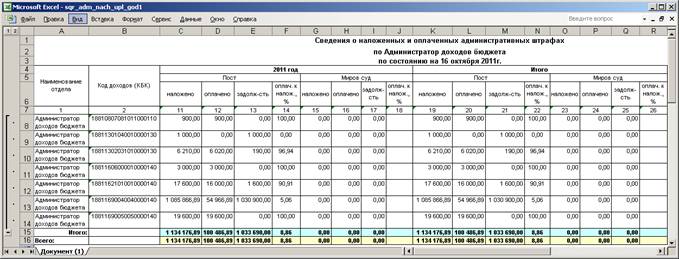
Рисунок 149. Печатная форма отчета «Сведения о наложенных и оплаченных административных штрафах»
2.12.6. Акт сверки административных правонарушений
Навигатор => Отчеты => Прочие отчеты => Учет начислений администратора => Акт сверки административных правонарушений
При выборе режима открывается окно параметров формирования отчета (Рисунок 150).
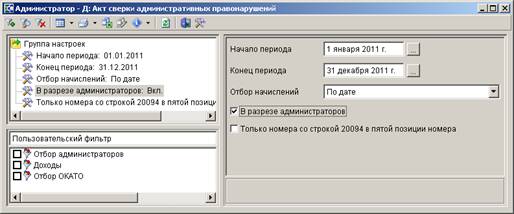
Рисунок 150. Окно параметров формирования отчета «Акт сверки административных правонарушений»
Укажите начальную и конечную дату формирования отчета соответственно в полях Начало периода и Конец периода.
Для формирования отчета в разрезе администраторов установите флажок в поле В разрезе администраторов.
Для отображения в отчете начислений, номера которых в пятой позиции содержат строку «20094», установите флажок в поле Только номера со строкой 20094 в пятой позиции номера.
В раскрывающемся списке поля Отбор начислений выберите одно из следующих значений:
- «По дате» - отбор начислений в отчет по дате начисления;
- «По расчетной дате» - отбор начислений по расчетной дате;
- «По дате ПД» - отбор начислений по дате платежного документа, указанного на вкладке Платежный документ начисления;
- «По периоду» - отбор начислений по начальной дате периода начисления.
Фильтр отбора позволяет ограничить выборку данных для отчета с помощью группы отборов по следующим реквизитам:
- администраторы;
- доходы;
- ОКАТО.
Для формирования печатной формы отчета нажмите кнопку Печать на панели инструментов. В результате откроется печатная форма отчета (Рисунок 151).
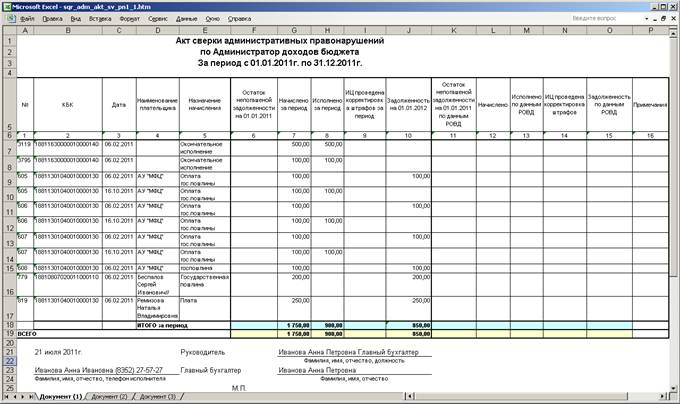
Рисунок 151. Печатная форма отчета «Акт сверки административных правонарушений»
2.12.7. Сведения по взыскиваемости штрафов
Навигатор => Отчеты => Прочие отчеты => Учет начислений администратора => - Сведения по взыскаемости штрафов
При выборе режима открывается окно параметров формирования отчета (Рисунок 152).
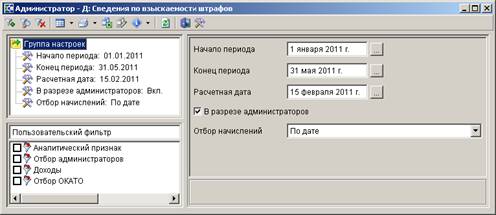
Рисунок 152. Окно параметров формирования отчета «Сведения по взыскиваемости штрафов»
Укажите начальную и конечную дату формирования отчета соответственно в полях Начало периода и Конец периода.
В поле Расчетная дата укажите расчетную дату отчета.
Для формирования отчета в разрезе администраторов установите флажок в поле В разрезе администраторов.
В раскрывающемся списке поля Отбор начислений выберите одно из следующих значений:
- «По дате» - отбор начислений в отчет по дате начисления;
- «По расчетной дате» - отбор начислений по расчетной дате;
- «По дате ПД» - отбор начислений по дате платежного документа, указанного на вкладке Платежный документ начисления;
- «По периоду» - отбор начислений по начальной дате периода начисления.
Фильтр отбора позволяет ограничить выборку данных для отчета с помощью группы отборов по следующим реквизитам:
- аналитический признак,
- администраторы;
- доходы;
- ОКАТО.
Для формирования печатной формы отчета нажмите кнопку Печать на панели инструментов. В результате откроется печатная форма отчета (Рисунок 153).
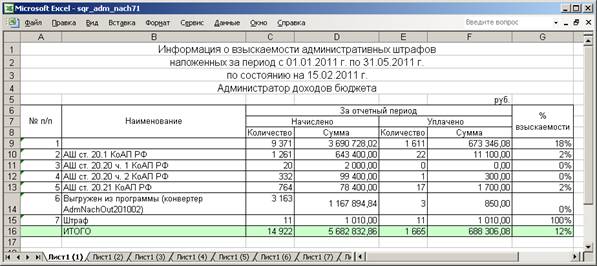
Рисунок 153. Печатная форма отчета «Сведения по взыскиваемости штрафов»
2.12.8. Реестр начисленных сумм
Навигатор => Отчеты => Прочие отчеты => Учет начислений администратора => Реестр начисленных сумм
При выборе режима открывается окно параметров формирования отчета (Рисунок 158).
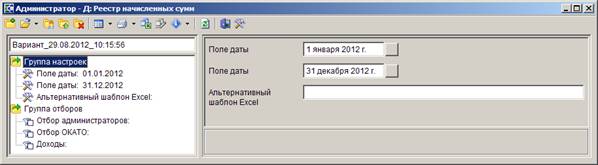
Рисунок 154. Окно параметров формирования отчета «Реестр начисленных сумм»
Укажите начальную и конечную дату периода формирования отчета, в поле Альтернативный шаблон Excel укажите наименование пользовательского шаблона для отчета.
Фильтр отбора позволяет ограничить выборку данных для отчета с помощью группы отборов по следующим реквизитам:
- администраторы;
- ОКАТО;
- доходы.
Для формирования печатной формы отчета нажмите кнопку Печать на панели инструментов. В результате откроется печатная форма отчета (Рисунок 159).
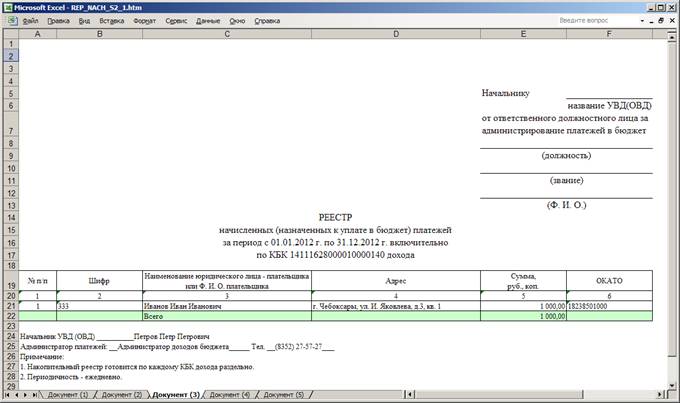
Рисунок 155. Печатная форма отчета «Реестр начисленных сумм»
Отчет формируется в разрезе КБК. В отчете отображаются начисления, дата которых входит в период, указанный в параметрах формирования отчета.
2.12.9. Реестр оплаченных штрафов
Навигатор => Отчеты => Прочие отчеты => Учет начислений администратора => Реестр оплаченных штрафов
При выборе режима открывается окно параметров формирования отчета (Рисунок 158).
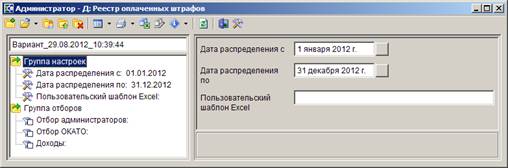
Рисунок 156. Окно параметров формирования отчета «Реестр оплаченных штрафов»
Укажите начальную и конечную дату периода распределения начислений соответственно в полях Дата распределения с и Дата распределения по.
В поле Альтернативный шаблон Excel укажите наименование пользовательского шаблона для отчета.
Фильтр отбора позволяет ограничить выборку данных для отчета с помощью группы отборов по следующим реквизитам:
- администраторы;
- ОКАТО;
- доходы.
Для формирования печатной формы отчета нажмите кнопку Печать на панели инструментов. В результате откроется печатная форма отчета (Рисунок 159).
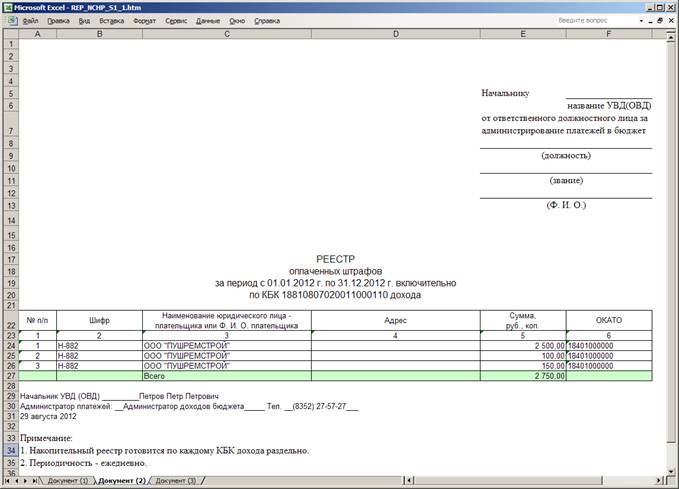
Рисунок 157. Печатная форма отчета «Реестр оплаченных штрафов»
Отчет формируется в разрезе КБК. В отчете отображаются начисления, дата распределения которых входит в период, указанный в параметрах формирования отчета.
2.12.10. Реестр начисленных и оплаченных сумм
Навигатор => Отчеты => Прочие отчеты => Учет начислений администратора => Реестр начисленных и оплаченных сумм
При выборе режима открывается окно параметров формирования отчета (Рисунок 158).
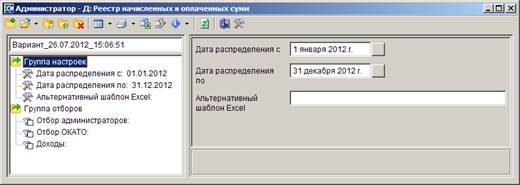
Рисунок 158. Окно параметров формирования отчета «Реестр начисленных и оплаченных сумм»
Укажите начальную и конечную дату периода распределения начислений соответственно в полях Дата распределения с и Дата распределения по.
В поле Альтернативный шаблон Excel укажите наименование пользовательского шаблона для отчета.
Фильтр отбора позволяет ограничить выборку данных для отчета с помощью группы отборов по следующим реквизитам:
- администраторы;
- ОКАТО;
- доходы.
Для формирования печатной формы отчета нажмите кнопку Печать на панели инструментов. В результате откроется печатная форма отчета (Рисунок 159).
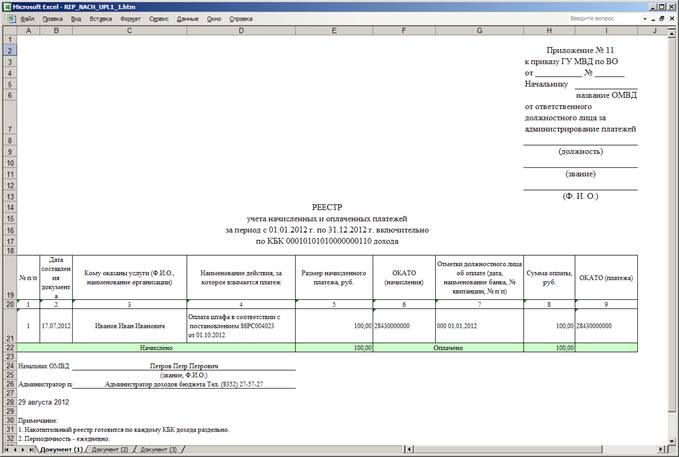
Рисунок 159. Печатная форма отчета «Реестр начисленных и оплаченных сумм»
Отчет формируется в разрезе КБК. В отчете отображаются начисления и привязанные к ним поступления, дата распределения которых входит в период, указанный в параметрах формирования отчета.
2.12.11. Акт сверки по наименованию плательщика
Навигатор => Отчеты => Прочие отчеты => Учет начислений администратора => Акт сверки по наименованию плательщика
При выборе режима открывается окно параметров формирования отчета (Рисунок 160).
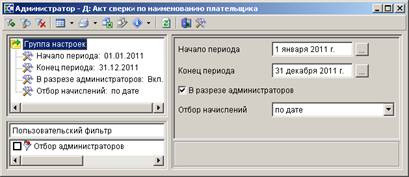
Рисунок 160. Окно параметров формирования отчета «Акт сверки по наименованию плательщика»
Укажите начальную и конечную дату формирования отчета соответственно в полях Начало периода и Конец периода.
Для формирования отчета в разрезе администраторов установите флажок в поле В разрезе администраторов.
В раскрывающемся списке поля Отбор начислений выберите одно из следующих значений:
- «По дате» - отбор начислений в отчет по дате начисления;
- «По расчетной дате» - отбор начислений по расчетной дате;
- «По дате ПД» - отбор начислений по дате платежного документа, указанного на вкладке Платежный документ начисления;
- «По периоду» - отбор начислений по начальной дате периода начисления.
Фильтр отбора позволяет ограничить выборку данных для отчета с помощью отбора по администраторам.
Для формирования печатной формы отчета нажмите кнопку Печать на панели инструментов. В результате откроется печатная форма отчета (Рисунок 161).

Рисунок 161. Печатная форма отчета «Акт сверки по наименованию плательщика»
2.12.12. Акт сверки по начисленным доходам (в разрезе администраторов, месяцев и кодов доходов)
Навигатор => Отчеты => Прочие отчеты => Учет начислений администратора => Акт сверки по начисленным доходам (в разрезе администраторов, месяцев и кодов доходов)
При выборе режима открывается окно параметров формирования отчета (Рисунок 162).
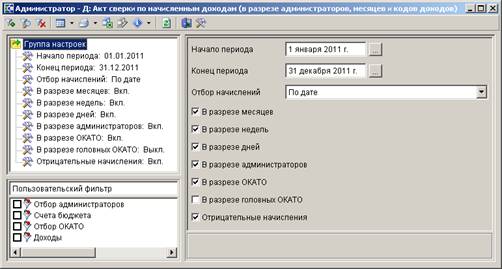
Рисунок 162. Окно параметров формирования отчета «Акт сверки по начисленным доходам (в разрезе администраторов, месяцев и кодов доходов)»
Укажите начальную и конечную дату формирования отчета соответственно в полях Начало периода и Конец периода.
В раскрывающемся списке поля Отбор начислений выберите одно из следующих значений:
- «По дате» - отбор начислений в отчет по дате начисления;
- «По расчетной дате» - отбор начислений по расчетной дате;
- «По дате ПД» - отбор начислений по дате платежного документа, указанного на вкладке Платежный документ начисления;
- «По периоду» - отбор начислений по начальной дате периода начисления.
Для формирования отчета в разрезе месяцев, недель и дней, в разрезе ОКАТО и головных ОКАТО установите флажки соответственно в поля В разрезе месяцев, В разрезе недель, В разрезе дней, В разрезе администраторов, В разрезе ОКАТО, В разрезе головных ОКАТО.
Для включения в отчет начислений с отрицательными суммами установите флажок в поле Отрицательные начисления.
Фильтр отбора позволяет ограничить выборку данных для отчета с помощью группы отборов по следующим реквизитам:
- администраторы;
- счета бюджета;
- ОКАТО;
- доходы.
Для формирования печатной формы отчета нажмите кнопку Печать на панели инструментов. В результате откроется печатная форма отчета (Рисунок 163).

Рисунок 163. Печатная форма отчета «Акт сверки по начисленным доходам (в разрезе администраторов, месяцев и кодов доходов)»
2.12.13. Акт сверки по начисленным и поступившим суммам
Навигатор => Отчеты => Прочие отчеты => Учет начислений администратора => Акт сверки по начисленным и поступившим суммам
При выборе режима открывается окно параметров формирования отчета (Рисунок 164).
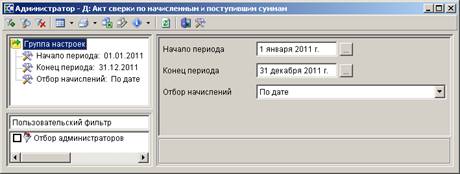
Рисунок 164. Окно параметров формирования отчета «Акт сверки по начисленным и поступившим суммам»
Укажите начальную и конечную дату формирования отчета соответственно в полях Начало периода и Конец периода.
В раскрывающемся списке поля Отбор начислений выберите одно из следующих значений:
- «По дате» - отбор начислений в отчет по дате начисления;
- «По расчетной дате» - отбор начислений по расчетной дате;
- «По дате ПД» - отбор начислений по дате платежного документа, указанного на вкладке Платежный документ начисления.
Фильтр отбора позволяет ограничить выборку данных для отчета с помощью отбора по администраторам.
Для формирования печатной формы отчета нажмите кнопку Печать на панели инструментов. В результате откроется печатная форма отчета (Рисунок 165).
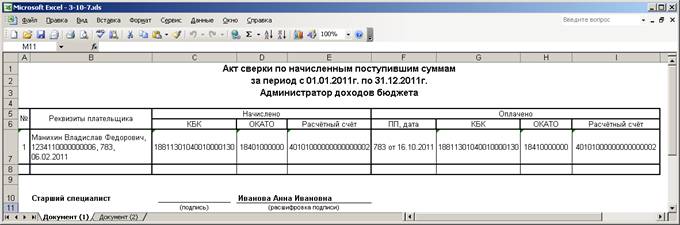
Рисунок 165. Печатная форма отчета «Акт сверки по начисленным поступившим суммам»
В графе Реквизиты плательщика отображается наименование плательщика из поля Наименование начисления, электронный номер начисления, номер начисления и дата проводки начисления.
В разделе Начислено в графах КБК, ОКАТО и Расчетный счет отображаются соответственно данные из полей КБК, ОКАТО и Счет открытия начисления.
В разделе Оплачено в графах ПП, дата, КБК, ОКАТО и Расчетный счет отображаются соответственно номер и дата проводки платежного документа (для квитанций отображается номер и дата проводки сводного платежного поручения), КБК, ОКАТО и счет получателя с учетом внебанковских документов.
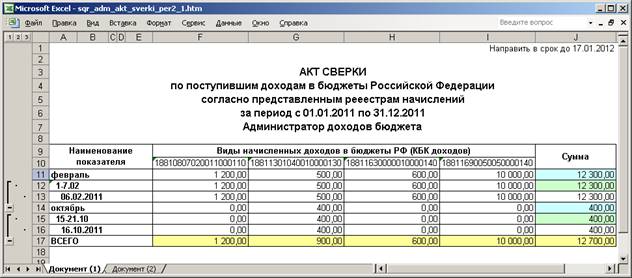
2.12.14. Акт сверки по поступившим доходам (в разрезе администраторов, месяцев и кодов доходов)
Навигатор => Отчеты => Прочие отчеты => Учет начислений администратора => Акт сверки по поступившим доходам (в разрезе администраторов, периодов и кодов доходов)
При выборе режима открывается окно параметров формирования отчета (Рисунок 166).
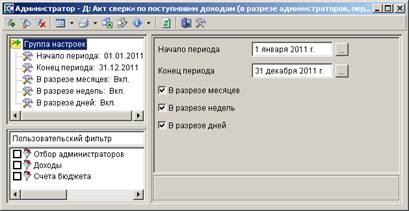
Рисунок 166. Окно параметров формирования отчета «Акт сверки по поступившим доходам (в разрезе администраторов, периодов и кодов доходов)»
Укажите начальную и конечную дату формирования отчета соответственно в полях Начало периода и Конец периода.
Для формирования отчета в разрезе месяцев, недель и дней установите флажки соответственно в поля В разрезе месяцев, В разрезе недель, В разрезе дней.
Фильтр отбора позволяет ограничить выборку данных для отчета с помощью группы отборов по следующим реквизитам:
- администраторы;
- доходы;
- счета бюджета.
Для формирования печатной формы отчета нажмите кнопку Печать на панели инструментов. В результате откроется печатная форма отчета (Рисунок 167).

|
Из за большого объема этот материал размещен на нескольких страницах:
1 2 3 4 5 6 7 8 |
