


Партнерка на США и Канаду по недвижимости, выплаты в крипто
- 30% recurring commission
- Выплаты в USDT
- Вывод каждую неделю
- Комиссия до 5 лет за каждого referral
- Заполнение примечания - указывается способ заполнения поля Примечание начисления, в раскрывающемся списке выбирается одно из следующих значений: «Не заполнять», «Назначением платежа ПД».
- Заполнение суммы к зачету - указывается способ заполнения поля Зачтено на вкладке Исполнение начисления, в раскрывающемся списке выбирается одно из следующих значений: «Не заполнять», «Суммой ПД», «Остатком распределения ПД», «Наименьшим из суммы начисления и суммы ПД», «Наименьшим из суммы начисления и остатка распределения ПД».
- Заполнение реквизитов плательщика – указывается способ заполнения раздела Реквизиты плательщика начисления, в раскрывающемся списке выбирается одно из следующих значений: «Не заполнять», «Реквизитами плательщика ПД».
Для формирования начисления в соответствии с указанными параметрами нажмите кнопку  Формирование. В результате откроется окно ввода редактирования начисления, поля которого заполнены указанными значениями (Рисунок 100).
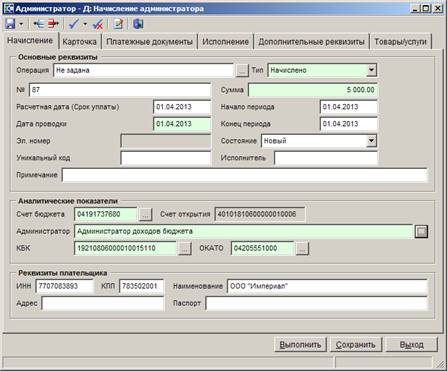
Рисунок 100. Окно ввода/редактирования начисления, сформированного в соответствии с указанными параметрами
На вкладке Исполнение начисления отображаются данные исходного платежного документа, сумма, принятая к зачету, заполняется значением, указанным в окне параметров формирования начисления.
При необходимости внесите изменения в данные начисления; для сохранения данных начисления и завершения работы с ним нажмите кнопку [Выполнить].
2.7. Распределенные платежные документы
В режиме «Распределенные платежные документы» (Рисунок 103) отображаются все платежные документы, привязанные к начислениям.
Навигатор => Документы => Документы администратора доходов бюджета => Начисления администратора => Распределенные платежные документы
Настройка режима «Распределенные платежные документы»
Переход к настройкам режима «Распределенные платежные документы» (Рисунок 101) осуществляется по кнопке  Настройки на панели инструментов режима.
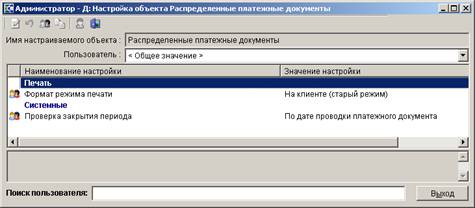
Рисунок 101. Окно настройки режима «Распределенные платежные документы»
В настройках режима устанавливаются следующие параметры:
Группа настроек «Печать»
- Формат режима печати - настройка определяет способ формирования отчёта: «Microsoft Excel (новый режим)», «Open Office (новый режим)», «HTML (новый режим)», «На клиенте (старый режим)».
Группа настроек «Системные»
- Проверка закрытия периода - указание критерия проверки закрытия периода. В настройке устанавливается одно из следующих значений: «По дате проводки платежного документа», «По дате проводки начисления».
Список документов
Для отображения списка распределенных платежных документов используется фильтр отбора (Рисунок 102).
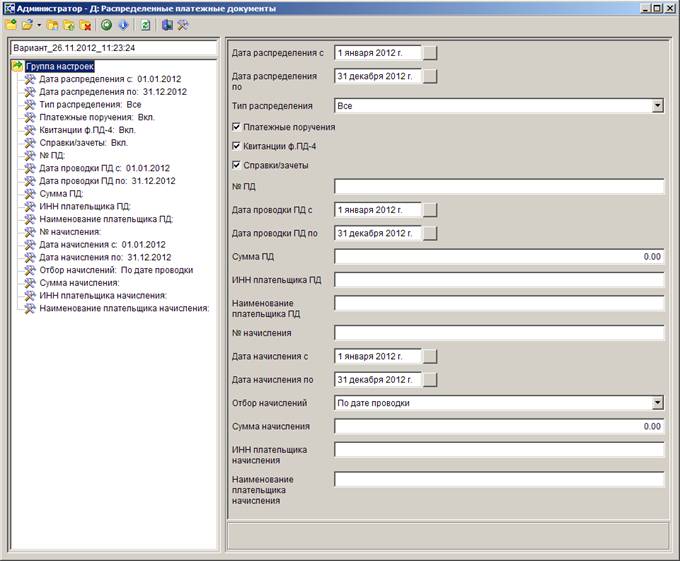
Рисунок 102. Окно фильтра отбора распределенных платежных документов
Для отбора платежных документов по дате распределения укажите начальную и конечную дату периода поиска соответственно в полях Дата распределения с и Дата распределения по.
В раскрывающемся списке поля Тип распределения выберите одно из следующих значений: «Все», «Ручное распределение», «По уникальному коду», «По реквизитам ПД», «По реквизитам начисления», «По уникальному коду при ЭОД».
Для отображения в списке платежных поручений, квитанций ф. ПД-4 и внебанковских документов установите флажки соответственно в поля Платежные поручения, Квитанции ф. ПД-4, Справки/зачеты.
В поле № ПД укажите номер платежного документа.
Для отбора платежных документов по дате проводки укажите начальную и конечную дату периода обработки документов соответственно в поля Дата проводки ПД с и Дата проводки ПД по.
В полях Сумма ПД, ИНН плательщика ПД, Наименование плательщика ПД введите соответственно сумму платежного документа, ИНН и наименование плательщика, указанные в платежном документе.
В поле № начисления укажите номер начисления, к которому привязан платежный документ.
Для отбора начислений по дате в полях Дата начисления с и Дата начисления по укажите начальную и конечную дату периода отбора начислений, к которым привязаны платежные документы.
В раскрывающемся списке поля Отбор начислений выберите одно из следующих значений: «По расчетной дате», «По дате проводки», «По дате проводки», «По периоду».
В полях Сумма начисления, ИНН плательщика начисления, Наименование плательщика начисления введите соответственно сумму платежного документа, ИНН и наименование плательщика, указанные в начислении.
Нажмите кнопку Выполнить, в результате откроется окно списка платежных документов, удовлетворяющих введенным параметрам поиска (Рисунок 102).
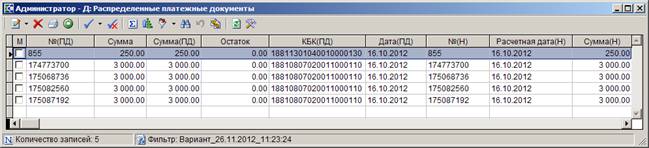
Рисунок 103. Список распределенных платежных документов
Для удаления привязки платежного документа к начислению установите флажок в строке платежного документа и нажмите кнопку  Удалить на панели инструментов списка.
Редактирование данных распределенного платежного документа
Для редактирования данных распределения платежного документа выделите строку платежного документа и нажмите кнопку  Редактировать на панели инструментов списка. В результате откроется окно редактирования распределения (Рисунок 104).
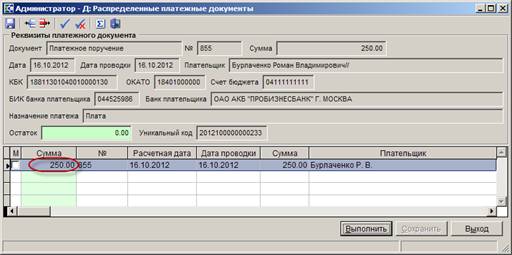
Рисунок 104. Окно редактирования распределения
Для редактирования зачтенной суммы платежного документа установите курсор в колонке Сумма нужного платежного документа, введите необходимое значение зачтенной суммы и нажмите кнопку [Выполнить].
Для удаления записи начисления нажмите кнопку  Удалить строку на панели инструментов.
Для добавления записи начисления нажмите на кнопку  Добавить строку на панели инструментов. В открывшемся окне выбора базы для поиска начислений (Рисунок 105) нажмите кнопку [Да] для поиска начислений в архивной базе и кнопку [Нет] – для поиска в текущей базе данных.
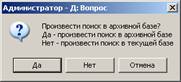
Рисунок 105. Окно выбора базы для поиска начислений
В результате откроется окно поиска начислений (Рисунок 106).

Рисунок 106. Окно поиска начисления
В окне поиска начислений укажите номер, электронный номер начисления или наименование плательщика и нажмите на кнопку [Выполнить]. В результате откроется окно со списком начислений, удовлетворяющих заданным параметрам поиска (Рисунок 107).
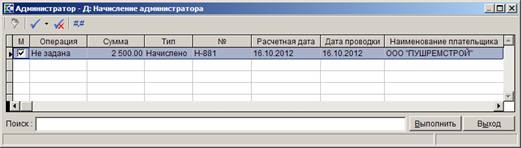
Рисунок 107. Список начислений для распределения платежного документа
Выделите строки нужного начисления (начислений) и нажмите на кнопку [Выполнить]. В табличной части окна «Распределенные платежные документы» отобразятся строки с реквизитами выбранных начислений (Рисунок 108).
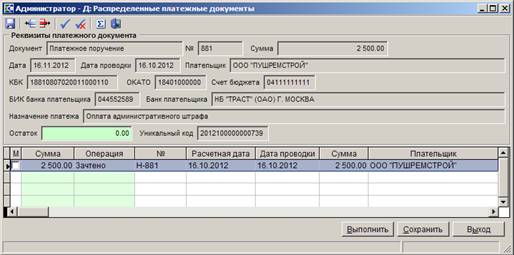
Рисунок 108. Распределенное платежное поручение
В колонке Сумма укажите сумму, принимаемую к зачету. Если данным платежным документом произведена оплата нескольких начислений, добавьте в табличную часть окна еще одну строку и найдите соответствующие начисления.
Отмена распределения платежного документа
Для отмены распределения платежного документа в окне списка распределенных платежных документов (см. Рисунок 104) выделите строку платежного документа и в раскрывающемся списке инструмента Редактировать выберите строку «Отмена распределения». В открывшемся окне подтверждения отмены распределения (Рисунок 109) нажмите кнопку [Да].

Рисунок 109. Окно подтверждения отмены распределения
В результате будет осуществлена отмена распределения платежного документа и в окне «Распределенные платежные документы» отобразится операция «Списано» (Рисунок 110).
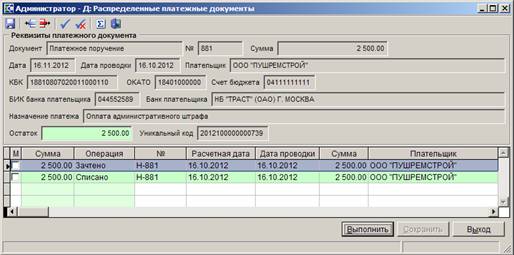
Рисунок 110. Операция «Списано» в окне Распределенные платежные документы
2.8. Результаты поиска ПД
В режиме «Результаты поиска ПД» осуществляется и привязка к начислениям платежных документов, найденных при использовании режимов «Поиск платежей по реквизитам ПД» и «Поиск платежей по реквизитам начисления».
Навигатор => Документы => Документы администратора доходов бюджета => Начисления администратора => Результаты поиска ПД
При выборе режима открывается окно просмотра результатов поиска платежных документов (Рисунок 111).
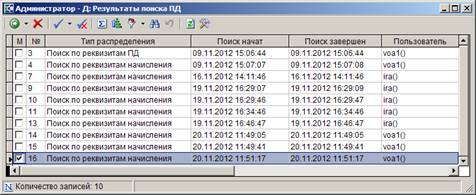
Рисунок 111. Окно просмотра результатов поиска платежных документов
Для распределения начислений по платежным документам выберите нужную строку результата поиска и выберите строку «Распределить» в раскрывающемся списке инструмента Детализация результата. В результате откроется окно распределения, в верхней части которого отображается начисление (список начислений), в нижней - найденные платежные документы (при установке в верхней части окна курсора на строку начисления в нижней части окна отобразится список платежных документов, которые могут быть привязаны к текущему начислению) (Рисунок 112).
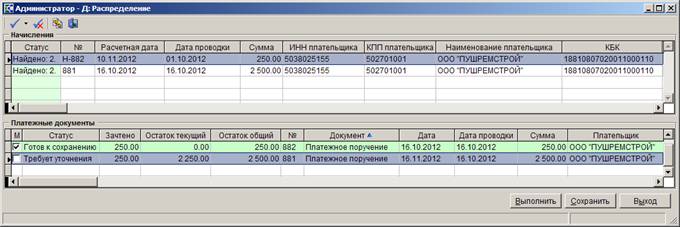
Рисунок 112. Окно распределения
Для привязки платежного документов к начислениям для каждого начисления установите флажок в строке платежного документа, введите сумму, принимаемую к зачету (при этом статус платежного документа принимает значение «Готов к сохранению»), и нажмите кнопку [Выполнить]. В результате осуществится привязка выбранных платежных документов к соответствующим начислениям и откроется окно протокола контроля данных, в котором отображается перечень платежных документов, отобранных для распределения (Рисунок 113).
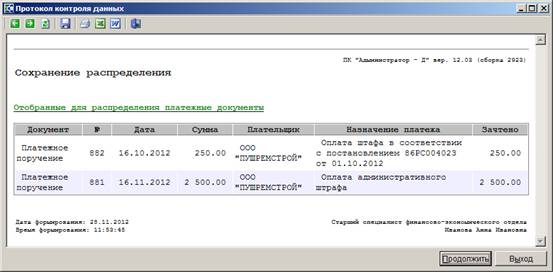
Рисунок 113. Окно протокола контроля данных
Для привязки указанных платежных документов к начислениям нажмите кнопку [Продолжить].
Платежные документы, привязанные к начислению, отображаются на вкладке Исполнение в окне ввода/редактирования начисления.
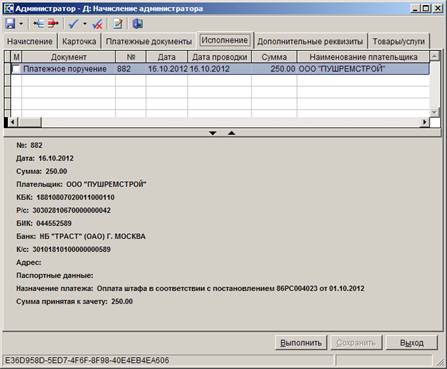
Рисунок 114. Окно ввода/редактирования начисления, вкладка Исполнение
Для удаления привязки платежного документа к начислению выделите строку платежного документа и нажмите кнопку Удалить строку. Удаление привязки платежного документа к начислению осуществляется также в режиме «Распределенные платежные документы» (см. п. 2.7).
Детализация результата поиска платежных документов
Для детализированного просмотра результатов поиска платежных документов в окне просмотра результатов поиска (см. Рисунок 111) выберите нужную строку и нажмите кнопку Детализация результата на панели инструментов списка. В результате откроется окно списка начислений, для которых был осуществлен поиск платежных документов в рамках текущего поискового запроса (Рисунок 115).
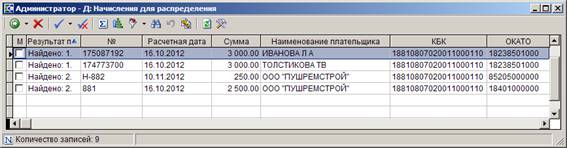
Рисунок 115. Окно списка начислений для распределения
Для пакетного распределения начислений, для которых найден один платежный документ, установите флажки в строках начислений и выберите строку «Пакетное распределение» в раскрывающемся списке инструмента Распределить. В результате откроется окно протокола распределения (Рисунок 116).
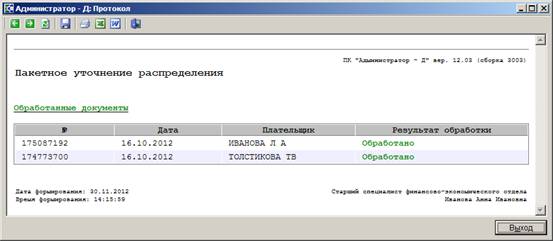
Рисунок 116. Окно протокола распределения
В результате в окне списка начислений для распределения результаты поиска по выбранным для пакетного распределения начислениям примут статус «Обработан» (Рисунок 117).
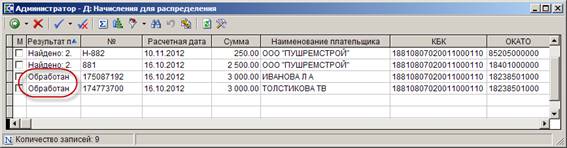
Рисунок 117. Окно списка начислений для распределения
Для уточнения распределения по начислению, для которого найдено больше одного платежного документа, выберите строку нужного начисления и нажмите кнопку Распределить. В результате откроется окно уточнения распределения (Рисунок 118).
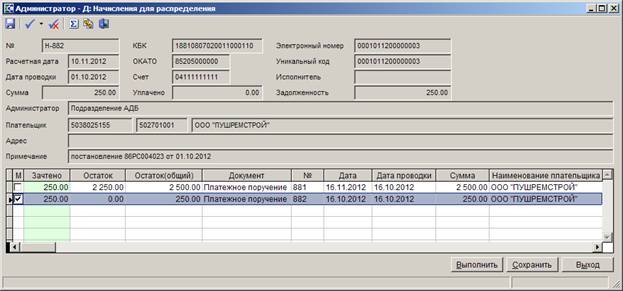
Рисунок 118. Окно уточнения распределения
В верхней части окна отображаются реквизиты начисления, в нижней – список найденных платежных документов.
Для просмотра данных платежного документа установите курсор в строке нужного платежного документа, нажмите кнопку  Связи документа, затем кнопку Редактировать.
Для привязки платежного документа к начислению установите флажок в строке платежного документа, введите сумму, принимаемую к зачету, в колонке Зачтено и нажмите кнопку [Выполнить]. В результате откроется окно протокола контроля данных, в котором отображаются реквизиты выбранных для привязки платежных документов (Рисунок 119).
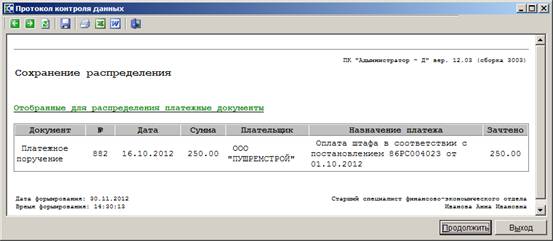
Рисунок 119. Окно протокола контроля данных
2.9. Просмотр удаленных начислений
При включенной настройке Использовать безопасное удаление режима «Начисление администратора» (см. п. 2.3.2) начисления не удаляются безвозвратно. Просмотр и восстановление удаленных документов осуществляется режиме «Просмотр удаленных документов» (Рисунок 120).
Главное меню => Обработка => Просмотр удаленных документов
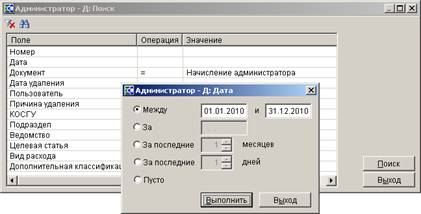
Рисунок 120. Окно поиска удаленных документов
Введите параметры поиска документов и нажмите кнопку [Поиск]. В результате откроется список документов, удовлетворяющих введенным параметрам поиска.
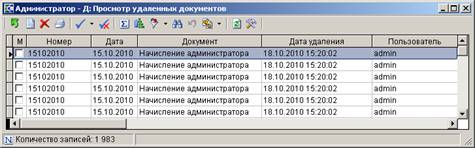
Рисунок 121. Окно просмотра удаленных документов
Для восстановления удаленных начислений выделите строки нужных начислений и нажмите кнопку  Восстановить.
Для просмотра данных удаленного начисления выделите нужное начисление и нажмите кнопку  Посмотреть документ.
2.10. Начисление администратора (архивное)
Режим «Начисление администратора (архивное)» предназначен для просмотра начислений прошлых лет и работы с ними.
Навигатор => Документы => Архивные документы - Платёжное поручение (архивное)
Настройки документа
Переход к настройкам режима «Начисление администратора (архивное)» (Рисунок 122) осуществляется по кнопке Настройки на панели инструментов.
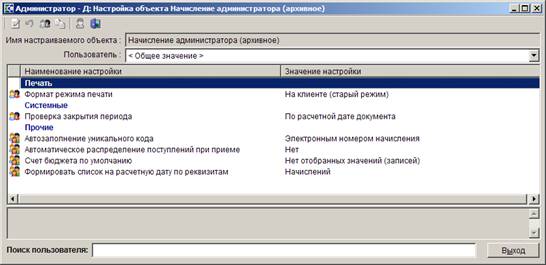
Рисунок 122. Окно настроек режима «Начисление администратора (архивное)»
Группа настроек «Печать»
- Формат режима печати - настройка определяет способ формирования отчёта: «Microsoft Excel (новый режим)», «Open Office (новый режим)», «HTML (новый режим)», «На клиенте (старый режим)». Рекомендуется установить значение «На клиенте (старый режим)».
Группа настроек «Системные»
- Проверка закрытия периода - указание критерия проверки закрытия периода. В настройке устанавливается одно из следующих значений: «По расчетной дате документа», «По дате проводки».
Группа настроек «Прочие»
- Автозаполнение уникального кода - настройка автоматического заполнения уникального кода начисления одним из выбранных значений (Рисунок 123).
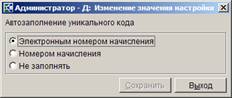
Рисунок 123. Настройка автоматического заполнения уникального кода
- Автоматическое распределение поступлений при приеме – включение/выключение режима автоматического распределения поступлений при приеме.
- Счет бюджета по умолчанию - счет бюджета, который указывается по умолчанию при создании и приеме начислений. При этом в справочнике «Счета бюджета» для данного счета бюджета на вкладке КБК обязательно должны быть указаны коды бюджетной классификации, администрируемые на нем.
- Формировать список на расчетную дату по реквизитам - параметры формирования списка начислений на расчетную дату (Рисунок 124).
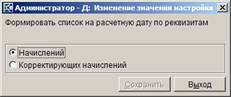
Рисунок 124. Настройка параметров формирования списка начислений на расчетную дату
При выборе значения «Начислений» начисления в списке отображаются без учета данных корректирующих начислений, при выборе значения «Начислений и корректирующих начислений» в списке отображаются и начисления, и корректирующие начисления.
Список документов
Для отображения списка начислений используется фильтр отбора документов (Рисунок 125).
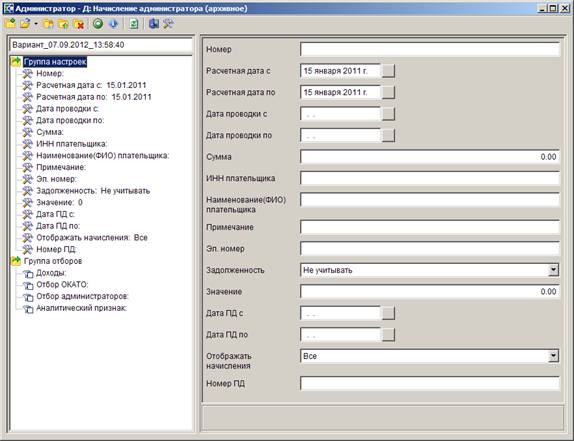
Рисунок 125. Окно фильтра отбора архивных начислений
При формировании списка начислений с помощью фильтра отбора поиск архивных начислений осуществляется по номеру, расчетной дате, дате проводки, сумме, ИНН плательщика, наименованию (ФИО) плательщика, тексту примечания и электронному номеру начисления, наличию и размеру задолженности оплаты по начислению, по дате и номеру платежного документа.
Фильтр отбора позволяет ограничить выборку данных с помощью группы отборов по следующим параметрам:
- доходы;
- ОКАТО;
- администраторы;
- аналитический признак.
Для отображения списка архивных начислений согласно введенным параметрам отбора нажмите кнопку Выполнить. В результате откроется окно списка найденных начислений (Рисунок 126).
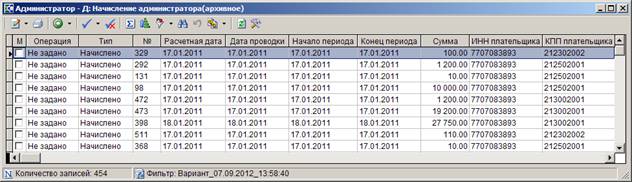
Рисунок 126. Окно списка архивных начислений
Кнопки панели инструментов для работы со списком начислений описаны в п. 2.1.1.
2.11. Порядок выгрузки справочников и настроек структурным подразделениям администратора доходов
2.11.1. Настройка справочников для выгрузки структурным подразделениям
Установление связи структурных подразделений с ОргФК
Связь структурных подразделений администратора доходов с органом Федерального казначейства устанавливается в справочнике «Органы казначейства»
Навигатор => Администратор доходов бюджета => Справочники => Организации => Органы казначейства
В окне справочника откройте окно редактирования данных органа Федерального казначейства и перейдите на вкладку Прикрепленные (Рисунок 127).
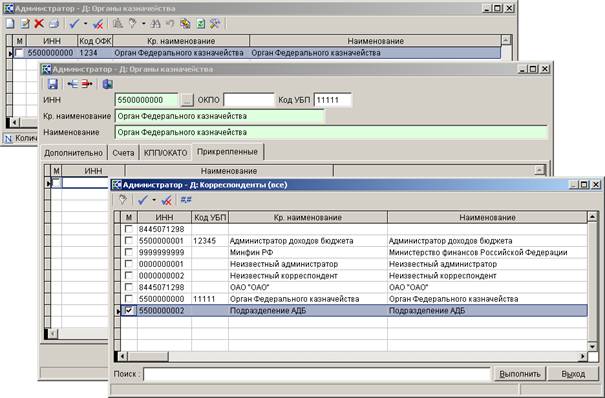
Рисунок 127. Прикрепленные администраторы
Дважды щелкните мышью по ячейке в колонке ИНН, в открывшемся справочнике корреспондентов установите флажки в строках структурных подразделений, которые необходимо прикрепить к органу Федерального казначейства, и нажмите кнопку [Выполнить].
Установление связи структурных подразделений с ОКАТО
Связь структурных подразделений администратора доходов с ОКАТО задается в справочнике «Администраторы».
Навигатор => Администратор доходов бюджета => Справочники => Организации => Администраторы
В окне редактирования данных структурного подразделения администратора доходов перейдите на вкладку ОКАТО (Рисунок 128).
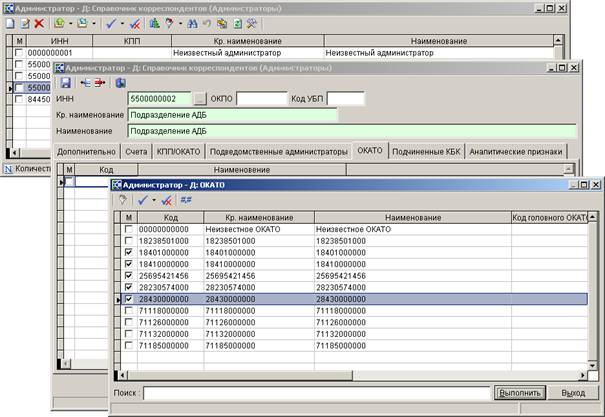
Рисунок 128. Прикрепленные ОКАТО структурного подразделения
Дважды щелкните мышью по ячейке в колонке Код, в открывшемся справочнике ОКАТО установите флажки в строках ОКАТО, которые необходимо прикрепить к записи структурного подразделения, и нажмите кнопку [Выполнить].
Установление связи структурного подразделения с КБК
Связь структурных подразделений администратора доходов с КБК задается в справочнике «Администраторы».
Навигатор => Администратор доходов бюджета => Справочники => Организации => Администраторы
В окне редактирования данных структурного подразделения администратора доходов перейдите на вкладку КБК (Рисунок 129).

Рисунок 129. Подчиненные КБК структурного подразделения
Дважды щелкните мышью по ячейке в колонке Код, в открывшемся справочнике КБК установите флажки в строках кодов БК, которые необходимо прикрепить к записи структурного подразделения, и нажмите кнопку [Выполнить].
Установление связи структурного подразделения с аналитическими признаками
Связь структурного подразделения администратора доходов с аналитическими признаками задается в справочнике «Администраторы».
Навигатор => Администратор доходов бюджета => Справочники => Организации => Администраторы
В окне редактирования данных структурного подразделения администратора доходов перейдите на вкладку Аналитические признаки (Рисунок 130).
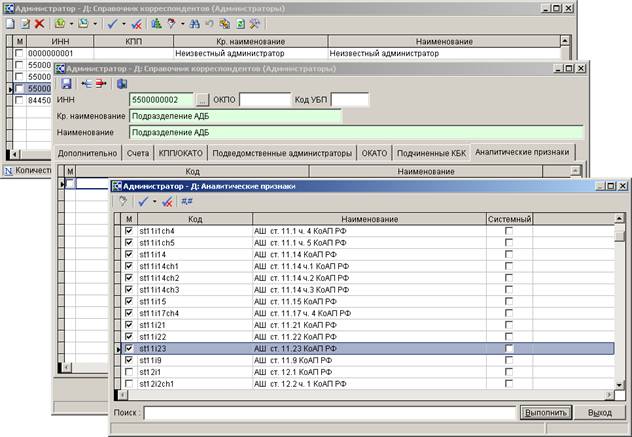
Рисунок 130. Подчиненные аналитические признаки структурного подразделения
Дважды щелкните мышью по ячейке в колонке Код, в открывшемся списке установите флажки в строках аналитических признаков, которые необходимо прикрепить к записи структурного подразделения, и нажмите кнопку [Выполнить].
Установление связи КБК с аналитическими признаками
Связь КБК с аналитическими признаками задается в справочнике «БК (доходы)».
Навигатор => Справочники => Классификаторы => БК (доходы)
В окне редактирования данных КБК перейдите на вкладку Аналитические признаки (Рисунок 131).
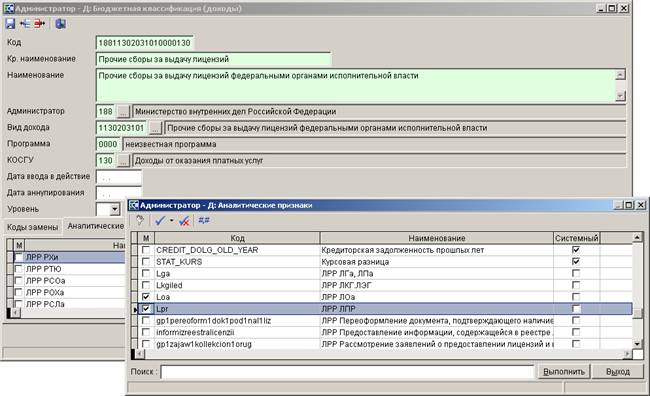
Рисунок 131. Установление связи КБК с аналитическими признаками
Дважды щелкните мышью по ячейке в колонке Наименование, в открывшемся списке установите флажки в строках аналитических признаков, которые необходимо прикрепить к записи КБК, и нажмите кнопку [Выполнить].
2.11.2. Выгрузка справочников и настроек для ПК «Клиент-АДБ»
Выгрузка настроек и справочников для структурных подразделений администратора доходов (для автоматического заполнения справочников и автоматической настройки ПК «Клиент-АДБ») осуществляется в режиме «Выгрузка Excel-клиента по администраторам» (Рисунок 132).
Навигатор => Отчеты => Пакеты отчетов => Выгрузка Excel-клиента по администраторам
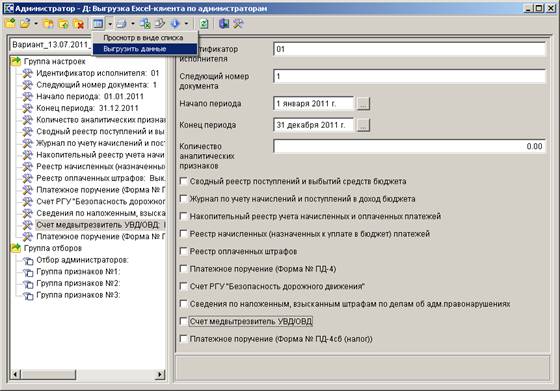
Рисунок 132. Выгрузка справочников и настроек для ПК «Клиент-АДБ»
Значения, указанные в полях группы настроек, не учитываются при выгрузке справочников и настроек. Для выгрузки данных по определенному администратору воспользуйтесь настройкой отборов Отбор администраторов.
В раскрывающемся списке инструмента  Просмотр в виде списка выберите значение «Выгрузить данные». В результате откроется окно сохранения файла с настройками (Рисунок 133).
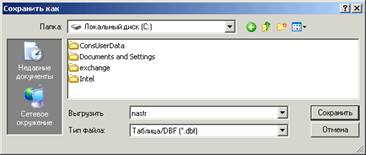
Рисунок 133. Сохранение файла с настройками
Укажите место и имя файла для сохранения выгружаемой информации, нажмите кнопку [Сохранить].
2.12. Формирование отчетов
Режимы формирования отчетов по учету начислений администратора доходов отображаются в каталоге «Учет начислений администратора» навигатора.
Навигатор => Отчеты => Прочие отчеты => Учет начислений администратора
Настройки отчетов
Переход к настройкам отчетов (Рисунок 134) осуществляется по кнопке Настройки на панели инструментов окна параметров формирования отчета.
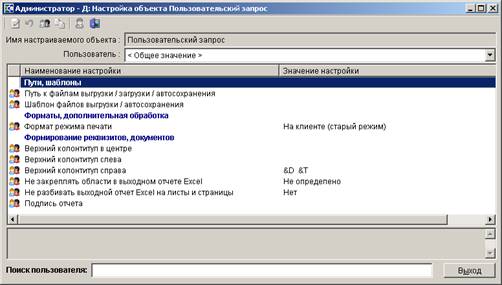
Рисунок 134. Окно настройки отчетов по учету начислений администраторов
В настройках отчетов устанавливаются следующие параметры:
Группа настроек «Пути, шаблоны»
- Путь к файлам выгрузки/загрузки/автосохранения – путь к каталогу, в который помещаются файлы выгрузки/загрузки/автосохранения.
- Шаблон для файлов выгрузки/автосохранения – наименование шаблона для файлов выгрузки/автосохранения.
Группа настроек «Форматы, дополнительная обработка»
- Формат режима печати - настройка определяет способ формирования отчёта: «Microsoft Excel (новый режим)», «Open Office (новый режим)», «HTML (новый режим)», «На клиенте (старый режим)».
Группа настроек «Формирование реквизитов, документов»
- Верхний колонтитул в центре, Верхний колонтитул слева, Верхний колонтитул справа - задание в печатной форме верхних колонтитулов слева, в центре или справа. При редактировании используются зарезервированные слова, которые при печати отчета будут заменяться соответствующими значениями. Перечень зарезервированных слов и их значений приведен в Таблице 2.
Таблица 2. Перечень зарезервированных слов колонтитулов отчетов
Зарезервированные слова | Значения |
&P | Текущая страница |
&N | Всего страниц |
&D | Текущая дата |
&T | Текущее время |
&A | Наименование листа |
&F | Наименование файла |
Пример задания колонтитула: «Стр. &P из &N», результат: «Стр. 1 из 10».
- Не закреплять области в выходном отчете Excel - включение/отключение закрепления областей в выходных отчетах Excel.
- Не разбивать выходной отчет Excel на листы и страницы - включение/отключение разбивки выходного отчета Excel на листы и страницы.
- Подпись отчета - настройка служит для задания подписей отчетов, при её редактировании используются зарезервированные слова, которые при печати отчета будут заменяться соответствующими им значениями. Перечень зарезервированных слов подписей отчетов и их значений приведен в Таблице 3.
Таблица 3. Перечень зарезервированных слов подписей отчетов
Зарезервированные слова | Значения |
BOSS_DOL | Должность руководителя |
BOSS_FIO | ФИО руководителя |
BUH_DOL | Должность главного бухгалтера |
BUH_FIO | ФИО главного бухгалтера |
CHEF_DOL | Должность начальника отдела |
CHEF_FIO | ФИО начальника отдела |
RASH_DATE | Расчетная дата |
STRUCT_PODRAZ | Структурное подразделение |
TODAY | Системная дата в формате ДД. ММ. ГГГГ |
TODAY2 | Системная дата в формате ДД ММ. ГГГГ |
USER_DOL | Должность исполнителя |
USER_FIO | ФИО исполнителя |
USER_INN | ИНН организации пользователя |
USER_NAME | Наименование организации пользователя |
USER_PHONE | Телефон исполнителя |
ZAM_BOSS_FIO | ФИО заместителя руководителя |
ZAM_BUH_FIO | Заместитель главного бухгалтера |
ZAM_CHEF_FIO | Заместитель начальника отдела |
Пример настройки подписи: «Исполнитель USER_DOL ____________ USER_FIO», результат: «Исполнитель казначей ____________ ».

|
Из за большого объема этот материал размещен на нескольких страницах:
1 2 3 4 5 6 7 8 |
