


Партнерка на США и Канаду по недвижимости, выплаты в крипто
- 30% recurring commission
- Выплаты в USDT
- Вывод каждую неделю
- Комиссия до 5 лет за каждого referral
Рисунок 167. Печатная форма отчета «Акт сверки по поступившим доходам (в разрезе администраторов, месяцев и кодов доходов)»
2.12.15. Акт сверки с плательщиком
Навигатор => Отчеты => Прочие отчеты => Учет начислений администратора => Акт сверки с плательщиком
При выборе режима открывается окно параметров формирования отчета (Рисунок 168).
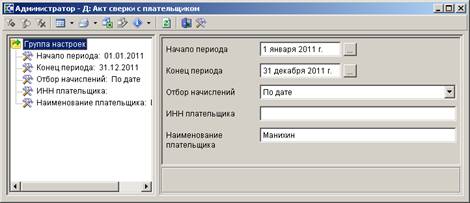
Рисунок 168. Окно параметров формирования отчета «Акт сверки с плательщиком»
Укажите начальную и конечную дату формирования отчета соответственно в полях Начало периода и Конец периода.
В раскрывающемся списке поля Отбор начислений выберите одно из следующих значений:
- «По дате» - отбор начислений в отчет по дате начисления;
- «По расчетной дате» - отбор начислений по расчетной дате.
Укажите ИНН и наименование плательщика соответственно в полях ИНН плательщика и Наименование плательщика.
Для формирования печатной формы отчета нажмите кнопку  Печать на панели инструментов. В результате откроется печатная форма отчета (Рисунок 169).
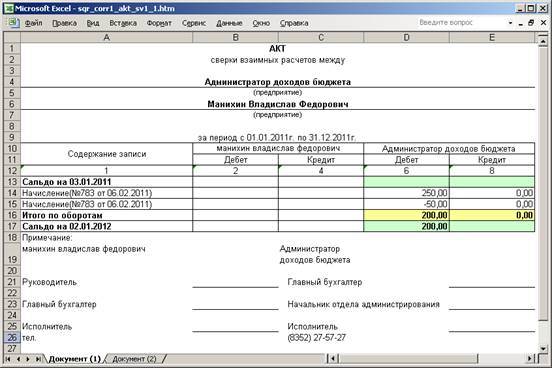
Рисунок 169. Печатная форма отчета «Акт сверки с плательщиком»
2.12.16. Журнал по учету начислений и поступлений
Навигатор => Отчеты => Прочие отчеты => Учет начислений администратора => Журнал по учету начислений и поступлений
При выборе режима открывается окно параметров формирования отчета (Рисунок 170).
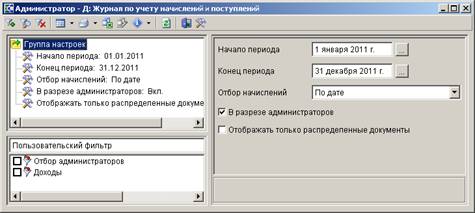
Рисунок 170. Окно параметров формирования «Журнал по учету начислений и поступлений»
Укажите начальную и конечную дату формирования отчета соответственно в полях Начало периода и Конец периода.
В раскрывающемся списке поля Отбор начислений выберите одно из следующих значений:
- «По дате» - отбор начислений в отчет по дате начисления;
- «По расчетной дате» - отбор начислений по расчетной дате;
- «По дате ПД» - отбор начислений по дате платежного документа, указанного на вкладке Платежный документ начисления;
- «По периоду» - отбор начислений по начальной дате периода начисления.
Для формирования отчета в разрезе администраторов установите флажок в поле В разрезе администраторов.
Для отображения в отчете только распределенных документов установите флажок в поле Отображать только распределенные документы.
Фильтр отбора позволяет ограничить выборку данных для отчета с помощью группы отборов по следующим реквизитам:
- администраторы;
- доходы.
Для формирования печатной формы отчета нажмите кнопку Печать на панели инструментов. В результате откроется печатная форма отчета (Рисунок 171).
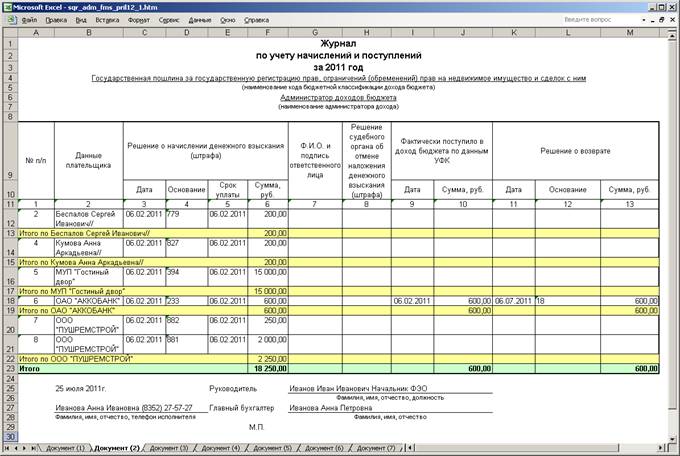
Рисунок 171. Печатная форма отчета «Журнал по учету начислений и поступлений»
2.12.17. Информация о начислениях администратора
Навигатор => Отчеты => Прочие отчеты => Учет начислений администратора => Информация о начислениях администратора
При выборе режима открывается окно параметров формирования отчета (Рисунок 172).
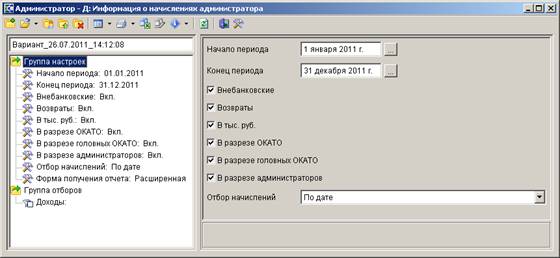
Рисунок 172. Окно параметров формирования отчета «Информация о начислениях администратора»
Укажите начальную и конечную дату формирования отчета соответственно в полях Начало периода и Конец периода.
Для включения в отчет внебанковских документов и платежных документов на возврат установите флажки соответственно в поля Внебанковские и Возврат.
Для формирования отчета в тыс. руб. установите флажок в поле В тыс. руб.
Для формирования отчета в разрезе ОКАТО, головных ОКАТО и администраторов установите флажки соответственно в поля В разрезе ОКАТО, В разрезе головных ОКАТО, В разрезе администраторов.
В раскрывающемся списке поля Отбор начислений выберите одно из следующих значений:
- «По дате» - отбор начислений в отчет по дате начисления;
- «По расчетной дате» - отбор начислений по расчетной дате;
- «По дате ПД» - отбор начислений по дате платежного документа, указанного на вкладке Платежный документ начисления.
Фильтр отбора позволяет ограничить выборку данных для отчета с помощью отбора по реквизиту «Доходы».
Для формирования печатной формы отчета нажмите кнопку Печать на панели инструментов. В результате откроется печатная форма отчета (Рисунок 173).
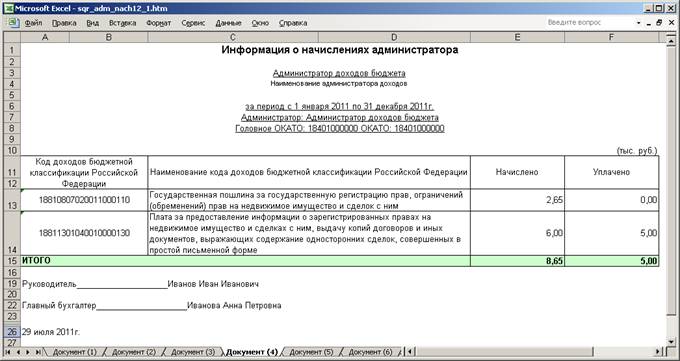
Рисунок 173. Печатная форма отчета «Информация о начислениях администратора»
В графе Начислено отображается сумма начислений, дата проводки, расчетная дата или дата ПД которых (в зависимости от отбора начислений, указанного в окне параметров формирования отчета, см. Рисунок 172) входит в период формирования отчета.
В графе Уплачено отображается сумма платежных документов (а также внебанковских документов и платежных документов на возврат, если они включаются в отчет), дата проводки которых входит в отчетный период.
2.12.18. Информация о начислениях администратора (диаграмма)
Навигатор => Отчеты => Прочие отчеты => Учет начислений администратора => Информация о начислениях администратора (диаграмма)
При выборе режима открывается окно параметров формирования отчета (Рисунок 174).
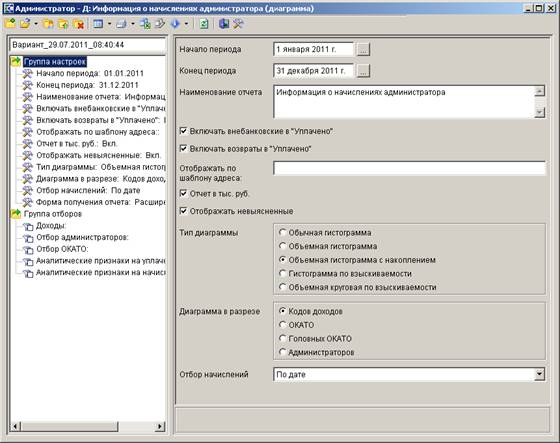
Рисунок 174. Окно параметров формирования отчета «Информация о начислениях администратора (диаграмма)»
Укажите начальную и конечную дату формирования отчета соответственно в полях Начало периода и Конец периода.
В поле Наименование отчета введите наименование, которое будет отображаться в заголовке печатной формы отчета.
Для включения в отчет внебанковских документов и платежных документов на возврат установите соответственно в поля Включать внебанковские в «Уплачено» и Включать возвраты в «Уплачено».
Для отображения сумм отчета в тысячах рублей установите флажок в поле Отчет в тыс. руб., для включения в отчет невыясненных поступлений – в поле Отображать невыясненные.
В поле Тип диаграммы установите переключатель в одно из значений: «Обычная гистограмма», «Объемная гистограмма», «Объемная гистограмма с накоплением», «Гистограмма по взыскиваемости», «Объемная круговая по взыскиваемости».
Для формирования диаграммы в разрезе кодов доходов, ОКАТО, головных ОКАТО, администраторов установите переключатель в поле Диаграмма в разрезе в соответствующее значение.
В раскрывающемся списке поля Отбор начислений выберите одно из следующих значений:
- «По дате» - отбор начислений в отчет по дате начисления;
- «По расчетной дате» - отбор начислений по расчетной дате.
Фильтр отбора позволяет ограничить выборку данных для отчета с помощью группы отборов по следующим реквизитам:
- доходы;
- администраторы;
- ОКАТО;
- аналитические признаки на уплаченные суммы;
- аналитические признаки на начисленную сумму.
Для формирования печатной формы отчета нажмите кнопку Печать на панели инструментов. В результате откроется печатная форма отчета (Рисунок 175).
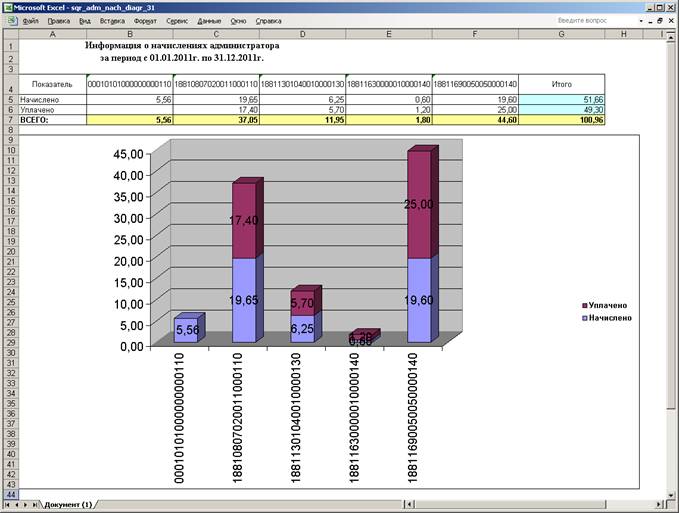
Рисунок 175. Печатная форма «Информация о начислениях администратора (диаграмма)»
2.12.19. Информация о начислениях администратора в разрезе документов
Навигатор => Отчеты => Прочие отчеты => Учет начислений администратора => Информация о начислениях администратора в разрезе документов
При выборе режима открывается окно параметров формирования отчета (Рисунок 176).
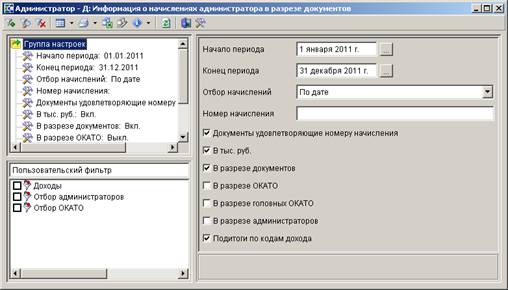
Рисунок 176. Окно параметров формирования отчета «Информация о начислениях администратора в разрезе документов»
Укажите начальную и конечную дату формирования отчета соответственно в полях Начало периода и Конец периода.
В раскрывающемся списке поля Отбор начислений выберите одно из следующих значений:
- «По дате» - отбор начислений в отчет по дате начисления;
- «По расчетной дате» - отбор начислений по расчетной дате;
- «По дате ПД» - отбор начислений по дате платежного документа, указанного на вкладке Платежный документ начисления.
Для поиска начислений по номеру введите номер начисления в поле Номер начисления.
Для отображения сумм отчета в тыс. рублей установите флажок в поле В тыс. руб.
Для формирования отчета в разрезе документов, ОКАТО, головных ОКАТО и администраторов установите флажки соответственно в поля В разрезе документов, В разрезе ОКАТО, В разрезе головных ОКАТО, В разрезе администраторов.
Для отображения в отчете подитогов по кодам дохода установите флажок в поле Подитоги по кодам дохода.
Фильтр отбора позволяет ограничить выборку данных для отчета с помощью группы отборов по следующим реквизитам:
- доходы;
- администраторы;
- ОКАТО.
Для формирования печатной формы отчета нажмите кнопку Печать на панели инструментов. В результате откроется печатная форма отчета (Рисунок 177).
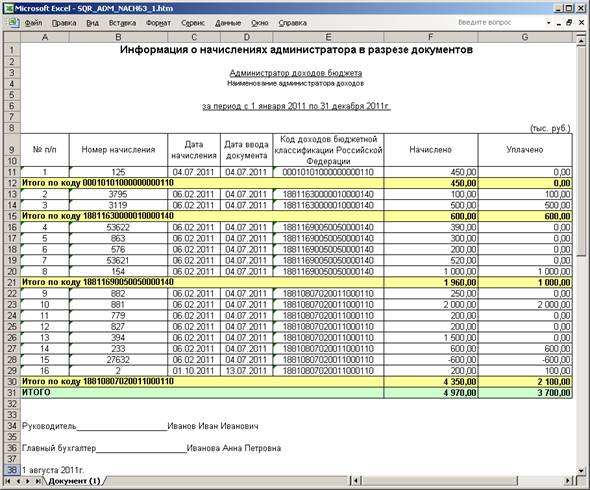
Рисунок 177. Печатная форма отчета «Информация о начислениях администратора в разрезе документов»
2.12.20. Информация о начислениях администратора в разрезе плательщиков
Навигатор => Отчеты => Прочие отчеты => Учет начислений администратора => Информация о начислениях администратора в разрезе плательщиков
При выборе режима открывается окно параметров формирования отчета (Рисунок 178).
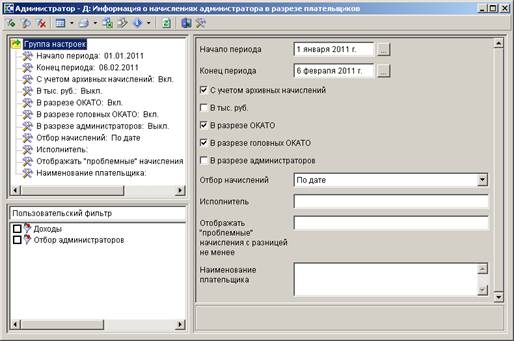
Рисунок 178. Параметры формирования отчета «Информация о начислениях администратора в разрезе плательщиков»
Укажите начальную и конечную дату формирования отчета соответственно в полях Начало периода и Конец периода.
Для включения в отчет архивных начислений установите флажок в поле С учетом архивных начислений.
Для отображения сумм отчета в тысячах рублей установите флажок в поле В тыс. руб.
Для формирования отчета в разрезе ОКАТО, головных ОКАТО и администраторов установите флажки соответственно в поля В разрезе ОКАТО, В разрезе головных ОКАТО, В разрезе администраторов.
В раскрывающемся списке поля Отбор начислений выберите одно из следующих значений:
- «По дате» - отбор начислений в отчет по дате начисления;
- «По расчетной дате» - отбор начислений по расчетной дате;
- «По дате ПД» - отбор начислений по дате платежного документа, указанного на вкладке Платежный документ начисления.
Для отбора начислений по исполнителю введите его имя в поле Исполнитель.
В отчете отображаются начисления, разность между начисленной и уплаченной суммами для которых не меньше суммы, указанной в поле Отображать «проблемные» начисления с разницей не менее.
Для отбора начислений по наименованию плательщика введите наименование в поле Наименование плательщика.
Фильтр отбора позволяет ограничить выборку данных для отчета с помощью группы отборов по следующим реквизитам:
- доходы;
- администраторы.
Для формирования печатной формы отчета нажмите кнопку Печать на панели инструментов. В результате откроется печатная форма отчета (Рисунок 179).
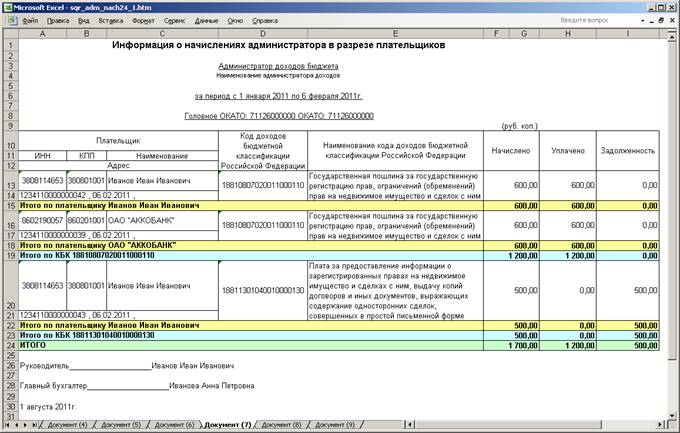
Рисунок 179. Печатная форма отчета «Информация о начислениях администратора в разрезе плательщиков»
2.12.21. Оборотная ведомость по счетам
Навигатор => Отчеты => Прочие отчеты => Учет начислений администратора => Оборотная ведомость по счетам
При выборе режима открывается окно параметров формирования отчета (Рисунок 180).
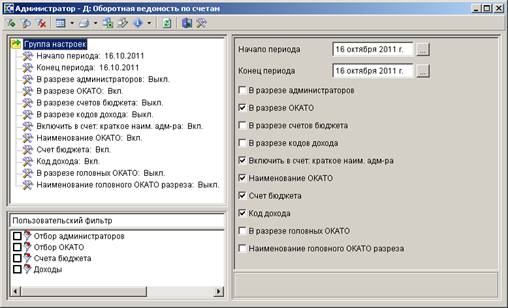
Рисунок 180. Окно параметров формирования отчета «Оборотная ведомость по счетам»
Укажите начальную и конечную дату формирования отчета соответственно в полях Начало периода и Конец периода.
Для формирования отчета в разрезе ОКАТО, счетов бюджета и кодов дохода установите флажки соответственно в поля В разрезе ОКАТО, В разрезе счетов бюджета, В разрезе кодов дохода.
Для отображения в колонке Счет краткого наименования администратора, наименования ОКАТО, счета бюджета и кода дохода установите флажки соответственно в поля Включить в счет: краткое наим. адм-ра, Наименование ОКАТО, Счет бюджета, Код дохода.
Для формирования отчета в разрезе головных ОКАТО и отображения в отчете наименования головного ОКАТО установите флажки соответственно в поля В разрезе головных ОКАТО и Наименование головного ОКАТО разреза.
Фильтр отбора позволяет ограничить выборку данных для отчета с помощью группы отборов по следующим реквизитам:
- администраторы;
- ОКАТО;
- счета бюджета;
- доходы.
Для формирования печатной формы отчета нажмите кнопку Печать на панели инструментов. В результате откроется печатная форма отчета (Рисунок 181).
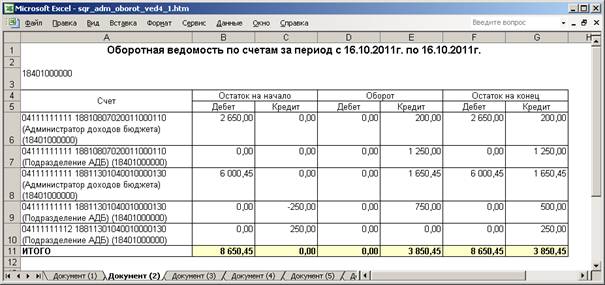
Рисунок 181. Печатная форма отчета «Оборотная ведомость по счетам»
2.12.22. Оборотно-сальдовая ведомость в разрезе документов
Навигатор => Отчеты => Прочие отчеты => Учет начислений администратора => Оборотно-сальдовая ведомость в разрезе документов
При выборе режима открывается окно параметров формирования отчета (Рисунок 182).
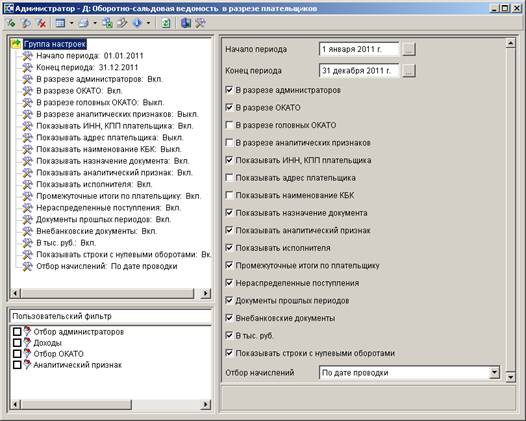
Рисунок 182. Окно параметров формирования отчета «Оборотно-сальдовая ведомость в разрезе документов»
Укажите начальную и конечную дату формирования отчета соответственно в полях Начало периода и Конец периода.
Для формирования отчета в разрезе администраторов, ОКАТО, головных ОКАТО и аналитических признаков установите флажки соответственно в поля В разрезе администраторов, В разрезе ОКАТО, В разрезе головных ОКАТО, В разрезе аналитических признаков.
Для отображения в отчете колонок ИНН и КПП установите флажок в поле Показывать ИНН, КПП плательщика.
Для отображения в отчете колонки Адрес установите флажок в поле Показывать адрес плательщика.
Для отображения в отчете колонки Наименование КБК установите флажок в поле Показывать наименование КБК.
Для отображения в отчете колонки Назначение документа установите флажок в поле Показывать назначение документа.
Для отображения в отчете колонки Статья установите флажок в поле Показывать аналитический признак.
Для отображения в отчете данных исполнителя установите флажок в поле Показывать исполнителя.
Для отображения в отчете строк промежуточных итогов по плательщику установите флажок в поле Промежуточные итоги по плательщику.
Для отображения в отчете нераспределенных поступлений, документов прошлых периодов и внебанковских документов установите флажки соответственно в поля Нераспределенные поступления, Документы прошлых периодов и Внебанковские документы.
Для отображения сумм отчета в тысячах рублей установите флажок в поле В тыс. руб.
Для отображения в отчете строк с нулевыми оборотами установите флажок в поле Показывать строки с нулевыми оборотами.
В раскрывающемся списке поля Отбор начислений выберите одно из следующих значений:
- «По расчетной дате» - отбор начислений по расчетной дате;
- «По дате проводки» - отбор начислений в отчет по дате проводки начисления;
- «По периоду» - отбор начислений по начальной дате периода начисления.
Фильтр отбора позволяет ограничить выборку данных для отчета с помощью группы отборов по следующим реквизитам:
- администраторы;
- доходы;
- ОКАТО;
- аналитический признак.
Для формирования печатной формы отчета нажмите кнопку Печать на панели инструментов. В результате откроется печатная форма отчета (Рисунок 183).
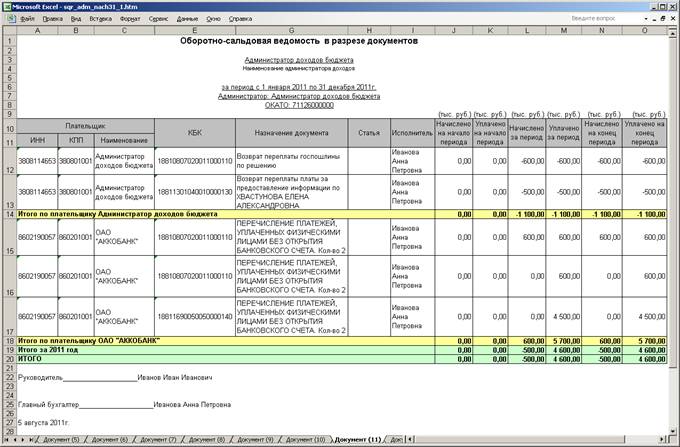
Рисунок 183. Печатная форма отчета «Оборотно-сальдовая ведомость в разрезе документов»
2.12.23. Оборотно-сальдовая ведомость по месяцам
Навигатор => Отчеты => Прочие отчеты => Учет начислений администратора => Оборотно-сальдовая ведомость по месяцам
При выборе режима открывается окно параметров формирования отчета (Рисунок 184).
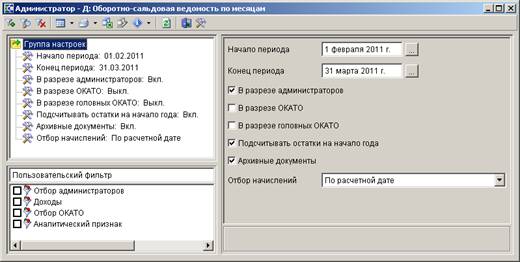
Рисунок 184. Окно параметров формирования отчета «Оборотно-сальдовая ведомость по месяцам»
Укажите начальную и конечную дату формирования отчета соответственно в полях Начало периода и Конец периода.
Для формирования отчета в разрезе администраторов, ОКАТО и головных ОКАТО установите флажки соответственно в поля В разрезе администраторов, В разрезе ОКАТО, В разрезе головных ОКАТО.
Для расчета и включения в отчет остатков распределения на начало года установите флажок в поле Подсчитывать остатки на начало года.
Для включения в отчет данных архивных начислений установите флажок в поле Архивные документы.
В раскрывающемся списке поля Отбор начислений выберите одно из следующих значений:
- «По дате» - отбор начислений в отчет по дате начисления;
- «По расчетной дате» - отбор начислений по расчетной дате;
- «По периоду» - отбор начислений по начальной дате периода начисления.
Фильтр отбора позволяет ограничить выборку данных для отчета с помощью группы отборов по следующим реквизитам:
- администраторы;
- доходы;
- ОКАТО;
- аналитический признак.
Для формирования печатной формы отчета нажмите кнопку Печать на панели инструментов. В результате откроется печатная форма отчета (Рисунок 185).

Рисунок 185. Печатная форма отчета «Оборотно-сальдовая ведомость по месяцам»
2.12.24. Отчет о поступлениях доходов и начислениях
Навигатор => Отчеты => Прочие отчеты => Учет начислений администратора => Отчет о поступлениях доходов и начислениях
При выборе режима открывается окно параметров формирования отчета (Рисунок 186).
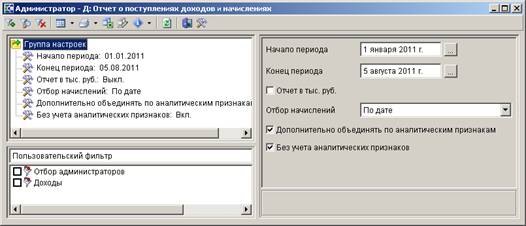
Рисунок 186. Окно параметров формирования отчета о поступлениях доходов и начислениях
Укажите начальную и конечную дату формирования отчета соответственно в полях Начало периода и Конец периода.
Для отображения сумм отчета в тыс. рублей установите флажок в поле Отчет в тыс. руб.
В раскрывающемся списке поля Отбор начислений выберите одно из следующих значений:
- «По дате» - отбор начислений в отчет по дате начисления;
- «По расчетной дате» - отбор начислений по расчетной дате;
- «По дате ПД» - отбор начислений по дате платежного документа, указанного на вкладке Платежный документ начисления;
- «По периоду» - отбор начислений по начальной дате периода начисления.
Для дополнительного объединения данных отчета в разрезе аналитических признаков установите флажок в поле Дополнительно объединять по аналитическим признакам.
Для формирования отчета без учета аналитических признаков установите флажок в поле Без учета аналитических признаков.
Фильтр отбора позволяет ограничить выборку данных для отчета с помощью группы отборов по следующим реквизитам:
- администраторы;
- доходы.
Для формирования печатной формы отчета нажмите кнопку Печать на панели инструментов. В результате откроется печатная форма отчета (Рисунок 187).
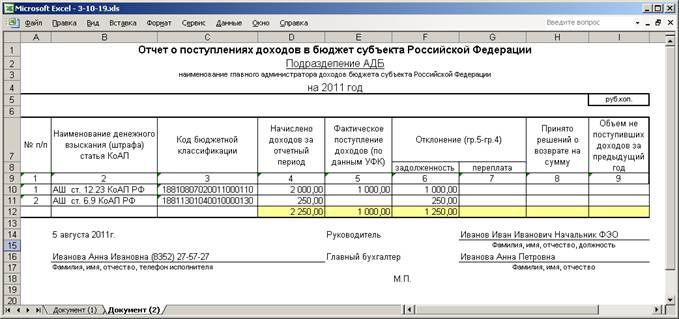
Рисунок 187. Печатная форма отчета о поступлениях доходов и начислениях
2.12.25. Отчет по начислениям в разрезе ОКАТО и БК
Навигатор => Отчеты => Прочие отчеты => Учет начислений администратора => Отчет по начислениям в разрезе ОКАТО и БК
При выборе режима открывается окно параметров формирования отчета (Рисунок 188).
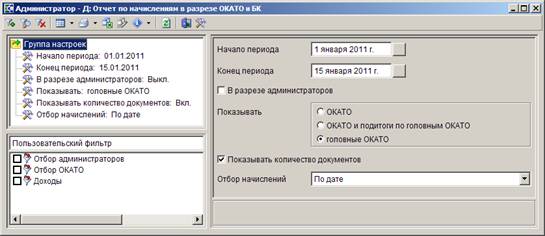
Рисунок 188. Окно параметров формирования отчета по начислениям в разрезе ОКАТО и БК
Укажите начальную и конечную дату формирования отчета соответственно в полях Начало периода и Конец периода.
Для формирования отчета в разрезе администраторов установите флажок в поля В разрезе администраторов.
Для отображения в отчете данных в разрезе ОКАТО, в разрезе ОКАТО и подитогов по головным ОКАТО и в разрезе головных ОКАТО установите переключатель в поле Показывать в соответствующее значение.
Для отображения в отчете количества документов установите флажок в поле Показывать количество документов.
В раскрывающемся списке поля Отбор начислений выберите одно из следующих значений:
- «По дате» - отбор начислений в отчет по дате начисления;
- «По расчетной дате» - отбор начислений по расчетной дате.
Фильтр отбора позволяет ограничить выборку данных для отчета с помощью группы отборов по следующим реквизитам:
- администраторы;
- ОКАТО;
- доходы.
Для формирования печатной формы отчета нажмите кнопку Печать на панели инструментов. В результате откроется печатная форма отчета (Рисунок 189).
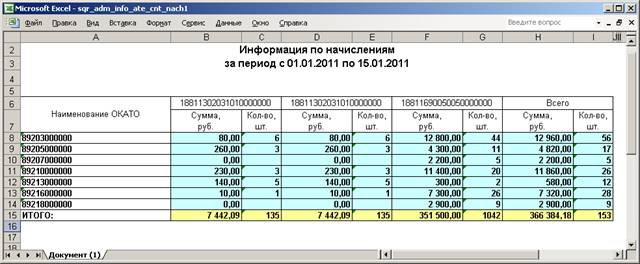
Рисунок 189. Печатная форма отчета по начислениям в разрезе ОКАТО и БК
2.12.26. Реестр нераспределенных документов
Навигатор => Отчеты => Прочие отчеты => Учет начислений администратора => Реестр нераспределенных документов
При выборе режима открывается окно параметров формирования отчета (Рисунок 190).
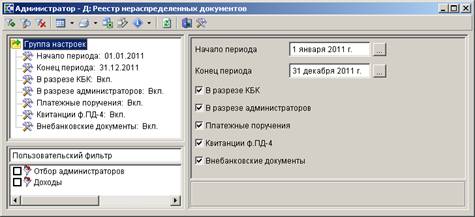
Рисунок 190. Окно параметров формирования отчета «Реестр нераспределенных документов»
Укажите начальную и конечную дату формирования отчета соответственно в полях Начало периода и Конец периода.
Для формирования отчета в разрезе КБК и администраторов установите флажок в поля В разрезе КБК и В разрезе администраторов.
Для отображения в отчете нераспределенных платежных поручений, квитанций ф. ПД-4 и внебанковских документов установите флажки соответственно в поля Платежные поручения, Квитанции ф. ПД-4, Внебанковские документы.
Фильтр отбора позволяет ограничить выборку данных для отчета с помощью группы отборов по следующим реквизитам:
- администраторы;
- доходы.
Для формирования печатной формы отчета нажмите кнопку Печать на панели инструментов. В результате откроется печатная форма отчета (Рисунок 191).

Рисунок 191. Печатная форма отчета «Реестр нераспределенных документов»
2.12.27. Сведения по наложенным, взысканным штрафам
Навигатор => Отчеты => Прочие отчеты => Учет начислений администратора => Сведения по наложенным, взысканным штрафам
При выборе режима открывается окно параметров формирования отчета (Рисунок 192).
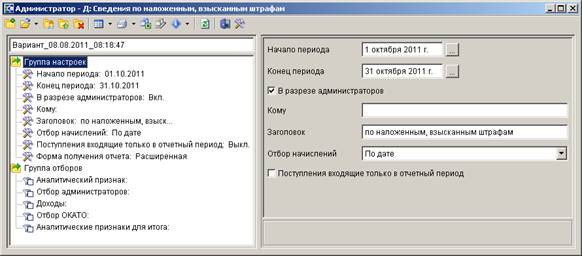
Рисунок 192. Окно параметров формирования отчета «Сведения по наложенным, взысканным штрафам»
Укажите начальную и конечную дату формирования отчета соответственно в полях Начало периода и Конец периода.
Для формирования отчета в разрезе администраторов установите флажок в поле «В разрезе администраторов».
В поле Кому введите наименование адресата отчета (введенное значение отобразится в правом верхнем углу печатной формы отчета).
В поле Заголовок введите заголовок отчета.
В раскрывающемся списке поля Отбор начислений выберите одно из следующих значений:
- «По дате» - отбор начислений в отчет по дате начисления;
- «По расчетной дате» - отбор начислений по расчетной дате;
- «По дате ПД» - отбор начислений по дате платежного документа, указанного на вкладке Платежный документ начисления;
- «По периоду» - отбор начислений по начальной дате периода начисления.
Для включения в отчет только поступлений, входящих в отчетный период, установите флажок в поле Поступления, входящие только в отчетный период.
Фильтр отбора позволяет ограничить выборку данных для отчета с помощью группы отборов по следующим реквизитам:
- аналитический признак;
- администраторы;
- доходы;
- ОКАТО;
- аналитические признаки для итога.
Для формирования печатной формы отчета нажмите кнопку Печать на панели инструментов. В результате откроется печатная форма отчета (Рисунок 193).
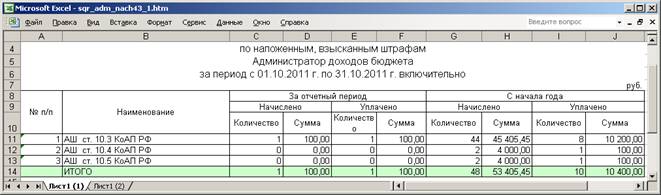
Рисунок 193. Печатная форма отчета «Сведения по наложенным, взысканным штрафам»
2.12.28. Справка о начисленных и поступивших в доход бюджета суммах
Навигатор => Отчеты => Прочие отчеты => Учет начислений администратора => Справка о начисленных и поступивших в доход бюджета суммах
При выборе режима открывается окно параметров формирования отчета (Рисунок 194).
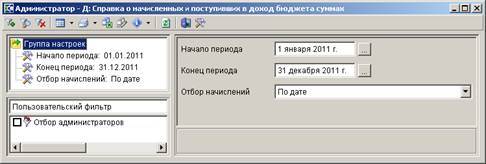
Рисунок 194. Окно параметров формирования отчета «Справка о начисленных и поступивших в доход бюджета суммах»
Укажите начальную и конечную дату формирования отчета соответственно в полях Начало периода и Конец периода.
В раскрывающемся списке поля Отбор начислений выберите одно из следующих значений:
- «По дате» - отбор начислений в отчет по дате начисления;
- «По расчетной дате» - отбор начислений по расчетной дате;
- «По дате ПД» - отбор начислений по дате платежного документа, указанного на вкладке Платежный документ начисления;
- «По периоду» - отбор начислений по начальной дате периода начисления.
Фильтр отбора позволяет ограничить выборку данных для отчета с помощью отбора по администраторам.
Для формирования печатной формы отчета нажмите кнопку Печать на панели инструментов. В результате откроется печатная форма отчета (Рисунок 195).
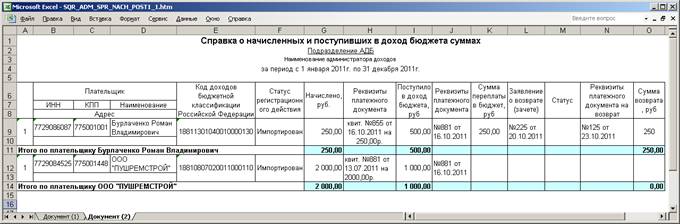
Рисунок 195. Печатная форма отчета «Справка о начисленных и поступивших в доход бюджета суммах»
2.12.29. Отчет по начислениям и поступлениям в разрезе ОКАТО и БК
Навигатор => Отчеты => Прочие отчеты => Учет начислений администратора => Отчет по начислениям и поступлениям в разрезе ОКАТО и БК
При выборе режима открывается окно параметров формирования отчета (Рисунок 196).
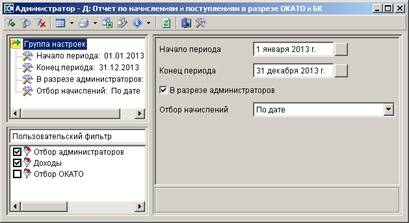
Рисунок 196. Окно параметров формирования отчета «Отчет по начислениям и поступлениям в разрезе ОКАТО и БК»
Укажите начальную и конечную дату периода формирования отчета соответственно в полях Начало периода и Конец периода.
Для формирования отчета в разрезе администраторов установите флажок в поле В разрезе администраторов.
В раскрывающемся списке поля Отбор начислений выберите одно из следующих значений:
- «По дате» - отбор начислений в отчет по дате начисления;
- «По расчетной дате» - отбор начислений по расчетной дате;
- «По периоду» - отбор начислений по начальной дате периода начисления.
Фильтр отбора позволяет ограничить выборку данных для отчета с помощью отбора по администраторам, КБК и ОКАТО.
Для формирования печатной формы отчета нажмите кнопку Печать на панели инструментов. В результате откроется печатная форма отчета (Рисунок 197).

Рисунок 197. Печатная форма отчета «Отчет по начислениям и поступлениям в разрезе ОКАТО и БК»
В графе «на начало» отображаются суммы начислений за весь период ранее периода формирования отчета с учетом корректировок (по дате корректирующего начисления) и привязок к платежным документам (по дате распределения), сделанных до даты начала отчетного периода.
В графе «начислено» отображаются суммы начислений с датой, входящей в отчетный период (без учета корректирующих начислений).
В графе «оплата» отображаются суммы распределенных платежных документов с датой распределения, входящей в отчетный период.
В графе «корректировка» отображаются суммы корректирующих начислений, расчетная дата которых входит в отчетный период.
В графе «поступило» отображаются суммы платежных документов, привязанных к начислениям, с датой распределения, входящей в отчетный период.
Значение в графе «всего» вычисляется по формуле: «всего» = «на начало» + «начисление» + «корректировка» - «оплата».
В графе «распределено» отображаются суммы платежных документов текущего года, дата распределения которых входит в отчетный период, причем в отчете они отображаются по КБК и ОКАТО начислений, к которым привязаны.
В графе «с аналитикой» отображаются остаток распределения поступлений (в том числе и внебанковских документов), дата проводки которых входит в отчетный период.
2.12.30. Отчет по поступлениям в разрезе ан. признаков и БК
Навигатор => Отчеты => Прочие отчеты => Учет начислений администратора => Отчет по поступлениям в разрезе ан. признаков и БК
При выборе режима открывается окно параметров формирования отчета (Рисунок 198).
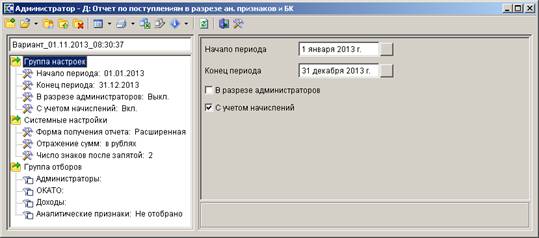
Рисунок 198. Окно параметров формирования отчета «Отчет по поступлениям в разрезе ан. признаков и БК»
Укажите начальную и конечную дату периода формирования отчета соответственно в полях Начало периода и Конец периода.
Для формирования отчета в разрезе администраторов установите флажок в поле В разрезе администраторов.
При установке флажка в поле С учетом начислений отчет формируется с учетом аналитического признака начисления, к которому привязан платежный документ.
Для формирования печатной формы отчета нажмите кнопку Печать на панели инструментов. В результате откроется печатная форма отчета (Рисунок 197).
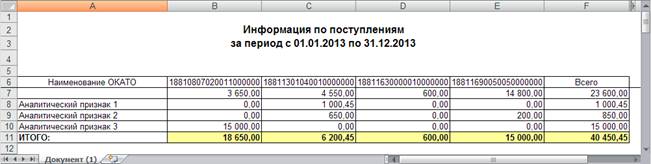
Рисунок 199. Печатная форма отчета «Отчет по поступлениям в разрезе ан. признаков и БК»
В отчете отображаются суммы платежных поручений, внебанковских документов и платежных поручений на возврат, дата проводки которых входит в отчетный период.
3. Нестандартные ситуации
При сбое в работе аппаратуры восстановление нормальной работы системы производится после:
- перезагрузки операционной системы;
- запуска исполняемого файла системы.
При ошибках в работе аппаратных средств (кроме носителей данных и программ) восстановление функции системы возлагается на операционную систему.
При ошибках, связанных с программным обеспечением (операционной системой и драйверами устройств), восстановление работоспособности возлагается на операционную систему.
При неверных действиях пользователей, неверных форматах или недопустимых значениях входных данных, система выдает пользователю соответствующие сообщения, после чего возвращается в рабочее состояние, предшествовавшее неверной (недопустимой) команде или некорректному вводу данных.
4. Рекомендации по освоению
Для успешного освоения Программного комплекса необходимо иметь навыки работы с персональным компьютером и изучить следующие документы:
- Нормативно-правовую базу по вопросам администрирования поступлений налогов, сборов и иных обязательных платежей в бюджетную систему Российской Федерации;
- Настоящее «Руководство пользователя».
Перечень сокращений
В документе используются следующие сокращения:
БК – бюджетная классификация,
БД – база данных,
ОргФК – орган Федерального казначейства,
ОС – операционная система,
ПД – платежный документ,
РКЦ - расчетный кассовый центр,
УБП – участник бюджетного процесса
ТФФ – требования к форматам текстовых файлов, используемых при информационном взаимодействии между органами Федерального казначейства и участниками бюджетного процесса,
ФО – финансовый орган,
ЭР – электронный расчет.
Предметный указатель
Н
Настройки отчетов
группы настроек, 90
использование вариантов настроек и отборов, 93
общие, 89
создание и редактирование фильтра, 91
Настройки режима
Карточки плательщика, 13
Начисление администратора, 26, 79
Начисление администратора (корректирующее), 38
приема начислений, 19
Распределенные платежные документы, 69
Ф
Формирование начисления на основании платежного документа
пакетное формирование, 66
по заданным параметрам, 67
Лист регистрации изменений
Номер версии | Примечание | Дата | ФИО исполнителя | |
- | Первоначальная версия | 14.05.2009 |
| |
- | Добавлено описание порядка выгрузки модуля «Учет начисленных сумм» для нескольких подразделений из ПК «Администратор-Д» | 20.11.2009 |
| |
- | Дополнено описание режима «Идентификация платежей» | 01.03.2010 |
| |
Добавлены ссылки на описание форматов начислений |
| |||
- | Изменена структура документа | 06.05.2010 |
| |
- | Добавлено описание режима «Начисление администратора (корректирующее)» | 08.06.2010 |
| |
- | Добавлено описание настройки режимов «Начисление администратора (корректирующее)» и «Поиск платежных документов», просмотра и восстановления удаленных начислений | 21.10.2010 |
| |
01 | Руководство приведено в соответствие с версией 11.03 ПК «Администратор-Д». Основные доработки, отраженные в документации: - В фильтр отбора начислений добавлена настройка «Отображать начисления». - Дополнено описание настроек приема начислений. -В режим «Начисление администратора» добавлена вкладка «Реквизиты документа-основания». -Реализована возможность использования пользовательского шаблона для печати квитанций ф. ПД-4 из режима «Начисление администратора». - Разработаны отчеты «Сведения о поступлениях доходов и начислениях в разрезе документов», «Сведения о наложенных и оплаченных административных штрафах», «Акт сверки административных правонарушений», «Сведения по взыскиваемости штрафов», «Акт сверки по наименованию плательщика», «Информация о начислениях администратора в разрезе документов», «Реестр нераспределенных документов». Дополнены описания настроек режима «Начисления», работы со списком начислений, формирования начислений, режима сторнирования начислений, режимов поиска и автоматической привязки платежей по реквизитам начисления и по реквизитам платежных документов, описания настроек отчетов для вывода на печать. | 08.08.2011 | ||
02 | Руководство приведено в соответствие с версией 12.02 ПК «Администратор-Д». Основные доработки, отраженные в документации: - Реализована возможность использования пользовательских шаблонов для печати квитанций ф. ПД-4 без штрихкода и со штрихкодом. - В режим «Распределенные платежные документы» добавлена функция отмены распределения. - В режим «Начисления/прием» добавлена настройка «Установить администратора, используя автомат» и новые варианты для настройки «Поиск платежей по реквизитам начисления». - В режим «Начисление администратора» добавлена настройка «Формирование суммы к зачету». - Внесены изменения в режим «Карточка плательщика». - Добавлен аналитический признак, позволяющий исключить платежные документы из поиска при автоматическом распределении по начислениям, включая распределение при электронном приеме. | 24.07.2012 | ||
03 | Руководство приведено в соответствие с версией 12.03 ПК «Администратор-Д». - Реализована возможность добавления шаблонов начислений и добавление начислений по шаблону. - Внесены изменения в режим по автоматическому распределению платежных документов. - Добавлен режим «Результаты распределения ПД по начислениям» для просмотра и уточнения результатов поиска платежных документов. - Исключен режим безопасного удаления начислений. - Добавлены отчеты «Журнал регистрации начислений», «Информация о начислении и поступлениях денежных взысканий» | 20.12.2012 | ||
04 | Руководство приведено в соответствие с версией 13.02 ПК «Администратор-Д». - Реализовано формирование начисления на основании платежного документа по заданным параметрам. - Добавлен режим поиска начислений по реквизитам платежного документа - Добавлен режим «Буфер документов» - Добавлено описание отчетов «Отчет по начислениям и поступлениям в разрезе ОКАТО и БК» и «Отчет по поступлениям в разрезе ан. признаков и БК» | 11.07.2013 |

|
Из за большого объема этот материал размещен на нескольких страницах:
1 2 3 4 5 6 7 8 |
