


Партнерка на США и Канаду по недвижимости, выплаты в крипто
- 30% recurring commission
- Выплаты в USDT
- Вывод каждую неделю
- Комиссия до 5 лет за каждого referral
- «Дата проводки (Н) – Дата (ПД)» - поиск даты проводки платежного документа, указанного в начислении, в поле Дата платежного документа.
- «Дата проводки (Н) – Дата основания для платежа (109)(ПД)» - поиск даты проводки платежного документа, указанного в начислении, в поле 109 платежного документа.
Для поиска платежного документа по сумме документа, по ИНН, по КПП, по наименованию плательщика установите флажки соответственно в поля Поиск по сумме, Поиск по ИНН, Поиск по КПП, Поиск по наименованию плательщика.
В раскрывающемся списке поля Тип поиска по наименованию плательщика выберите одно из следующих значений:
- «Наименование (Н) – Наименование (ПД)» - поиск наименования плательщика, указанного на вкладке Начисление начисления, в поле Плательщик платежного документа.
- «Наименование (Н) – Назначение платежа (ПД)» - поиск наименования плательщика, указанного на вкладке Начисление начисления, в поле Назначение платежа платежного документа.
- «Фамилия (Н) – Наименование (ПД)» - поиск фамилии (первого слова) в наименовании плательщика, указанного на вкладке Начисление начисления, в наименовании плательщика платежного документа.
- «Фамилия (Н) – Назначение платежа (ПД)» - поиск фамилии (первого слова) в наименовании плательщика, указанного на вкладке Начисление начисления, в поле Назначение платежа платежного документа.
В поле Маска поиска наименования плательщика укажите маску в виде '*<CORR>*', где * - любое количество символов. Если наименование плательщика расположено в начале поля, в котором осуществляется поиск, то укажите маску поиска '<CORR>*', если в конце - '*<CORR>'.
Для поиска платежных документов по КБК, ОКАТО, по назначению платежа установите флажки соответственно в поля Поиск по КБК, Поиск по ОКАТО, Поиск по назначению платежа.
Для поиска платежных документов в текущей базе установите флажок в поле Поиск в текущей базе, для поиска документов в архивной базе – в поле Поиск в архивной базе.
В поля Обрабатывать ПД за период с и Обрабатывать ПД за период по введите начальную и конечную даты периода обработки платежных документов.
Установите флажок в поле Обрабатывать запросы на выяснение для включения в диапазон поиска платежных поручений в составе запроса на выяснение принадлежности платежа.
При установке флажка в поле Отмечать найденные ПД по умолчанию в окне уточнения распределения (Рисунки 112, 118) будут по умолчанию установлены флажки в строках найденных платежных документов.
| Настройка «Отмечать найденные ПД по умолчанию» включается по пути Главное меню => Настройки => Настройки => Документы => Администратор доходов бюджета => Начисления администратора => Распределение => Отмечать найденные ПД по умолчанию | |

Для поиска платежных документов нажмите кнопку  Формирование на панели инструментов режима поиска. В результате будет осуществлен поиск платежных документов по указанным параметрам и откроется окно протокола поиска (Рисунок 82).
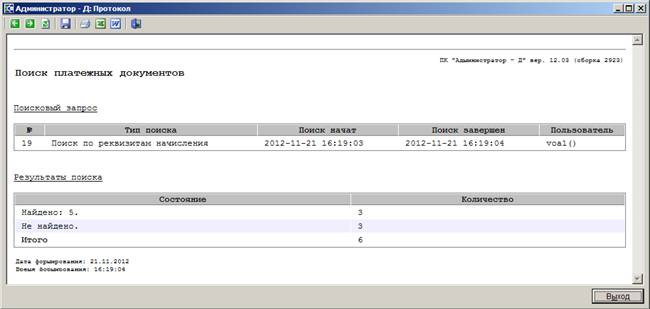
Рисунок 82. Окно протокола поиска
| Из поиска по параметрам, заданным в окне поиска платежных документов по реквизитам начисления (см. Рисунок 81), исключаются платежные документы, на которые установлен аналитический признак SYS_EXCLUDE_CH_PD «Документ исключен из поиска» | |
Просмотр и привязка платежных документов, найденных при использовании режима «Поиск платежей по реквизитам начисления», осуществляется в режиме «Результаты поиска ПД» (см. подраздел 2.8).
Навигатор => Документы => Документы администратора доходов бюджета => Начисления администратора => Результаты поиска ПД
Пример. В начислении на вкладке Начисления указано наименование плательщика (фамилия и инициалы) (Рисунок 83), и в платежном поручении в поле Наименование плательщика указано полное имя (фамилия, имя и отчество) этого же плательщика (Рисунок 84).
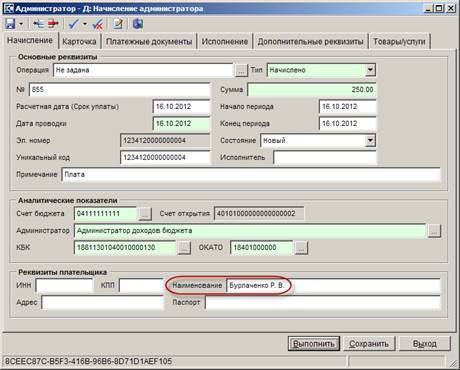
Рисунок 83. Наименование плательщика, указанное на вкладке Начисление начисления

Рисунок 84. Наименование плательщика, указанное в платежном документе
Для автоматической привязки платежного документа к соответствующему начислению в этом случае выделите строку начисления в окне списка начислений (см. Рисунок 41) и в раскрывающемся списке инструмента Поиск платежей выберите значение «Поиск платежей по реквизитам начисления». В открывшемся окне поиска по реквизитам платежного документа (см. Рисунок 81) в раскрывающемся списке поля Тип поиска по наименованию плательщика выберите строку «Фамилия (Н) – Наименование (ПД)». Введите остальные параметры поиска по реквизитам платежного документа и нажмите кнопку Формирование на панели инструментов режима поиска.
2.5.5. Ручное распределение
Для ручной привязки платежных документов к начислениям в окне списка начислений выделите нужные начисления и выберите строку «Ручное распределение» в раскрывающемся списке инструмента Поиск платежей. В результате откроется окно поиска платежных документов (Рисунок 85).
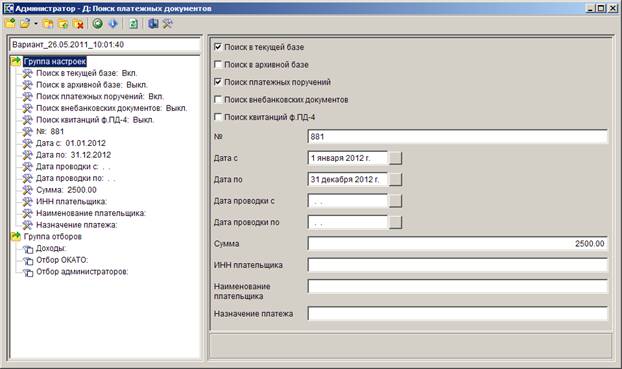
Рисунок 85. Окно поиска платежных документов
Для поиска платежных документов в текущей базе установите флажок в поле Поиск в текущей базе, для поиска в архивной базе – в поле Поиск в архивной базе. Для поиска платежных поручений, внебанковских документов или квитанций ф. ПД-4 установите флажки соответственно в полях Поиск платежных поручений, Поиск внебанковских документов и Поиск квитанций ф. ПД-4.
Кроме того, в окне задаются следующие параметры поиска:
- № - номер документа.
- Дата с, Дата по – начальная и конечная даты периода поиска по дате документа.
- Дата проводки с, Дата проводки по – начальная и конечная даты периода поиска по дате проводки документа.
| Для корректного отбора документов по дате после ввода даты в каждое из полей Начало периода и Конец периода необходимо переместить курсор с этого поля, например, с помощью кнопок <Enter> или <Tab>. | |
- Сумма – сумма документа.
- ИНН плательщика, Наименование плательщика – ИНН и наименование плательщика.
- Назначение платежа – назначение платежа.
Отборы служат для ограничения документов, отображаемых в списке, по следующим атрибутам:
- доходы;
- ОКАТО;
- администраторы.
Для поиска документов в соответствии с установленными параметрами нажмите кнопку Выполнить на панели инструментов окна поиска (см. Рисунок 85). В результате откроется окно списка документов, реквизиты которых удовлетворяют заданным параметрам поиска (Рисунок 86).
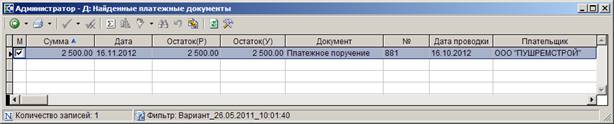
Рисунок 86. Список найденных платежных документов
Выделите платежный документ, который необходимо привязать к начислению, и нажмите кнопку Распределить на панели инструментов списка.
В результате откроется окно «Распределенные платежные документы», в верхней части которого отображаются для просмотра реквизиты выбранного платежного документа, а в табличной части окна указываются реквизиты начисления (Рисунок 87).
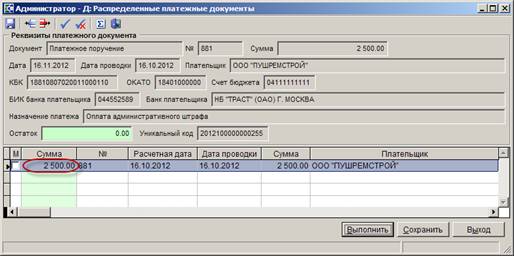
Рисунок 87. Распределенное платежное поручение
В колонке Сумма укажите сумму, принимаемую к зачету, и нажмите кнопку [Выполнить].
2.5.6. Поиск и автоматическая привязка начислений по реквизитам платежного документа
Поиск и автоматическая привязка начислений к платежным документам по реквизитам платежного документа осуществляется в режиме «Поиск платежных документов» (Рисунок 61).
Навигатор => Документы => Документы администратора доходов бюджета => Начисления администратора => Поиск платежных документов
Для поиска и автоматической привязки начислений к платежным документам в окне списка найденных платежных документов установите флажки в строках нужных платежных документов и выберите значение «Поиск начислений по реквизитам ПД» в раскрывающемся списке инструмента Распределить (Рисунок 88).
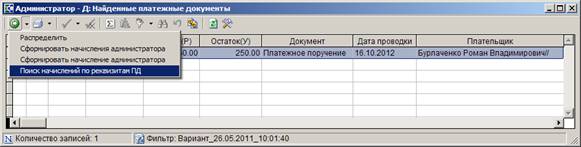
Рисунок 88. Окно найденных платежных документов
В открывшемся окне поиска (Рисунок 89) введите параметры для поиска начислений по реквизитам отобранных платежных документов.
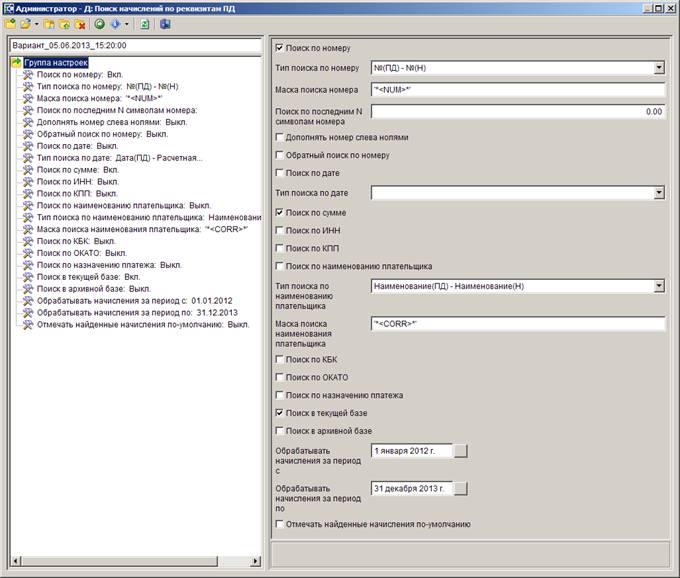
Рисунок 89. Поиск начислений по реквизитам платежного документа
Для поиска начислений по номеру установите флажок в поле Поиск по номеру.
В раскрывающемся списке поля Тип поиска по номеру выберите одно из следующих значений:
- «№(ПД) - №(Н)» - поиск номера платежного документа в поле № начисления.
- «№(ПД) – Эл. №(Н)» - поиск номера платежного документа в поле Эл. номер начисления.
- «№(ПД) – Ун. код(Н)» - поиск номера платежного документа в поле Уникальный код начисления.
- «№(ПД) - № ПД(Н)» - поиск номера платежного документа в поле № на вкладке Платежные документы начисления.
- «Поле 108(ПД) - №(Н)» - поиск значения из 108 поля платежного документа в поле № начисления.
- «Поле 108(ПД) - Эл. №(Н)» - поиск значения из 108 поля платежного документа в поле Эл. номер начисления.
- «Поле 108(ПД) - Ун. код(Н)» - поиск значения из 108 поля платежного документа в поле Уникальный код начисления.
В поле Маска поиска номера укажите маску поиска в виде '*<NUM>*', где * - любое количество символов. Если номер расположен в начале поля, в котором осуществляется поиск, укажите маску поиска '<NUM>*', если в конце - '*<NUM>'.
Для поиска по последним символам номера укажите количество последних символов, по которым необходимо осуществлять поиск начислений, в поле Поиск по последним N символам номера.
Для дополнения номера слева нулями перед поиском установите флажок в поле Дополнять номер слева нолями.
Для обратного поиска по номеру установите флажок в поле Обратный поиск по номеру (при установке флажка осуществляется обратный поиск – поиск номера начисления из базы данных в поле Номер платежного документа согласно маске поиска).
Для поиска начислений по дате установите флажок в поле Поиск по дате.
В раскрывающемся списке поля Тип поиска по дате выберите одно из следующих значений:
- «Дата(ПД) – Расч. дата(Н)» - поиск даты платежного документа в поле Расчетная дата начисления.
- «Дата (ПД) – Дата пр.(Н)» - поиск даты платежного документа в поле Дата проводки начисления.
- «Дата (ПД) – Дата ПД(Н)» поиск даты платежного документа в поле Дата на вкладке Платежные документы начисления.
- «Дата пр.(ПД) – Расч. дата(Н)» - поиск даты проводки платежного документа в поле Расчетная дата начисления.
- «Дата пр.(ПД) – Дата пр.(Н)» - поиск даты проводки платежного документа в поле Дата проводки начисления.
- «Дата пр.(ПД) – Дата ПД(Н)» - поиск даты проводки платежного документа в поле Дата проводки начисления
- «Поле 109(ПД) – Расч. дата(Н)» - поиск даты, указанной в 109 поле платежного документа, в поле Расчетная дата начисления.
- «Поле 109 (ПД) – Дата пр.(Н)» - поиск даты, указанной в 109 поле платежного документа, в поле Дата проводки начисления.
- «Поле 109 (ПД) – Дата ПД(Н)» - поиск даты, указанной в 109 поле платежного документа, в поле Дата на вкладке Платежные документы начисления.
Для поиска начисления по сумме документа, по ИНН, по КПП, по наименованию плательщика установите флажки соответственно в поля Поиск по сумме, Поиск по ИНН, Поиск по КПП, Поиск по наименованию плательщика.
В раскрывающемся списке поля Тип поиска по наименованию плательщика выберите одно из следующих значений:
- «Наименование(ПД) – Наименование (Н)» - поиск наименования плательщика из платежного документа в реквизитах начисления.
- «Наименование(ПД) – Наименование ПД(Н)» - поиск наименования плательщика из платежного документа в поле Наименование плательщика на вкладке Платежные документы начисления.
- «Наименование(ПД) – Примечание(Н)» - поиск наименования плательщика из платежного документа в поле Примечание начисления.
В поле Маска поиска наименования плательщика укажите маску в виде '*<CORR>*', где * - любое количество символов. Если наименование плательщика расположено в начале поля, в котором осуществляется поиск, то укажите маску поиска '<CORR>*', если в конце - '*<CORR>'.
Для поиска начислений по КБК, ОКАТО, по назначению платежа установите флажки соответственно в поля Поиск по КБК, Поиск по ОКАТО, Поиск по назначению платежа.
Для поиска начислений в текущей базе установите флажок в поле Поиск в текущей базе, для поиска документов в архивной базе – в поле Поиск в архивной базе.
В поля Обрабатывать начисления за период с и Обрабатывать начисления за период по введите начальную и конечную даты периода обработки начислений.
При установке флажка в поле Отмечать найденные начисления по умолчанию в окне уточнения распределения (Рисунки 112, 118) будут по умолчанию установлены флажки в строках найденных платежных документов.
| Настройка «Отмечать найденные начисления по умолчанию» включается по пути Главное меню => Настройки => Настройки => Документы => Администратор доходов бюджета => Начисления администратора => Распределение => Отмечать найденные ПД по умолчанию | |
Для поиска начислений нажмите кнопку Формирование на панели инструментов режима поиска. В результате откроется окно распределения, в верхней части которого отображается платежный документ (список платежных документов), в нижней - найденные начисления (при установке в верхней части окна курсора на строку платежного документа в нижней части окна отобразится список начислений, которые могут быть привязаны к текущему платежному документу) (Рисунок 90).
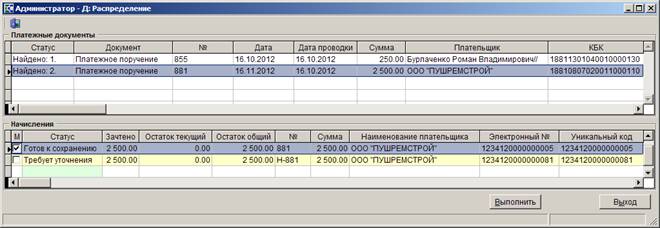
Рисунок 90. Окно распределения
Для привязки начисления к платежному документу для каждого платежного документа установите флажок в строке начисления, введите сумму, принимаемую к зачету (при этом статус начисления принимает значение «Готов к сохранению»), и нажмите кнопку [Выполнить]. В результате осуществится привязка выбранных начислений к соответствующим платежным документам и откроется окно протокола контроля данных, в котором отображается перечень начислений, отобранных для распределения (Рисунок 91).
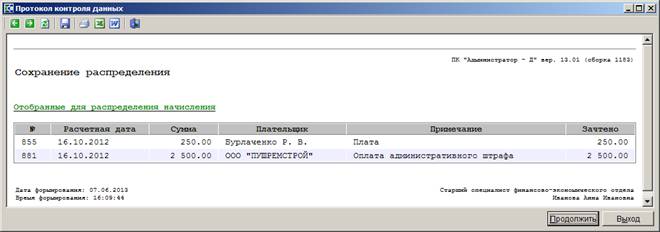
Рисунок 91. Окно протокола контроля данных
Для привязки указанных начислений к платежным документам нажмите кнопку [Продолжить].
2.5.7. Распределение ПД к начислениям с помощью буфера документов
Режим «Буфер документов» (Рисунок 92) предназначен для распределения платежного документа к начислениям.
Навигатор => Документы => Документы администратора доходов бюджета => Буфер документов => Буфер документов
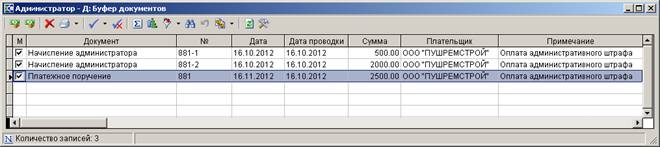
Рисунок 92. Окно буфера документов
Установите флажки в строке платежного документа и в строках одного или нескольких начислений, к которым его необходимо распределить, и нажмите кнопку  Распределить ПД к начислению. В результате откроется окно «Распределенные платежные документы» (Рисунок 93), в верхней части которого отображаются реквизиты платежного документа, а в табличной части – строки с реквизитами выбранных начислений.
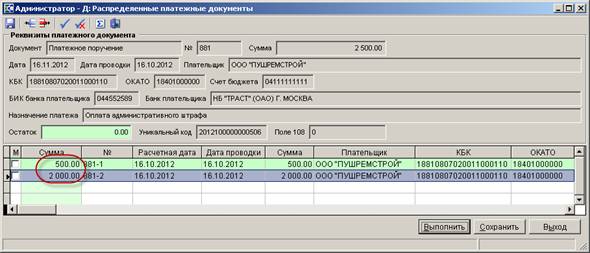
Рисунок 93. Окно «Распределенные платежные документы»
В колонке Сумма укажите суммы, принимаемые к зачету, и нажмите кнопку [Выполнить].
2.6. Поиск платежных документов
В режиме «Поиск платежных документов» (Рисунок 95) осуществляется поиск платежных документов для последующей ручной привязки к начислениям (см. п. 2.5.5) или формирования начисления администратора.
Навигатор => Документы => Документы администратора доходов бюджета => Начисления администратора => Поиск платежных документов
Настройка режима «Поиск платежных документов»
Переход к настройкам режима «Поиск платежных документов» (Рисунок 94) осуществляется по кнопке  Настройки на панели инструментов режима.
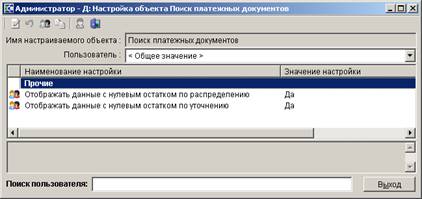
Рисунок 94. Настройка режима «Поиск платежных документов»
В настройках режима устанавливаются следующие параметры:
- Отображать данные с нулевым остатком по распределению – настройка позволяет включить/отключить отображение в списке платежных документов с нулевым остатком распределения по начислениям.
- Отображать данные с нулевым остатком по уточнению - настройка позволяет включить/отключить отображение в списке платежных документов с нулевым остатком по уточнению.
Список документов
Для отображения списка платежных документов используется фильтр отбора (Рисунок 95).
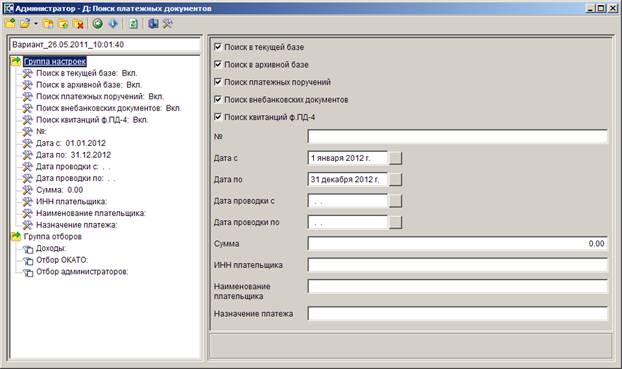
Рисунок 95. Окно отбора платежных документов
Введите параметры отбора платежных документов и нажмите кнопку Выполнить (параметры поиска платежных документов описаны в п. 2.5.5). В результате откроется окно списка платежных документов, удовлетворяющих параметрам поиска (Рисунок 96).
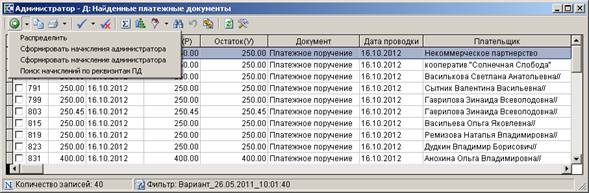
Рисунок 96. Список платежных документов
| Если платежное поручение разбито на квитанции ф. ПД-4, то в списке платежных документов отображаются только квитанции, сводное платежное поручение не отображается. | |
Для ручного распределения платежного документа по начислениям установите флажки в строках платежных документов и нажмите кнопку Распределить.
Для формирования начислений администратора на основании платежных документов установите флажки в строках платежных документов и выберите строку «Сформировать начисления администратора» в раскрывающемся списке инструмента Распределить.
Для формирования начисления администратора на основании платежного документа по заданным параметрам установите флажок в строке платежного документа и выберите строку «Сформировать начисление администратора» в раскрывающемся списке инструмента Распределить.
Для поиска и автоматической привязки начислений по реквизитам платежного документа выберите строку «Поиск начислений по реквизитам ПД» в раскрывающемся списке инструмента Распределить (см. п. 2.5.6).
Для копирования платежных документов режим «Буфер документов» для дальнейшего распределения нажмите кнопку  Копировать в буфер документов (см. п. 2.5.7).
Пакетное формирование начислений администратора
Для формирования начислений администратора на основании документов, найденных в режиме «Поиск платежных документов», установите флажки в строках нужных документов и выберите значение «Сформировать начисления администратора» в раскрывающемся списке инструмента Распределить. В результате откроется окно настройки параметров формирования начислений (Рисунок 97).
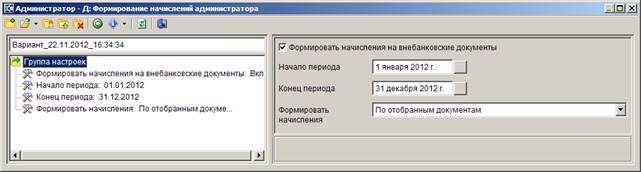
Рисунок 97. Настройки параметров формирования начисления администратора
Для формирования начислений с учетом внебанковских операций установите флажок в поле Формировать начисления на внебанковские документы.
Для формирования начислений на основании всех платежных документов за определенный период введите начальную и конечную даты периода обработки документов соответственно в поля Начало периода и Конец периода (отбор платежных документов при этом осуществляется по дате проводки).
Для формирования начислений на основании платежных документов, отобранных в списке, в раскрывающемся списке поля Формировать начисления выберите значение «По отобранным документам» (значения, введенные в поля Начало периода и Конец периода, при этом не учитываются).
Для формирования начислений на основании всех платежных документов, дата проводки которых входит в указанных период обработки платежных документов, в раскрывающемся списке поля Формировать начисления выберите значение «За период».
Для формирования начислений администратора согласно введенным параметрам нажмите кнопку Формирование. В результате будут сформированы начисления администратора, и отобразится протокол формирования начислений (Рисунок 98).
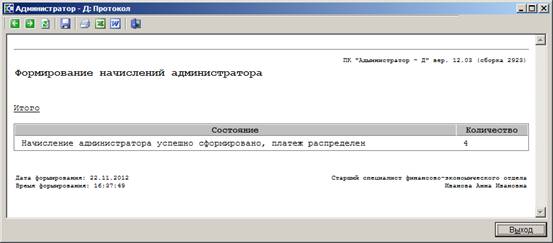
Рисунок 98. Протокол формирования начислений администратора
Формирование начисления администратора
Для формирования начисления администратора на основании платежного документа по заданным параметрам установите флажок в строке платежного документа и выберите строку «Сформировать начисление администратора» в раскрывающемся списке инструмента Распределить.
В результате откроется окно параметров формирования начисления на основании выбранного платежного документа (Рисунок 99).
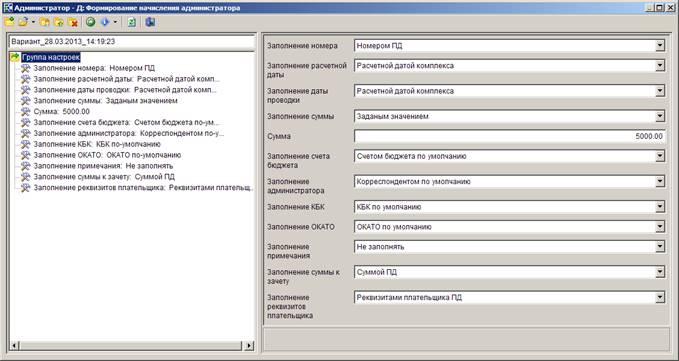
Рисунок 99. Окно параметров формирования начисления
Введите следующие параметры:
- Заполнение номера – указывается способ заполнения поля Номер начисления, в раскрывающемся списке выбирается одно из следующих значений: «Не заполнять», «Номером ПД».
- Заполнение расчетной даты - указывается способ заполнения поля Расчетная дата начисления, в раскрывающемся списке выбирается одно из следующих значений: «Не заполнять», «Расчетной датой комплекса», «Датой проводки ПД».
- Заполнение даты проводки - указывается способ заполнения поля Дата проводки начисления, в раскрывающемся списке выбирается одно из следующих значений: «Не заполнять», «Расчетной датой комплекса», «Датой проводки ПД».
- Заполнение суммы - указывается способ заполнения поля Сумма начисления, в раскрывающемся списке выбирается одно из следующих значений: «Не заполнять», «Суммой ПД», «Остатком распределения ПД», «Заданным значением».
- Сумма – указывается заданное значение суммы, которым заполняется поле Сумма начисления.
- Заполнение счета бюджета - указывается способ заполнения поля Счет бюджета начисления, в раскрывающемся списке выбирается одно из следующих значений: «Не заполнять», «Счетом бюджета ПД», «Счетом бюджета по умолчанию».
- Заполнение администратора - указывается способ заполнения поля Администратор начисления, в раскрывающемся списке выбирается одно из следующих значений: «Не заполнять», «Администратором ПД», «Корреспондентом по умолчанию».
- Заполнение КБК - указывается способ заполнения поля КБК начисления, в раскрывающемся списке выбирается одно из следующих значений: «Не заполнять», «КБК ПД», «КБК по умолчанию».
- Заполнение ОКАТО - указывается способ заполнения поля ОКАТО начисления, в раскрывающемся списке выбирается одно из следующих значений: «Не заполнять», «ОКАТО ПД», «ОКАТО по умолчанию».

|
Из за большого объема этот материал размещен на нескольких страницах:
1 2 3 4 5 6 7 8 |
