


Партнерка на США и Канаду по недвижимости, выплаты в крипто
- 30% recurring commission
- Выплаты в USDT
- Вывод каждую неделю
- Комиссия до 5 лет за каждого referral
2.2 Регистрация обращений граждан
Для того чтобы зарегистрировать документ в системе, необходимо в главном окне программы нажать на кнопку «Регистрация» (Рис. 5). И в появившемся окне «выбор группы нового документа» выбрать группу «Обращения граждан». В открывшейся карточке обращения граждан необходимо заполнить область «Корреспонденты». Для этого в поле «Гражд.:» необходимо ввести фамилию обратившегося гражданина и нажать на клавишу «Enter» (Рис. 22).

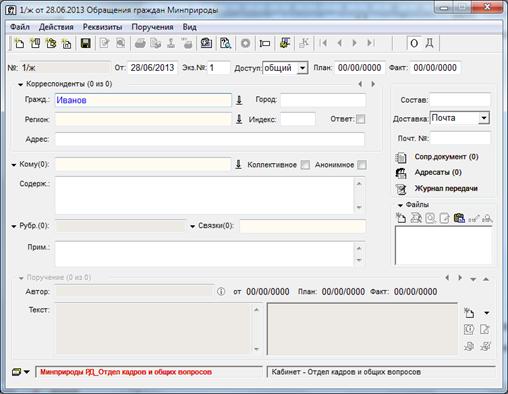
Рисунок 22 – Окно «Обращения граждан»
В открывшемся справочнике «Граждане» необходимо выделить фамилию нужного гражданина и нажать на кнопку «Выбрать». Если в списке гражданин отсутствует, то его необходимо добавить, для этого необходимо нажать на кнопку  . Правила добавления граждан описаны в инструкции по заполнению справочников «Список организаций» и «Граждане» в СЭДД «Дело».
Поля: «Кому», «Содержание», «Состав», «Доставка», «Рубрикатор», а также раздел «Сопроводительные документы» заполняются аналогично соответствующим полям РК входящего документа.
2.3 Регистрация исходящих и внутренних документов
2.3.1 Регистрация исходящих документов связанных с имеющимися документами в СЭДД «Дело»
Для того чтобы зарегистрировать исходящий документ подготовленный в ответ на какой-либо входящий документ, необходимо по поиску или в кабинете найти регистрационную карточку входящего документа. Открыть регистрационную карточку входящего документа и нажать на панели инструментов кнопку  (Рис. 23) или выбрать в меню «Файл» действие «Создать связанную РК».

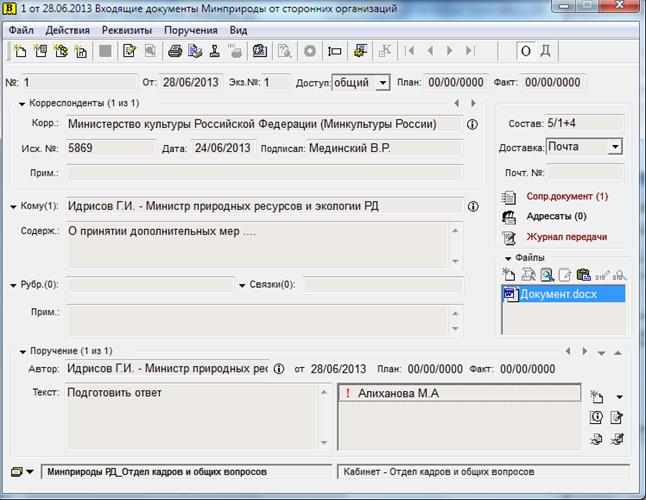
Рисунок 23 – Создать связанную РК
Откроется окно «Выбор группы нового документа», в котором надо выбрать группу документов, тип связки и те реквизиты, которые можно скопировать из РК входящего в РК исходящего документа (Рис. 24):


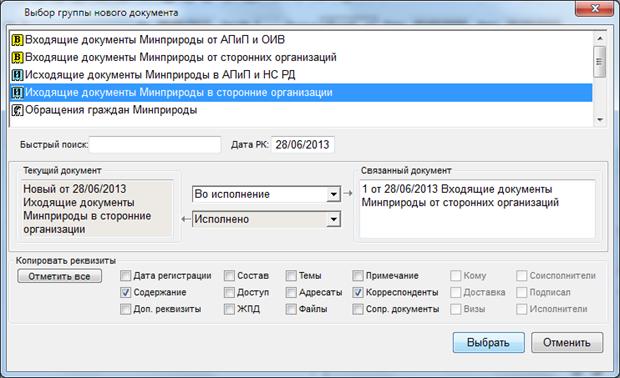
Рисунок 24 – Выбор группы нового документа
В РК исходящего документа также заполняются поля: Подписал, Содержание, Исполнитель, Адресат и Состав (Рис. 25).





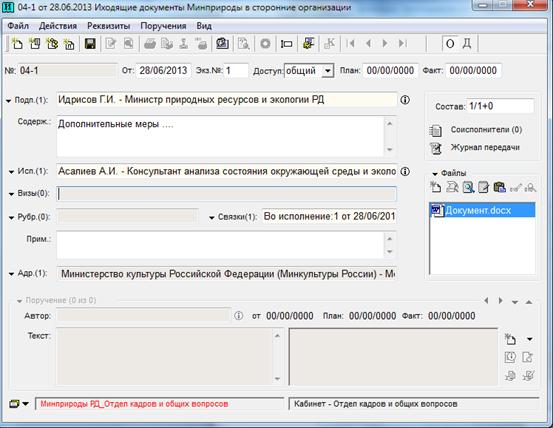
Рисунок 25 – РК исходящего документа
Заполнение поля «Адресат»
Для того что бы выбрать адресата необходимо нажать на кнопку «Адр.» (Рис. 26)

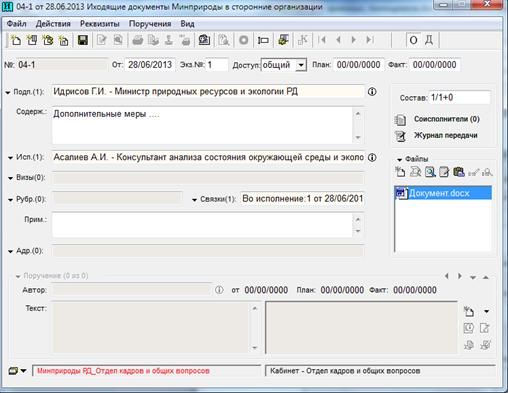
Рисунок 26– РК исходящего документа
В открывшемся окне с помощью справочников «Организации», «Граждане» и «Подразделения»  выберите адресата.
·  , если адресатом является организация или ее представитель;
·  , если адресатом является гражданин;
·  , если адресат внутренний.
Если адресат внутренний обязательно надо нажать на кнопку «Отметить отправку» (Рис. 27).
ВНИМАНИЕ!!! Внутренними адресатами являются все органы исполнительной власти Республики Дагестан, т. к. они все работают в одной базе данных.

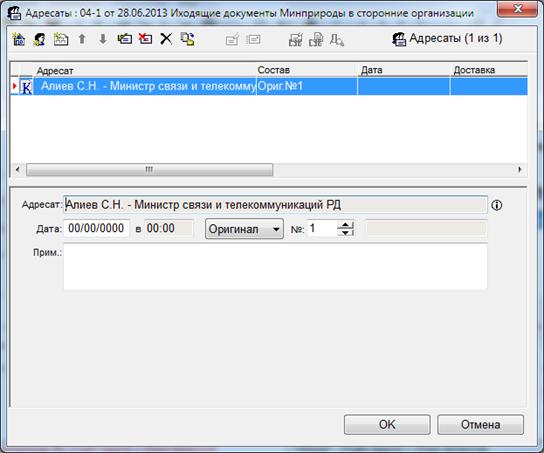
Рисунок 27 – Отметка отправки документа
В открывшемся окне выберите дату и нажмите кнопку «ОК» (Рис. 28).
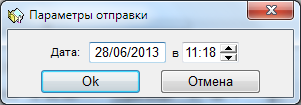
Рисунок 28 –Отметка отправки документа
Электронный образ документа прикрепляется в область «Файлы» с помощью кнопки «Добавить файл» (Рис. 29):

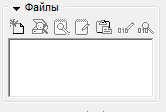
Рисунок 29 – Добавление нового файла
При нажатии на данную кнопку открывается окно «Выберите файлы для прикрепления к РК» (Рис. 30):

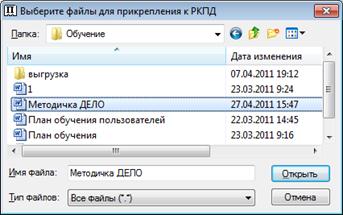
Рисунок 30 – Окно выбора файла
Выделите необходимый документ и нажмите кнопку «Открыть».
Выделенный документ скопируется в базу и прикрепится к РК (Рис. 31)
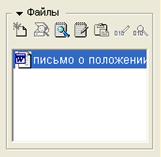
Рисунок 31 – Прикрепленный файл
2.3.2 Регистрация исходящих или внутренних документов, являющихся инициативными
Если исходящий документ является инициативным письмом, т. е. не связан ни с каким входящим документом, то регистрация осуществляется следующим образом:
1. В главном окне программы (Рис. 5) необходимо нажать на кнопку «Регистрация».
2. Далее выбрать группу документов «Исходящие документы …» или «Внутренние документы …».
3. В появившейся карточке заполнить поля: Подписал, Содержание, Исполнитель, Адресат, Состав (Рис. 25) (если адресат внутренний не забудьте отметить отправку (Рис. 27)).
4. Прикрепите файл письма (Рис. 29).
2.3.3 Регистрация исходящих документов на основании регистрационных карточек проектов документов (РКПД)
 Все проекты отправленные на регистрацию находятся в разделе «Регистрация» на закладке «Проекты» (Рис. 32).
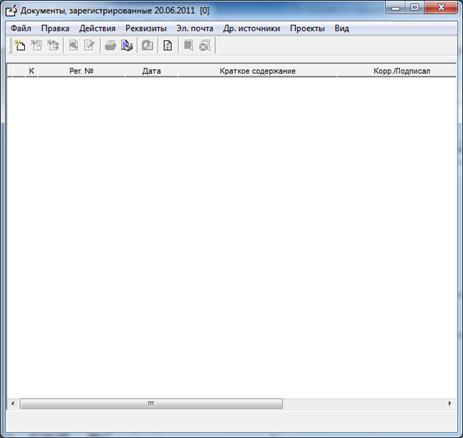
Рисунок 32 –Закладка проекты
В открывшемся окне выберите необходимый проект (Рис. 33), откройте его (двойным щелчком мыши) и проверти правильность заполнения полей, затем нажмите кнопку «Зарегистрировать проект» (Рис. 34).
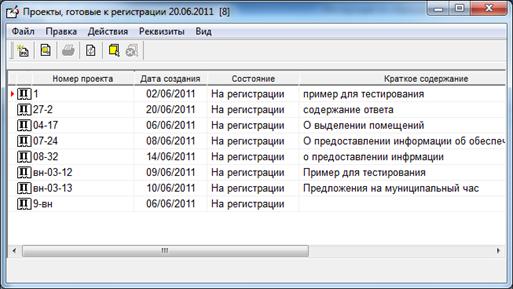
Рисунок 33 –Проекты, готовые к регистрации

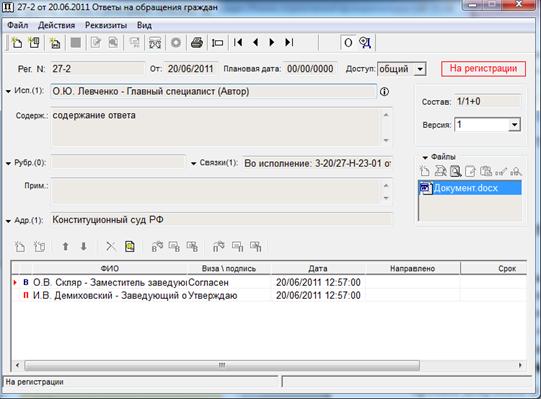
Рисунок 34 –Проекты, готовые к регистрации
Откроется регистрационная карточка исходящего документа (Рис.35)
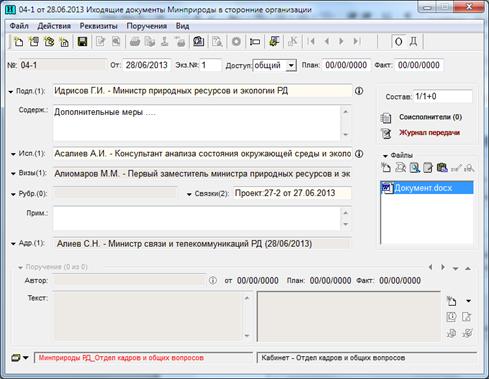
Рисунок 35 –Регистрационная карточка исходящего документа
3. Ввод резолюции
Чтобы ввести резолюцию откройте регистрационную карточку, которую можно найти по Поиску, и нажмите на кнопку «Ввести» (Рис. 36):

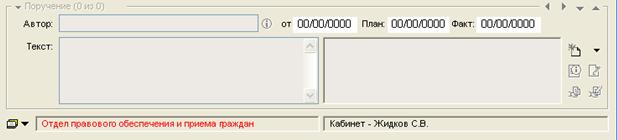
Рисунок 36 – Ввод резолюции
В выпадающем списке, который появляется при нажатии на пиктограмму в виде черной стрелочки, выберите необходимый вид поручения (резолюция, подчиненная резолюция или пункт) (Рис. 37).
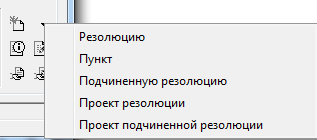
Рисунок 37 – Выбор типа поручения
В открывшемся окне новой резолюции (Рис. 38) в верхней части необходимо выбрать автора резолюции.
Затем ввести текст резолюции (можно воспользоваться стандартными резолюциями, нажав на кнопку Insert), выбрать исполнителей для данного документа.
Исполнители выбираются с помощью кнопки «Добавить исполнителя» из сформированного справочника «Подразделения» (Рис.39) или с помощью поля «Исполнитель». В данное поле можно сразу ввести фамилию исполнителя и нажать кнопку Enter (Рис. 40).
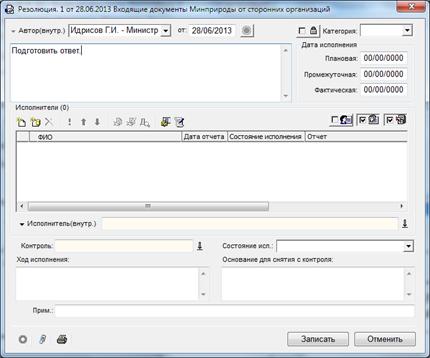
Рисунок 38 – Окно резолюции

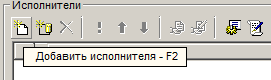
Рисунок 39 – Выбор из справочника Подразделения

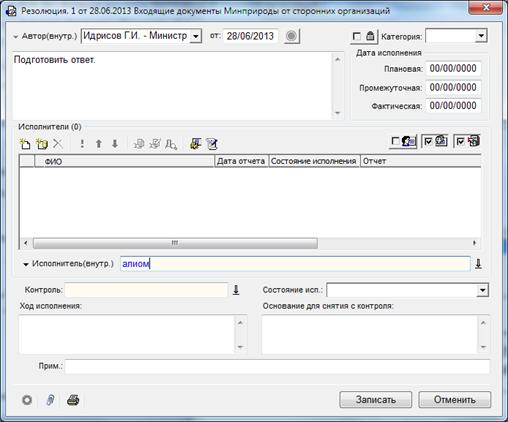
Рисунок 40 – Заполнение реквизитов окна Резолюции
Если исполнитель один, то напротив его фамилии автоматически устанавливается знак  , что означает закрепление ответственности данного исполнителя за выполнением поручения. Если документ будет взят на контроль, то необходимо установить признак контрольности за исполнением документа, воспользовавшись кнопкой
  и сменив статус «Неконтрольное» на «Контрольное» –
  . Далее в поле «Контроль» необходимо указать контролирующего исполнителя, воспользовавшись кнопкой
  и выбрав фамилию из открывшегося списка.
Заполненная резолюция выглядит следующим образом (Рис. 41):






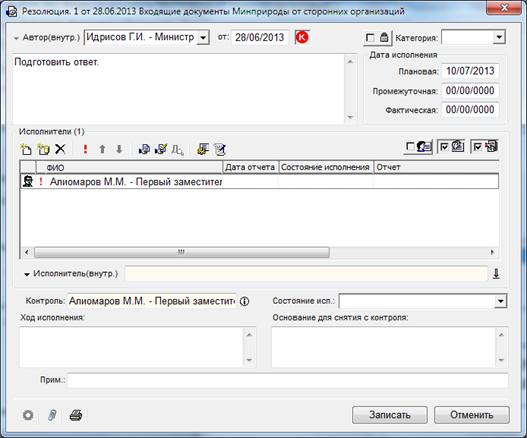
Рисунок 41 – Заполненная резолюция
Если исполнителей несколько, с помощью стрелок  , можно менять порядок прохождения документа по указанным исполнителям.
Созданную резолюцию необходимо сохранить с помощью кнопки «Записать». Документ отправиться на исполнение указанным в резолюции исполнителям и будет виден в их личных кабинетах. После сохранения резолюции, исполнители автоматически попадают в журнал передачи  (Рис. 42).
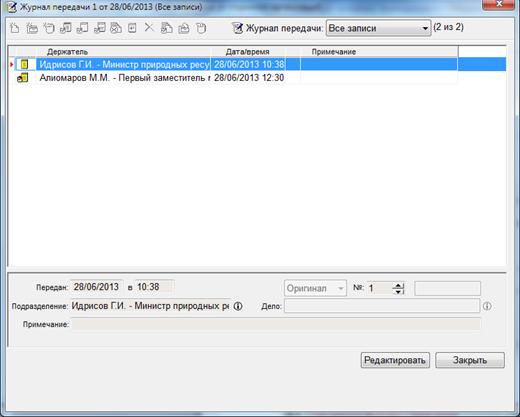
Рисунок 42 – Журнал передачи
4. Ввод проекта резолюции и рассылка уже утвержденных проектов резолюций
Для того чтобы ввести проект резолюции откройте регистрационную карточку, которую можно найти по Поиску, и нажмите на кнопку «Ввести» (Рис.43):
Рисунок 43 – Ввод проекта резолюции
В выпадающем списке, который появляется при нажатии на пиктограмму в виде черной стрелочки, выберите «Проект резолюции» (Рис. 44).

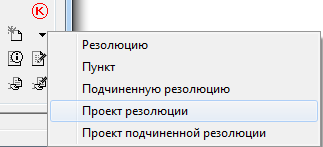
Рисунок 44 – Выбор типа поручения
В открывшемся окне проекта резолюции (Рис. 45) в верхней части необходимо выбрать автора проекта резолюции.
Затем ввести текст проекта резолюции (можно воспользоваться стандартными резолюциями, нажав на кнопку Insert), выбрать исполнителей для данного документа.
Исполнители выбираются с помощью кнопки «Добавить исполнителя» из сформированного справочника «Подразделения» (Рис. 46) или с помощью поля «Исполнитель». В данное поле можно сразу ввести фамилию исполнителя и нажать кнопку Enter (Рис. 47).
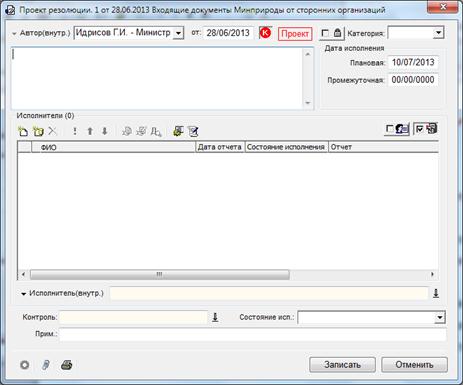
Рисунок 45 – Окно проекта резолюции

Рисунок 46– Выбор из справочника Подразделения
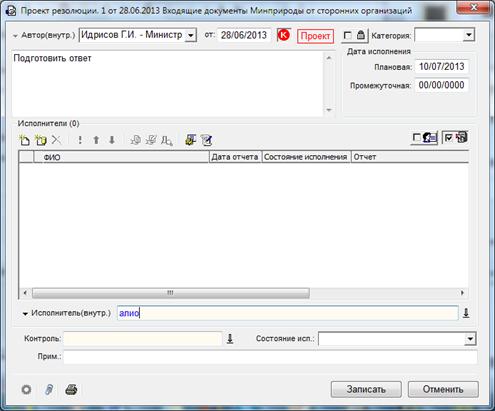
Рисунок 47 – Окно проекта резолюции
Если исполнитель один, то напротив его фамилии автоматически устанавливается знак , что означает закрепление ответственности данного исполнителя за выполнением поручения. Если резолюция будет взята на контроль, то необходимо установить признак контроля за исполнением документа, воспользовавшись кнопкой и сменив статус «Неконтрольное» на «Контрольное» – . Далее в поле «Контроль» необходимо указать контролирующего, воспользовавшись кнопкой и выбрав фамилию из открывшегося списка.
Заполненный проект резолюции выглядит следующим образом (Рис. 47):


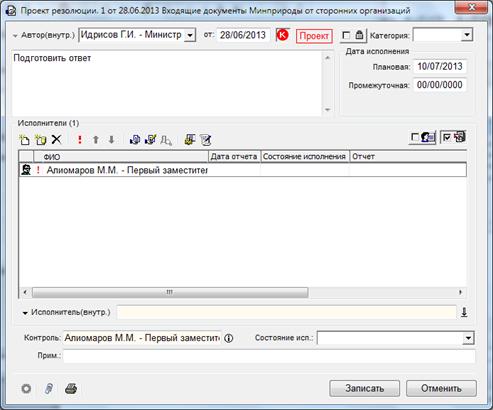
Рисунок 47 – Заполненный проект резолюции
Если исполнителей несколько, с помощью стрелок , можно менять порядок прохождения документа по указанным исполнителям.
Для того чтобы распечатать проект резолюции, необходимо в окне проекта резолюции нажать на кнопку «Печать» (Рис. 47).
Созданный проект резолюции необходимо сохранить с помощью кнопки «Записать». Проект резолюции отправиться на согласование к руководителю в папку №5 «На рассмотрении» его личного кабинета.
Для того чтобы разослать утвержденный проект резолюции необходимо:
a. Зайти в кабинет руководителя. Для этого следует в главном окне программы нажать на кнопку «Кабинеты» (Рис. 48)

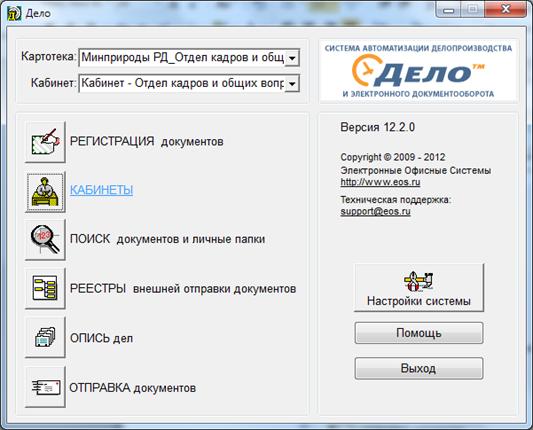
Рисунок 48 – Внешний вид проекта резолюции (версия для печати)
b. Открыть папку №4 «У руководства» (Рис. 49).

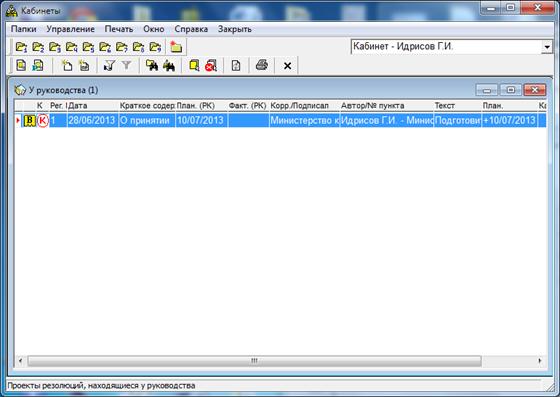
Рисунок 49 – Внешний вид кабинета
c.  Выделить необходимый документ и нажать на кнопку «Просмотреть проект» (Рис. 50). Утвержденные проекты поручений отмечаются знаком «+» (Рис. 50)

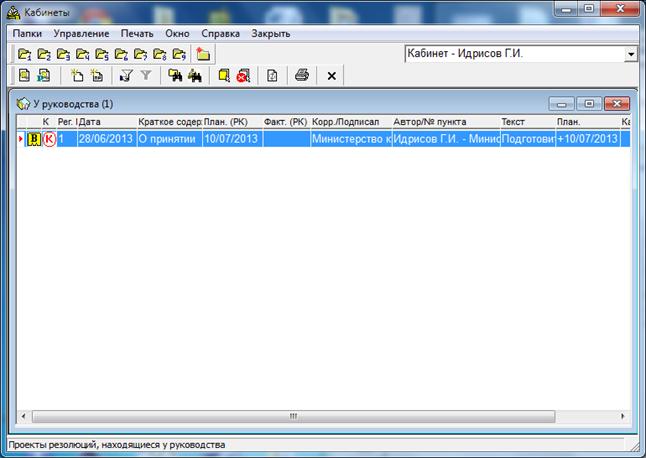
Рисунок 50 – Просмотр проекта резолюции
d. В открывшемся окне нажать на кнопку «Редактировать» (Рис. 51) и внести необходимые изменения

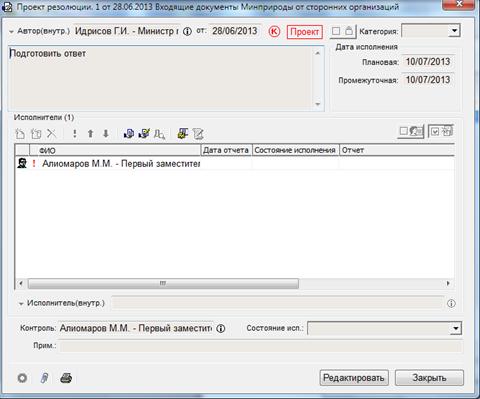
Рисунок 51 – Редактирование проекта резолюции
e. Нажмите кнопку «Разослать» (Рис. 52)

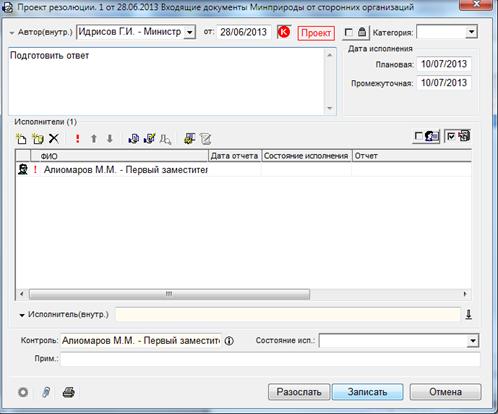
Рисунок 52 – Проект резолюции
После рассылки проекта резолюции документ из папки №4 удалится.
5. Создание связей между документами
Установить связи между документами можно несколькими способами:
Для того чтобы установить связи между документами созданными в СЭДД «Дело», необходимо:
1. Найти регистрационную карточку документа;
2. Перевести карточку в режим редактирования, если она была сохранена;
3. В поле «Связки» ввести регистрационный номер документа с которым надо связать текущий и нажать клавишу Enter, на клавиатуре или нажать на кнопку «Связки» (Рис. 53)

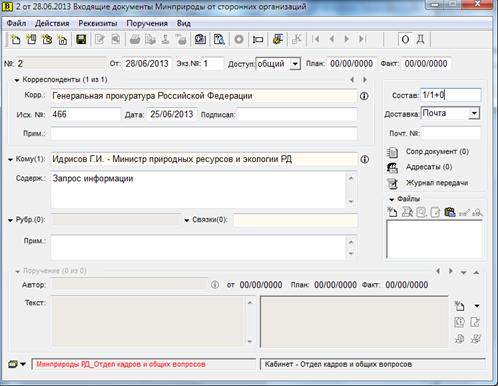
Рисунок 53 – Регистрационная карточка входящего документа
4. В открывшемся окне нажать на кнопку «Поиск по номеру» (Рис.54)

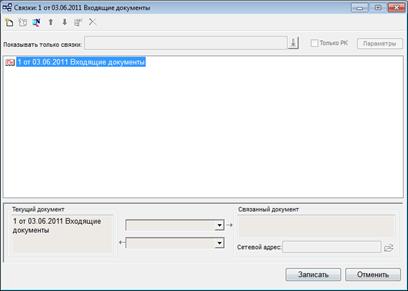

|
Из за большого объема этот материал размещен на нескольких страницах:
1 2 3 |
